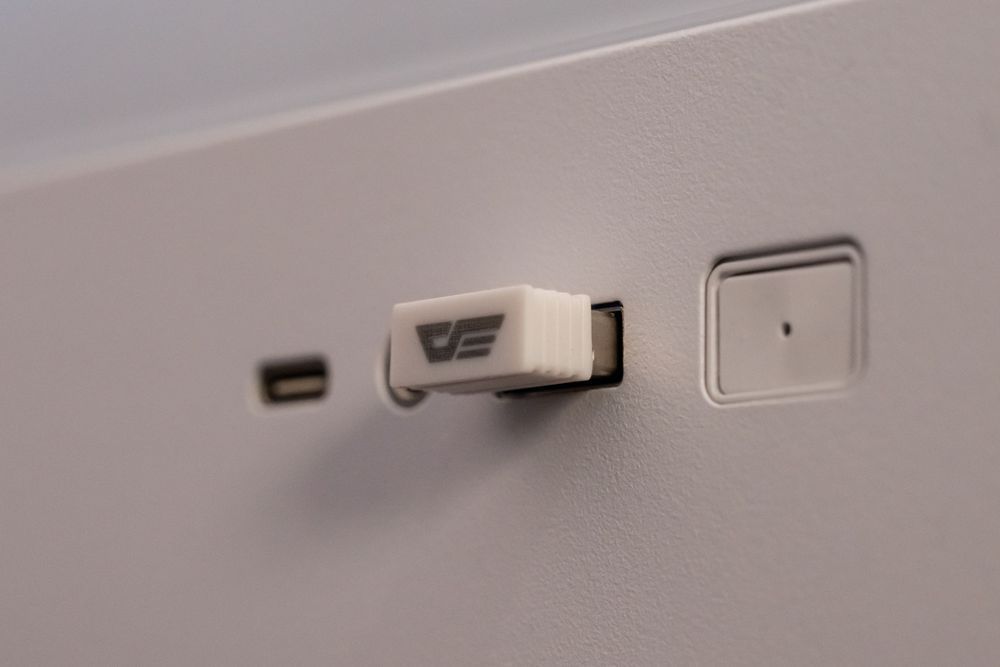
USB Receiver 2.4G – tiện lợi nhưng nhỏ bé và rất dễ thất lạc trong góc làm việc của bạn. Nếu bạn vừa có USB Receiver mới cho bàn phím không dây và không biết làm sao để kết nối vào cổng USB của PC, thì hãy đọc chi tiết bài viết
Chỉ với vài thao tác đơn giản dưới đây, bàn phím của bạn sẽ kết nối mượt mà.
🛠 Bạn Cần Chuẩn Bị Những Gì?
Trước khi bắt đầu, hãy đảm bảo bạn đã có sẵn:
Bàn phím GD Series của bạn.
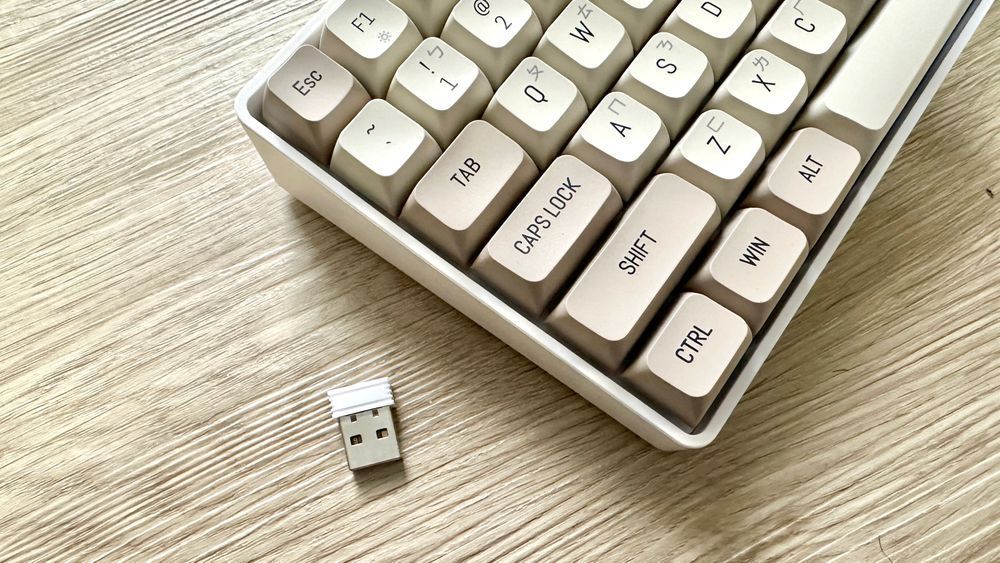
USB Receiver 2.4G (chưa được ghép nối).
🚀 4 Bước "Thần Tốc" Để Ghép Nối
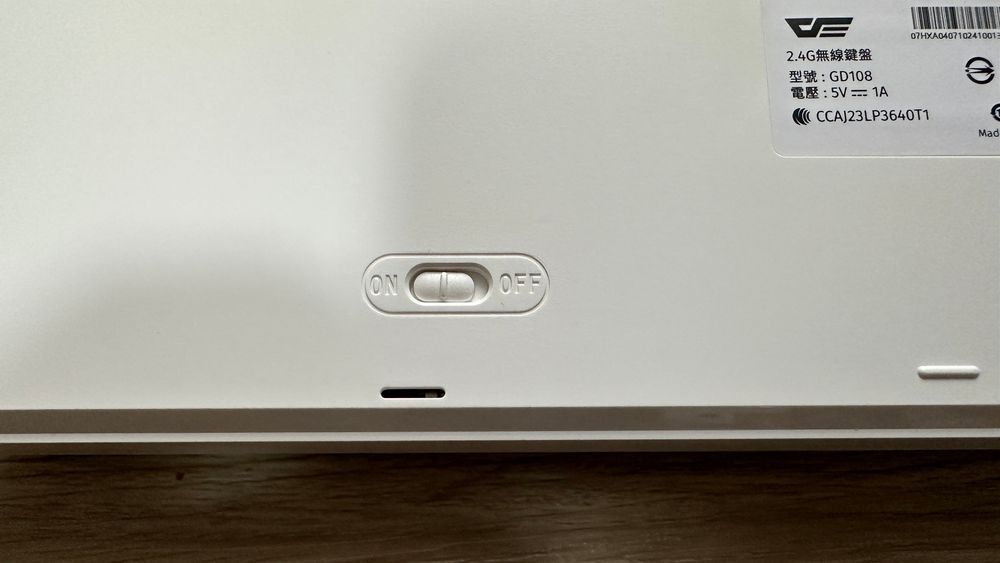
Bước 1: Khởi động bàn phím Hãy lật bàn phím lên và gạt công tắc nguồn sang vị trí ON.
Bước 2: Kích hoạt chế độ ghép nối (Pairing Mode) Nhấn và giữ đồng thời tổ hợp phím ESC + = cho đến khi bạn thấy đèn báo pin yếu sáng lên. Lúc này, bàn phím đã sẵn sàng để tìm kiếm người bạn đồng hành của mình.
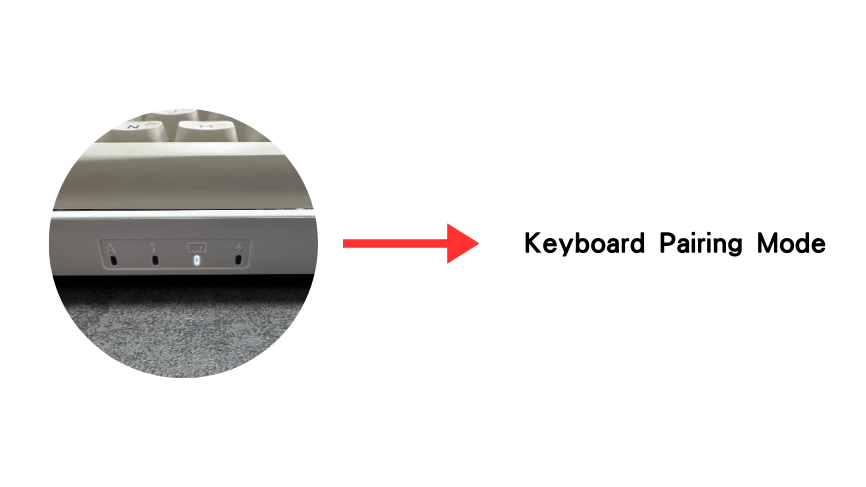
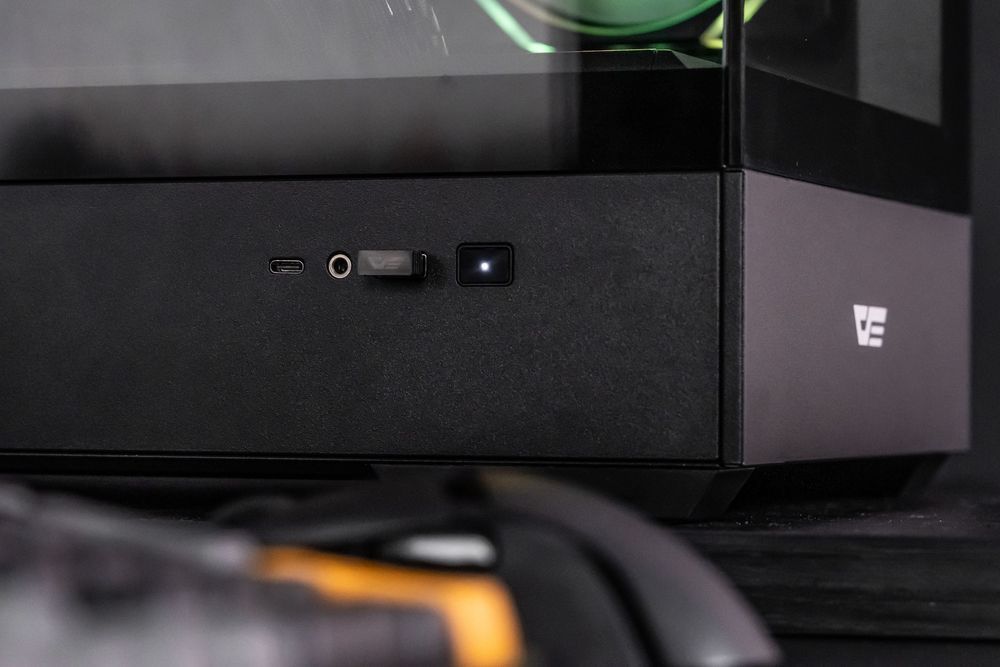
Bước 3: Kết nối với Receiver Cắm chiếc USB Receiver mới vào cổng USB trống trên máy tính của bạn. Ngay khi đèn báo pin yếu tắt đi, xin chúc mừng! Bàn phím đã ghép nối thành công và tự động thoát khỏi chế độ Pairing.
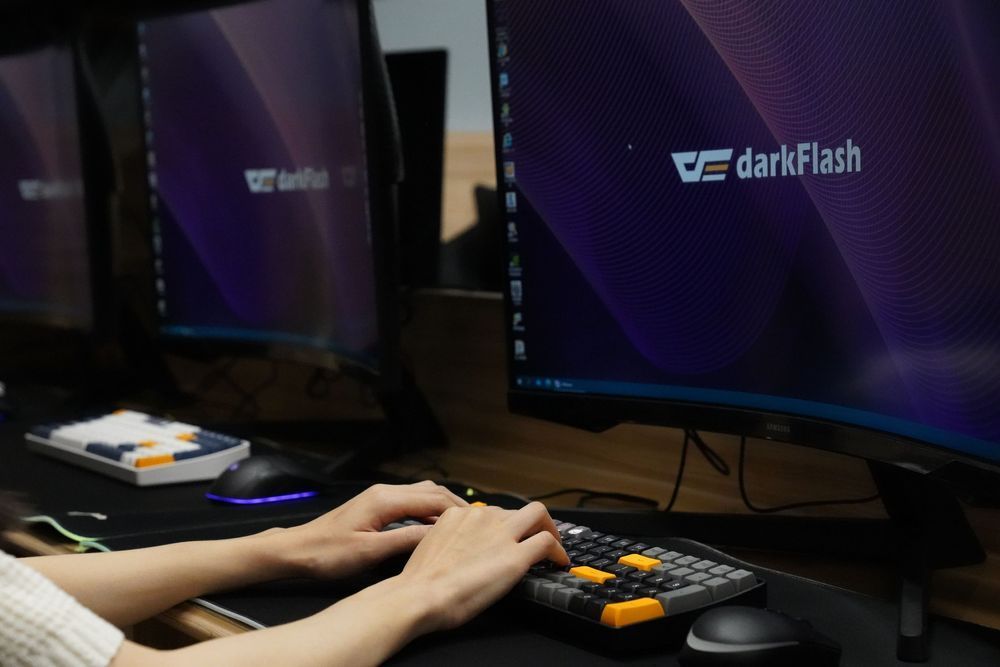
Bước 4: Tận hưởng thành quả Hãy gõ thử một vài dòng văn bản để kiểm tra chế độ không dây 2.4G. Nếu chữ nhảy mượt mà trên màn hình, bạn đã hoàn thành xuất sắc!
💡 Lưu Ý Nhỏ
Nạp đầy pin: Hãy đảm bảo bàn phím của bạn còn đủ pin trước khi ghép nối để tránh quá trình bị gián đoạn giữa chừng.
Thời gian vàng 20 giây: Chế độ ghép nối chỉ kéo dài đúng 20 giây. Nếu đèn báo tắt mà kết nối vẫn chưa thành công, đừng lo, bạn chỉ cần thực hiện lại Bước 2.
Thứ tự rất quan trọng: Tuyệt đối không cắm Receiver vào máy tính trước khi kích hoạt chế độ ghép nối trên bàn phím, vì điều này có thể làm nhiễu sóng và khiến việc kết nối thất bại.
Chỉ với 4 bước đơn giản, bạn đã có thể thoải mái sử dung bàn phím GD Series của mình. Chúc bạn có những trải nghiệm gõ phím không dây thật trọn vẹn và thoải mái!