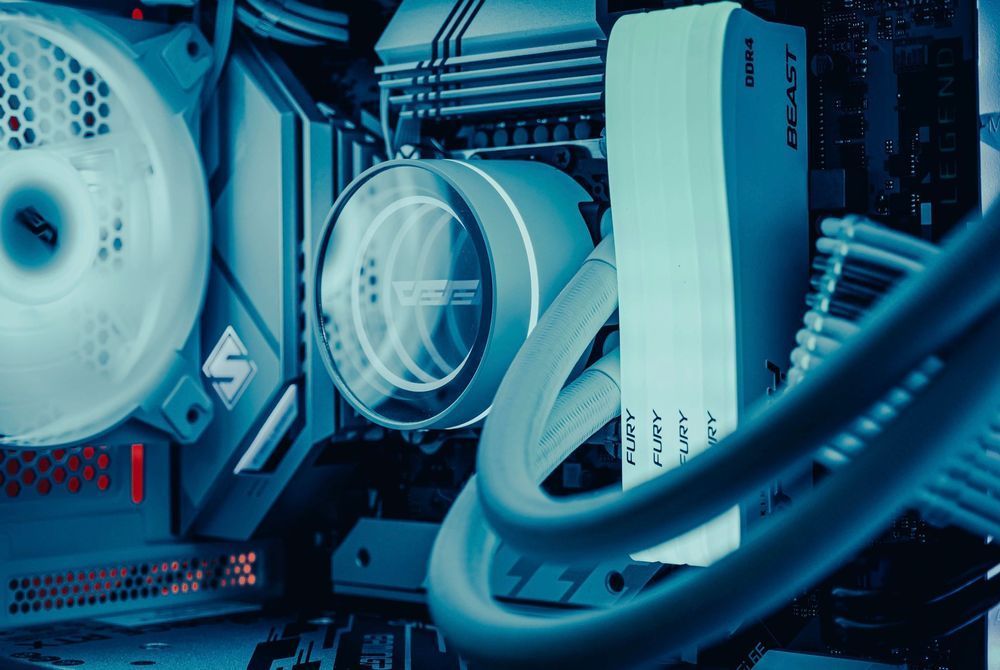
Dù bạn là một "tay mơ" lần đầu tự tay lắp ráp PC hay một người chơi hệ máy tính đang muốn nâng cấp hệ thống làm mát, thì bài viết này sinh ra là dành cho bạn! Hôm nay, chúng ta sẽ cùng nhau đi qua từng bước lắp đặt tản nhiệt nước AIO một cách dễ dàng và chuẩn xác nhất.
Để dễ hình dung, hướng dẫn này sẽ sử dụng socket Intel LGA 1700 và bộ tản nhiệt quốc dân darkFlash DXv2.6 360 AIO.
Các Bước Chuẩn Bị & Lắp Đặt Chi Tiết
Bước 1: Chuẩn Bị Đầy Đủ Linh Kiện
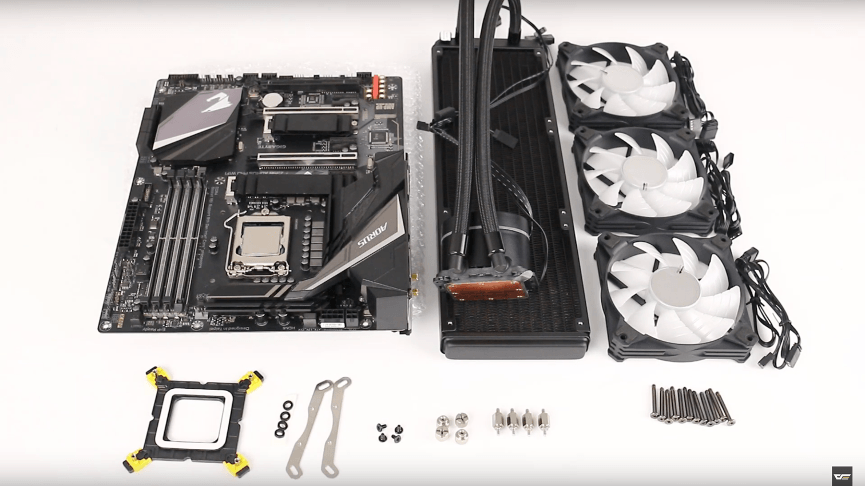
Trước khi bắt tay vào làm, hãy phân loại và kiểm tra các linh kiện đi kèm trong hộp. Việc này giúp bạn không bị rối trong quá trình lắp đặt.
Hàng trên (từ trái qua phải): Bo mạch chủ (Motherboard), két nước (Radiator), và các quạt tản nhiệt (Fans).
Hàng dưới: Tấm ốp phía sau (Backplate), vòng đệm nhựa (Spacer washers), ngàm gắn cho block CPU (Mounting bracket), ốc vít, đai ốc (Nuts), ốc chân đôn (Standoffs) và vít bắt quạt vào radiator.
Bước 2: Lắp Ngàm Vào Block CPU (Cold Plate)
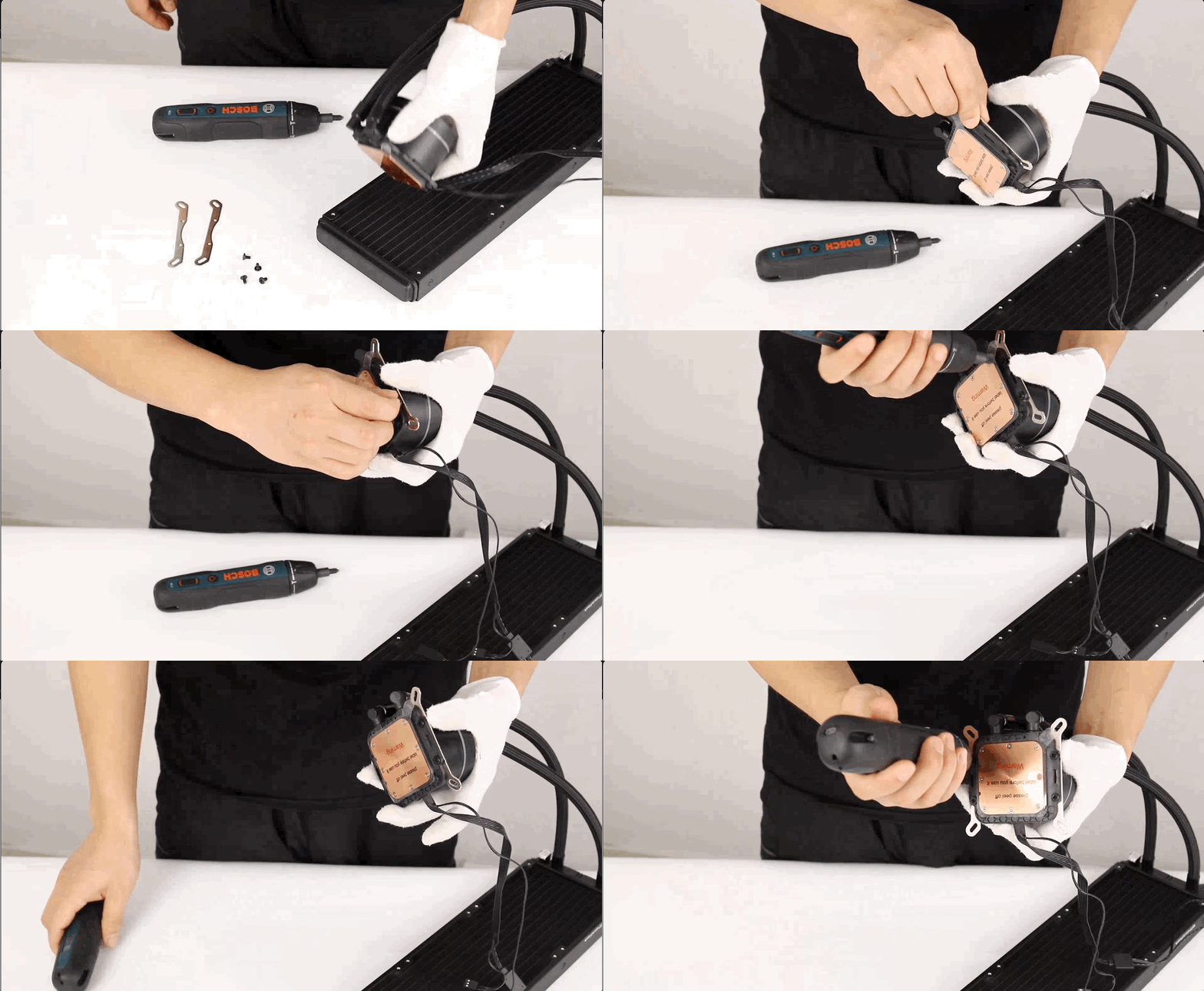
Hãy gắn phần ngàm kim loại (Mounting bracket) vào xung quanh mặt đế đồng của block CPU. Phần ngàm này đóng vai trò chốt chặn để cố định block nước thật chắc chắn vào socket trên bo mạch chủ.
Bước 3: Lắp Quạt Lên Két Nước (Radiator)
Tiến hành đặt các quạt tản nhiệt lên Radiator.
Mẹo nhỏ: Hãy chú ý đến hướng mũi tên trên khung quạt để xác định đúng hướng thổi của gió (thường là thổi từ trong thùng máy ra ngoài qua két nước). Sau khi căn chỉnh thẳng hàng các lỗ bắt vít, hãy siết chặt quạt bằng loại vít dài đi kèm.
Bước 4: Điều Chỉnh Tấm Backplate
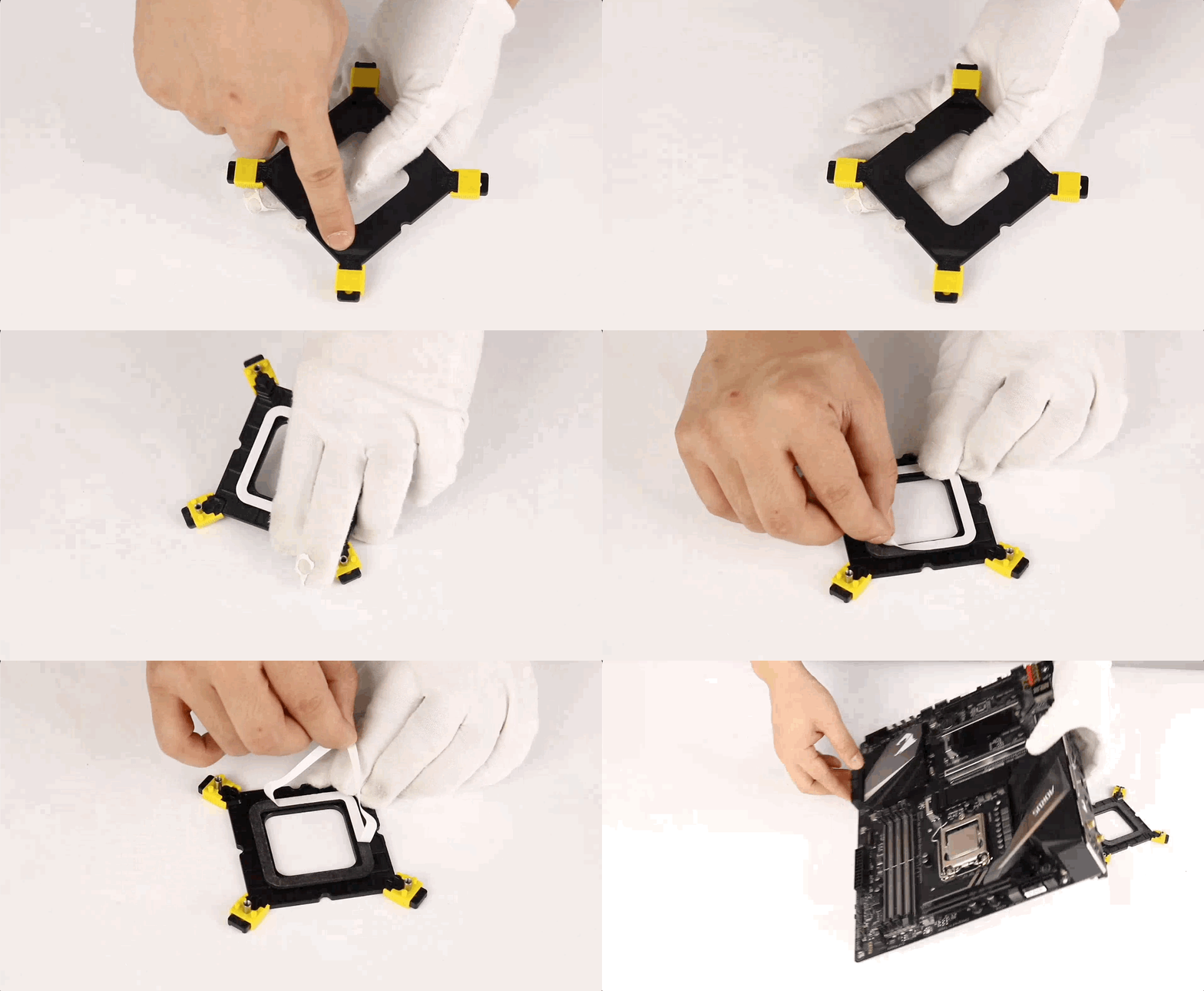
Đối với socket Intel 1700, bạn cần gạt các chốt nhựa màu vàng trên tấm Backplate về đúng vị trí chuẩn dành cho lỗ 1700. Sau đó, bóc lớp băng dính bảo vệ ở mặt trong của Backplate để chuẩn bị cố định vào bo mạch chủ.
Bước 5: Cố Định Backplate Vào Mặt Sau Lắp Mainboard
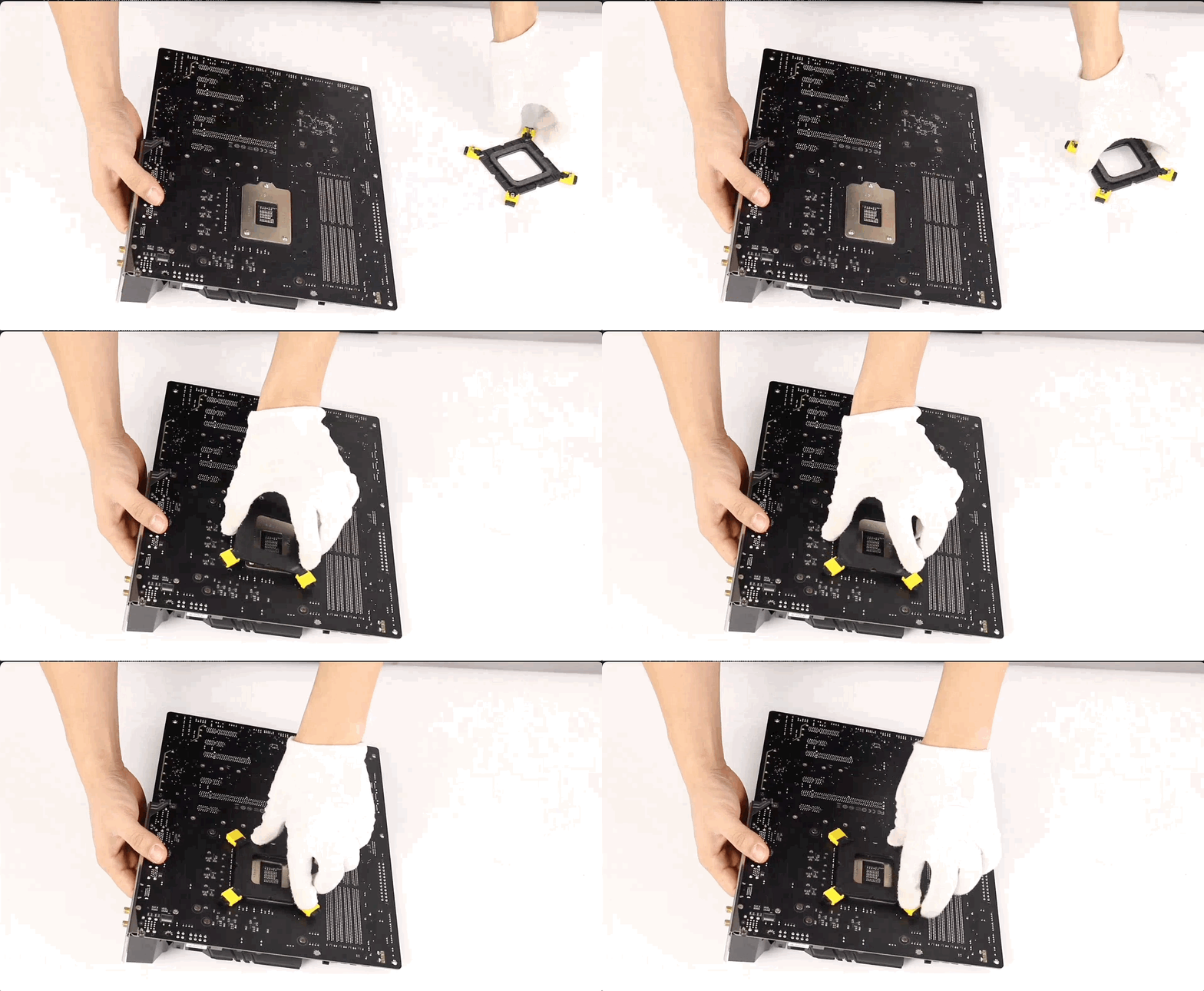
Luồn tấm Backplate từ phía sau bo mạch chủ sao cho các chân ren nhô lên đúng 4 lỗ xung quanh khu vực socket CPU ở mặt trước. Ấn nhẹ để lớp băng keo dính chặt vào mainboard, giữ cho backplate không bị rơi.
Bước 6: Đặt Vòng Đệm Nhựa Vào Ốc Chân Đôn
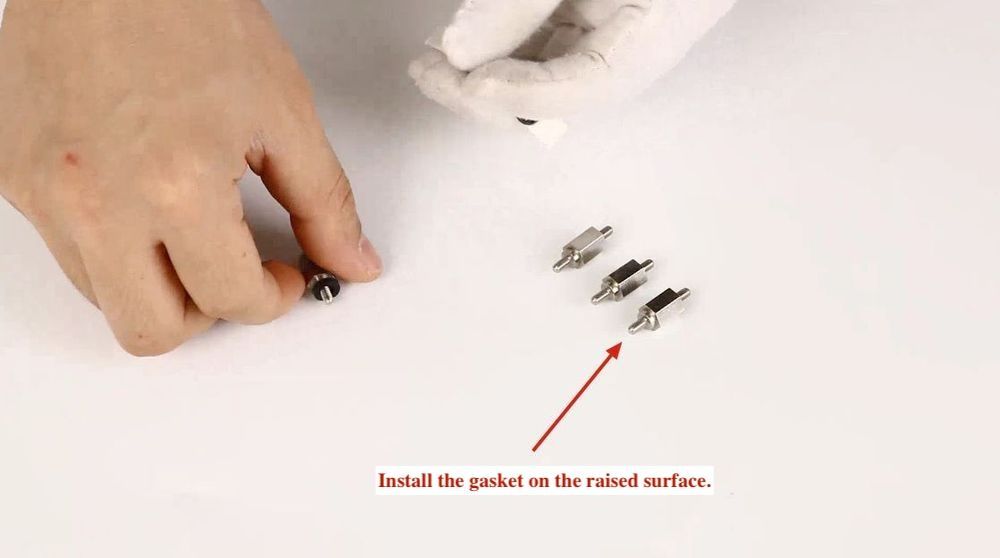
Đặt các vòng đệm nhựa (Spacer washers) vào các ốc chân đôn (Standoffs).
Lưu ý: Ốc chân đôn có thiết kế định hướng đặc biệt, hãy đảm bảo bạn đặt vòng đệm nhựa vào đúng bên có phần gờ nổi lên.
Bước 7: Siết Ốc Chân Đôn (Standoffs)
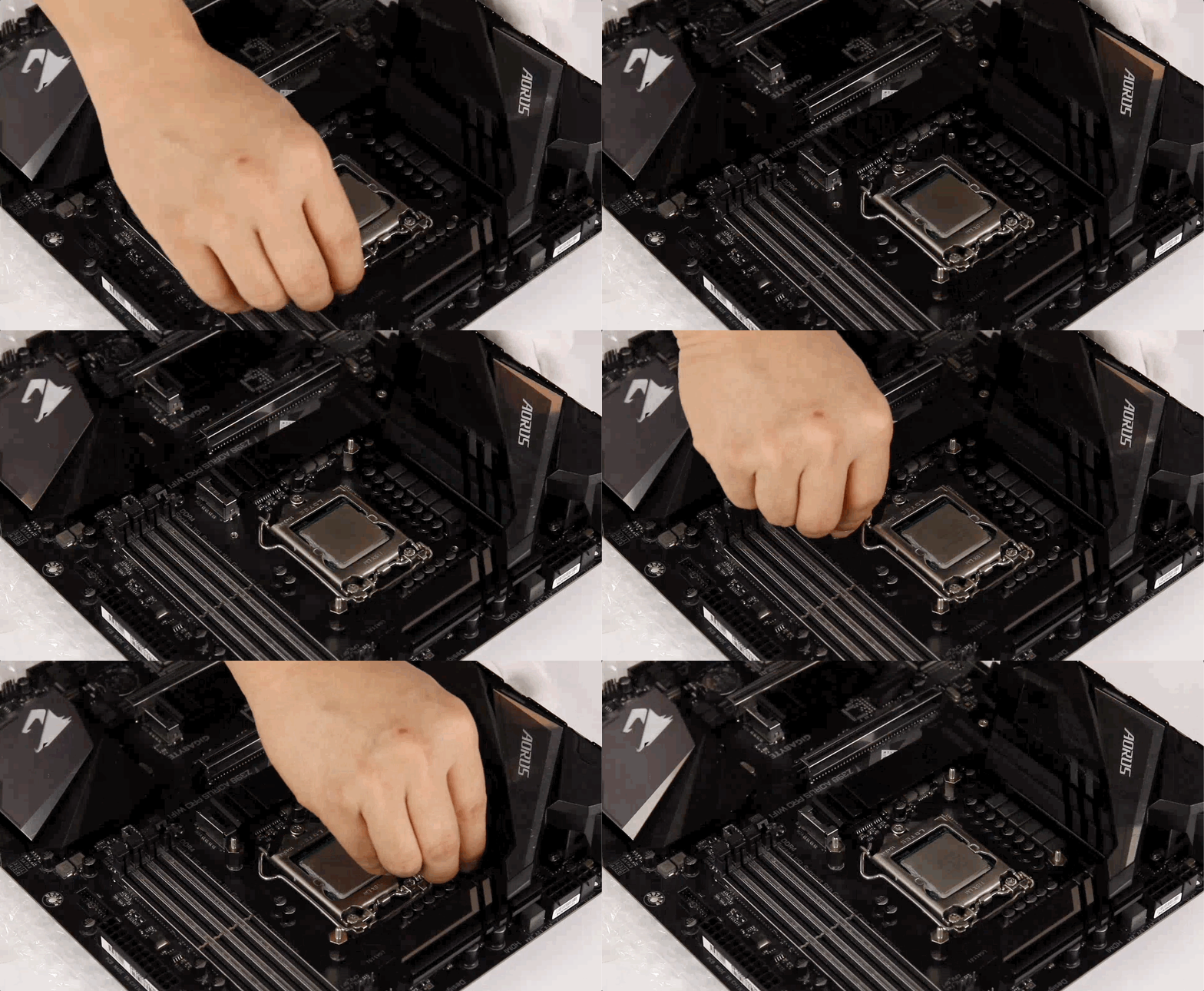
Vặn 4 chiếc ốc chân đôn này vào 4 chân ren của Backplate đang nhô lên ở mặt trước mainboard. Hãy nhớ để mặt có vòng đệm nhựa tiếp xúc trực tiếp với bo mạch chủ để bảo vệ mạch điện không bị trầy xước. Vặn vừa đủ chặt bằng tay.
Bước 8: Tra Keo Tản Nhiệt Và Lắp Block CPU
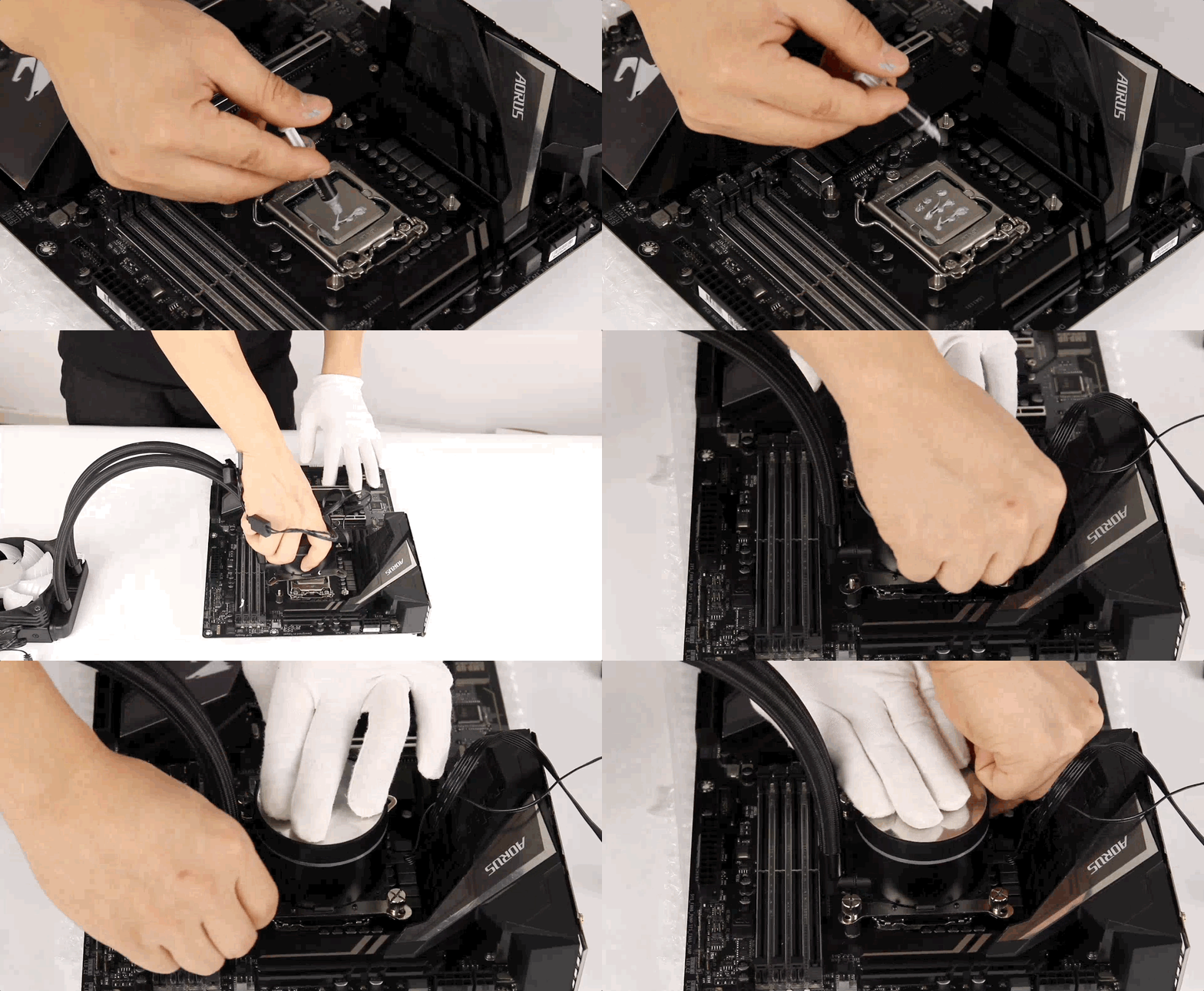
Bước cực kỳ quan trọng: Bóc ngay miếng dán nilon bảo vệ dưới mặt đế đồng của Block CPU. Nếu quên bước này, CPU của bạn sẽ bị quá nhiệt và sập nguồn ngay lập tức!
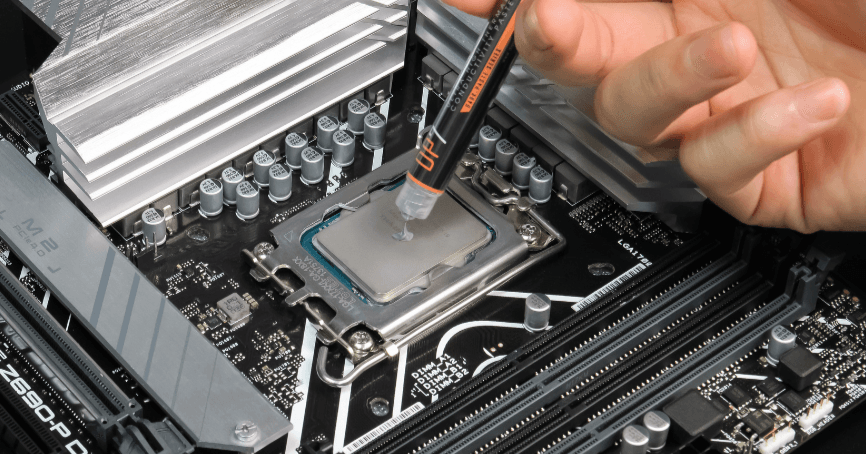
Tra một lượng keo tản nhiệt vừa đủ (bằng hạt đậu) lên giữa bề mặt CPU.
Đặt nhẹ nhàng mặt đế đồng của Block CPU lên trên chip. Căn chỉnh sao cho các lỗ trên ngàm khớp với 4 ốc chân đôn, sau đó dùng các đai ốc (Nuts) siết chéo nhau để lực ép được đều.
Bước 9: Kết Nối Dây Nguồn Của Quạt
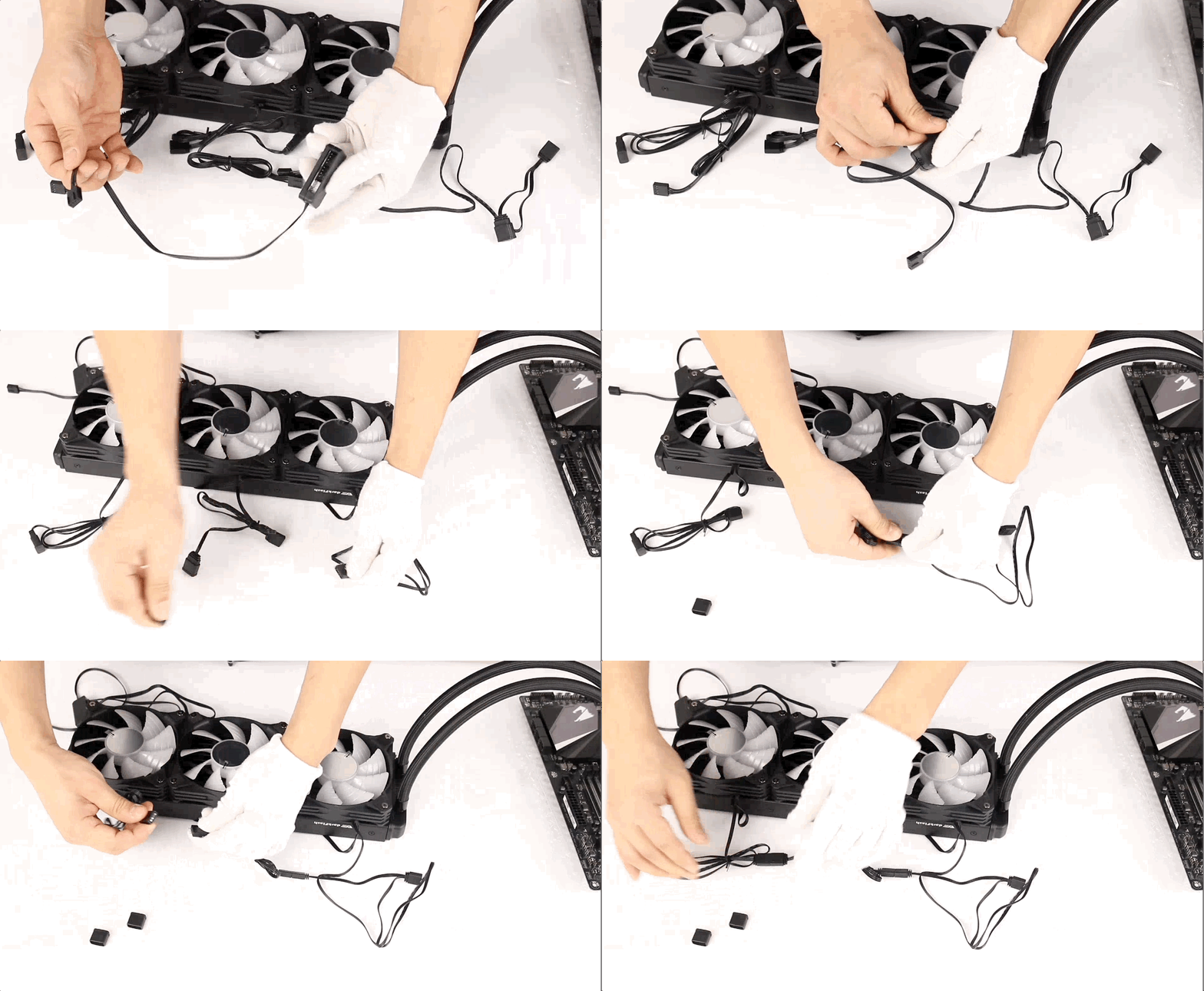
Tiến hành kết nối nối tiếp (đi dây daisy-chain) các dây nguồn PWM (4-pin) và dây đèn ARGB (3-pin 5V) của các quạt tản nhiệt lại với nhau để gom về một đầu dây duy nhất. Điều này giúp case máy tính của bạn gọn gàng hơn rất nhiều.
Bước 10: Cắm Dây Tín Hiệu Vào Bo Mạch Chủ
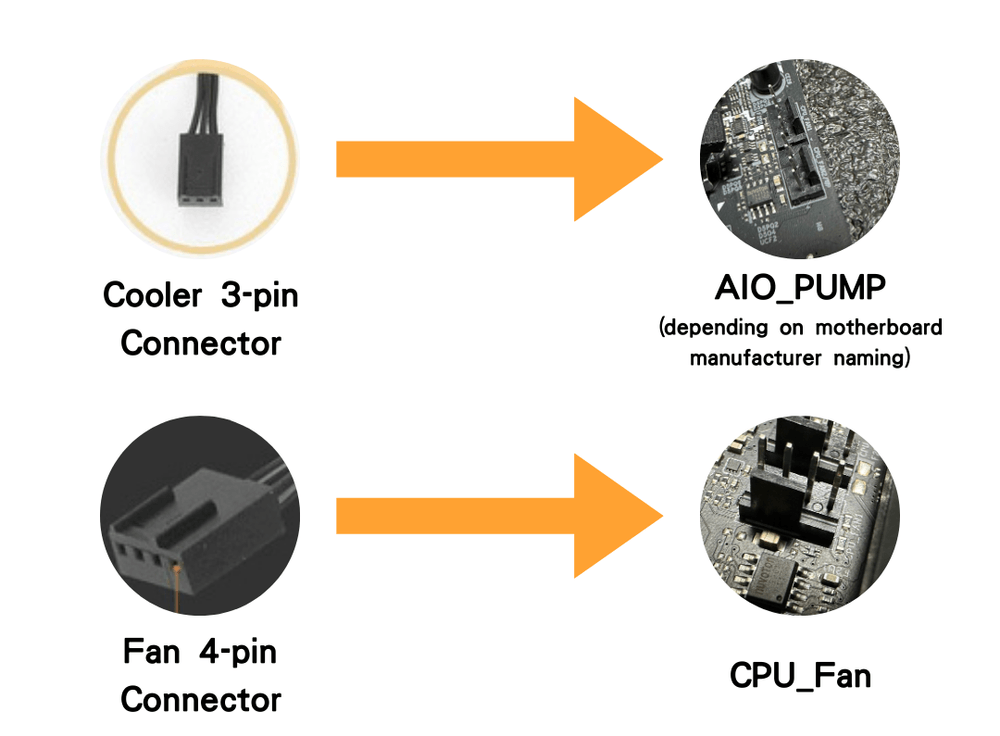
Cắm dây nguồn Pump (bơm) từ Block CPU vào cổng AIO_Pump (hoặc CPU_Opt) trên mainboard để bơm luôn chạy hết công suất.
Cắm đầu dây nguồn của cụm quạt tản nhiệt vào cổng CPU_Fan trên mainboard để hệ thống tự động điều tốc quạt theo nhiệt độ của CPU.
Bước 11: Cắm Dây Đèn LED ARGB
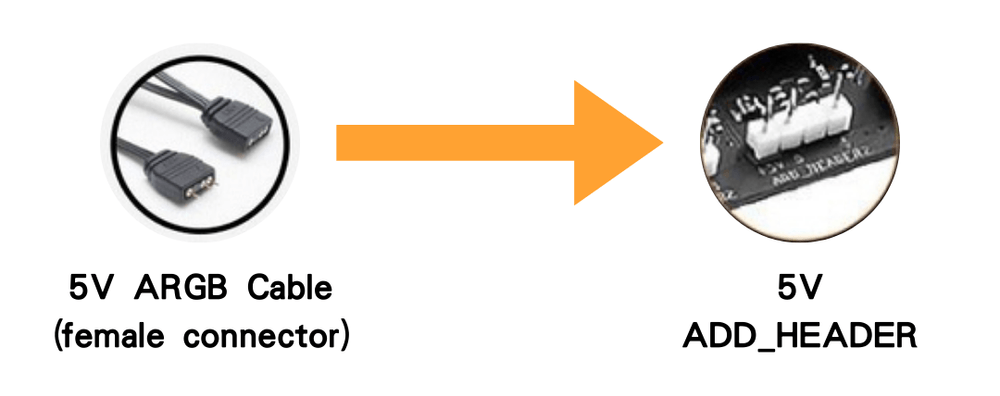
Tìm đầu dây ARGB 3-pin 5V của cụm quạt và block nước sau khi đã đồng bộ, cắm vào cổng +5V ARGB Header (thường ký hiệu là Add_Header hoặc Rainbow) trên mainboard để có thể tùy chỉnh hiệu ứng ánh sáng qua phần mềm.
Bước 12: Bật Nguồn Và Kiểm Tra Hệ Thống
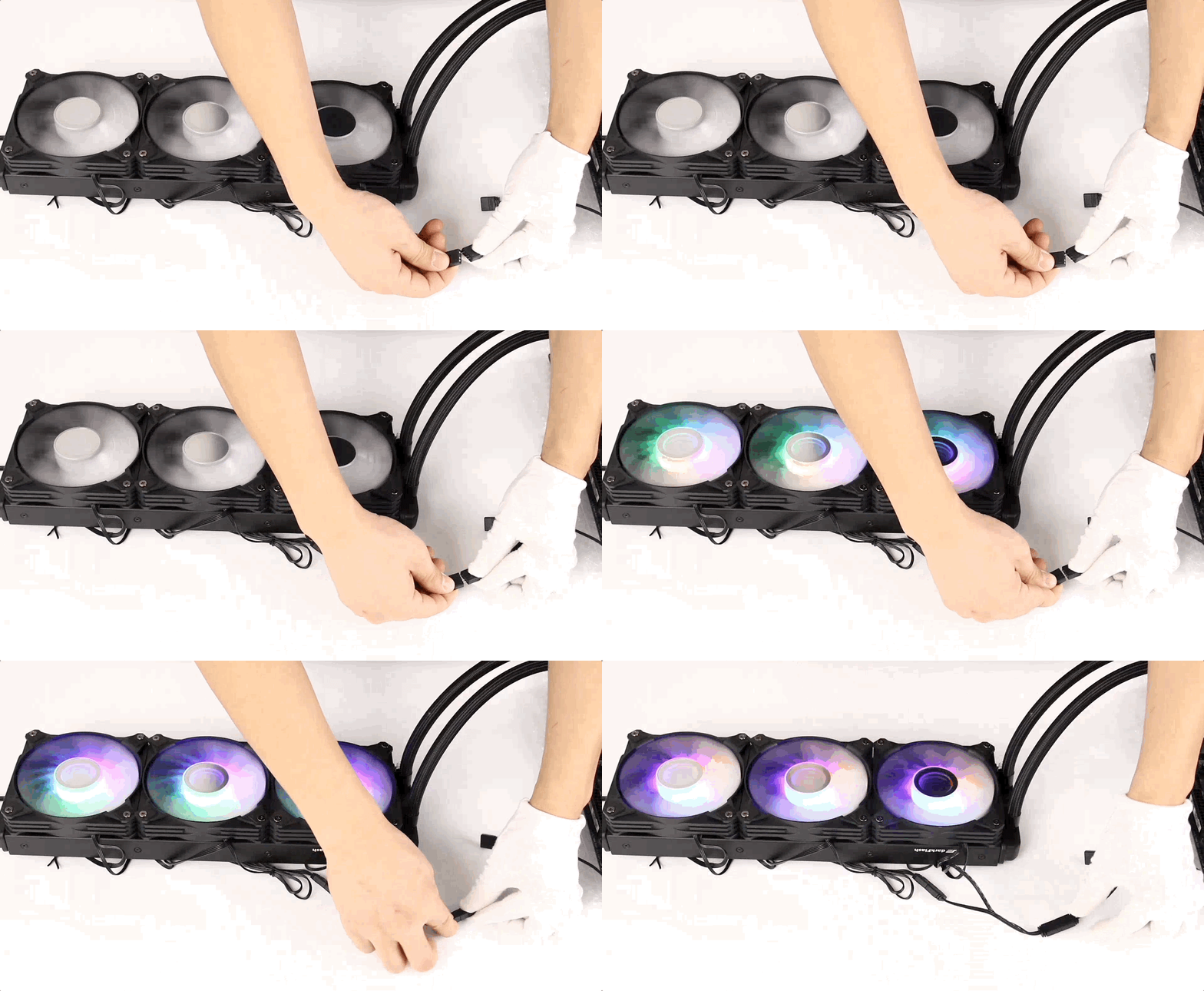
Đã đến lúc tận hưởng thành quả! Hãy cắm nguồn và bật máy lên.
Kiểm tra xem các quạt trên Radiator có quay đều và êm không.
Hệ thống đèn ARGB có sáng đúng màu không.
Truy cập vào BIOS hoặc phần mềm theo dõi (như HWMonitor) để kiểm tra nhiệt độ CPU. Nếu nhiệt độ duy trì ở mức ổn định (dưới 40°C ở chế độ nghỉ), xin chúc mừng, bạn đã lắp đặt thành công!
Lời Kết
Việc tự tay lắp đặt tản nhiệt nước AIO không hề khó như bạn nghĩ phải không? Chỉ cần một chút tỉ mỉ và làm theo đúng thứ tự các bước, hệ thống PC của bạn không chỉ mát mẻ hơn, hoạt động bền bỉ hơn mà còn sở hữu một ngoại hình cực kỳ "cool ngầu".
Chúc các bạn có những trải nghiệm build PC thật thú vị! Nếu có bất kỳ thắc mắc nào trong quá trình lắp đặt, hãy để lại bình luận ngay bên dưới nhé!