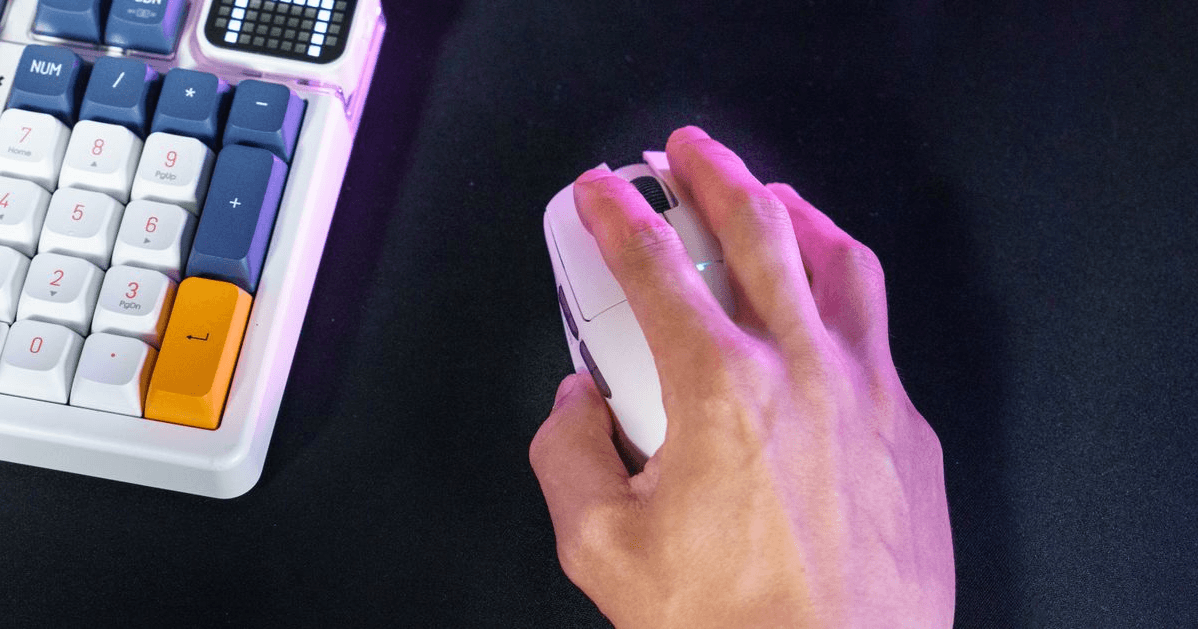
Yoğun bir oyun seansının tam ortasında farenizin gecikmesi, takılması veya bağlantı kopması kadar sinir bozucu az şey vardır. Kusursuz performans bekleyerek üst düzey bir kablosuz kurulum satın alırsınız, ancak birdenbire imleciniz kaymaya veya donmaya başlar.
Kablosuz farenizde sorun yaşıyorsanız, sorun fare veya pilinden kaynaklanmıyor olabilir. Bunun yerine, sorun genellikle basit bir hatadan kaynaklanır: kablosuz alıcınızı bir USB 3.0 bağlantı noktasına takmak .
USB 3.0, kablosuz farenizin gecikmesine neden olur mu?
İlk bakışta mantıksız gelebilir. USB 3.0, USB 2.0'dan önemli ölçüde daha hızlı ve daha yeni, peki neden izleme sorunlarına yol açıyor? Suçlu, yüksek frekanslı elektromanyetik girişim (EMI) .
2.4GHz Sinyal Çarpışması: Bir USB 3.0 portu yüksek hızlarda veri iletirken, özellikle 2.4GHz ile 2.5GHz frekans bandında elektronik gürültü yayar.
Sinyal Engelleme: Hemen hemen tüm üst düzey kablosuz oyun fareleri ve klavyeleri, gecikmesiz performans elde etmek için 2.4 GHz kablosuz alıcı kullandığından, bu elektronik gürültü sinyali etkili bir şekilde bastırır.
Sonuç: USB alıcınız, fareniz tarafından gönderilen veri paketlerini net bir şekilde "duyamaz"; bu da imlecin düzensiz sıçramalarına, ani gecikme artışlarına veya tamamen bağlantı kopmalarına yol açar.
Bu teknik kusur, USB 3.0 standardının bilinen bir tasarım özelliğidir. Intel mühendisleri tarafından 2012 yılında yayınlanan bir teknik raporda ayrıntılı olarak belgelenmiştir. Bu, bilgisayar çevre biriminizin bir üretim hatası değil, sinyal girişiminin tipik bir örneğidir.
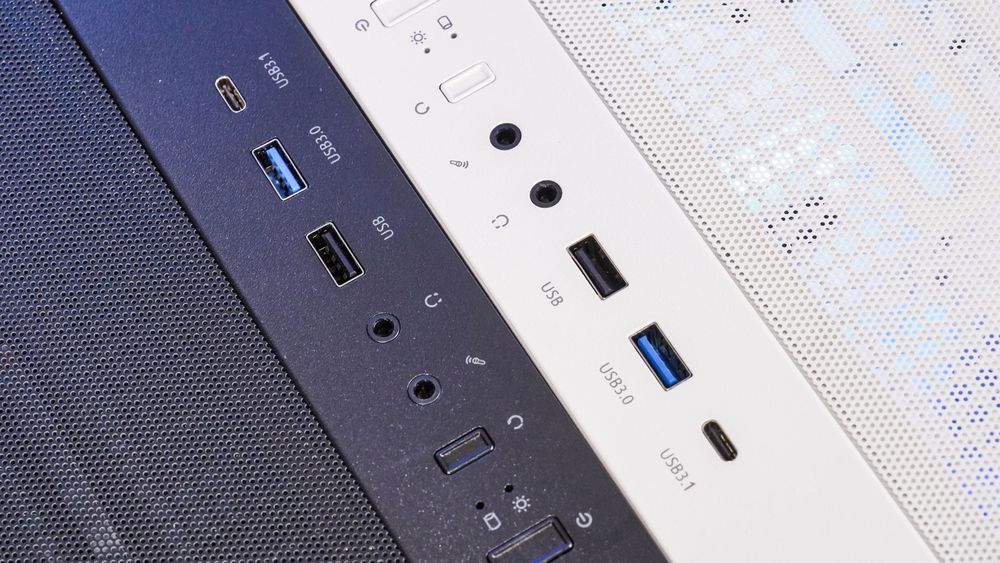
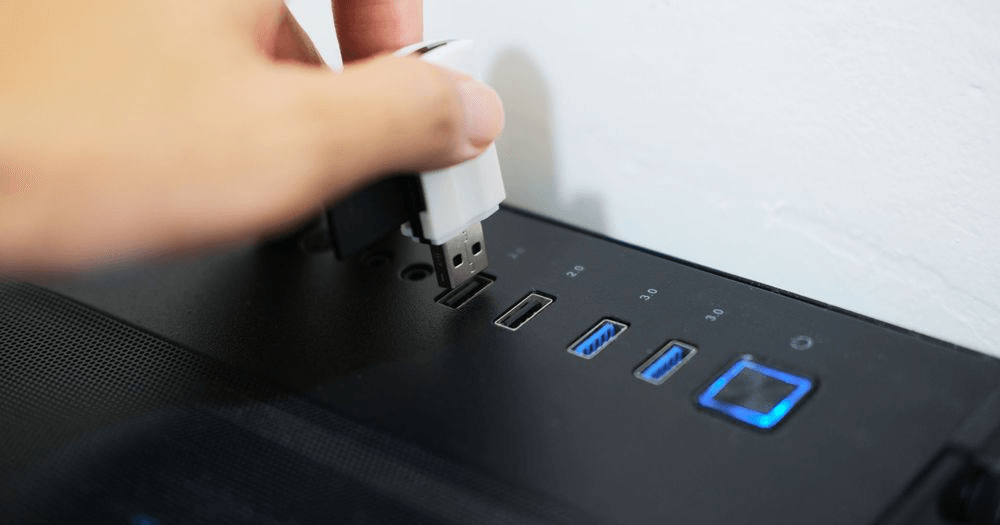
USB 2.0 ve USB 3.0 Bağlantı Noktaları Arasındaki Farkı Nasıl Anlarsınız?
Bağlantı noktalarının fiziksel şekli aynı olsa da, anakart ve bilgisayar kasası üreticileri, bunları bir bakışta ayırt etmenize yardımcı olmak için evrensel bir renk kodlama sistemi kullanır:
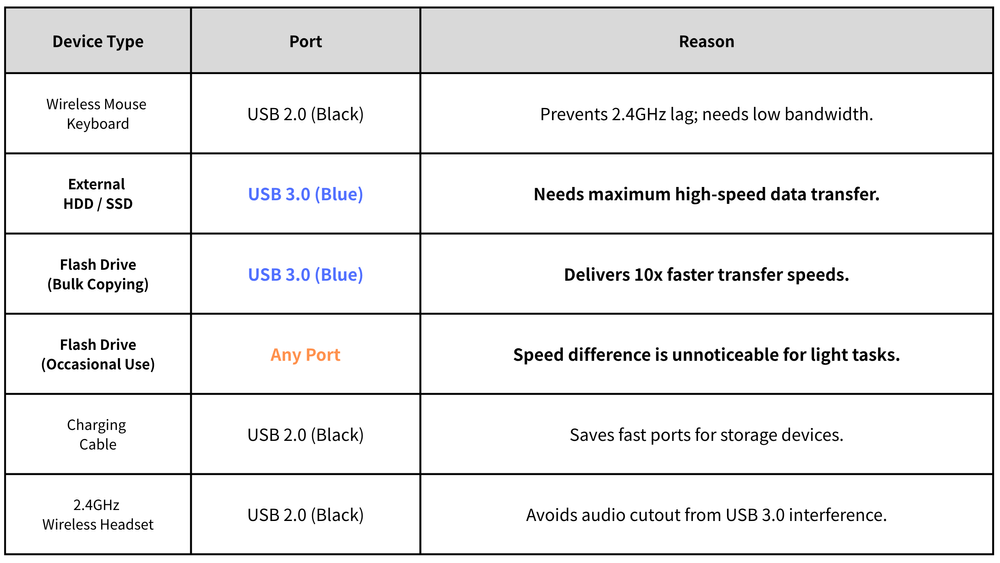
Kablosuz Fare Gecikmesini Nasıl Giderirsiniz: 30 Saniyelik Adım Adım Kılavuz
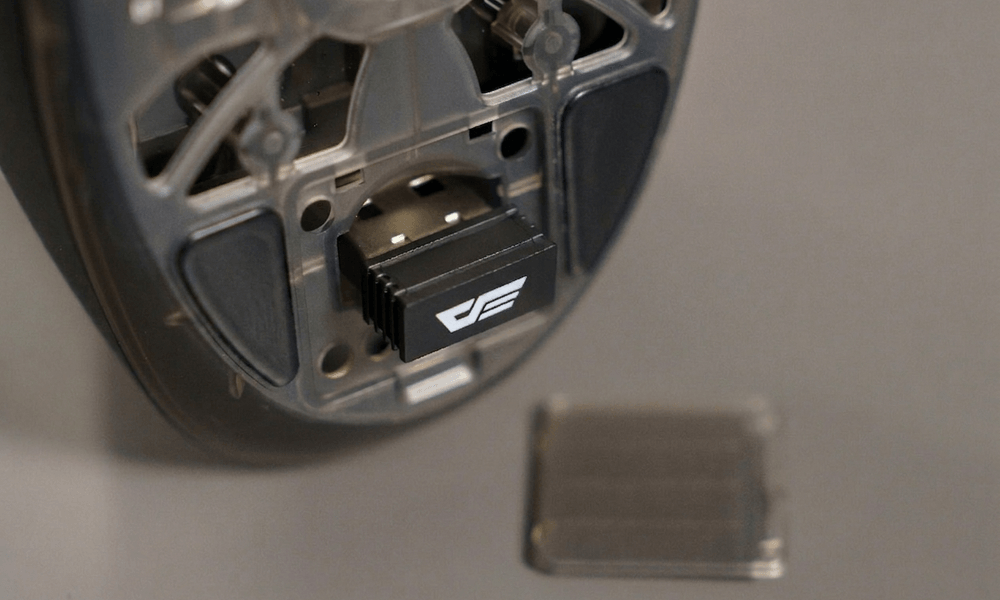
Adım 1: Kablosuz USB Dongle'ınızı Bulun
Fareyle eşleştirilmiş küçük 2.4GHz USB alıcıyı (dongle) bulun.
Adım 2: Mevcut Bağlantı Noktası Renginizi Kontrol Edin
Anakartınızın arkasını veya bilgisayar kasanızın ön giriş/çıkış panelini kontrol edin. Eğer adaptör şu anda mavi, kırmızı veya turkuaz renkli bir porta takılıysa, parazitin kaynağını tespit etmişsiniz demektir.
3. Adım: USB 2.0 Bağlantı Noktasına Geçin
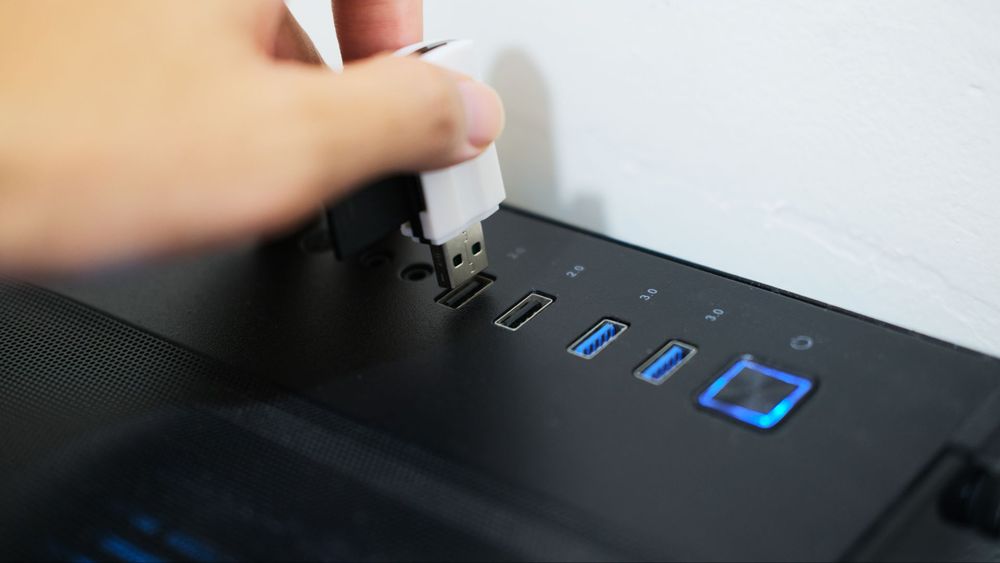
Alıcıyı fişten çıkarın ve standart siyah veya beyaz bir USB 2.0 bağlantı noktasına takın. Sürücüleri yeniden yüklemenize veya bilgisayarınızı yeniden başlatmanıza gerek yok; Windows cihazı anında otomatik olarak tanıyacaktır.
4. Adım: Güvenli Fiziksel Mesafeyi Koruyun
Fare hareketinizi test edin. Hala mikro takılmalarla karşılaşıyorsanız, alıcının herhangi bir aktif USB 3.0 cihazından (harici sabit sürücü gibi) en az 15 santimetre (6 inç) uzakta fiziksel olarak ayrı olduğundan emin olun.
Sistem kurulumunuzu yükseltin: darkFlash ekipmanlarıyla sıfır gecikmeli oyun deneyimi
Bağlantı noktası düzeninizi düzeltmek mücadelenin sadece yarısı; üst düzey izleme, kusursuz donanım mühendisliği gerektirir. Bağlantı kesintilerinden arınmış, kusursuz ve ultra hafif bir kablosuz deneyim istiyorsanız, kurulumunuzu amaca yönelik olarak üretilmiş donanımlarla yükseltmeyi düşünün.
En Üstün Rekabetçi Silah
darkFlash DFM80 Kablosuz Hafif Oyun Faresi, 2.4GHz mimarisinde güçlü parazit önleyici koruma ile özel olarak tasarlanmıştır. Piksel hassasiyetinde izleme ve rekabetçi e-spor standartlarını karşılayan ultra düşük gecikmeli yanıt süresi sunarak fiziksel girdilerinizin ekranda mükemmel bir şekilde yansımasını sağlar.
Akıllı Ön Panel Mühendisliği
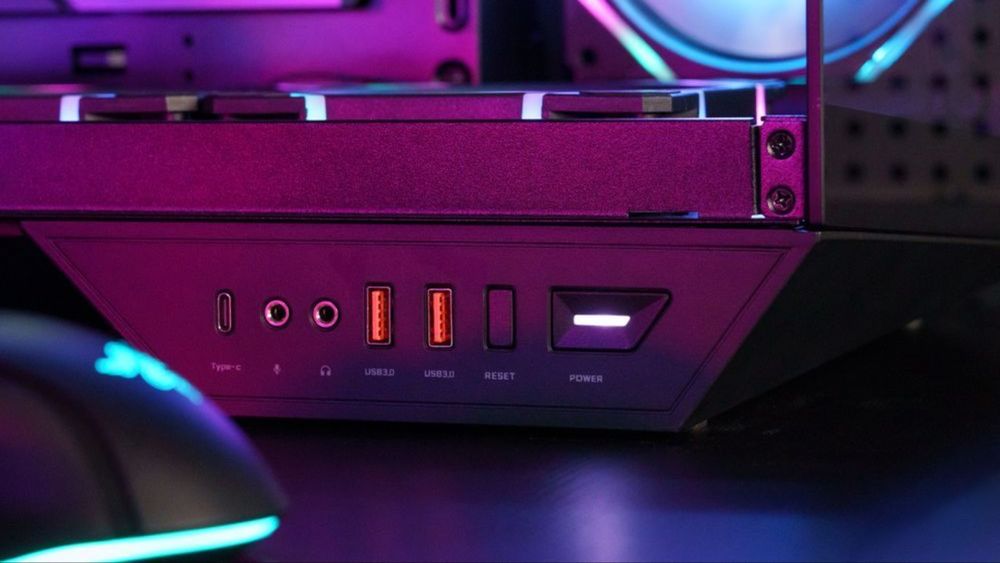
Doğru bilgisayar kasasını seçmek, kablo karmaşasını ve sinyal tıkanmasını da ortadan kaldırabilir. Birinci sınıf kasalar, mükemmel şekilde yerleştirilmiş ön panel giriş/çıkış düzenlerine sahiptir. Bu bilinçli yapısal tasarım, kablosuz fare alıcınızı ayrı bir kanalda izole ederken, yüksek hızlı harici sürücüleri USB 3.0 bağlantı noktalarına takmanıza olanak tanıyarak yapısal sinyal tıkanmasını tamamen önler.
Sıkça Sorulan Sorular (SSS)
USB 2.0 portuna geçtim ama farem hala takılıyor. Ne yapmalıyım?
Bağlantı noktalarını değiştirmek sorunu tamamen çözmezse, USB uzatma kablosu kullanarak kablosuz alıcıyı fiziksel olarak fare altlığınıza daha yakın bir yere taşıyın. Bu, dongle'ı metal kasadan ve aktif USB 3.0 kablolarından uzaklaştırır. Ayrıca, 2.4 GHz Wi-Fi kanallarının da sinyal yoğunluğuna neden olabileceği için Wi-Fi yönlendiricinizin kurulumunuzun hemen yanında bulunmadığından emin olun.
Oyun dizüstü bilgisayarları da aynı USB 3.0 parazit sorunundan muzdarip mi?
Evet, ve genellikle daha da ciddi sorunlara yol açar. Dizüstü bilgisayarın iç bileşenleri ve bağlantı noktaları birbirine çok yakın yerleştirildiği için, aktif bir USB 3.0 bağlantı noktasının oluşturduğu elektromanyetik alan, bitişik yuvalara kolayca yayılabilir. Kablosuz bağlantı cihazınızı dizüstü bilgisayar kasasından birkaç santimetre uzağa yerleştirmek için kısa bir USB uzatma kablosu veya adaptörü kullanmak oldukça etkilidir.
Kablolu oyun faresine geçmek bu sorunu tamamen çözecek mi?
Evet. Kablolu bağlantılar, radyo dalga frekanslarını tamamen atlar ve 2.4 GHz kablosuz parazitlere karşı tamamen bağışıklıdır.
Bilgisayarımda mavi yerine kırmızı ve turkuaz renkli USB portları var. Bunları kullanmak güvenli mi?
Hayır. Farklı üreticiler, gelişmiş nesilleri (USB 3.1 veya USB 3.2 Gen 2) belirtmek için Kırmızı, Turkuaz veya Yeşil gibi varyasyonlar kullansalar da, hepsi aynı 2.4 GHz parazitini oluşturan yüksek frekanslı veri akışına dayanır. Herhangi bir kablosuz çevre birimi adaptörü için, kesinlikle klasik siyah veya beyaz USB 2.0 bağlantı noktalarına bağlı kalın.