Sorunu Anlamak
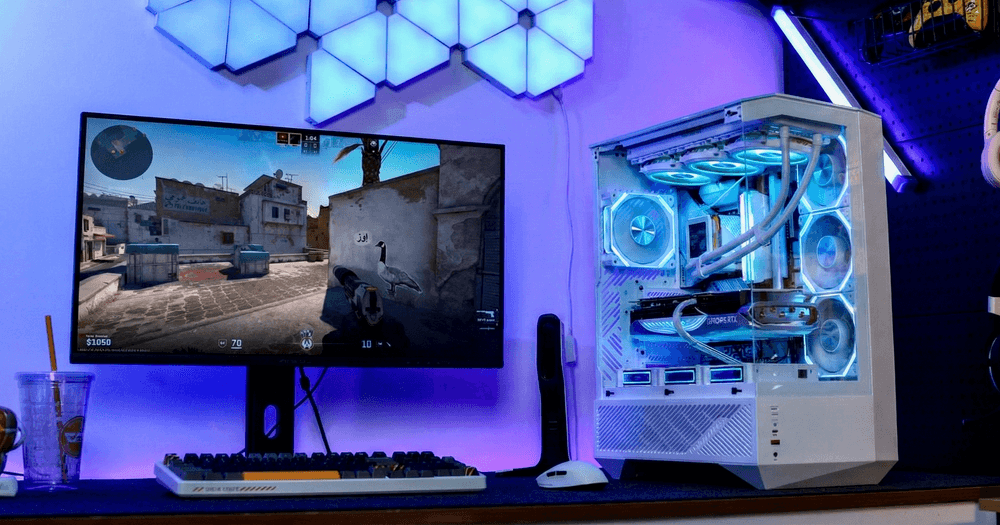
Oyunlarda takılmalar herkesin başına gelebilir; güçlü bir bilgisayarınız olsa bile. Bir an akıcı kare hızları görebilirken, bir sonraki an rastgele donmalar yaşayabilirsiniz. İyi haber şu ki, çoğu durumda sorun donanım arızasından kaynaklanmıyor. Genellikle yazılım, sürücüler veya sistem ayarlarından kaynaklanıyor.
Grafik sürücünüzü güncelleyin.
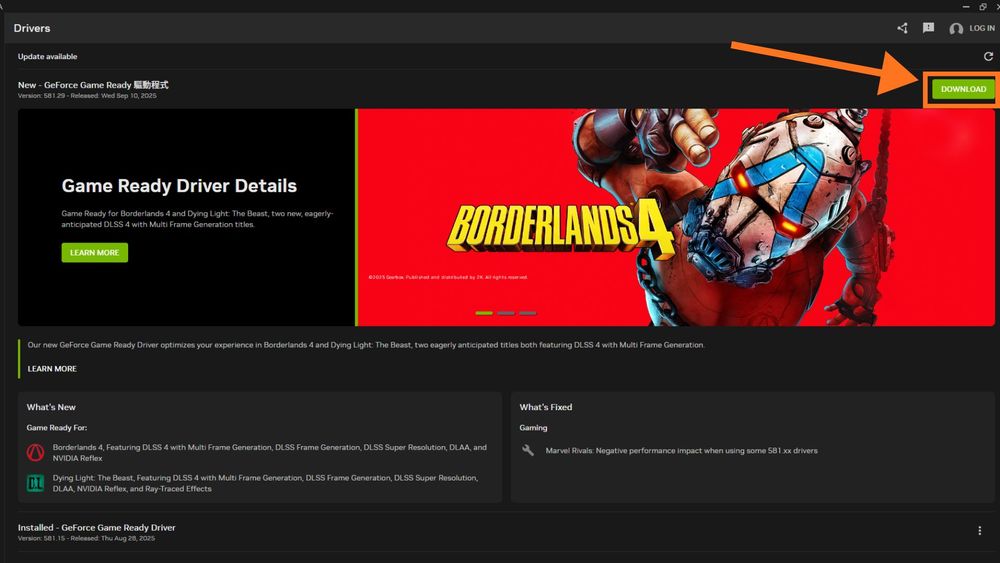
Eski veya bozuk GPU sürücüleri, takılmaların en yaygın nedenlerinden biridir. Güncellemek için:
Başlat Menüsüne sağ tıklayın → Aygıt Yöneticisi.
Görüntü bağdaştırıcılarını genişletin ve GPU'nuzun üzerine sağ tıklayın.
Sürücüyü güncelle seçeneğini seçin.
En iyi sonuçlar için, NVIDIA, AMD veya Intel'in resmi web sitesinden en yeni sürücüyü indirin ve temiz bir kurulum yapın. Bu tek başına takılma sorunlarının büyük bir yüzdesini çözer.
Arka Planda Çalışan Uygulamaları Kapat
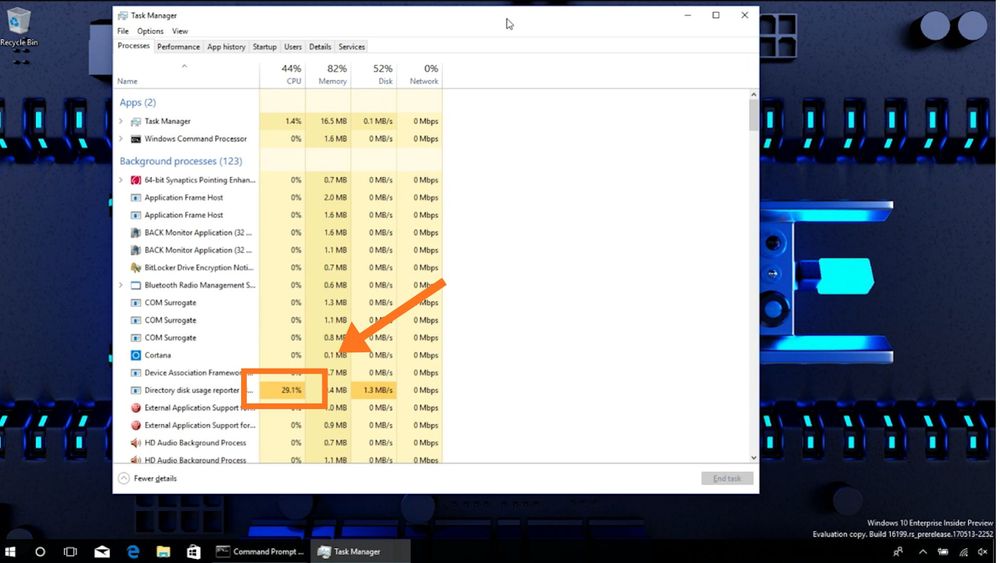
(Görev Yöneticisi) – Video kaynağı: Microsoft )
Gizli programlar, FPS'niz normal görünse bile kaynak tüketebilir. Kontrol etmek için:
Görev Yöneticisini açın (Ctrl + Shift + Esc).
İşlemci, RAM ve disk kullanımına bakın.
İhtiyacınız olmayan uygulamaları kapatın (tarayıcılar, başlatıcılar, yer paylaşımları veya güncelleme programları gibi).
Bu arka plan görevlerini kapatmak, kaynakları serbest bırakır ve rastgele yavaşlamaları önler.
Vücut sıcaklığınızı kontrol edin.
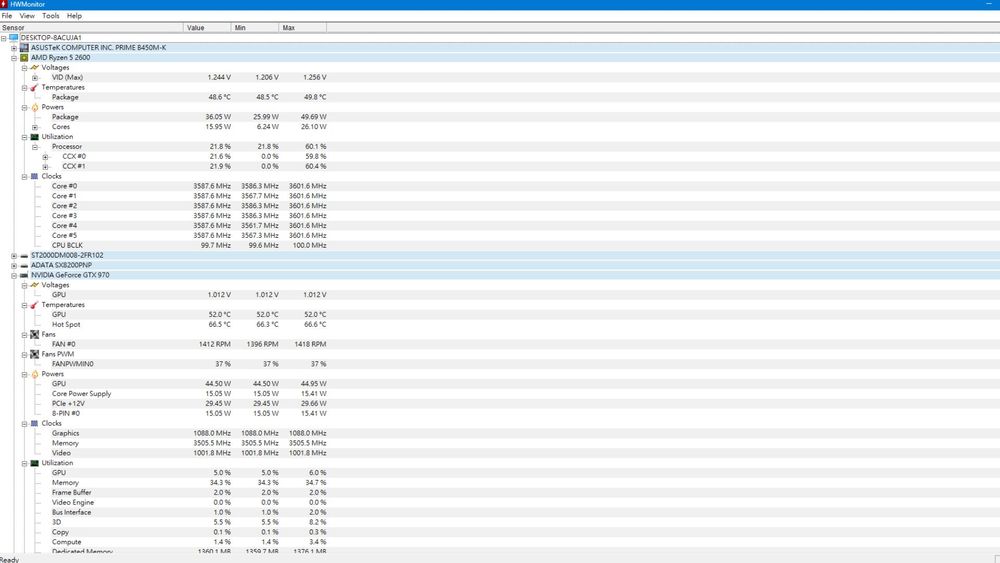
Aşırı ısınma, işlemcinizin veya ekran kartınızın performansını düşürerek donmalara neden olabilir. Oyun oynarken sıcaklıkları izlemek için HWMonitor veya MSI Afterburner gibi ücretsiz araçlar kullanın.
GPU için güvenli sıcaklık aralığı: ~85°C'nin altında
CPU için güvenli aralık: ~90°C'nin altında
Daha fazla ısınıyorsa, kasa hava akışını iyileştirin, toz filtrelerini temizleyin veya termal macunu değiştirin.
Güç ve Donanım Yazılımı Ayarlarını Düzenleyin
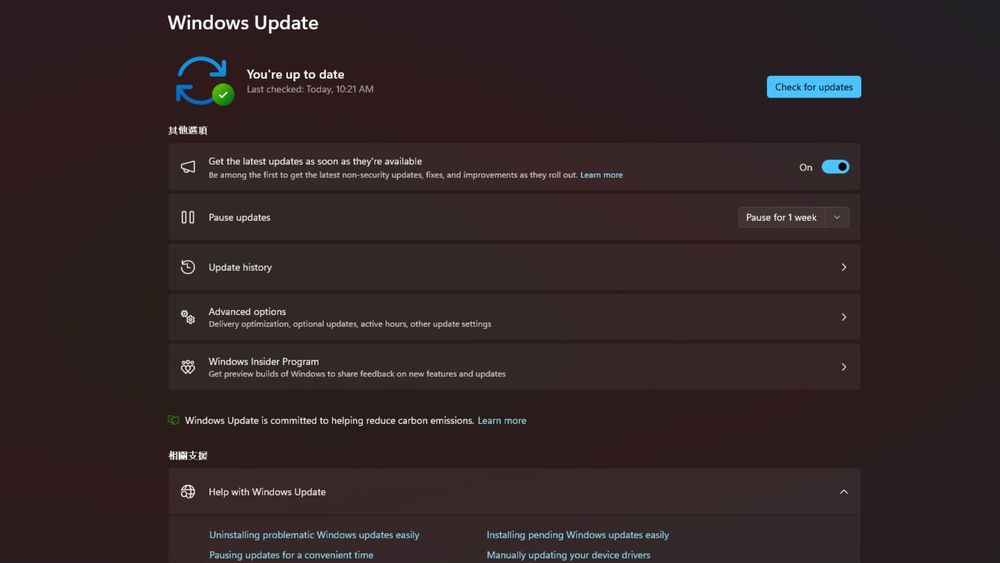
Sürücüler, uygulamalar ve sıcaklıklar normal görünüyorsa, şu daha kapsamlı çözümleri deneyin:
Windows Güç Planı: Kontrol Paneli → Güç Seçenekleri'ne gidin ve Dengeli veya Yüksek Performans olarak ayarlayın.
BIOS güncellemesi: Ürün yazılımı güncellemeleri için anakart üreticinizin sitesini kontrol edin.
Windows güncellemeleri: İşletim sisteminin güncel tutulması, donanımla daha sorunsuz uyumluluk sağlar.
Bu düzenlemeler genellikle inatçı kekemeliği ortadan kaldırır.
Sonuç: Yeni donanıma gerek kalmadan akıcı oyun deneyimi
Sonuç olarak, takılmalar nadiren "kötü" bir GPU veya CPU'dan kaynaklanır. Daha sıklıkla, eski sürücülerden, arka plan yükünden veya aşırı ısınmadan kaynaklanırlar. Adım adım bir süreç izleyerek — sürücüleri güncelleyin, uygulamaları kapatın, sıcaklıkları izleyin ve ayarları değiştirin — genellikle sorunu çözebilir ve ekstra para harcamadan sorunsuz oyun deneyiminin tadını çıkarabilirsiniz.