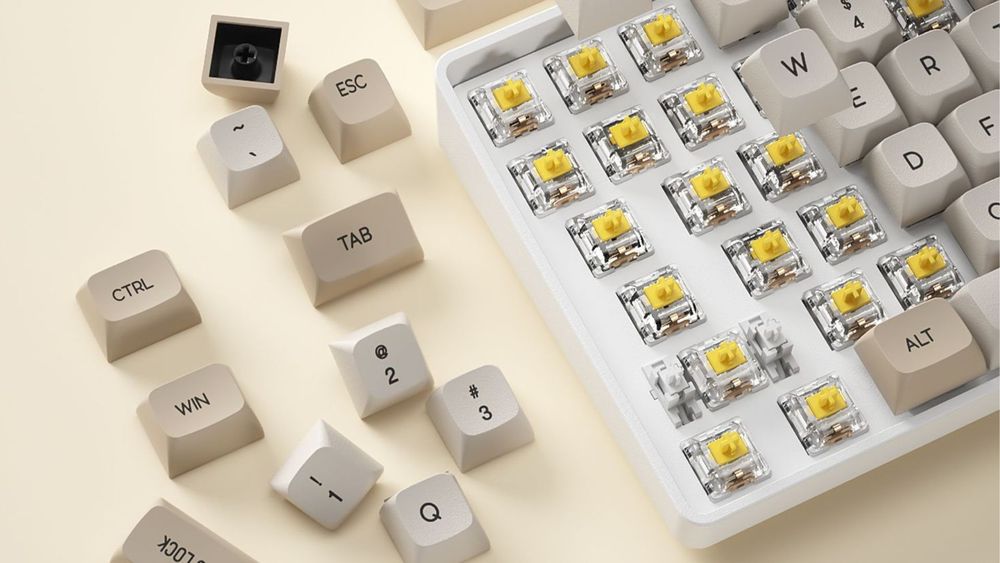
Mac Mini veya MacBook satın aldınız ancak ince membran klavyeyi kullanmak veya pahalı resmi klavyeler için para ödemek istemiyor musunuz?
Beğendiğiniz mekanik bir klavye buldunuz ama Mac için özel bir klavye düzeni olmadığını mı fark ettiniz? Hiç sorun değil! Klavye olduğu sürece, genellikle Mac ile kullanılabilir; her şeyin sorunsuz çalışması için sadece birkaç ayar yapmanız gerekir.
Mac'te Windows Düzeni İşlev Tuşları Nasıl Ayarlanır?
Adım 1 | Ayarlar menüsünü açın, "Klavye"yi seçin ve ardından "Klavye Kısayolları"na tıklayın.
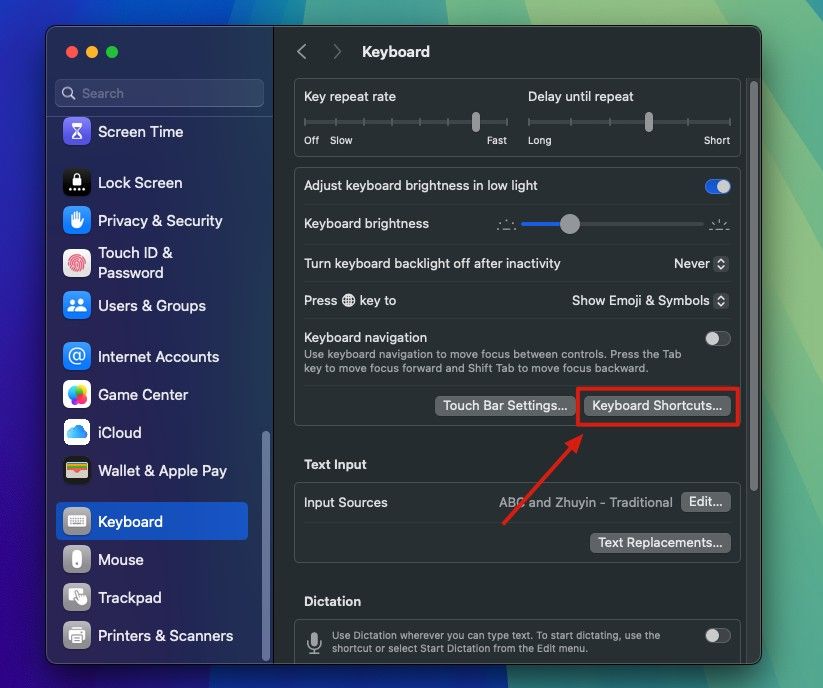
Adım 2 | Aşağı kaydırarak "Değiştirici Tuşlar"ı bulun ve değiştirmek istediğiniz klavyenin adını seçin.
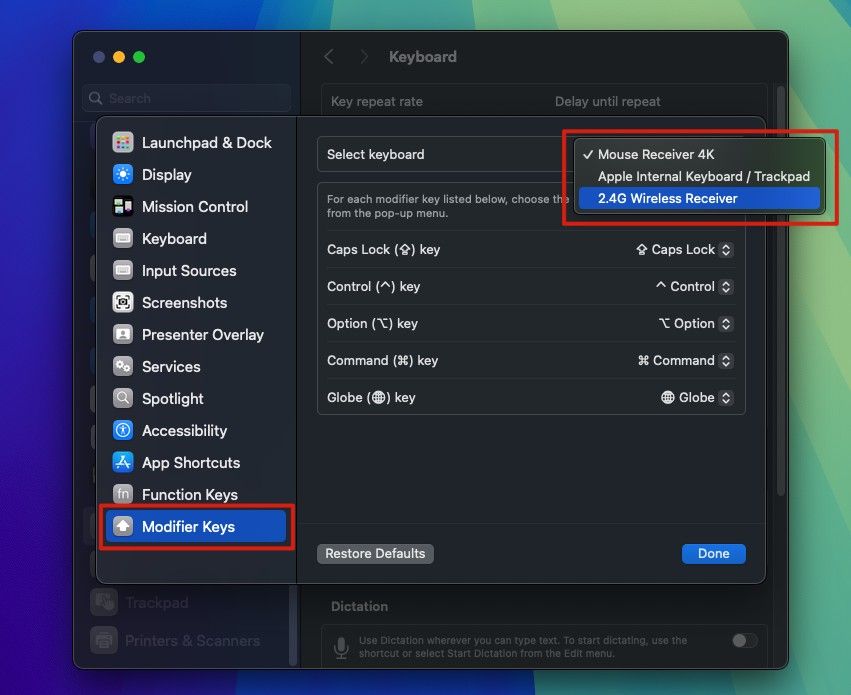
Adım 3 | Tuş atamalarını değiştirin:
Option tuşunu Command tuşu gibi davranacak şekilde değiştirin.
Command tuşunu Option tuşu gibi davranacak şekilde değiştirin.
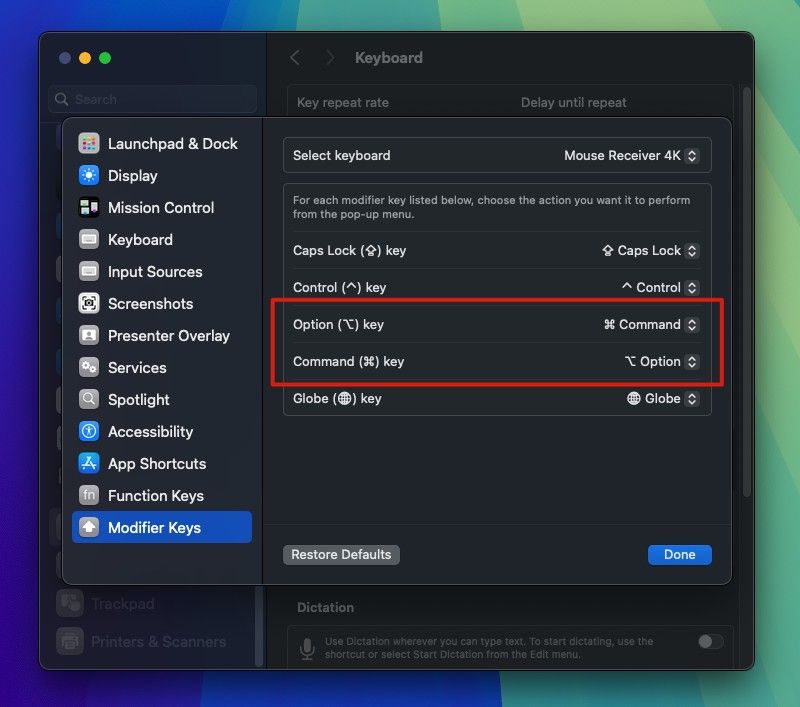
Adım 4 | "Tamam"ı tıklayın ve her şeyin doğru çalışıp çalışmadığını test edin.
Harici bir klavyeyi Mac'e ilk kez bağladığınızda, Command ve Option tuşları farklı davranabilir, bu nedenle bunları yeniden eşlemeniz gerekecektir.
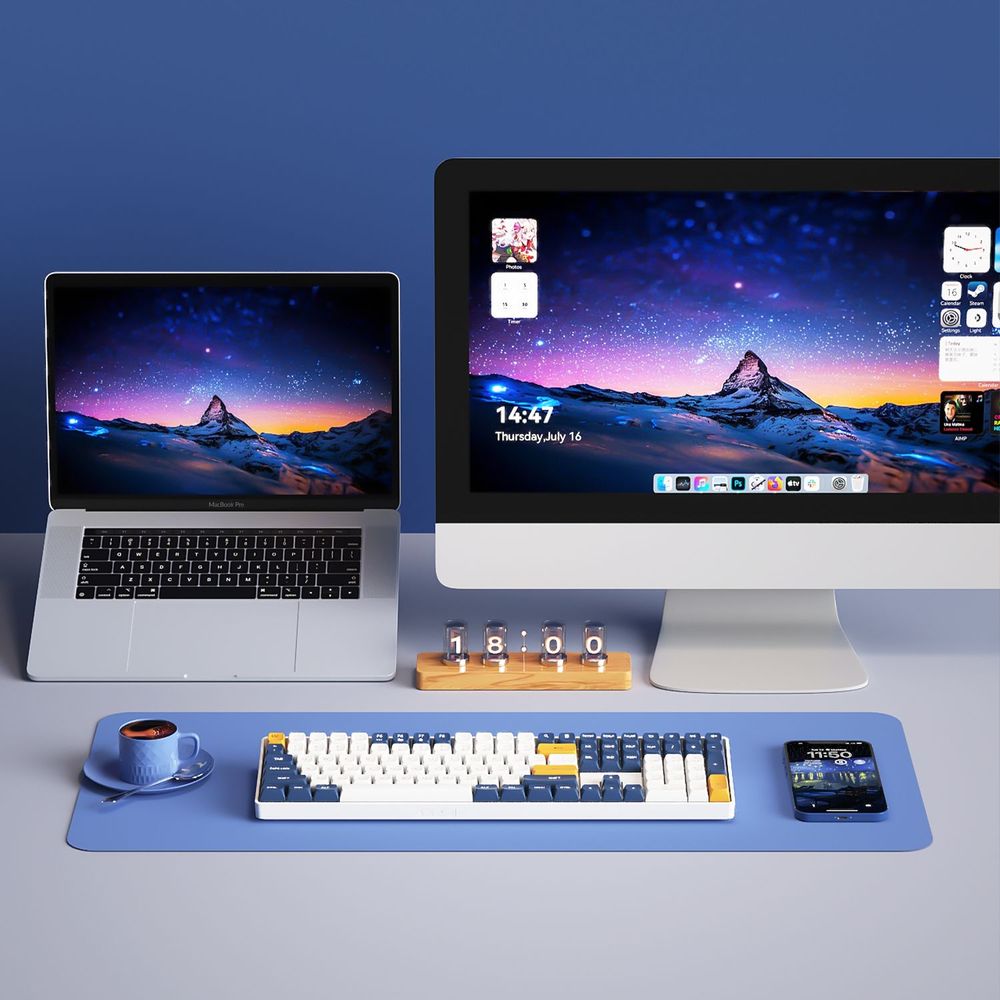
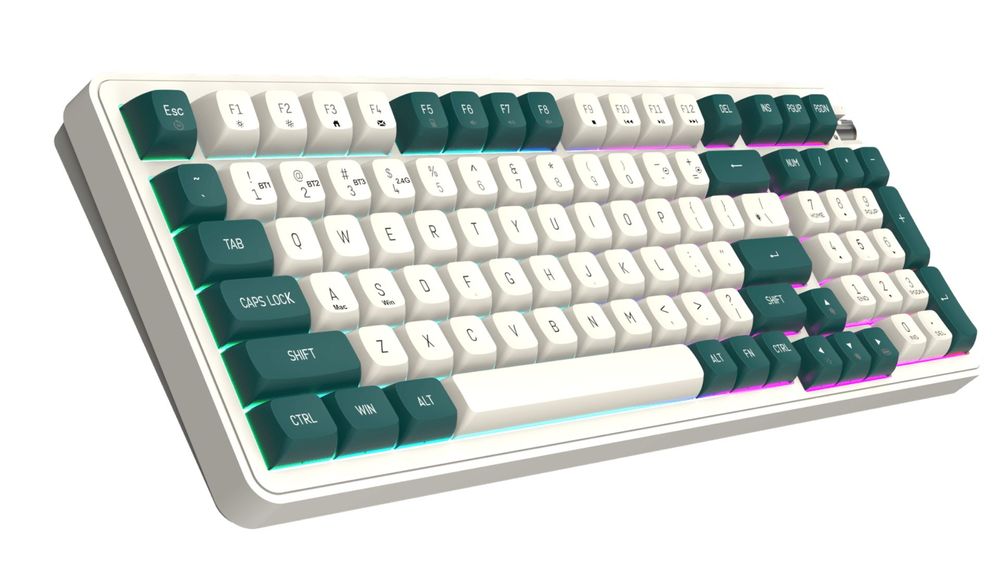
Önerilen Mekanik Klavye: DF98
DF98 mekanik klavyeler ayrıca tuş özelleştirmesini de destekleyerek Windows ve Mac sistemleri arasında sorunsuz geçişe olanak tanır ve tek tuşla çift sistem deneyimi sunar!