ไม่มีอะไรน่าหงุดหงิดไปกว่าการที่เมาส์ของคุณกระตุก ค้าง หรือการเชื่อมต่อหลุดระหว่างการเล่นเกมอย่างดุเดือด คุณซื้อชุดเมาส์ไร้สายคุณภาพสูงโดยคาดหวังประสิทธิภาพที่ไร้ที่ติ แต่จู่ๆ เคอร์เซอร์ของคุณก็เริ่มลอยหรือค้าง
หากเมาส์ไร้สายของคุณมีปัญหา อาจไม่ใช่ตัวเมาส์หรือแบตเตอรี่เลยก็ได้ แต่ส่วนใหญ่มักเกิดจากความผิดพลาดง่ายๆ เช่น การเสียบตัวรับสัญญาณไร้สายเข้ากับพอร์ต USB 3.0
เหตุใด USB 3.0 จึงทำให้เมาส์ไร้สายของคุณทำงานช้า?
ฟังดูขัดกับสามัญสำนึก USB 3.0 เร็วกว่าและใหม่กว่า USB 2.0 อย่างมาก แล้วทำไมจึงทำให้เกิดปัญหาการติดตาม? สาเหตุมา จากสัญญาณรบกวนทางแม่เหล็กไฟฟ้าความถี่สูง (EMI)
การชนกันของสัญญาณ 2.4GHz: เมื่อพอร์ต USB 3.0 ส่งข้อมูลด้วยความเร็วสูง มันจะปล่อยสัญญาณรบกวนทางอิเล็กทรอนิกส์ออกมาโดยเฉพาะใน ช่วงความถี่ 2.4GHz ถึง 2.5GHz
การบดบังสัญญาณ: เนื่องจากเมาส์และคีย์บอร์ดเกมมิ่งไร้สายระดับพรีเมียมเกือบทั้งหมดใช้ตัวรับสัญญาณไร้สาย 2.4GHz เพื่อให้ได้ประสิทธิภาพการทำงานที่ปราศจากความหน่วง สัญญาณรบกวนทางอิเล็กทรอนิกส์นี้จึงบดบังสัญญาณหลักอย่างมีประสิทธิภาพ
ผลที่ตามมา: ตัวรับสัญญาณ USB ของคุณไม่สามารถ "รับฟัง" แพ็กเก็ตข้อมูลที่ส่งมาจากเมาส์ได้อย่างชัดเจน ส่งผลให้เคอร์เซอร์กระโดดผิดปกติ ความหน่วงเพิ่มขึ้นอย่างกะทันหัน หรือการตัดการเชื่อมต่อโดยสมบูรณ์
ข้อบกพร่องทางเทคนิคนี้เป็นลักษณะการออกแบบที่ทราบกันดีของมาตรฐาน USB 3.0 วิศวกรของ Intel ได้บันทึกรายละเอียดไว้อย่างครบถ้วนในเอกสารทางเทคนิคเมื่อปี 2012 นี่ไม่ใช่ข้อบกพร่องจากการผลิตของอุปกรณ์ต่อพ่วงคอมพิวเตอร์ของคุณ แต่เป็นกรณีตัวอย่างของการรบกวนสัญญาณ
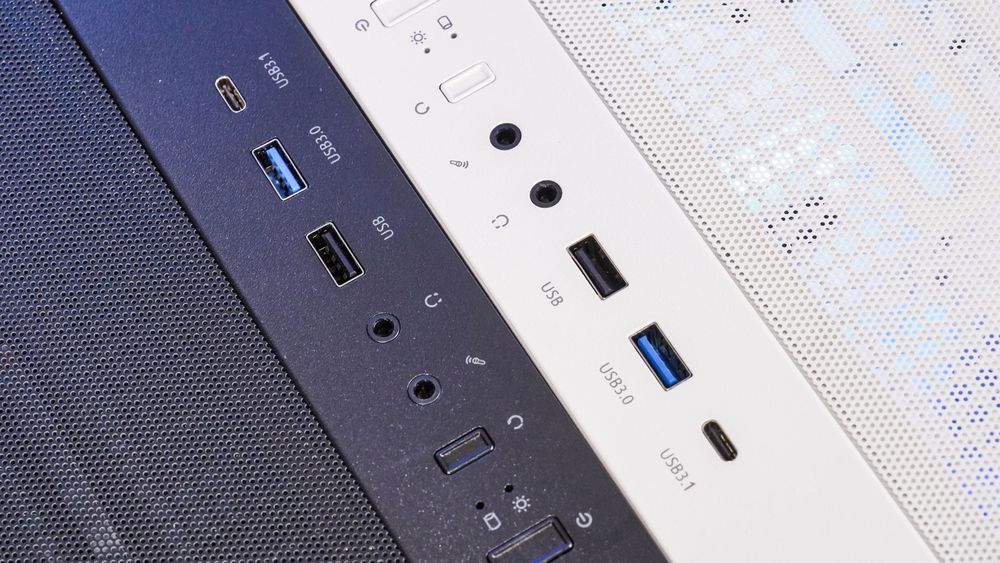
วิธีแยกความแตกต่างระหว่างพอร์ต USB 2.0 และ USB 3.0
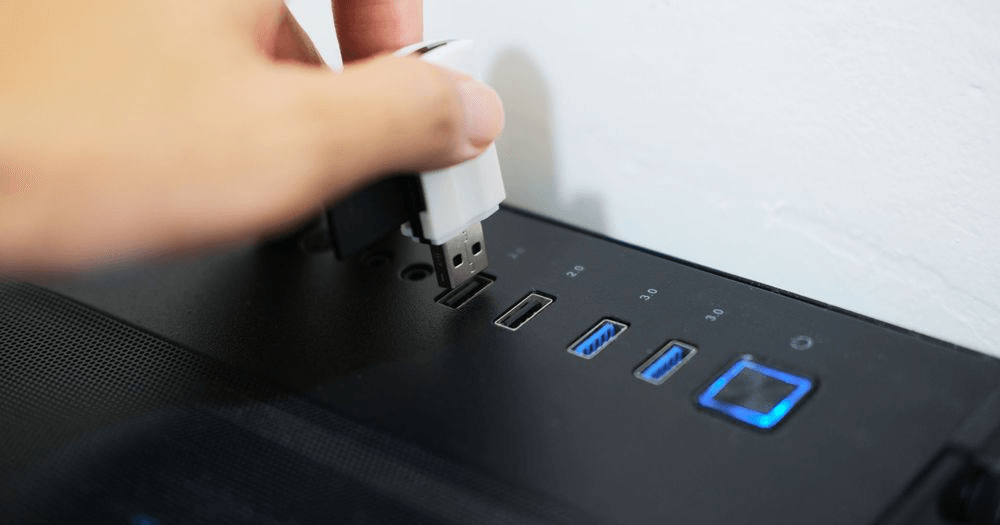
แม้ว่ารูปทรงของพอร์ตจะเหมือนกัน แต่ผู้ผลิตเมนบอร์ดและเคสพีซีใช้ระบบการกำหนดรหัสสีที่เป็นสากลเพื่อช่วยให้คุณแยกแยะพอร์ตเหล่านั้นได้ในทันที:
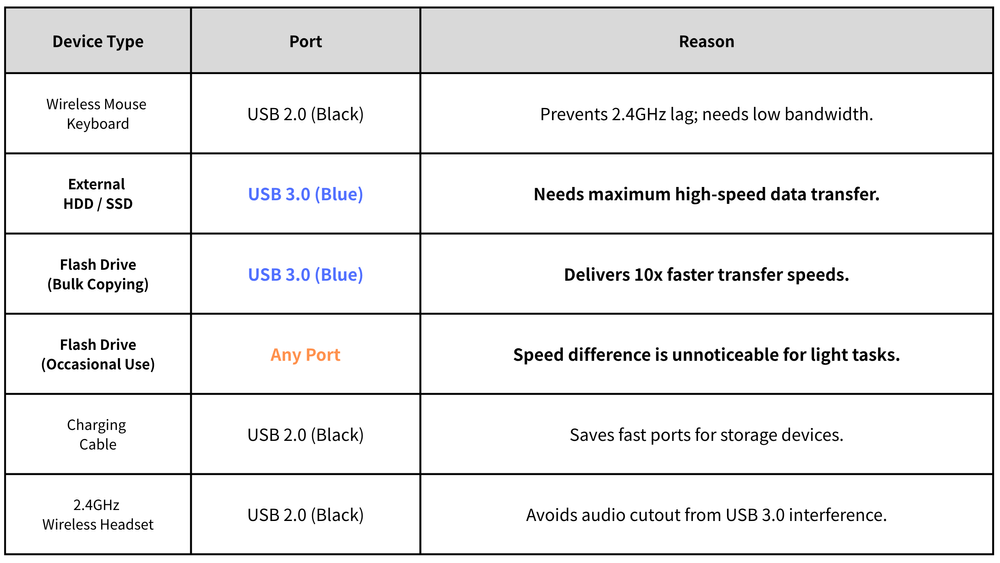
วิธีแก้ปัญหาเมาส์ไร้สายหน่วง: คู่มือทีละขั้นตอนภายใน 30 วินาที
ขั้นตอนที่ 1: ค้นหาตัวรับสัญญาณ USB ไร้สายของคุณ
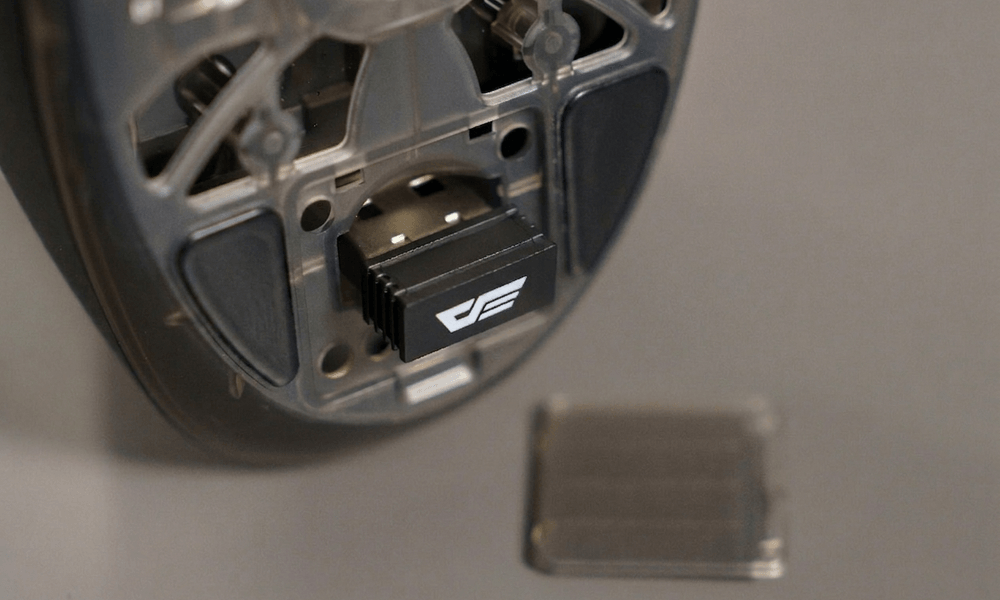
หาตัวรับสัญญาณ USB ขนาดเล็ก 2.4GHz (ดองเกิล) ที่จับคู่กับเมาส์ของคุณ
ขั้นตอนที่ 2: ตรวจสอบสีพอร์ตปัจจุบันของคุณ
ตรวจสอบด้านหลังของเมนบอร์ดหรือแผง I/O ด้านหน้าของเคสพีซีของคุณ หากตัวรับสัญญาณเสียบอยู่กับพอร์ต สีน้ำเงิน สีแดง หรือสีเขียวอมฟ้า แสดงว่าคุณพบแหล่งที่มาของสัญญาณรบกวนแล้ว
ขั้นตอนที่ 3: เปลี่ยนไปใช้พอร์ต USB 2.0
ถอดปลั๊กตัวรับสัญญาณแล้วเสียบเข้ากับพอร์ต USB 2.0 สีดำหรือสีขาว มาตรฐาน ไม่จำเป็นต้องติดตั้งไดรเวอร์ใหม่หรือรีสตาร์ทพีซี Windows จะตรวจจับอุปกรณ์โดยอัตโนมัติทันที
ขั้นตอนที่ 4: รักษาระยะห่างทางกายภาพที่ปลอดภัย
ทดสอบการเคลื่อนไหวของเมาส์ หากยังคงพบอาการกระตุกเล็กน้อย โปรดตรวจสอบให้แน่ใจว่าตัวรับสัญญาณอยู่ห่างจากอุปกรณ์ USB 3.0 ที่ใช้งานอยู่ (เช่น ฮาร์ดไดรฟ์ภายนอก) อย่างน้อย 15 เซนติเมตร (6 นิ้ว)
อัปเกรดอุปกรณ์ของคุณ: เล่นเกมได้อย่างลื่นไหลไร้สะดุดด้วยอุปกรณ์ darkFlash
การแก้ไขปัญหาการจัดวางพอร์ตเป็นเพียงครึ่งหนึ่งของความสำเร็จเท่านั้น การติดตามระดับสูงต้องอาศัยวิศวกรรมฮาร์ดแวร์ที่ยอดเยี่ยม หากคุณต้องการประสบการณ์ไร้สายที่ไร้ที่ติ น้ำหนักเบาเป็นพิเศษ และปราศจากปัญหาการเชื่อมต่อหลุด ควรพิจารณาอัปเกรดอุปกรณ์ของคุณด้วยอุปกรณ์ที่ออกแบบมาโดยเฉพาะ
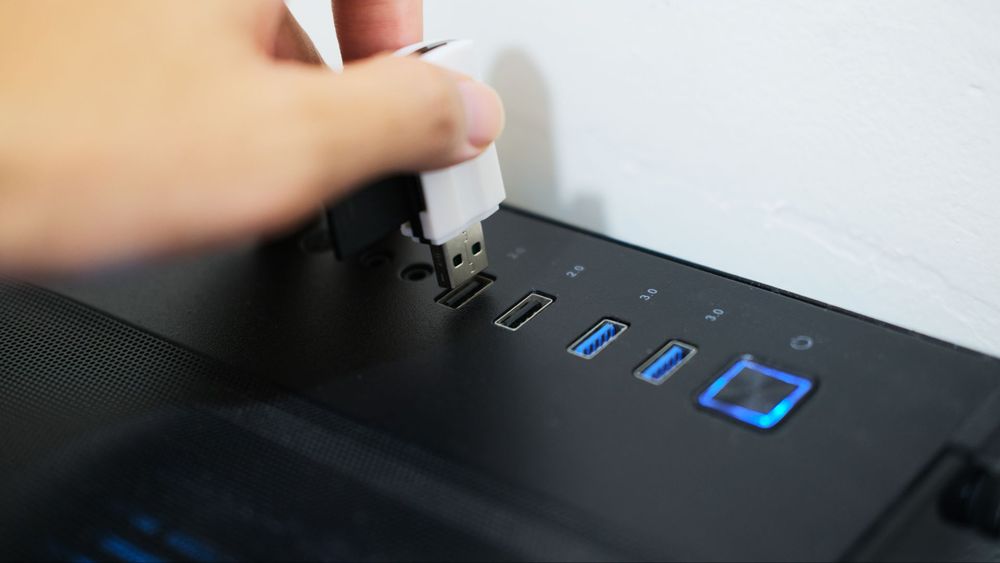
สุดยอดอาวุธสำหรับการแข่งขัน
เมาส์เกมมิ่งไร้สายน้ำหนักเบา darkFlash DFM80 ได้รับการออกแบบเป็นพิเศษด้วยระบบป้องกันการรบกวนที่แข็งแกร่งในสถาปัตยกรรม 2.4GHz ให้การติดตามที่แม่นยำระดับพิกเซลและเวลาตอบสนองที่ต่ำมาก ซึ่งตรงตามมาตรฐานการแข่งขันอีสปอร์ต ทำให้มั่นใจได้ว่าการป้อนข้อมูลทางกายภาพของคุณจะถูกถ่ายทอดไปยังหน้าจอได้อย่างสมบูรณ์แบบ
วิศวกรรมแผงด้านหน้าอัจฉริยะ
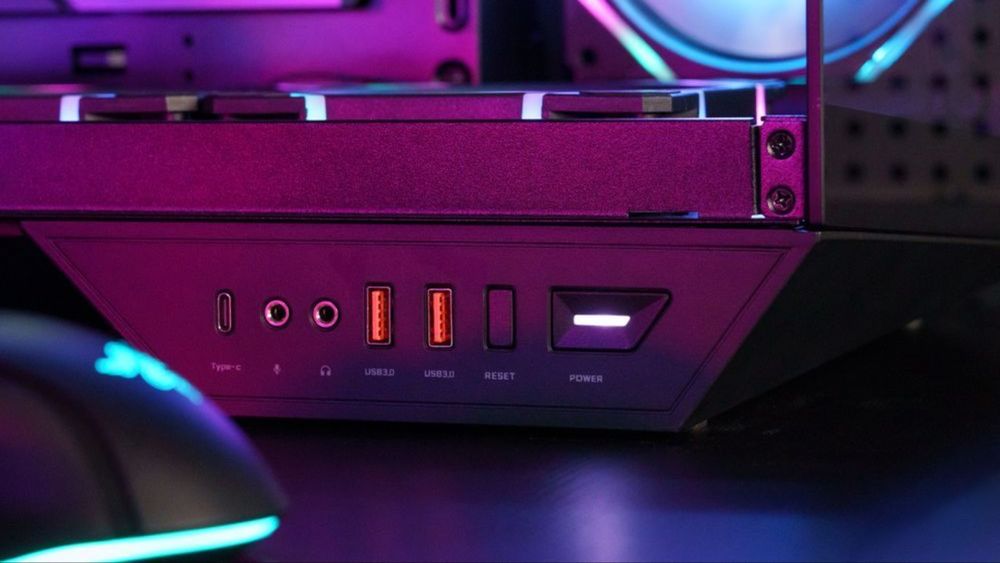
การเลือกเคสพีซีที่เหมาะสมยังช่วยลดปัญหาสายเคเบิลพันกันและการกีดขวางสัญญาณได้อีกด้วย เคสคุณภาพสูงจะมีเลย์เอาต์ I/O ด้านหน้าที่มีระยะห่างลงตัว การออกแบบโครงสร้างอย่างรอบคอบนี้ช่วยให้คุณเสียบไดรฟ์ภายนอกความเร็วสูงเข้ากับพอร์ต USB 3.0 ได้ ในขณะที่แยกตัวรับสัญญาณเมาส์ไร้สายของคุณไว้ในช่องสัญญาณเฉพาะ ซึ่งป้องกันการอุดตันของสัญญาณจากโครงสร้างได้อย่างสมบูรณ์
คำถามที่พบบ่อย (FAQ)
ฉันเปลี่ยนไปใช้พอร์ต USB 2.0 แล้ว แต่เมาส์ของฉันก็ยังกระตุกอยู่ ฉันควรทำอย่างไรดี?
หากการเปลี่ยนพอร์ตไม่สามารถแก้ไขปัญหาได้อย่างสมบูรณ์ ให้ลองขยับตัวรับสัญญาณไร้สายให้ใกล้กับแผ่นรองเมาส์มากขึ้นโดยใช้สายต่อ USB วิธีนี้จะช่วยให้ตัวรับสัญญาณอยู่ห่างจากตัวเครื่องโลหะและสาย USB 3.0 ที่ใช้งานอยู่ นอกจากนี้ ตรวจสอบให้แน่ใจว่าเราเตอร์ Wi-Fi ของคุณไม่ได้อยู่ติดกับอุปกรณ์ของคุณโดยตรง เนื่องจากช่องสัญญาณ Wi-Fi 2.4GHz อาจทำให้เกิดการรบกวนของสัญญาณได้เช่นกัน
แล็ปท็อปเกมมิ่งประสบปัญหาการรบกวนของ USB 3.0 แบบเดียวกันนี้หรือไม่?
ใช่ และบ่อยครั้งที่รุนแรงกว่านั้นด้วย เนื่องจากส่วนประกอบภายในและพอร์ตของแล็ปท็อปอยู่ชิดกันมาก สนามแม่เหล็กไฟฟ้าที่เกิดจากพอร์ต USB 3.0 ที่ใช้งานอยู่จึงสามารถแผ่กระจายไปยังพอร์ตข้างเคียงได้ง่าย การใช้ฮับหรือสายต่อ USB สั้นๆ เพื่อวางตัวรับสัญญาณไร้สายให้ห่างจากตัวเครื่องแล็ปท็อปเพียงไม่กี่นิ้วนั้นมีประสิทธิภาพสูง
การเปลี่ยนไปใช้เมาส์เกมมิ่งแบบมีสายจะช่วยแก้ปัญหานี้ได้อย่างสมบูรณ์หรือไม่?
ใช่แล้ว การเชื่อมต่อแบบใช้สายจะข้ามคลื่นความถี่วิทยุไปโดยสิ้นเชิง และไม่ได้รับผลกระทบจากการรบกวนของคลื่นความถี่ไร้สาย 2.4GHz เลย
คอมพิวเตอร์ของฉันมีพอร์ต USB สีแดงและสีฟ้าอมเขียว แทนที่จะเป็นสีน้ำเงิน ใช้งานได้อย่างปลอดภัยหรือไม่?
ไม่ครับ แม้ว่าผู้ผลิตแต่ละรายจะใช้สีที่แตกต่างกัน เช่น สีแดง สีฟ้าอมเขียว หรือสีเขียว เพื่อบ่งบอกถึงรุ่นใหม่กว่า (USB 3.1 หรือ USB 3.2 Gen 2) แต่ทั้งหมดก็อาศัยการส่งข้อมูลความถี่สูงที่สร้างสัญญาณรบกวน 2.4GHz เหมือนกันทุกประการ สำหรับอุปกรณ์ต่อพ่วงไร้สายใดๆ ควรเลือกใช้พอร์ต USB 2.0 สีดำหรือสีขาวแบบคลาสสิกเท่านั้น