ทำความเข้าใจปัญหา
อาการกระตุกในเกมเกิดขึ้นได้กับทุกคน แม้ว่าคุณจะมีพีซีที่ทรงพลังก็ตาม คุณอาจเห็นเฟรมเรตที่ลื่นไหลในบางช่วง แล้วก็เกิดอาการค้างแบบสุ่มในอีกช่วงหนึ่ง ข่าวดีก็คือ ในกรณีส่วนใหญ่ ปัญหาไม่ได้เกิดจากฮาร์ดแวร์ที่เสีย แต่โดยปกติแล้วมักเกิดจากซอฟต์แวร์ ไดรเวอร์ หรือการตั้งค่าระบบ
อัปเดตไดรเวอร์การ์ดจอของคุณ
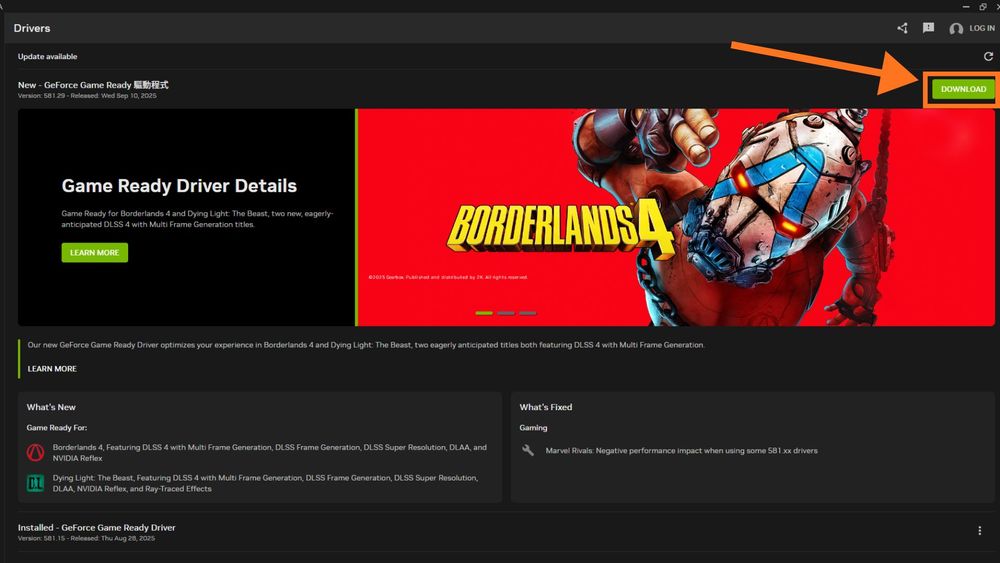
ไดรเวอร์การ์ดจอที่ล้าสมัยหรือเสียหายเป็นหนึ่งในสาเหตุที่พบบ่อยที่สุดของการกระตุก วิธีอัปเดต:
คลิกขวาที่เมนู Start → Device Manager
ขยายส่วน "อะแดปเตอร์แสดงผล" แล้วคลิกขวาที่การ์ดจอของคุณ
เลือก "อัปเดตไดรเวอร์"
เพื่อให้ได้ผลลัพธ์ที่ดีที่สุด โปรดดาวน์โหลดไดรเวอร์เวอร์ชั่นล่าสุดจากเว็บไซต์อย่างเป็นทางการของ NVIDIA, AMD หรือ Intel แล้วทำการติดตั้งใหม่ทั้งหมด การทำเช่นนี้เพียงอย่างเดียวก็สามารถแก้ไขปัญหาอาการกระตุกได้เป็นจำนวนมาก
ปิดแอปที่ทำงานอยู่เบื้องหลัง
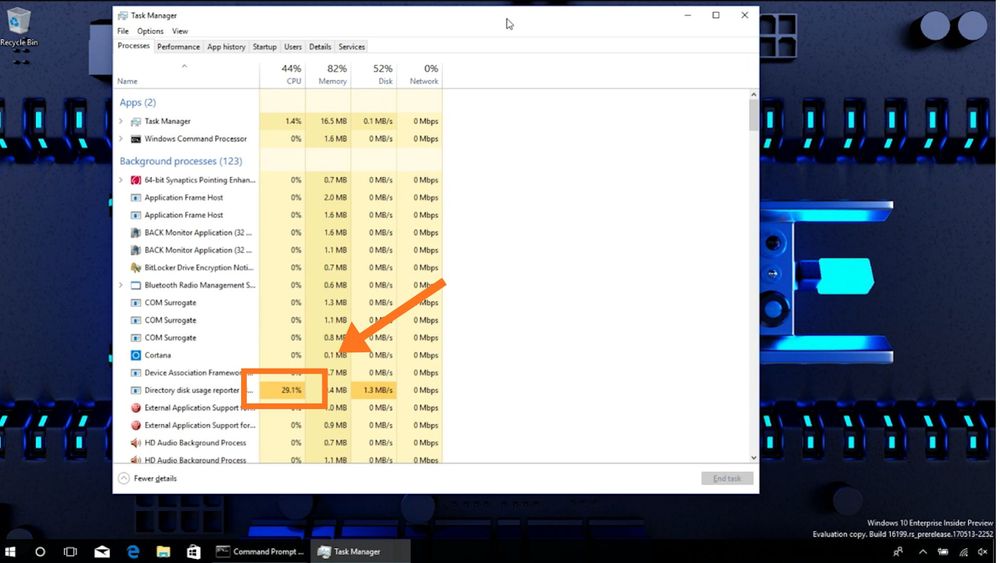
(ตัวจัดการงาน) – เครดิตวิดีโอ: ไมโครซอฟต์ )
โปรแกรมที่ซ่อนอยู่สามารถใช้ทรัพยากรเครื่องได้มาก แม้ว่าเฟรมเรตของคุณจะดูปกติก็ตาม วิธีตรวจสอบ:
เปิดตัวจัดการงาน (Ctrl + Shift + Esc)
ตรวจสอบการใช้งาน CPU, RAM และดิสก์
ปิดแอปพลิเคชันที่ไม่จำเป็น (เช่น เบราว์เซอร์ ตัวเรียกใช้งานแอปพลิเคชัน หน้าต่างซ้อนทับ หรือโปรแกรมอัปเดต)
การปิดการทำงานของโปรแกรมเบื้องหลังเหล่านี้จะช่วยเพิ่มทรัพยากรและป้องกันการชะลอตัวโดยไม่คาดคิด
ตรวจสอบอุณหภูมิร่างกายของคุณ
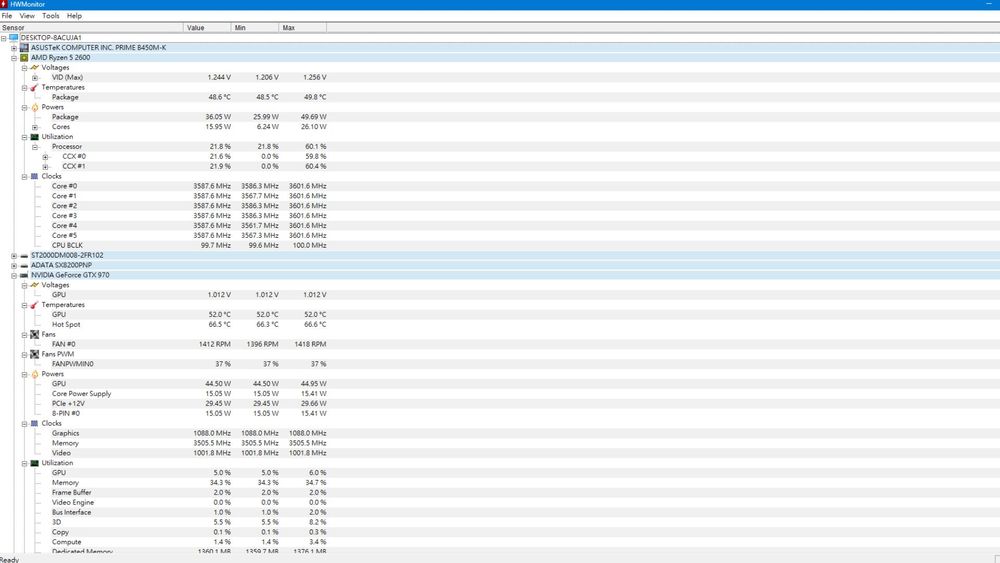
ความร้อนสูงเกินไปอาจทำให้ CPU หรือ GPU ลดประสิทธิภาพการทำงานลง ส่งผลให้เกมค้างได้ ควรใช้โปรแกรมฟรีอย่าง HWMonitor หรือ MSI Afterburner เพื่อตรวจสอบอุณหภูมิขณะเล่นเกม
ช่วงอุณหภูมิที่ปลอดภัยสำหรับ GPU: ต่ำกว่า ~85°C
ช่วงอุณหภูมิที่ปลอดภัยสำหรับ CPU: ต่ำกว่า ~90°C
หากอุณหภูมิสูงขึ้น ให้ปรับปรุงการระบายอากาศภายในเคส ทำความสะอาดแผ่นกรองฝุ่น หรือเปลี่ยนซิลิโคนระบายความร้อน
ปรับการตั้งค่าพลังงานและเฟิร์มแวร์
หากไดรเวอร์ แอป และอุณหภูมิอยู่ในระดับปกติ ลองแก้ไขปัญหาด้วยวิธีที่ละเอียดกว่านี้:
แผนการใช้พลังงานของ Windows: ไปที่แผงควบคุม → ตัวเลือกพลังงาน และตั้งค่าเป็น สมดุล หรือ ประสิทธิภาพสูง
การอัปเดต BIOS: ตรวจสอบเว็บไซต์ของผู้ผลิตเมนบอร์ดของคุณเพื่อดูการอัปเดตเฟิร์มแวร์
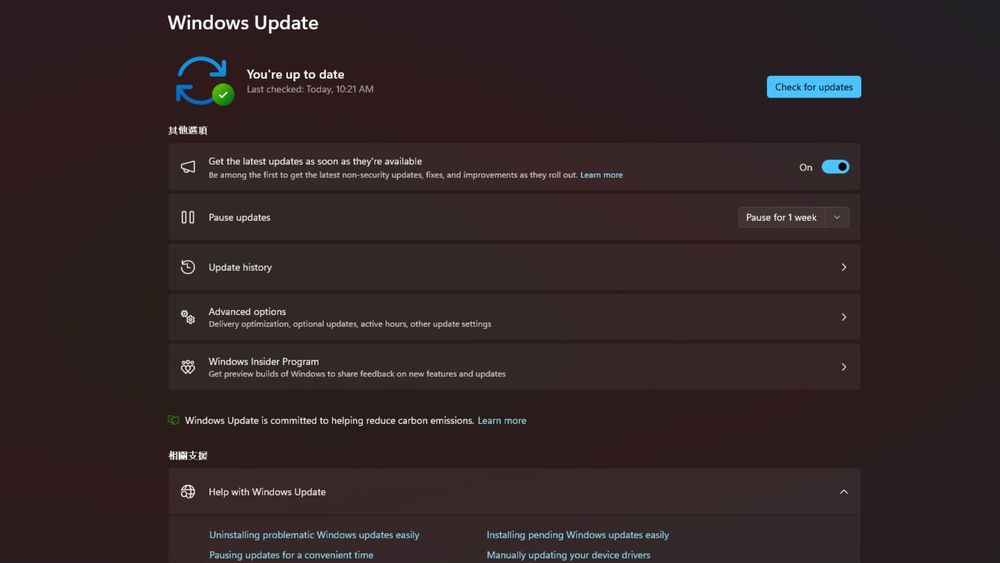
การอัปเดต Windows: การอัปเดตระบบปฏิบัติการให้ทันสมัยอยู่เสมอจะช่วยให้การทำงานร่วมกับฮาร์ดแวร์ราบรื่นยิ่งขึ้น
การปรับเปลี่ยนเหล่านี้มักจะช่วยแก้ปัญหาอาการพูดติดอ่างที่แก้ไขยากได้
สรุป: เล่นเกมได้อย่างราบรื่นโดยไม่ต้องซื้อฮาร์ดแวร์ใหม่
โดยสรุปแล้ว อาการกระตุกมักไม่ได้เกิดจาก GPU หรือ CPU ที่ "เสีย" ส่วนใหญ่มักเกิดจากไดรเวอร์ที่ล้าสมัย การทำงานหนักเบื้องหลัง หรือความร้อนสูงเกินไป โดยการทำตามขั้นตอนทีละขั้น — อัปเดตไดรเวอร์ ปิดแอปพลิเคชัน ตรวจสอบอุณหภูมิ และปรับแต่งการตั้งค่า — คุณก็จะแก้ไขปัญหาได้และเล่นเกมได้อย่างราบรื่นโดยไม่ต้องเสียเงินเพิ่ม