สำหรับผู้ที่ประกอบพีซีเองเป็นครั้งแรก ทุกอย่างตั้งแต่การเลือกชิ้นส่วนไปจนถึงการติดตั้งจริงอาจซ่อนกับดักและข้อผิดพลาดเล็กๆ น้อยๆ ไว้ได้ ข้อผิดพลาดเล็กๆ อาจหมายถึงชิ้นส่วนไม่เข้ากัน แต่ข้อผิดพลาดใหญ่ๆ อาจทำให้ส่วนประกอบเสียหายได้ บทความนี้รวบรวมข้อผิดพลาดที่พบบ่อยที่สุดสำหรับผู้เริ่มต้น ลองอ่านบทความนี้สักครั้ง แล้วคุณจะหลีกเลี่ยงปัญหาต่างๆ ได้ส่วนใหญ่
ข้อผิดพลาดที่ 1 | การซื้อชิ้นส่วนที่ไม่เข้ากัน
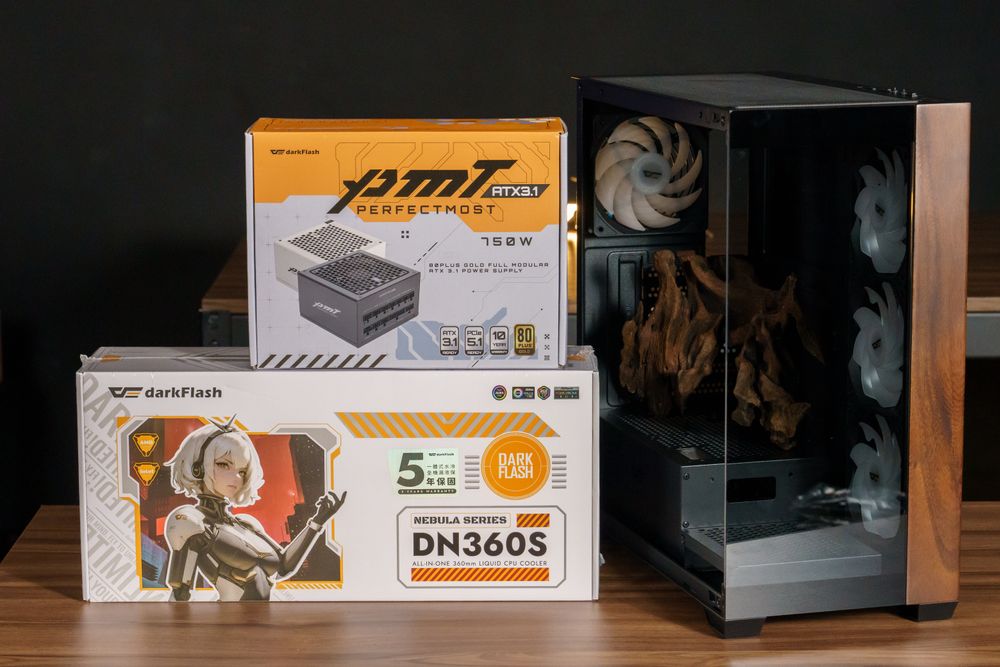
ผู้เริ่มต้นหลายคนมักมองข้ามเรื่องความเข้ากันได้ของชิ้นส่วนต่างๆ ปัญหาที่พบบ่อย ได้แก่:
ซื้อซีพียู Intel แต่เลือกเมนบอร์ด AMD
เมนบอร์ดรองรับเฉพาะ DDR5 แต่คุณซื้อแรม DDR4 มา
ไม่สนใจขนาดเคส ทำให้การ์ดจอหรือพัดลมระบายความร้อนใส่ไม่ได้
ลืมลอกฟิล์มป้องกันออกจากฐานทองแดงของตัวระบายความร้อน
ผลที่ตามมา: คุณจะไม่สามารถประกอบเครื่องให้เสร็จสมบูรณ์ได้ ระบบจะไม่บูต หรือคุณอาจต้องซื้อชิ้นส่วนใหม่
วิธีแก้ไข : หลังจากเลือกชิ้นส่วนแล้ว ให้ขอให้เพื่อนที่มีประสบการณ์ในการประกอบคอมพิวเตอร์ช่วยตรวจสอบ หรือโพสต์ขอคำแนะนำในฟอรัมเกี่ยวกับฮาร์ดแวร์คอมพิวเตอร์
ข้อผิดพลาดที่ 2 | การเลือกแหล่งจ่ายไฟแบบสุ่ม
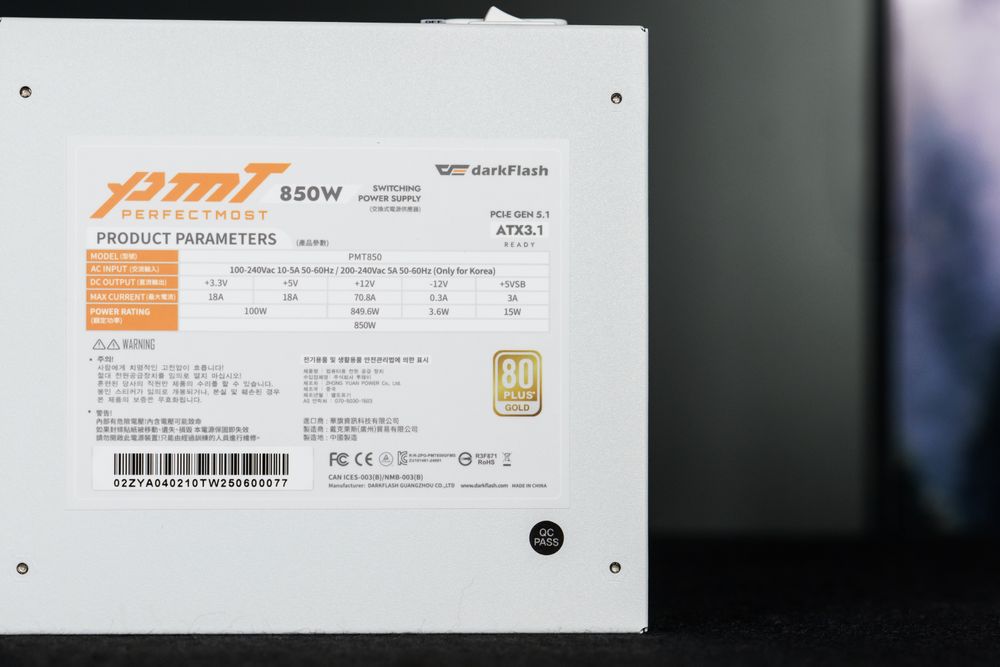
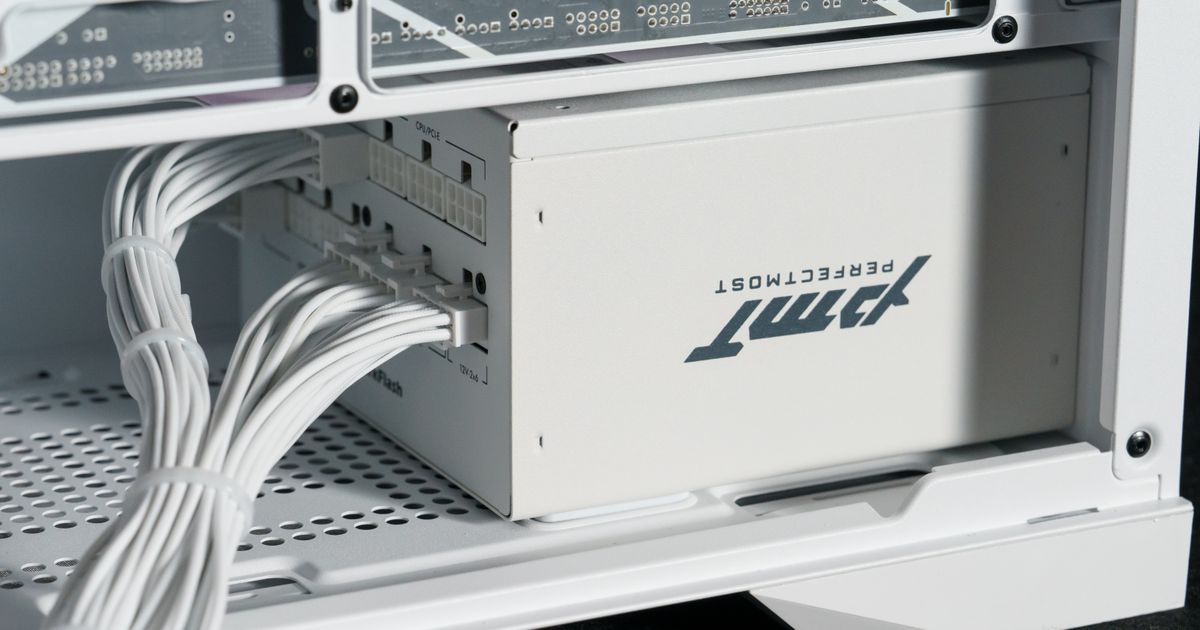
ผู้ประกอบคอมพิวเตอร์มือใหม่มักเลือก PSU ราคาถูก ซึ่งเป็นความผิดพลาด PSU คือหัวใจของระบบ หน่วยจ่ายไฟคุณภาพต่ำหรือกำลังไฟไม่เพียงพออาจทำให้เครื่องดับเองโดยไม่ทราบสาเหตุ หรือแม้แต่ทำให้ฮาร์ดแวร์เสียหายได้ ข้อผิดพลาดที่พบบ่อย:
การซื้อพาวเวอร์ซัพพลายที่ไม่มีแบรนด์หรือไม่มีใบรับรองที่เกี่ยวข้อง
การประเมินกำลังไฟฟ้าที่ต้องการต่ำเกินไป ส่งผลให้ไฟดับขณะใช้งาน
วิธีแก้ไข : ใช้เครื่องคำนวณกำลังวัตต์ของแหล่งจ่ายไฟ (PSU) เพื่อประเมินความต้องการพลังงาน และเลือกแหล่งจ่ายไฟที่ได้รับการรับรอง 80 Plus เพื่อให้ได้เอาต์พุตที่เสถียร
ข้อผิดพลาดที่ 3 | ลืมติดตั้งแผ่นป้องกันพอร์ตอินพุต/เอาต์พุต
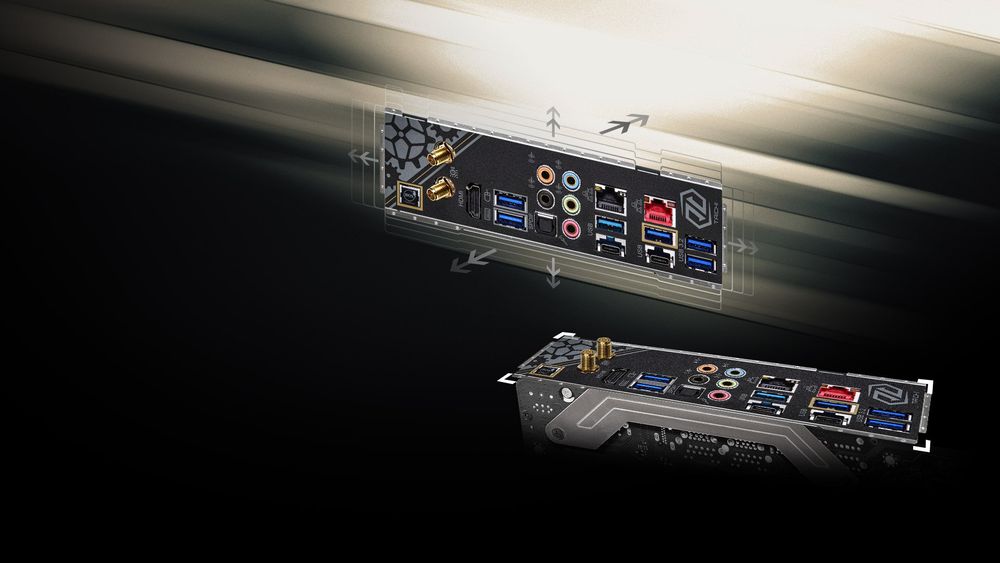
(ภาพตัวอย่างแผงป้องกันพอร์ต I/O: ASRock )
ช่างประกอบคอมพิวเตอร์จำนวนมากติดตั้งเมนบอร์ดเสร็จแล้วจึงนึกได้ว่าลืมติดแผ่นปิดพอร์ตด้านหลัง ทำให้ต้องถอดเมนบอร์ดออกแล้วเริ่มใหม่ทั้งหมด
วิธีแก้ไข : ลองพิจารณาใช้เมนบอร์ดระดับกลางขึ้นไปที่มีแผ่นปิดพอร์ต I/O ติดตั้งมาให้แล้ว จะดูดีกว่าและแก้ปัญหานี้ได้
ข้อผิดพลาดที่ 4 | การติดตั้งพัดลมระบายความร้อนไม่ถูกต้อง
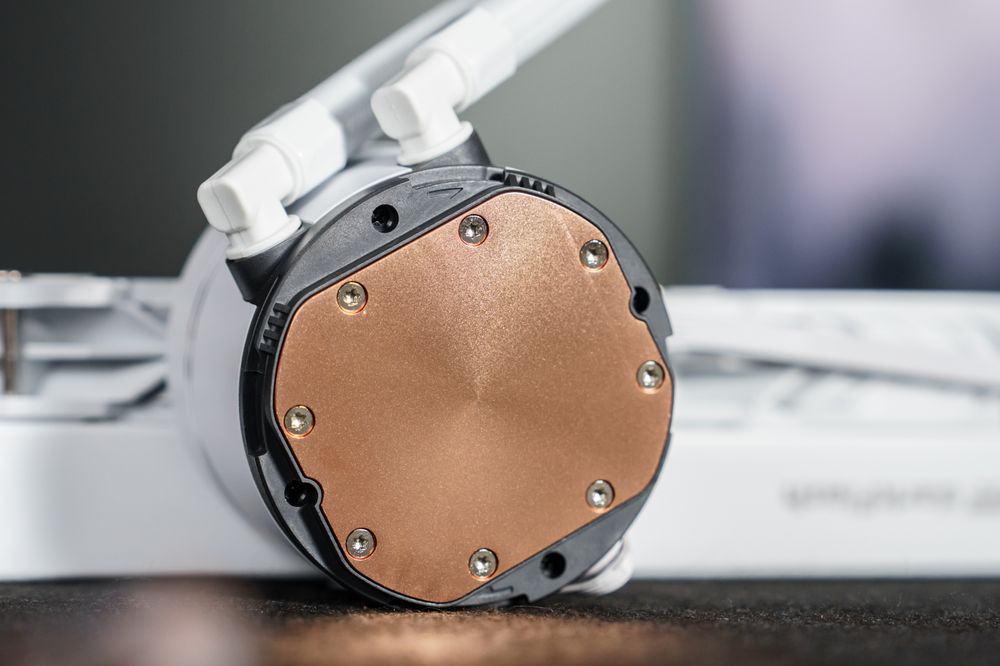
เนื่องจากขั้นตอนการติดตั้งพัดลมระบายความร้อน CPU นั้นค่อนข้างซับซ้อน จึงเป็นปัญหาที่พบได้บ่อย หากติดตั้งไม่ถูกต้อง อุณหภูมิ CPU อาจสูงขึ้นและประสิทธิภาพอาจลดลงได้
ลืมลอกฟิล์มป้องกันออกจากฐานของกระติกน้ำแข็ง
ลืมทาซิลิโคนระบายความร้อน
ทาซิลิโคนระบายความร้อนมากเกินไปหรือน้อยเกินไป
วิธีแก้ไข : ตรวจสอบขั้นตอนการติดตั้งแต่ละขั้นตอนอย่างละเอียดอีกครั้ง และตรวจสอบให้แน่ใจว่าได้ทาซิลิโคนระบายความร้อนอย่างถูกต้องแล้ว
ข้อผิดพลาดที่ 5 | ติดตั้งหน่วยความจำในช่องที่ไม่ถูกต้อง
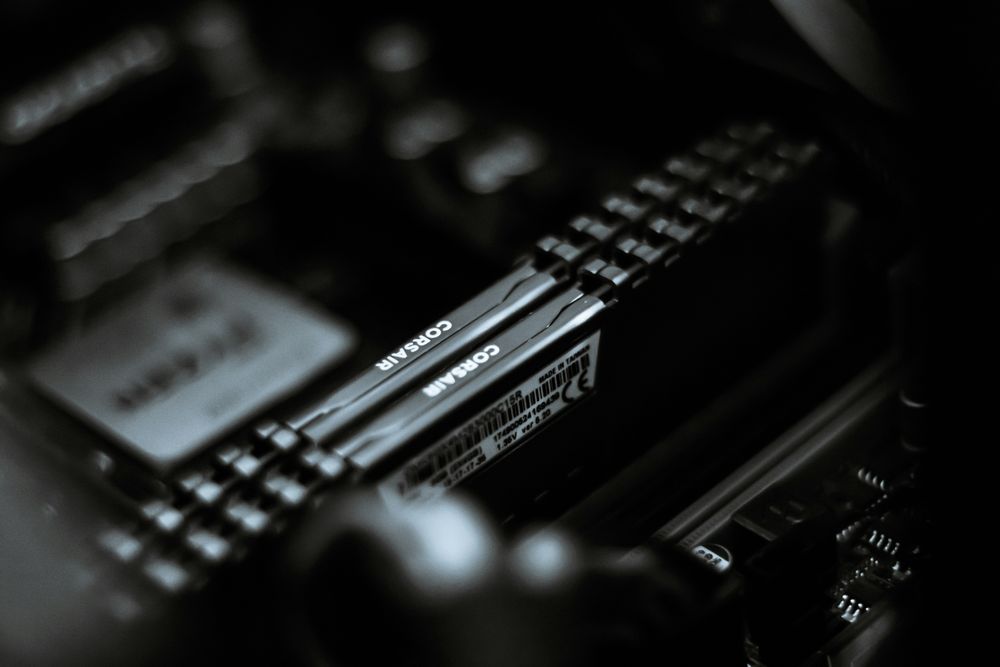
การใส่แรมผิดช่องโดยปกติแล้วจะไม่ทำให้เกิดความเสียหายร้ายแรง แต่ก็อาจทำให้เครื่องบูตไม่ติดหรือประสิทธิภาพลดลงครึ่งหนึ่งได้ เมนบอร์ดหลายรุ่นต้องการช่องเสียบเฉพาะเพื่อเปิดใช้งานโหมดดูอัลแชนเนล
วิธีแก้ไข : อ่านคู่มือเมนบอร์ดก่อนการติดตั้ง และตรวจสอบให้แน่ใจว่าคุณใช้ช่องเสียบที่แนะนำ
ข้อผิดพลาดที่ 6 | การปรับทิศทางลมของพัดลมไม่ถูกต้อง
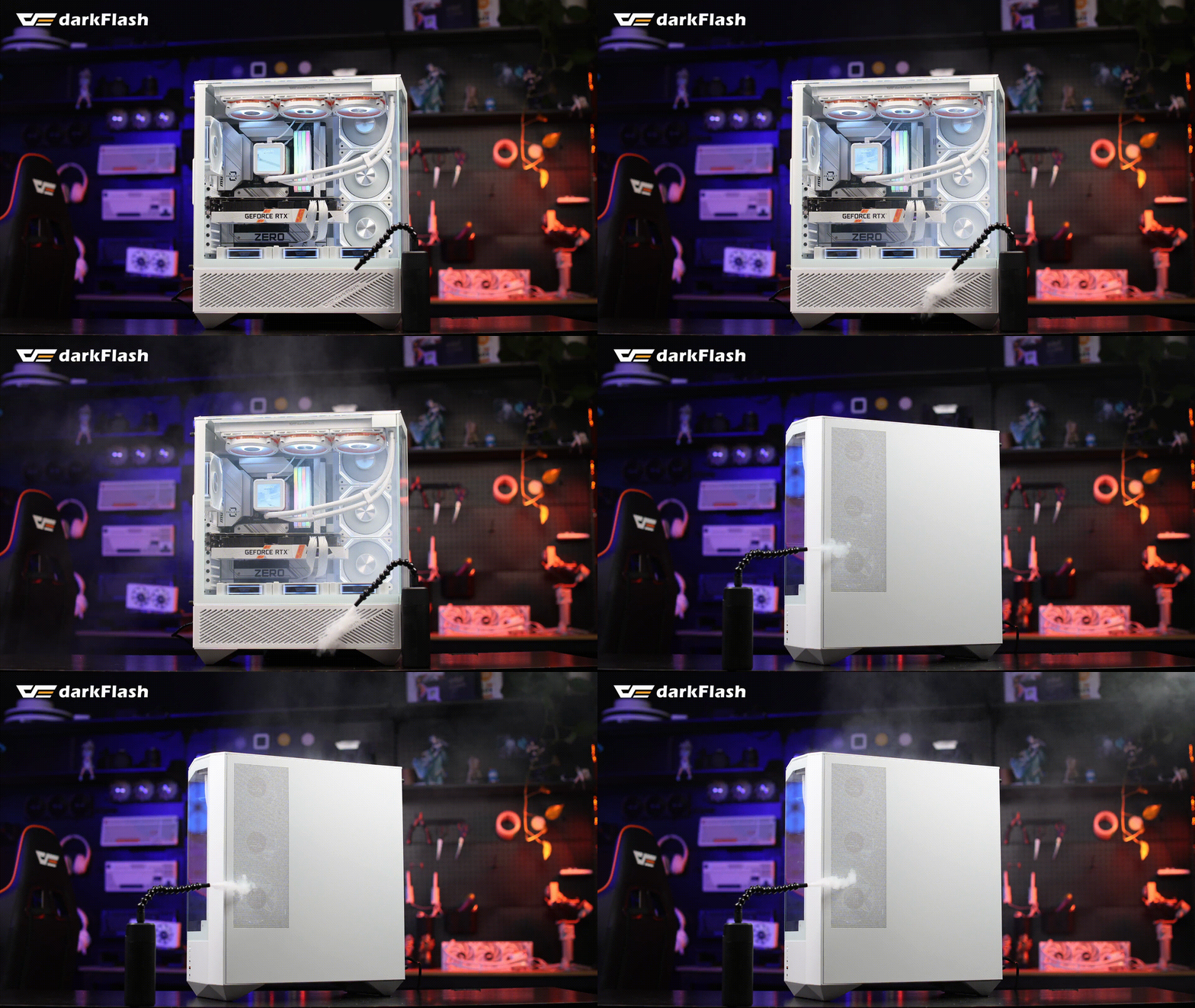
การไหลเวียนของอากาศภายในเคสมีผลต่อประสิทธิภาพการระบายความร้อน ผู้เริ่มต้นมักติดตั้งพัดลม "ตรงไหนก็ได้" โดยไม่ได้คำนึงถึงการไหลเวียนของอากาศให้เหมาะสม
การจัดวางระบบการไหลเวียนอากาศที่เหมาะสมที่สุด:
ด้านหน้า / ด้านข้าง / ด้านล่าง: ช่องรับอากาศ
ด้านบน/ด้านหลัง: ท่อไอเสีย
หลักการง่ายๆ คือ “ด้านหน้าเข้า ด้านหลังออก; ด้านล่างเข้า ด้านบนออก”
ข้อผิดพลาดที่ 7 | ต่อสายไฟผิด หรือปลั๊กหลวม
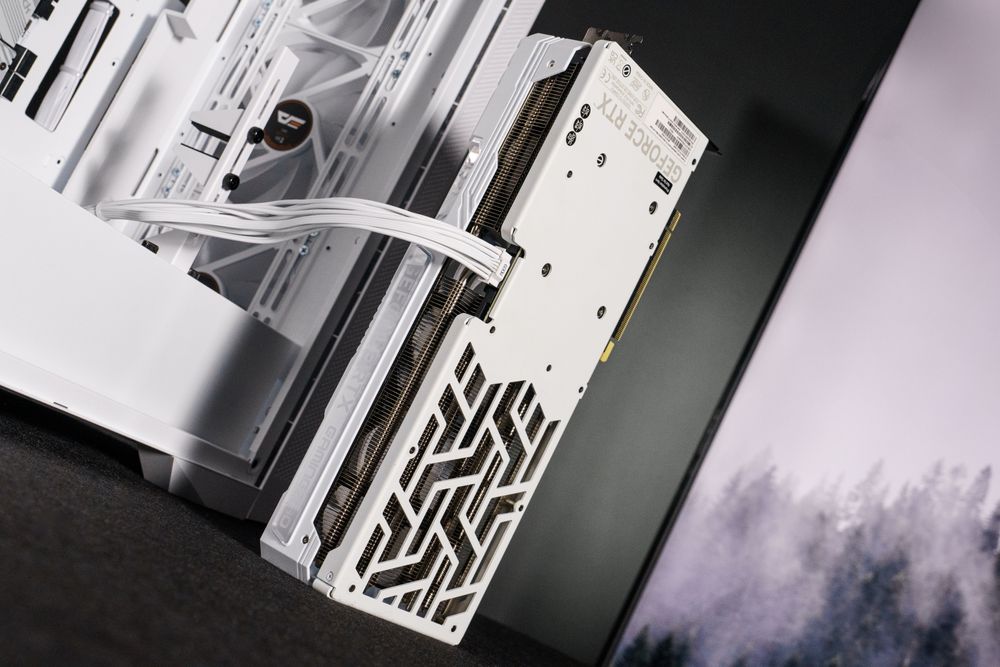
ขั้วต่อไฟของ CPU และ GPU มีลักษณะคล้ายกัน ทำให้ผู้เริ่มต้นหลายคนสับสนกัน
สำหรับขั้วต่อ GPU 12VHPWR รุ่นใหม่ หากเสียบไม่แน่นสนิท ปลั๊กอาจร้อนจัดและไหม้ได้ ทำให้ทั้งสายเคเบิลและกราฟิกการ์ดเสียหาย
วิธีแก้ไข : ตรวจสอบให้แน่ใจว่าได้เสียบขั้วต่อที่ถูกต้องสำหรับเมนบอร์ดและ GPU แล้ว และกดจนกว่าจะได้ยิน/รู้สึกว่ามีเสียงคลิก
ข้อผิดพลาดที่ 8 | ไม่อัปเดต BIOS และไดรเวอร์หลังจากบูตเครื่องครั้งแรก
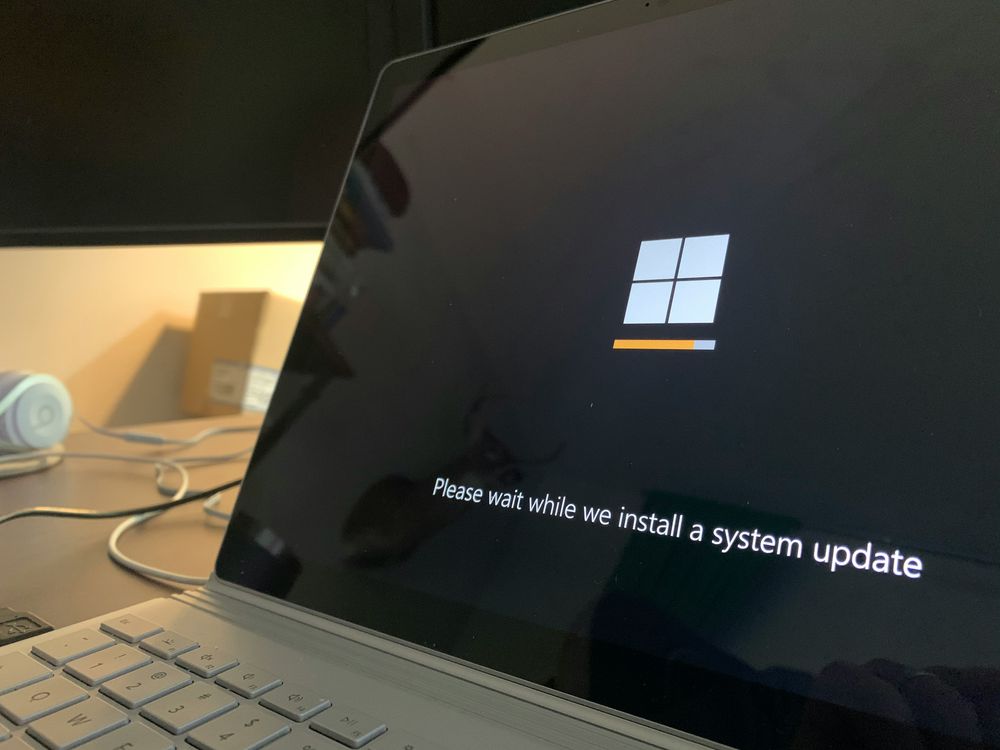
ผู้เริ่มต้นใช้งานหลายคนติดตั้งระบบปฏิบัติการเสร็จแล้วก็ละเลยการตรวจสอบ BIOS และเวอร์ชันไดรเวอร์ ซึ่งอาจทำให้ XMP ปิดใช้งาน ประสิทธิภาพลดลง หรือแม้กระทั่งทำให้ระบบเสถียรขึ้น
วิธีแก้ไข : ในการบูตครั้งแรก ให้เข้า BIOS และเปิดใช้งาน XMP (หรือ DOCP/EXPO) สำหรับหน่วยความจำ จากนั้นไปที่เว็บไซต์ของผู้ผลิตเพื่ออัปเดตไดรเวอร์เมนบอร์ดและ BIOS
ข้อผิดพลาดส่วนใหญ่ไม่ได้เกิดจากทักษะทางเทคนิค แต่เกิดจากการทำเร็วเกินไปหรือความประมาท ทำงานทีละขั้นตอนและตรวจสอบแต่ละขั้นตอนซ้ำอีกครั้ง แล้วคุณจะประกอบพีซีเครื่องแรกของคุณได้สำเร็จ