ความแตกต่างระหว่างโหมด Sleep และ Hibernate คืออะไร? พูดง่ายๆ ก็คือ โหมด Sleep จะเก็บข้อมูลการทำงานไว้ในหน่วยความจำและใช้พลังงานเพียงเล็กน้อยในการรักษาข้อมูลนั้นไว้ ดังนั้นจึงสามารถกลับมาทำงานต่อได้เร็วที่สุด ส่วนโหมด Hibernate จะบันทึกข้อมูลการทำงานลงใน SSD แล้วจึงปิดเครื่อง ซึ่งใช้พลังงานน้อยมาก แต่จะใช้เวลานานกว่าเล็กน้อยในการกลับมาทำงานต่อ
ส่วนเรื่องการปิดเครื่องนั้น เมื่อ Windows เปิดใช้งาน “Fast Startup” (ซึ่งเป็นค่าเริ่มต้น) มันก็ไม่ได้ปิดเครื่องสนิทเสียทีเดียว ยกตัวอย่างเช่น คอมพิวเตอร์ Windows นี่คือคำอธิบายที่ชัดเจนว่าควรจะกดปุ่มไหน
ก่อนอื่น ต้องเข้าใจความแตกต่างระหว่างหน่วยความจำและพื้นที่จัดเก็บข้อมูล
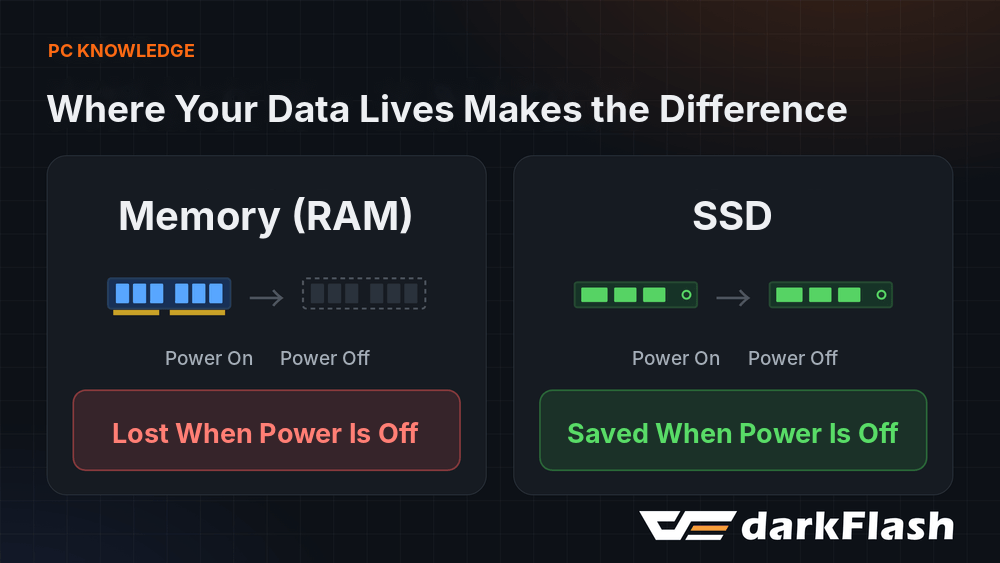
เพื่อให้เข้าใจโหมดทั้งสามนี้ คุณต้องรู้ก่อนว่าข้อมูลของคุณถูกเก็บไว้ที่ใด หน่วยความจำคือที่ที่คอมพิวเตอร์เก็บข้อมูลไว้ชั่วคราวขณะที่มันกำลังทำงาน เว็บเพจที่คุณเปิดอยู่และเอกสารที่คุณกำลังเขียนอยู่ทั้งหมดอยู่ที่นี่ และเนื้อหาจะหายไปทันทีที่ไฟฟ้าดับ
อุปกรณ์จัดเก็บข้อมูล เช่น SSD นั้นแตกต่างออกไป: ข้อมูลของคุณจะยังคงอยู่อย่างปลอดภัยแม้ในขณะที่เครื่องปิดอยู่ ความแตกต่างที่สำคัญที่สุดระหว่างโหมดพักเครื่อง โหมดจำศีล และการปิดเครื่อง คือ ตำแหน่งที่เก็บข้อมูล "สิ่งที่คุณกำลังทำงานอยู่" และสิ่งที่ทำให้มันยังคงทำงานอยู่
การนอนหลับมีไว้สำหรับช่วงพักสั้นๆ
ในระหว่างที่เครื่องอยู่ในโหมดพักเครื่อง หน่วยความจำยังคงทำงานอยู่ ดังนั้นโปรแกรมและเอกสารที่คุณเปิดอยู่จึงยังคงอยู่ในหน่วยความจำเหมือนเดิมทุกประการ ไมโครซอฟต์อธิบายว่าโหมดพักเครื่องใช้พลังงานน้อยมาก และจะกลับไปยังหน้าจอเดิมทันทีเมื่อตื่นขึ้นมา จึงแนะนำให้ใช้โหมดนี้ในช่วงพักสั้นๆ เช่น การลุกขึ้นไปชงกาแฟ
ในแล็ปท็อปหลายรุ่น การปิดฝาหรือกดปุ่มเปิดปิดจะทำให้คอมพิวเตอร์เข้าสู่โหมดพักเครื่องโดยอัตโนมัติ เมื่อแบตเตอรี่ของแล็ปท็อปเหลือน้อยมาก Windows จะบันทึกสถานะการทำงานของคุณและปิดเครื่องโดยอัตโนมัติ แต่การบันทึกเอกสารสำคัญด้วยตนเองก่อนจะปลอดภัยกว่า
ปัจจุบันคอมพิวเตอร์รุ่นใหม่ๆ ใช้โหมด "สแตนด์บายสมัยใหม่" มากขึ้นเรื่อยๆ แม้ว่าเครื่องจะอยู่ในโหมดสแตนด์บาย แต่ในความเป็นจริงแล้วระบบยังคงอยู่ในสถานะทำงาน และเช่นเดียวกับโทรศัพท์ มันสามารถตื่นขึ้นมาเป็นครั้งคราวเพื่อจัดการงานเบื้องหลังที่ได้รับอนุญาต เช่น การอัปเดต Windows และจะกลับมาทำงานต่อได้ทันที
หากต้องการตรวจสอบว่าคอมพิวเตอร์ของคุณใช้โหมดสแตนด์บายแบบใด ให้พิมพ์ powercfg /a ใน Command Prompt หาก “S0 Low Power Idle” ปรากฏในรายการ แสดงว่าคอมพิวเตอร์ของคุณรองรับโหมดสแตนด์บายแบบ Modern Standby
โหมดไฮเบอร์เนตใช้สำหรับช่วงเวลาที่ไม่ได้ใช้งานเป็นเวลานาน
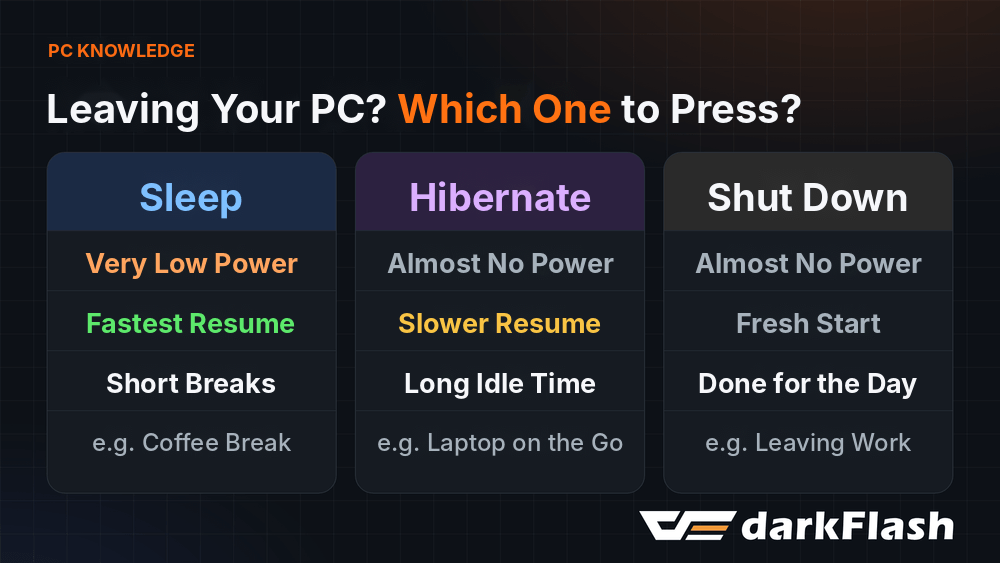
โปรแกรม Hibernate จะเขียนข้อมูลทั้งหมดในหน่วยความจำลงในอุปกรณ์จัดเก็บข้อมูลในรูปแบบไฟล์ชื่อ hiberfil.sys จากนั้นจะหยุดการจ่ายไฟให้กับหน่วยความจำด้วย
เดลล์อธิบายว่าคอมพิวเตอร์ที่อยู่ในโหมดไฮเบอร์เนตจะใช้พลังงานประมาณเท่ากับเครื่องที่ปิดเครื่องสนิท เมื่อคุณเปิดเครื่องครั้งต่อไป ระบบจะอ่านไฟล์ไฮเบอร์เนตกลับมาและนำคุณกลับไปยังหน้าจอเดิม เพียงแต่จะทำงานช้ากว่าโหมดสลีป
ไมโครซอฟต์แนะนำให้เลือกโหมดไฮเบอร์เนตหากคุณทราบว่าคุณจะไม่ใช้แล็ปท็อปเป็นเวลานานและไม่มีโอกาสชาร์จแบตเตอรี่ อย่างไรก็ตาม ตัวเลือกนี้ออกแบบมาสำหรับแล็ปท็อปเป็นหลัก และไม่ใช่คอมพิวเตอร์ทุกเครื่องที่จะแสดงตัวเลือกนี้
การปิดระบบไม่ได้หมายความว่าปิดสนิทจริงๆ
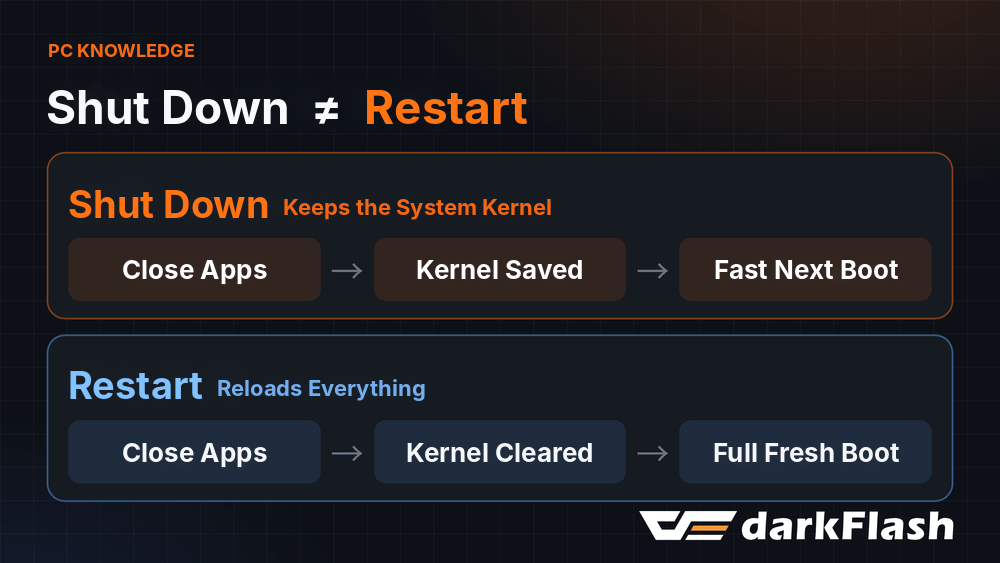
หลังจากที่คุณกดปิดเครื่อง โปรแกรมทั้งหมดจะปิดลงและบัญชีของคุณจะถูกออกจากระบบ แต่ Windows จะเปิดใช้งาน Fast Startup ไว้โดยค่าเริ่มต้น
มันไม่ได้ปิดระบบเคอร์เนลอย่างสมบูรณ์ แต่จะบันทึกสถานะของเคอร์เนลและไดรเวอร์ลงในไฟล์ไฮเบอร์เนชั่นเดียวกัน แล้วอ่านค่ากลับมาในครั้งถัดไปที่บูตเครื่อง ซึ่งเป็นเหตุผลที่ทำให้การเริ่มต้นระบบเร็วขึ้น ไมโครซอฟต์ไม่แนะนำให้ปิดคุณสมบัตินี้ และสำหรับการใช้งานทั่วไป การปล่อยให้เป็นไปตามค่าเริ่มต้นก็เพียงพอแล้ว
การรีสตาร์ทนั้นแตกต่างออกไป การเริ่มต้นระบบอย่างรวดเร็ว (Fast Startup) ไม่สามารถใช้กับการรีสตาร์ทได้ Windows จะทำการบูตระบบอย่างสมบูรณ์และโหลดเคอร์เนลและไดรเวอร์ทั้งหมดใหม่ และไฟล์ที่คุณบันทึกไว้แล้วจะไม่ได้รับผลกระทบ
ดังนั้นเมื่อคุณกำลังติดตั้งไดรเวอร์ อัปเดต Windows หรือต้องการเริ่มต้นใหม่เพราะคอมพิวเตอร์ทำงานผิดปกติ คุณควรเลือก "รีสตาร์ท" แทนที่จะปิดเครื่องแล้วเปิดใหม่
เคล็ดลับการสร้างบ้านอย่างชาญฉลาด
สรุปคือ: กดปุ่มพักเครื่องเมื่อคุณจะลุกไปชงกาแฟ กดปุ่มจำศีลเมื่อคุณจะเก็บแล็ปท็อปใส่กระเป๋าและไม่ได้ใช้งานเป็นเวลาหลายวัน ปิดเครื่องเมื่อเสร็จสิ้นภารกิจประจำวัน และเลือกเริ่มเครื่องใหม่หลังจากติดตั้งไดรเวอร์หรืออัปเดตเสร็จ
สำหรับเกมเมอร์ที่ใช้คอมพิวเตอร์ตั้งโต๊ะ มีอีกสิ่งหนึ่งที่ควรทราบ ในระหว่างโหมดสลีปแบบปกติ เมนบอร์ดจะใช้ไฟสแตนด์บาย 5VSB จากแหล่งจ่ายไฟเพื่อรักษาการทำงานของหน่วยความจำ คู่มือเมนบอร์ดของ Intel เตือนว่ากระแสไฟสแตนด์บายไม่เพียงพออาจทำให้โหมดสลีปทำงานไม่ถูกต้อง
เมื่อประกอบเครื่อง ควรเลือกพาวเวอร์ซัพพลายที่มีคุณสมบัติที่แข็งแกร่งเพื่อให้การเข้าสู่โหมดสลีปและปลุกเครื่องทำงานได้อย่างเสถียร พาวเวอร์ซัพพลาย darkFlash UMT Series รองรับ ATX 3.1 และ PCIe 5.1 ผ่านการรับรอง 80 Plus Platinum นอกจากนี้ สายเคเบิลแบบโมดูลาร์ที่ขึ้นรูปด้วยแม่พิมพ์ยังช่วยให้การจัดระเบียบสายเคเบิลทำได้ง่ายขึ้น
หากหน้าจอหรืออุปกรณ์ต่อพ่วงไม่ตอบสนองหลังจากเปิดเครื่องแล้ว ไมโครซอฟต์แนะนำให้ลองเชื่อมต่ออุปกรณ์ใหม่หรือรีสตาร์ทเครื่องก่อน และตรวจสอบให้แน่ใจว่าไดรเวอร์เป็นเวอร์ชันล่าสุด
คำถามที่พบบ่อย
โหมดพักเครื่องหรือโหมดจำศีล โหมดไหนใช้พลังงานน้อยกว่ากัน?
โหมดไฮเบอร์เนตใช้พลังงานน้อยกว่า โหมดไฮเบอร์เนตจะบันทึกงานของคุณลงในอุปกรณ์จัดเก็บข้อมูลแล้วจึงหยุดการจ่ายไฟ ซึ่งใช้พลังงานประมาณเท่ากับการปิดเครื่อง ในขณะที่โหมดสลีปต้องจ่ายไฟให้กับหน่วยความจำอย่างต่อเนื่อง และแลกกับการที่เครื่องจะตื่นขึ้นมาได้เร็วขึ้น
ทำไมคอมพิวเตอร์ของฉันถึงไม่มีตัวเลือกโหมดไฮเบอร์เนต?
โหมดไฮเบอร์เนตส่วนใหญ่ออกแบบมาสำหรับแล็ปท็อป และไม่ใช่คอมพิวเตอร์ทุกเครื่องจะมีฟังก์ชันนี้ คุณสามารถไปที่ตัวเลือกพลังงานในแผงควบคุม เปิด "เลือกสิ่งที่ปุ่มเปิดปิดเครื่องทำ" และดูว่าคุณสามารถเลือกโหมดไฮเบอร์เนตในการตั้งค่าการปิดเครื่องได้หรือไม่
ฉันควรปิดฟังก์ชัน Fast Startup หรือไม่?
ไมโครซอฟต์ไม่แนะนำให้ปิดใช้งาน Fast Startup เพราะจะทำให้การเริ่มต้นระบบเร็วขึ้น เมื่อคุณต้องการให้ระบบโหลดใหม่ทั้งหมด ให้เลือก "รีสตาร์ท" เฉยๆ
คอมพิวเตอร์ของฉันมีอาการผิดปกติ ฉันควรปิดเครื่องแล้วเปิดใหม่ หรือรีสตาร์ทเครื่องดีคะ?
เลือกเริ่มใหม่ หากเปิดใช้งาน Fast Startup การปิดเครื่องจะรักษาสถานะของเคอร์เนลระบบไว้ ในขณะที่การเริ่มใหม่จะดำเนินการตามกระบวนการบูตเต็มรูปแบบ