อุณหภูมิเท่าไหร่ถึงจะร้อนเกินไปสำหรับ CPU? แม้ว่าจะขึ้นอยู่กับรุ่น แต่ โดยทั่วไปแล้วอุณหภูมิที่อันตรายคือ 100°C หาก CPU ของคุณมีอุณหภูมิสูงถึงระดับนี้เป็นประจำ มันจะ "ลดประสิทธิภาพการทำงานเนื่องจากความร้อน" เพื่อป้องกันความเสียหายถาวร
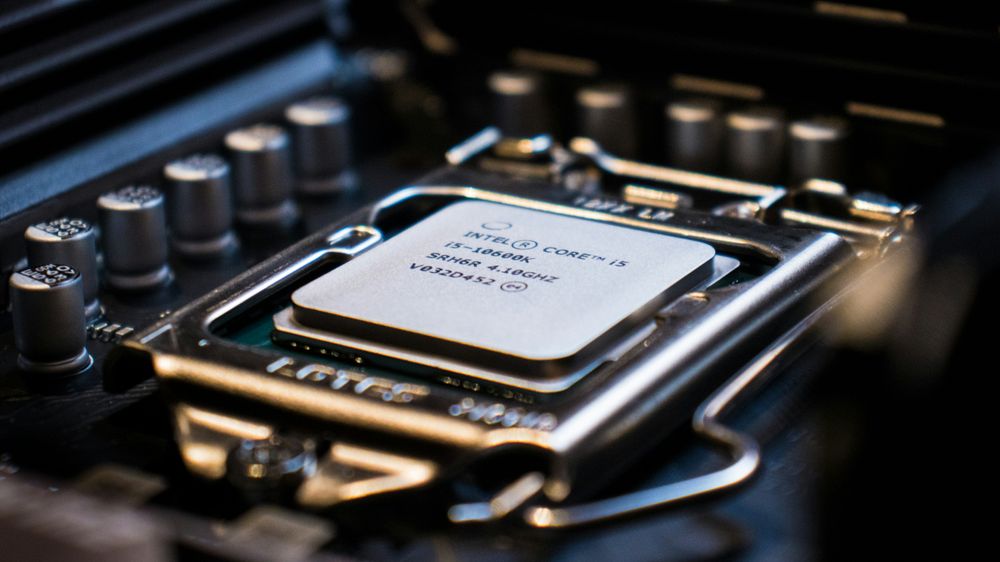
ช่วงอุณหภูมิมาตรฐานของ CPU (มาตรฐานปี 2026)
ซีพียูรุ่นใหม่ได้รับการออกแบบมาเพื่อก้าวข้ามขีดจำกัด แต่คุณควรตั้งเป้าหมายเหล่านี้เพื่อให้มั่นใจถึงเสถียรภาพของระบบ:
ขณะไม่ได้ใช้งาน: 30°C – 45°C (ขึ้นอยู่กับอุณหภูมิห้องโดยรอบเป็นอย่างมาก)
อุณหภูมิใช้งานปกติ (เล่นเกม/ทำงาน): 65°C – 85°C
อุณหภูมิสูงสุดที่ปลอดภัย: 95°C – 105°C (ขึ้นอยู่กับยี่ห้อ)
หากอุณหภูมิเครื่องของคุณสูงกว่า 95°C อย่างต่อเนื่องขณะเล่นเกม แสดงว่าระบบระบายความร้อนของคุณอาจรับมือกับความหนาแน่นความร้อนสูงของชิปยุคปี 2026 ไม่ไหวแล้ว
ขีดจำกัดอุณหภูมิสูงสุด: Intel เทียบกับ AMD
ในปี 2026 ซีพียูยักษ์ใหญ่ทั้งสองรุ่นมี "ขีดจำกัดด้านความร้อน" ที่แตกต่างกันเล็กน้อย:
อินเทล คอร์ อัลตร้า 9 285K / ซีรี่ส์ 300
Intel ระบุอุณหภูมิสูงสุดของจุดเชื่อมต่อ (T-junction) ไว้ที่ 105°C
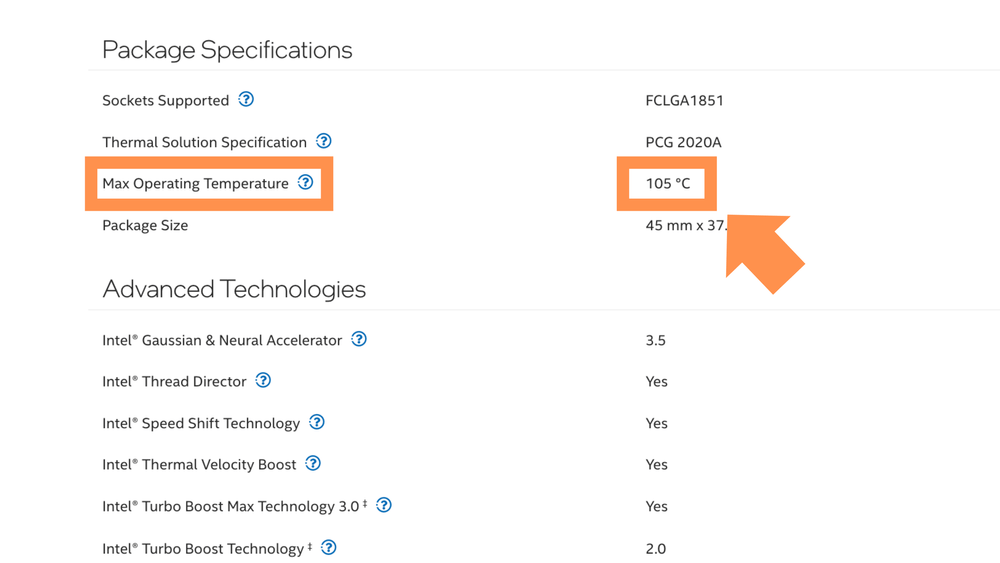
(อุณหภูมิการทำงานสูงสุดของโปรเซสเซอร์ Intel® Core™ Ultra 9 285K, เว็บไซต์ Intel )
AMD Ryzen 9 9950X3D
AMD กำหนดอุณหภูมิการทำงานสูงสุด (TjMax) ไว้ที่ 95°C เนื่องจากเทคโนโลยี 3D V-Cache ทำให้ชิปเหล่านี้ไวต่อความร้อนมากกว่ารุ่นมาตรฐาน
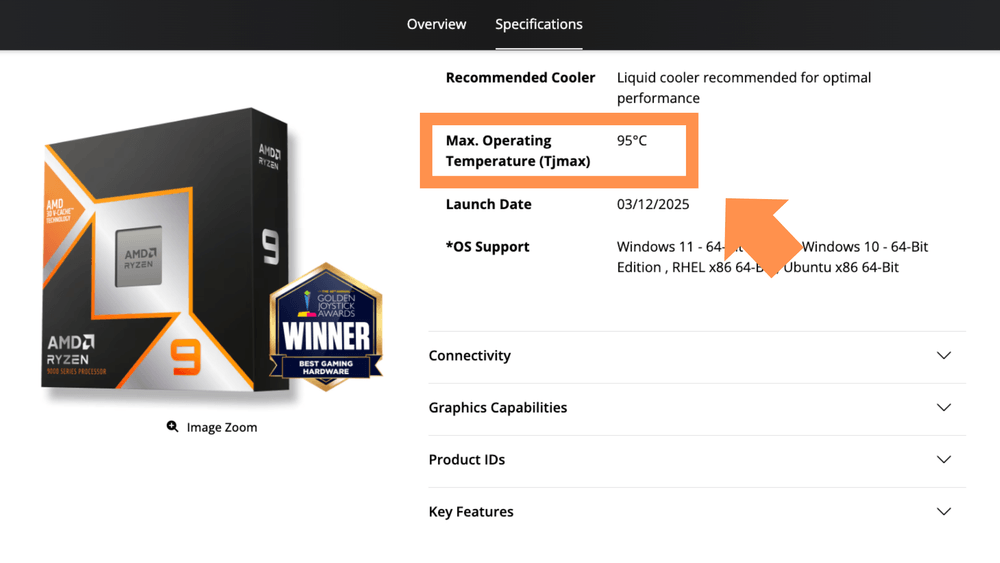
(อุณหภูมิการทำงานสูงสุด (Tjmax) ของ AMD Ryzen™ 9 9950X3D, เว็บไซต์ AMD )
จะเกิดอะไรขึ้นเมื่อซีพียูร้อนเกินไป?
โปรเซสเซอร์สมัยใหม่มีการควบคุมตนเอง เพื่อป้องกันการเกิดภาวะล่มสลายอย่างแท้จริง พวกมันใช้กลไกการป้องกันหลักสองอย่าง:
การลดอุณหภูมิ
ซีพียูจะลดความเร็วสัญญาณนาฬิกา (GHz) โดยอัตโนมัติ คุณอาจพบปัญหาภาพกระตุก เฟรมเรตตกในเกม หรือการแสดงผลช้าลง
ระบบตัดการทำงานฉุกเฉินเนื่องจากความร้อนสูงเกินไป
หากอุณหภูมิสูงขึ้นอย่างต่อเนื่อง (เช่น ปั๊ม AIO เสีย) ระบบจะบังคับปิดเครื่องเพื่อป้องกันความเสียหายของฮาร์ดแวร์ ซึ่งอาจส่งผลให้เกิด หน้าจอสีน้ำเงินแสดงข้อผิดพลาด (BSOD) หรือเครื่องจะรีบูตเองโดยไม่คาดคิด
สัญญาณที่บ่งบอกว่า CPU ของคุณร้อนเกินไป
นอกจากการตรวจสอบด้วยซอฟต์แวร์แล้ว ควรระวังสัญญาณอันตรายทางกายภาพเหล่านี้ด้วย:

เสียงพัดลมดังเกินไป
หากพัดลม CPU ของคุณส่งเสียงดังเหมือนเครื่องบินเจ็ตขณะใช้งานเบาๆ แสดงว่าระบบระบายความร้อนกำลังทำงานหนักเพื่อต่อสู้กับความร้อนสูง
ความไม่เสถียรของระบบ
การรีบูตเครื่องเองโดยไม่ทราบสาเหตุ หน้าจอค้าง หรือข้อความแสดงข้อผิดพลาด "CPU อุณหภูมิสูงเกินไป" ระหว่างการเริ่มต้นระบบ
ประสิทธิภาพลดลง
คอมพิวเตอร์ของคุณรู้สึก "อืด" หลังจากใช้งานหนักเป็นเวลาหลายชั่วโมง ซึ่งเป็นสัญญาณชัดเจนว่ามีการลดประสิทธิภาพการทำงานเป็นเวลานาน
วิธีการตรวจสอบอุณหภูมิ CPU
เพื่อให้ได้ค่าการวัดที่แม่นยำภายใต้ภาระหนัก ควรใช้เครื่องมือระดับมืออาชีพเหล่านี้:
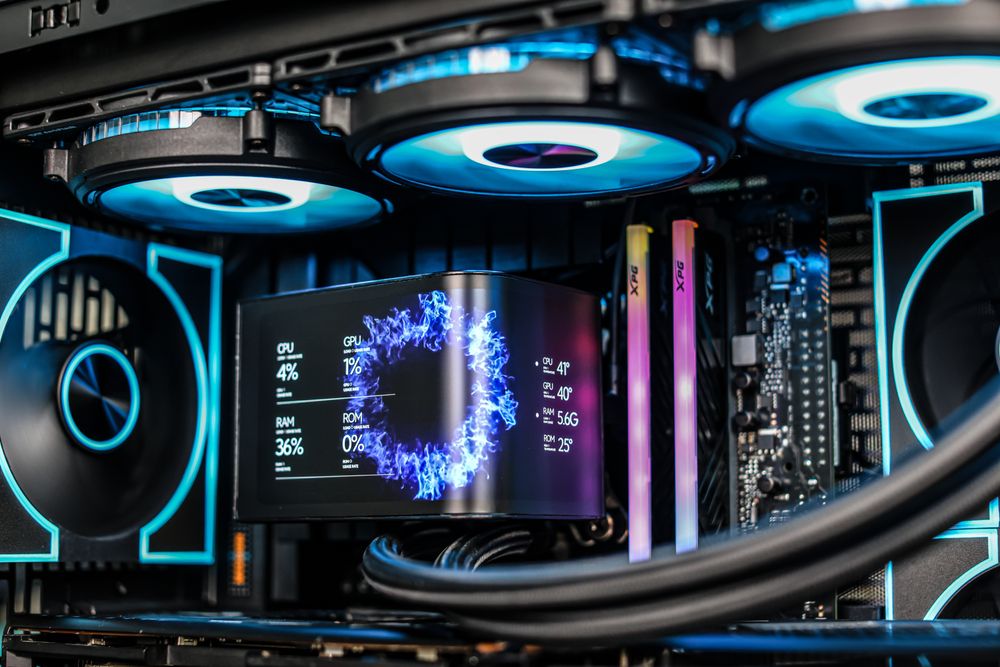
ชุดระบายความร้อนแบบจอ LCD: หากคุณใช้ ชุดระบายความร้อนแบบ AIO รุ่น darkFlash LCD คุณสามารถตรวจสอบอุณหภูมิบนตัวระบายความร้อนได้โดยตรงแบบเรียลไทม์โดยไม่ต้องเปิดซอฟต์แวร์ใดๆ
HWiNFO หรือ Core Temp: เครื่องมือที่น่าเชื่อถือที่สุดสำหรับการตรวจสอบอุณหภูมิของแต่ละคอร์แบบเรียลไทม์
การทดสอบความเสถียร: รันโปรแกรม Cinebench หรือ Prime95 เป็นเวลา 10 นาที โปรแกรมนี้จะแสดงอุณหภูมิสูงสุดที่ระบบระบายความร้อนของคุณสามารถรับมือได้
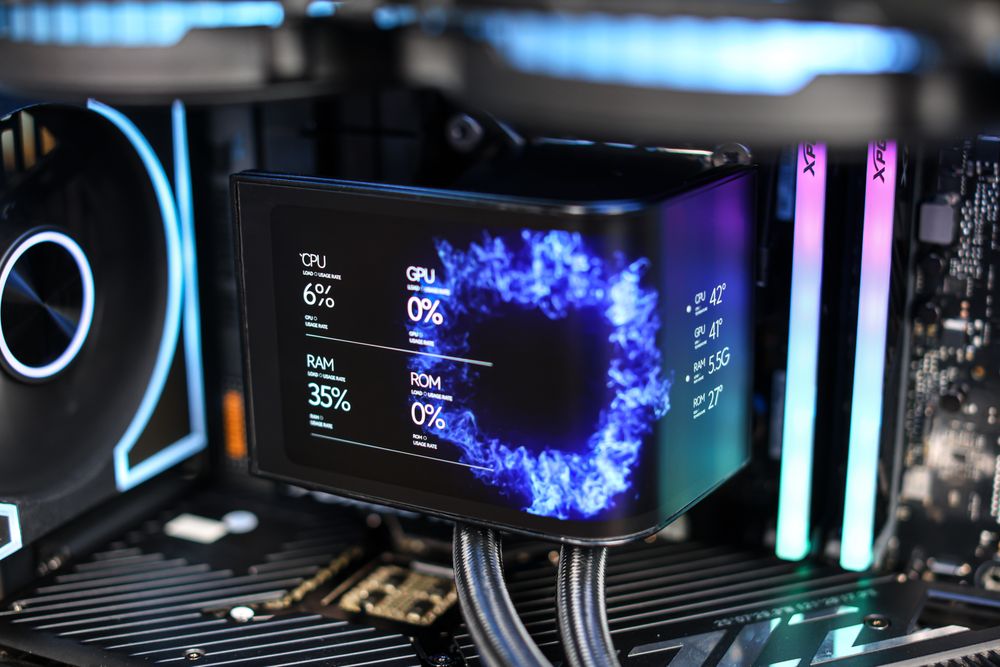
( ชุดระบายความร้อน CPU ด้วยของเหลว darkFlash UV360 พร้อมหน้าจอโค้งขนาด 6.67 นิ้ว)
คุณควรทำอย่างไรหากซีพียูของคุณร้อนเกินไป?
หากอุณหภูมิของคุณสูงเกิน 95 องศาเซลเซียสอย่างต่อเนื่อง ลองใช้วิธีแก้ไขเหล่านี้:
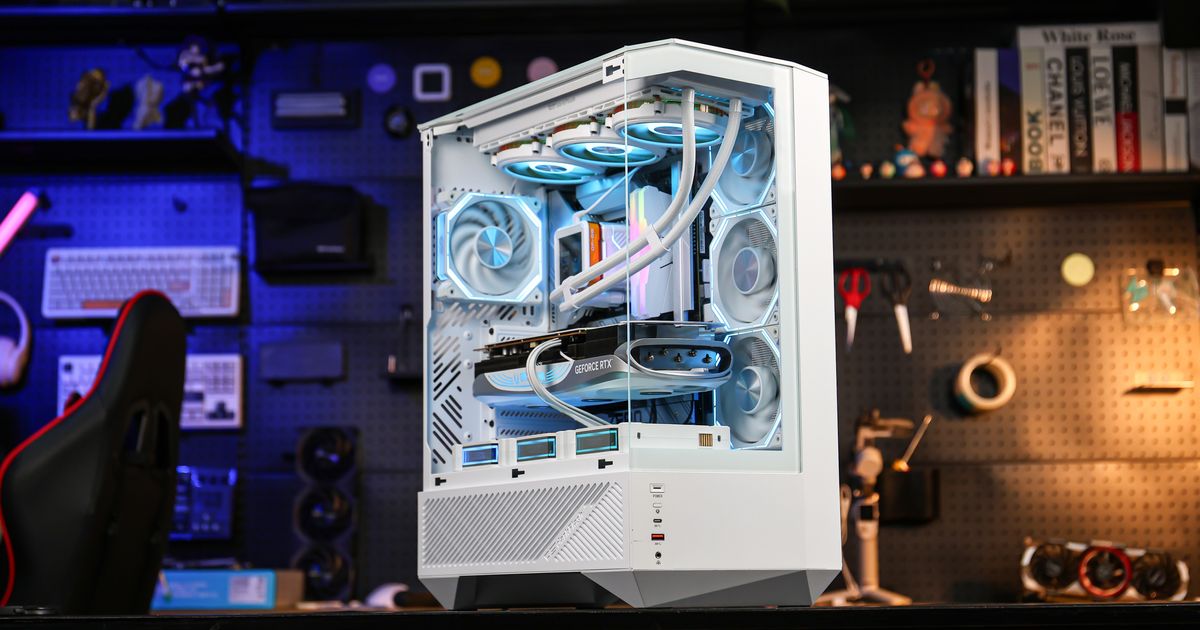
อัปเกรดระบบระบายความร้อนของคุณ: ซีพียูระดับไฮเอนด์อย่าง Ultra 9 หรือ Ryzen 9 แทบจะจำเป็นต้องใช้ ระบบระบายความร้อนด้วยของเหลวแบบ All-in-One (AIO) ขนาด 360 มม .
ตรวจสอบซิลิโคนระบายความร้อน: เมื่อเวลาผ่านไป ซิลิโคนระบายความร้อนอาจแห้งหรือแตกได้ การทาซิลิโคนระบายความร้อนคุณภาพสูงซ้ำทุกๆ 2 ปี ถือเป็นวิธีปฏิบัติที่ดีที่สุด
ปรับปรุงการไหลเวียนของอากาศภายในเคส: พัดลมระบายความร้อนที่ดีเยี่ยมก็ไม่สามารถทำงานได้อย่างมีประสิทธิภาพหากถูกกักอยู่ใน "กล่องร้อน" ตรวจสอบให้แน่ใจว่าเคสของคุณมีพัดลมดูดอากาศเพียงพอ และพิจารณาใช้ เคสแบบตาข่ายระบายอากาศสูง เพื่อช่วยส่งอากาศเย็นและสดใหม่ไปยังพัดลมระบายความร้อน