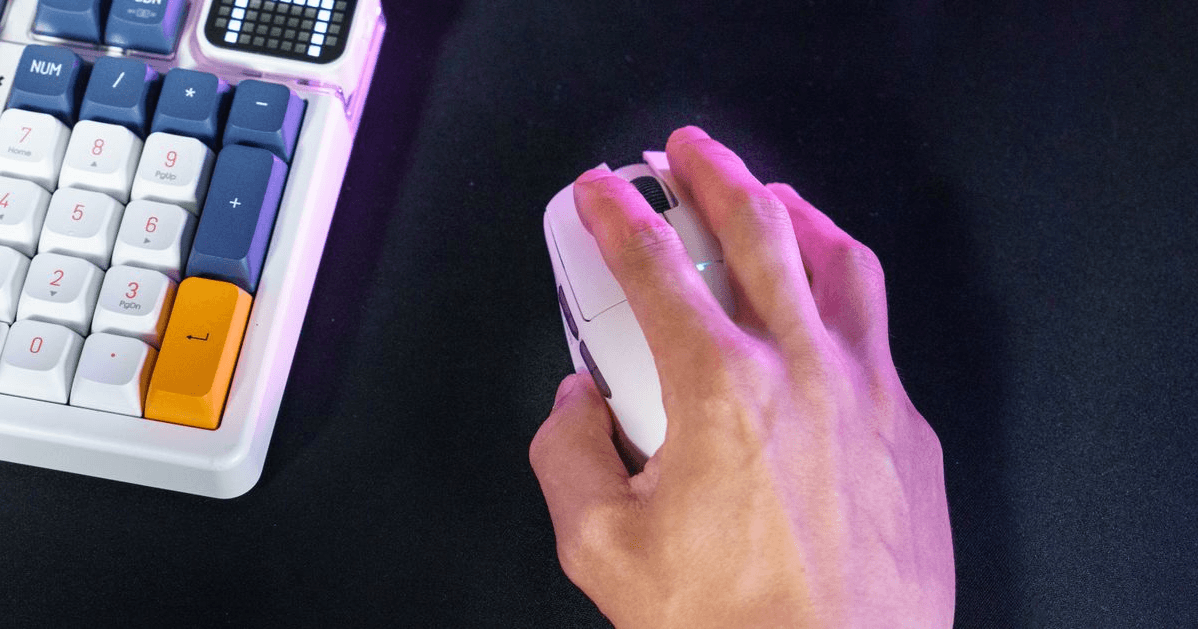
Мало что может быть более раздражающим, чем задержка, зависание или обрыв соединения мыши прямо посреди напряженной игровой сессии. Вы покупаете премиальную беспроводную систему, ожидая безупречной работы, но внезапно курсор начинает «парить» или зависать.
Если ваша беспроводная мышь работает некорректно, проблема может заключаться вовсе не в мыши или её батарее. Часто причина кроется в простой ошибке: подключении беспроводного приёмника к порту USB 3.0 .
Почему USB 3.0 вызывает задержки в работе беспроводной мыши?
Это звучит нелогично. USB 3.0 значительно быстрее и новее, чем USB 2.0, так почему же он вызывает проблемы с отслеживанием? Виновником являются высокочастотные электромагнитные помехи (ЭМП) .
Столкновение сигналов в диапазоне 2,4 ГГц: Когда порт USB 3.0 передает данные на высоких скоростях, он излучает электронные помехи, в частности, в частотном диапазоне от 2,4 до 2,5 ГГц .
Блокировка сигнала: Поскольку почти все высококачественные беспроводные игровые мыши и клавиатуры используют беспроводной приемник 2,4 ГГц для обеспечения работы без задержек, этот электронный шум эффективно заглушает сигнал.
В результате ваш USB-приемник не может четко «слышать» пакеты данных, отправляемые мышью, что приводит к непредсказуемым скачкам курсора, внезапным скачкам задержки или полным разрывам соединения.
Этот технический недостаток является известной конструктивной особенностью стандарта USB 3.0. Он был подробно описан инженерами Intel еще в техническом документе 2012 года. Это не производственный дефект вашего компьютерного периферийного устройства — это классический случай помех сигнала.
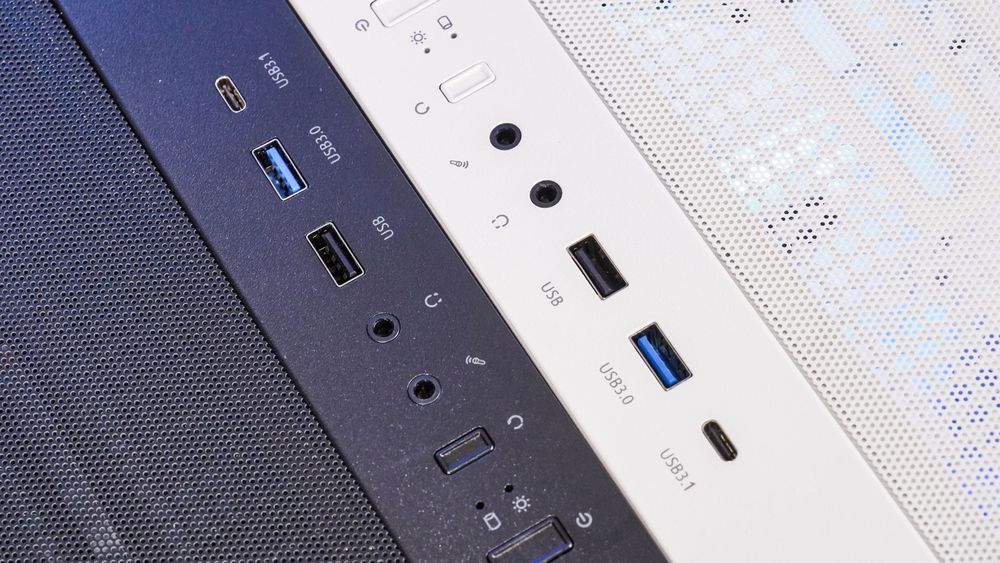
Как отличить порты USB 2.0 от USB 3.0
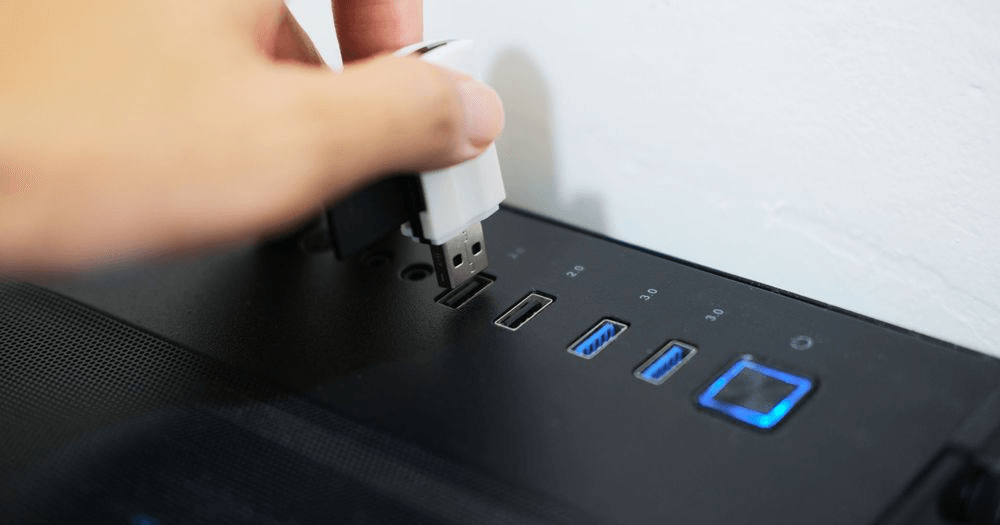
Хотя физическая форма портов одинакова, производители материнских плат и корпусов для ПК используют универсальную систему цветовой кодировки, чтобы помочь вам легко их различить:
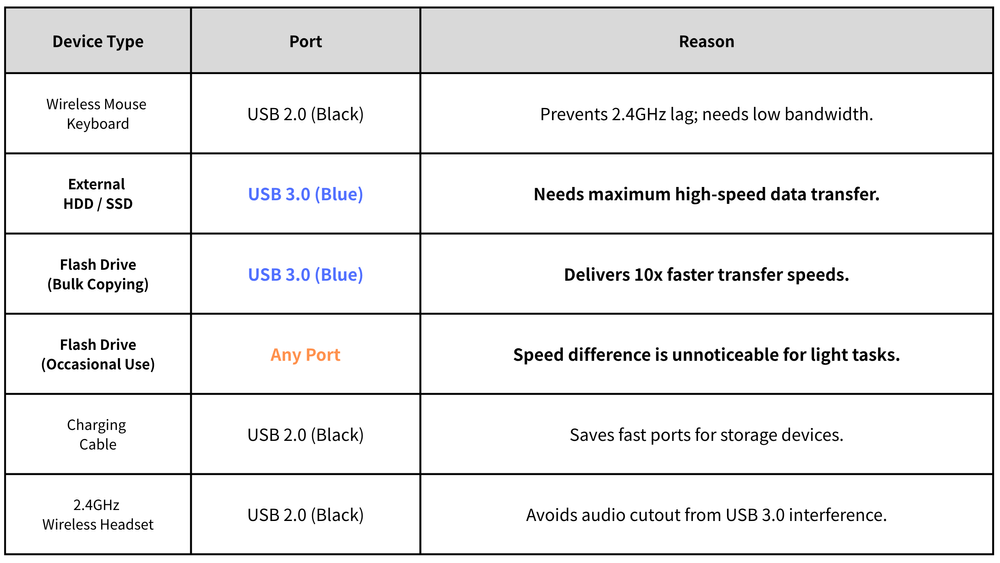
Как исправить задержку беспроводной мыши: пошаговое руководство за 30 секунд
Шаг 1: Найдите свой беспроводной USB-адаптер
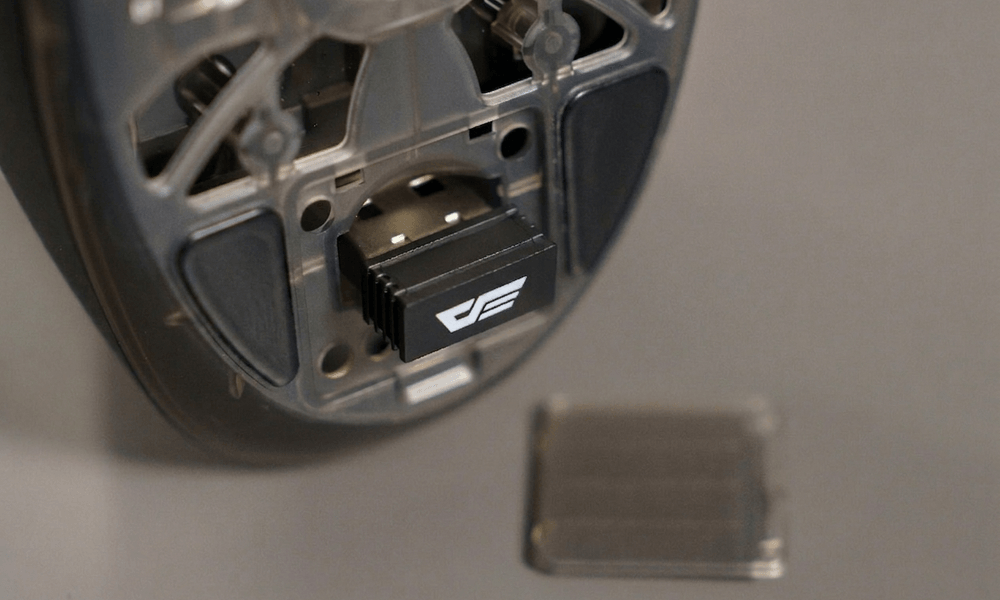
Найдите небольшой USB-приемник (адаптер) 2,4 ГГц, сопряженный с вашей мышью.
Шаг 2: Проверьте текущий цвет порта.
Проверьте заднюю панель материнской платы или переднюю панель ввода/вывода корпуса вашего ПК. Если адаптер в данный момент подключен к синему, красному или бирюзовому порту, вы определили источник помех.
Шаг 3: Переключитесь на порт USB 2.0.
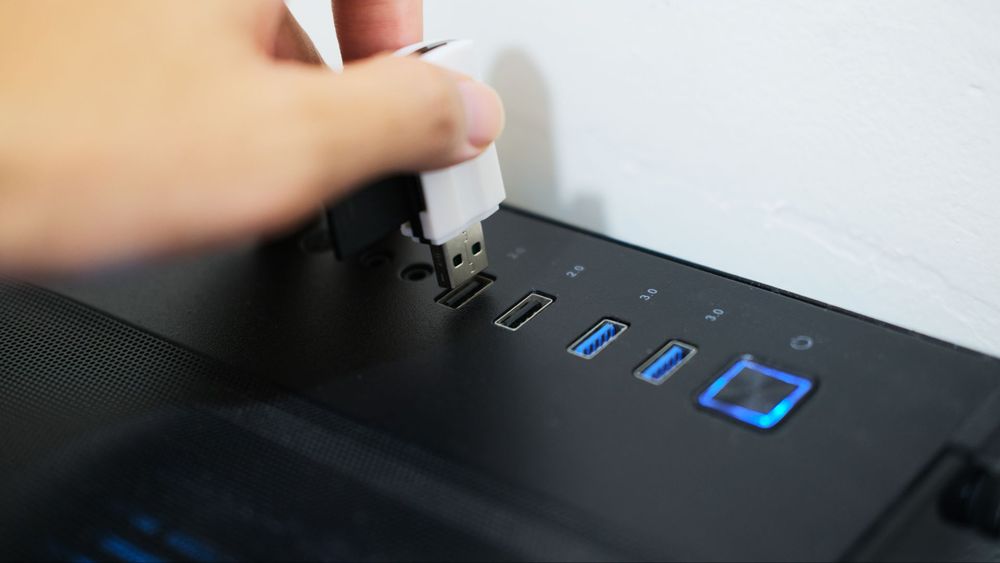
Отключите приемник от сети и подключите его к стандартному черному или белому порту USB 2.0. Нет необходимости переустанавливать драйверы или перезагружать компьютер; Windows автоматически распознает устройство мгновенно.
Шаг 4: Соблюдайте безопасную физическую дистанцию.
Проверьте работу мыши. Если микроподтормаживания по-прежнему наблюдаются, убедитесь, что приемник физически отделен от любых активных устройств USB 3.0 (например, внешнего жесткого диска) как минимум на 15 сантиметров (6 дюймов) .
Улучшите свою систему: игра без задержек с darkFlash Gear
Настройка расположения портов — это только половина дела; для высококачественного отслеживания требуется продуманная аппаратная конструкция. Если вы хотите получить безупречную, сверхлегкую беспроводную связь без обрывов соединения, подумайте об обновлении своей системы с помощью специализированного оборудования.
Идеальное конкурентное оружие
Беспроводная легкая игровая мышь darkFlash DFM80 специально разработана с учетом надежной защиты от помех в своей архитектуре 2,4 ГГц. Она обеспечивает идеально точное отслеживание и сверхнизкую задержку отклика, соответствующую стандартам киберспорта, гарантируя, что ваши физические действия будут идеально отображаться на экране.
Разработка интеллектуальной передней панели
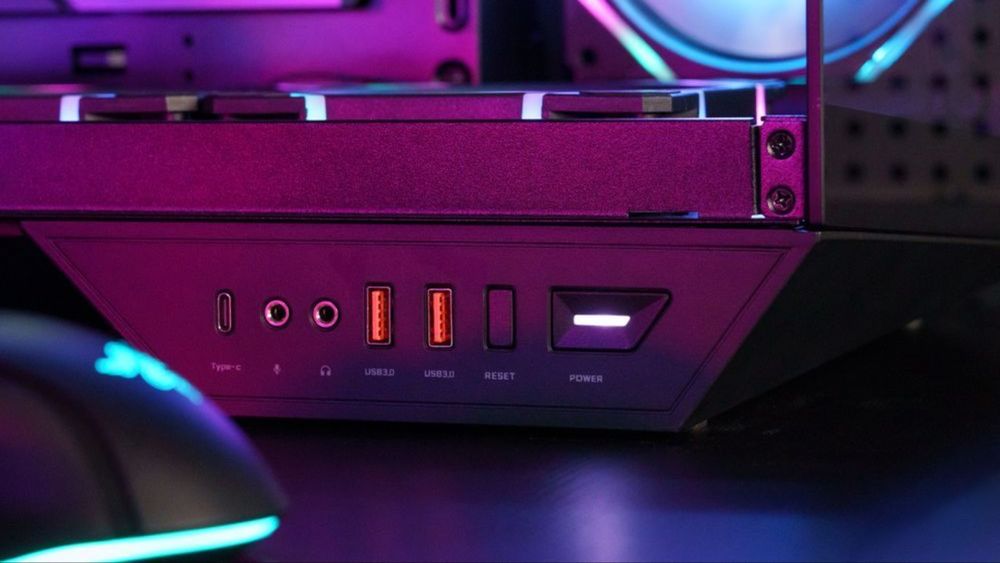
Правильный выбор корпуса для ПК также может устранить беспорядок из кабелей и блокировку сигнала. Корпуса премиум-класса имеют идеально расположенные разъемы ввода/вывода на передней панели. Такая продуманная конструкция позволяет подключать высокоскоростные внешние накопители к портам USB 3.0, сохраняя при этом приемник беспроводной мыши изолированным на выделенном канале, полностью предотвращая структурное «затухание» сигнала.
Часто задаваемые вопросы (FAQ)
Я переключился на порт USB 2.0, но мышь всё равно подтормаживает. Что мне делать?
Если смена портов не решает проблему полностью, переместите беспроводной приемник ближе к коврику для мыши с помощью удлинительного USB-кабеля. Это отодвинет адаптер от металлического корпуса и любых активных кабелей USB 3.0. Кроме того, убедитесь, что ваш Wi-Fi-роутер не находится непосредственно рядом с вашей системой, поскольку каналы Wi-Fi 2,4 ГГц также могут вызывать перегрузку сигнала.
Страдают ли игровые ноутбуки от той же проблемы помех USB 3.0?
Да, и зачастую это проявляется сильнее. Поскольку внутренние компоненты и порты ноутбука расположены очень близко друг к другу, электромагнитное поле, создаваемое активным портом USB 3.0, может легко проникать в соседние разъемы. Использование короткого удлинительного USB-концентратора или кабеля для размещения беспроводного адаптера на расстоянии нескольких сантиметров от корпуса ноутбука является очень эффективным решением.
Полное ли решение проблемы решит переход на проводную игровую мышь?
Да. Проводные соединения полностью обходят радиочастоты и абсолютно невосприимчивы к беспроводным помехам на частоте 2,4 ГГц.
В моём компьютере вместо синих USB-портов есть красные и бирюзовые. Безопасно ли их использовать?
Нет. Хотя разные производители используют различные варианты, такие как красный, бирюзовый или зеленый, для обозначения более современных поколений (USB 3.1 или USB 3.2 Gen 2), все они используют высокочастотную передачу данных, которая создает одинаковые помехи на частоте 2,4 ГГц. Для любых беспроводных периферийных устройств используйте исключительно классические черные или белые порты USB 2.0.