Понимание проблемы
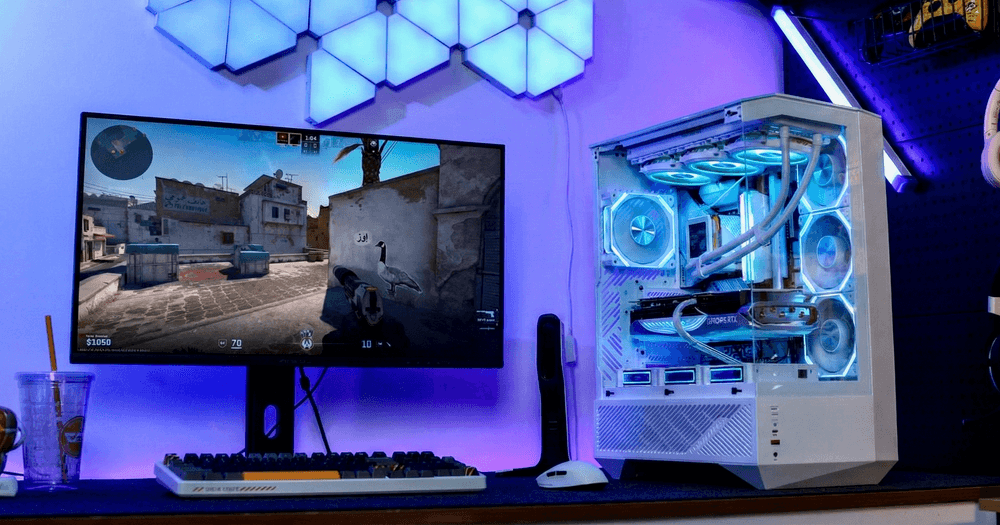
Заикание в играх может случиться с кем угодно — даже с мощным компьютером. В один момент частота кадров может быть стабильной, а в следующий — происходить случайные зависания. Хорошая новость? В большинстве случаев проблема не в неисправном оборудовании. Обычно дело в программном обеспечении, драйверах или системных настройках.
Обновите драйвер видеокарты.
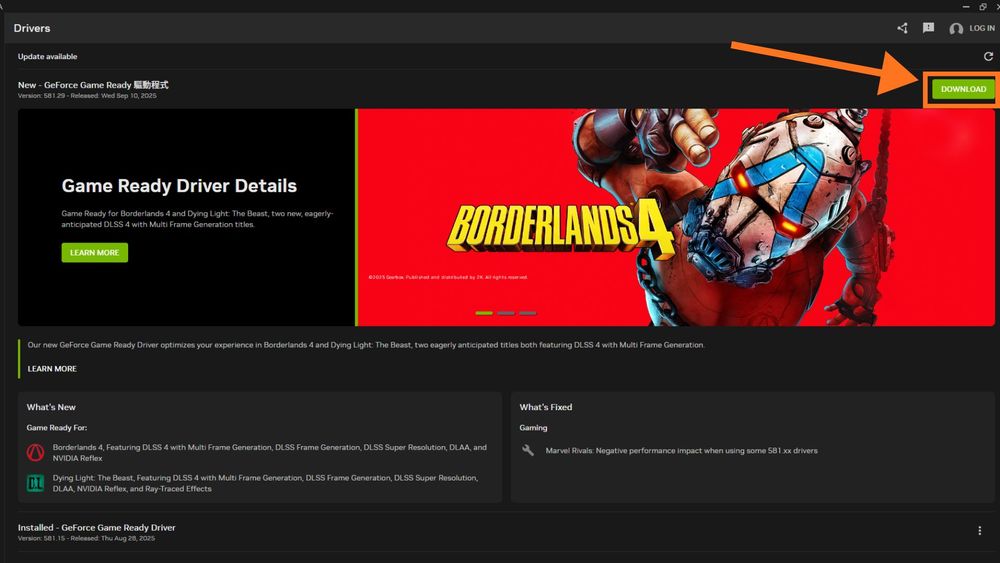
Устаревшие или поврежденные драйверы видеокарты — одна из наиболее распространенных причин зависаний. Для обновления:
Щелкните правой кнопкой мыши по значку меню «Пуск» → «Диспетчер устройств».
Разверните раздел «Видеоадаптеры» и щелкните правой кнопкой мыши по вашей видеокарте.
Выберите «Обновить драйвер».
Для достижения наилучших результатов загрузите новейший драйвер с официального сайта NVIDIA, AMD или Intel и выполните чистую установку. Это само по себе устраняет значительную часть проблем с подтормаживанием.
Закрыть фоновые приложения
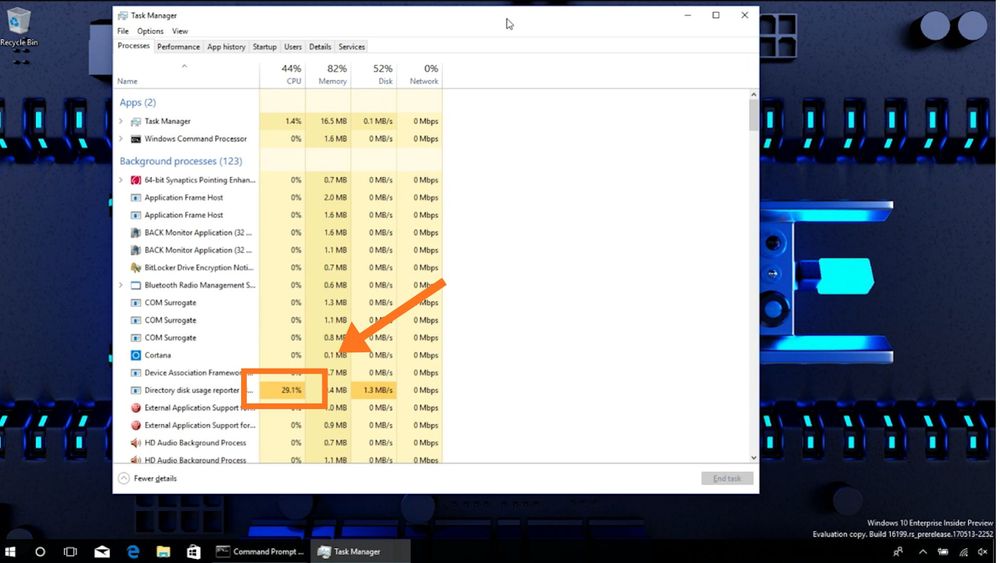
(Диспетчер задач) (Видео предоставлено компанией Microsoft )
Скрытые программы могут потреблять ресурсы, даже если частота кадров кажется высокой. Чтобы проверить:
Откройте диспетчер задач (Ctrl + Shift + Esc).
Посмотрите на загрузку процессора, оперативной памяти и дискового пространства.
Закройте ненужные приложения (например, браузеры, лаунчеры, оверлеи или программы обновления).
Завершение этих фоновых задач высвобождает ресурсы и предотвращает случайные замедления работы.
Проверьте температуру
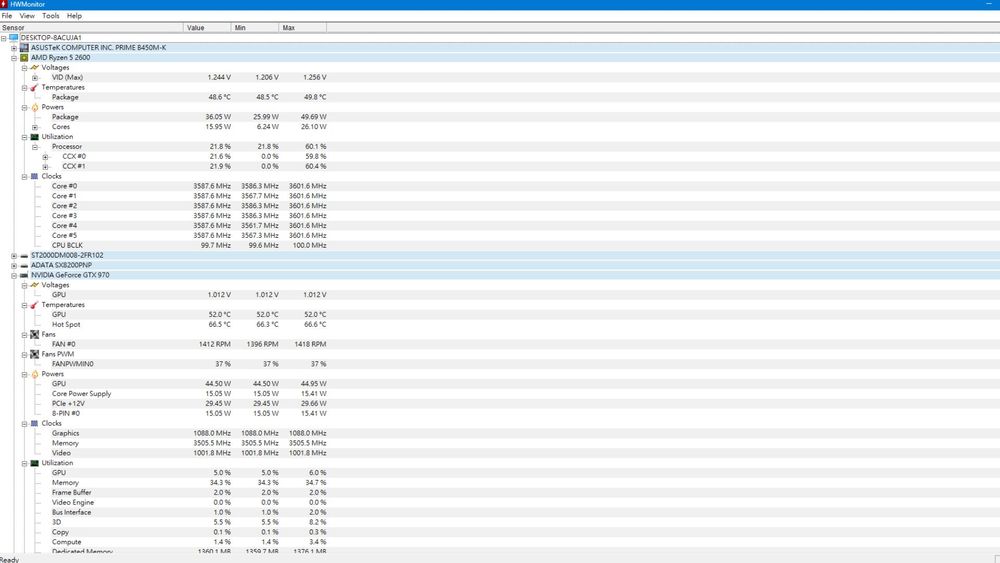
Перегрев может привести к снижению производительности процессора или видеокарты, вызывая зависания. Используйте бесплатные инструменты, такие как HWMonitor или MSI Afterburner, для мониторинга температуры во время игр.
Безопасный диапазон температур для графического процессора: ниже ~85°C
Безопасный диапазон температур процессора: ниже ~90°C
Если температура повышается, улучшите циркуляцию воздуха в корпусе, очистите пылевые фильтры или замените термопасту.
Настройка параметров питания и прошивки
Если драйверы, приложения и температура в норме, попробуйте следующие более сложные решения:
План электропитания Windows: перейдите в Панель управления → Параметры электропитания и выберите «Сбалансированный» или «Высокая производительность».
Обновление BIOS: проверьте сайт производителя вашей материнской платы на наличие обновлений прошивки.
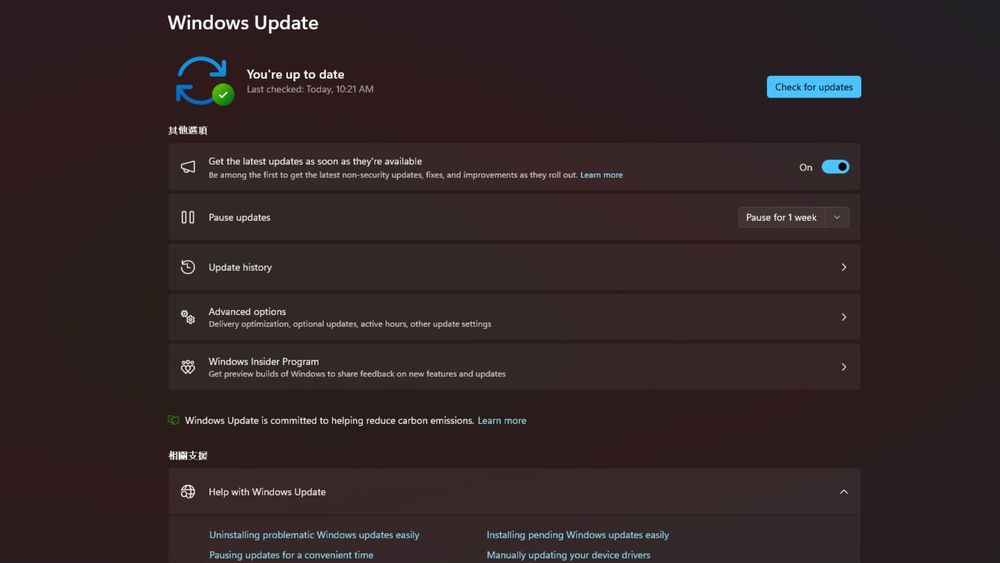
Обновления Windows: Регулярное обновление операционной системы обеспечивает более плавную совместимость с оборудованием.
Эти корректировки часто помогают избавиться от упорного заикания.
Вывод: Плавный игровой процесс без нового оборудования.
В конечном итоге, подтормаживания редко вызваны «неисправной» видеокартой или процессором. Чаще всего они являются результатом устаревших драйверов, фоновой нагрузки или перегрева. Следуя пошаговой инструкции — обновите драйверы, закройте приложения, следите за температурой и настройте параметры — вы, как правило, сможете решить проблему и наслаждаться плавной игрой без дополнительных затрат.