Для начинающих сборщиков ПК всё, от выбора комплектующих до самой установки, может таить в себе подводные камни и мелкие ошибки. Небольшие ошибки могут просто означать, что детали не подойдут; крупные — повредить компоненты. В этой статье собраны самые распространённые ошибки новичков — ознакомьтесь с ней один раз, и вы избежите большинства проблем.
Ошибка 1 | Покупка несовместимых компонентов
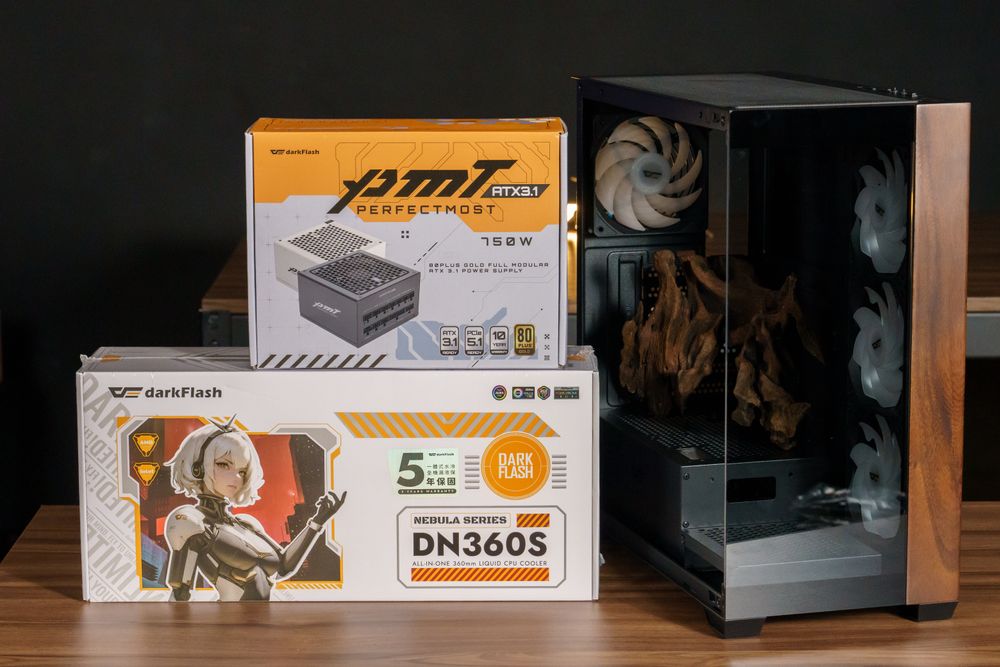
Многие новички упускают из виду совместимость деталей друг с другом. К распространённым проблемам относятся:
Покупка процессора Intel, но выбор материнской платы AMD.
Материнская плата поддерживает только DDR5, а вы приобрели память DDR4.
Размеры корпуса не учитываются, поэтому видеокарта или кулер не поместятся.
Забыл снять защитную пленку с медного основания кулера.
Последствия: Сборка не будет завершена, система не загрузится, или вам, возможно, даже придётся заново покупать комплектующие.
Решение : После выбора комплектующих попросите друга с опытом сборки компьютеров оценить их или обратитесь за советом на форум, посвященный компьютерному оборудованию.
Ошибка 2 | Выбор блока питания наугад
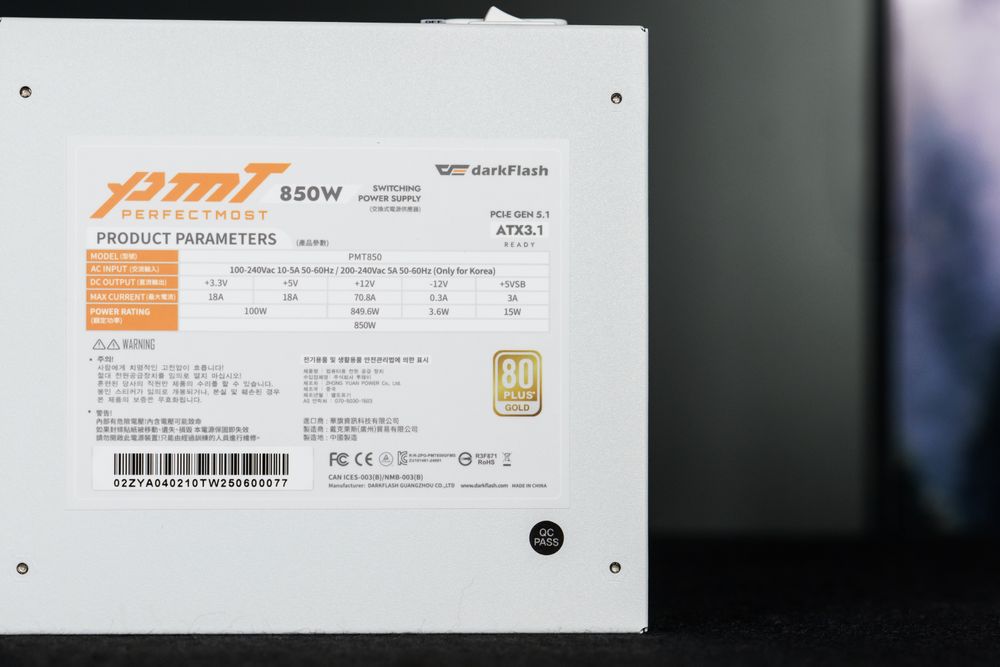
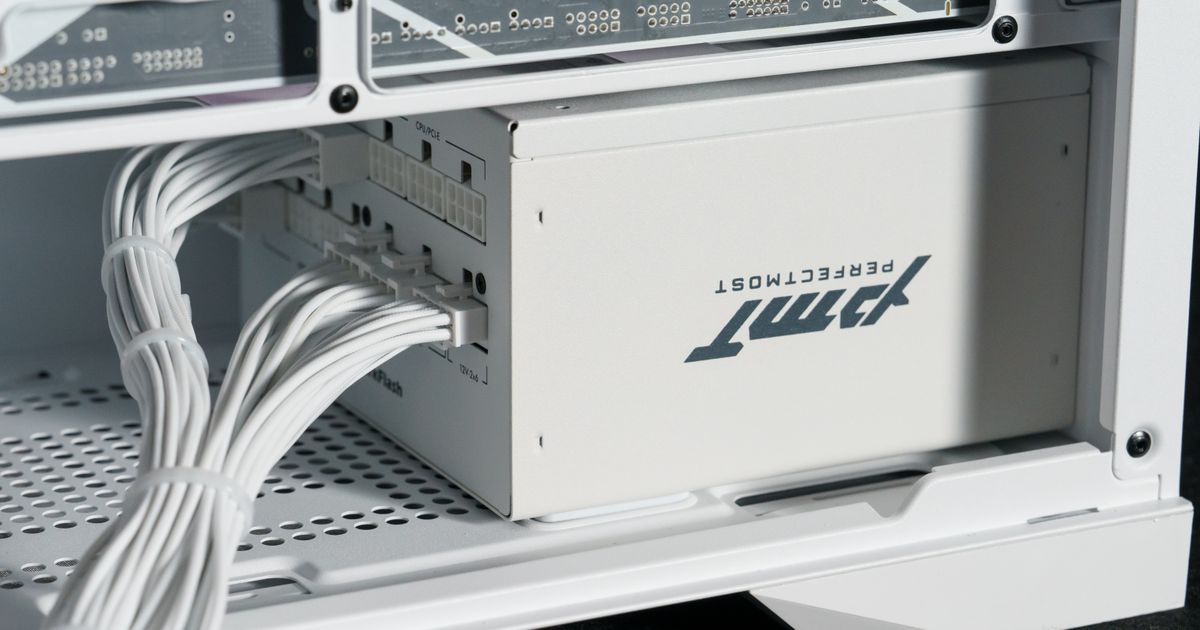
Начинающие сборщики компьютеров часто отдают предпочтение дешевым блокам питания — это ошибка. Блок питания — это сердце системы. Низкокачественный или недостаточно мощный блок может вызывать случайные выключения или даже повредить оборудование. Распространенные ошибки:
Покупка блоков питания без фирменной марки или без соответствующих сертификатов.
Недооценка необходимой мощности приводит к перебоям в подаче электроэнергии под нагрузкой.
Решение : Используйте калькулятор мощности блока питания, чтобы оценить потребность в электроэнергии, и выберите блок питания, сертифицированный по стандарту 80 Plus, для обеспечения стабильной работы.
Ошибка 3 | Забыли о заглушке для разъемов ввода/вывода
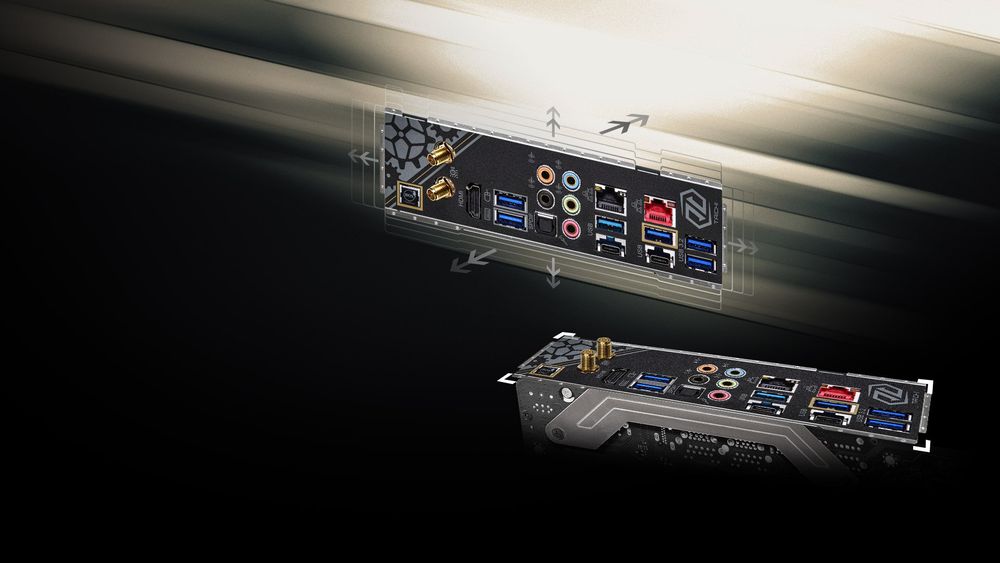
(Пример изображения заглушки для разъемов ввода/вывода: ASRock )
Многие сборщики компьютеров устанавливают материнскую плату, а затем понимают, что забыли заднюю панель ввода/вывода, и им приходится снимать плату и начинать все заново.
Решение : Рассмотрите возможность использования материнской платы среднего или более высокого ценового сегмента с предустановленной заглушкой для разъемов ввода/вывода. Это выглядит лучше и устраняет данную проблему.
Ошибка 4 | Неправильная установка кулера
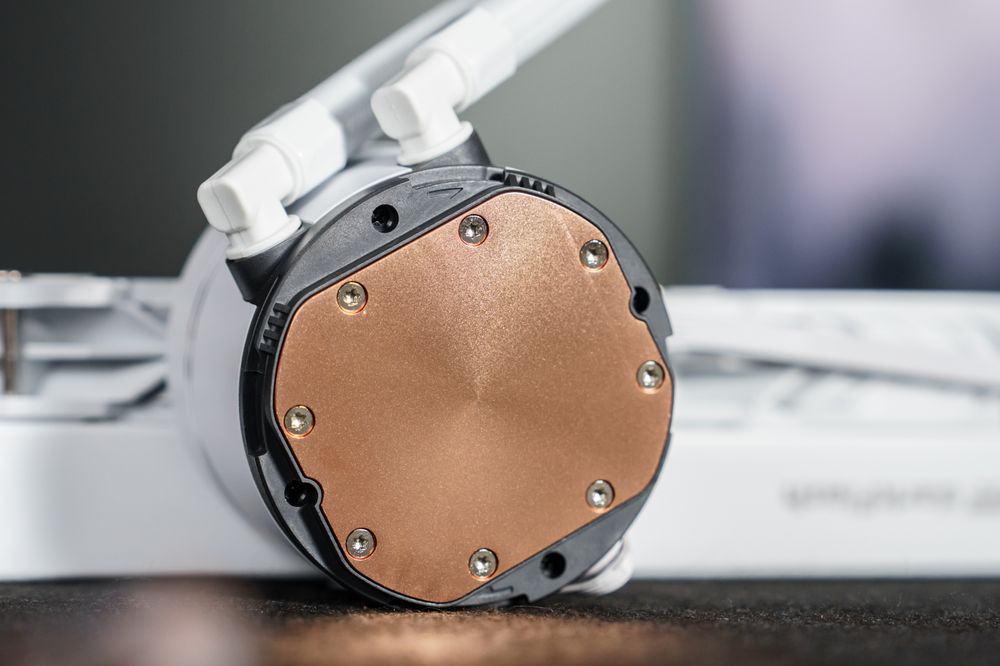
Поскольку установка процессорного кулера — более сложный процесс, это распространенная проблема. Неправильная установка может привести к резкому повышению температуры процессора и снижению производительности.
Забыли снять защитную пленку с основания кулера.
Забыл нанести термопасту.
Нанесение слишком большого или слишком малого количества термопасты.
Решение : Тщательно проверьте каждый этап установки и убедитесь, что термопаста нанесена правильно.
Ошибка 5 | Установка памяти не в те слоты
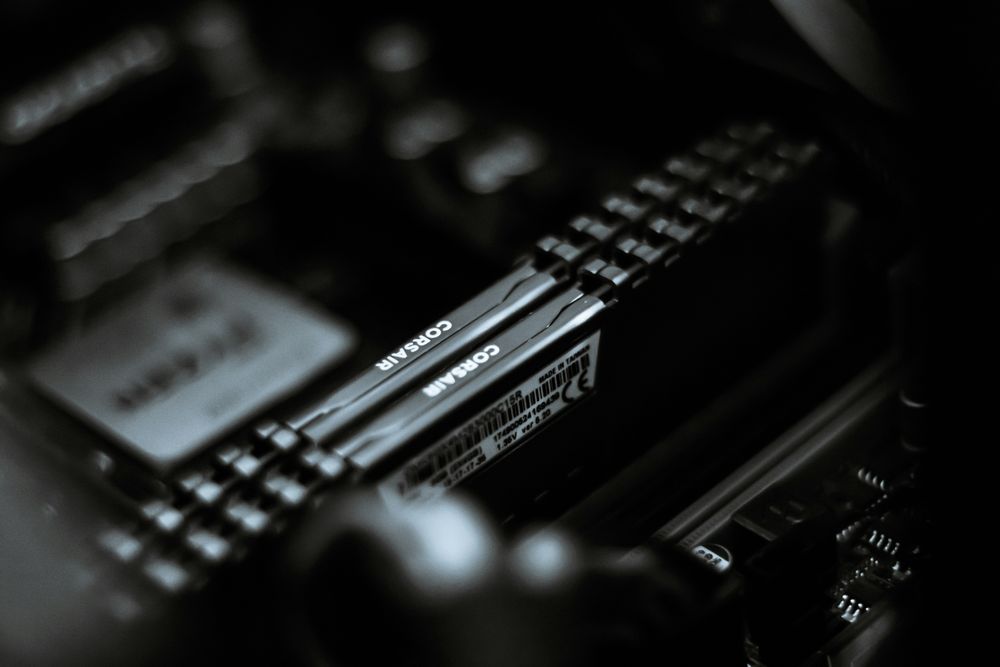
Установка оперативной памяти в неправильные слоты обычно ничего не сломает, но может помешать загрузке системы или снизить производительность вдвое. Для включения двухканального режима многим материнским платам требуются определенные слоты.
Решение : Перед установкой ознакомьтесь с руководством пользователя материнской платы и убедитесь, что используете рекомендуемые слоты.
Ошибка 6 | Неправильный поток воздуха от вентилятора
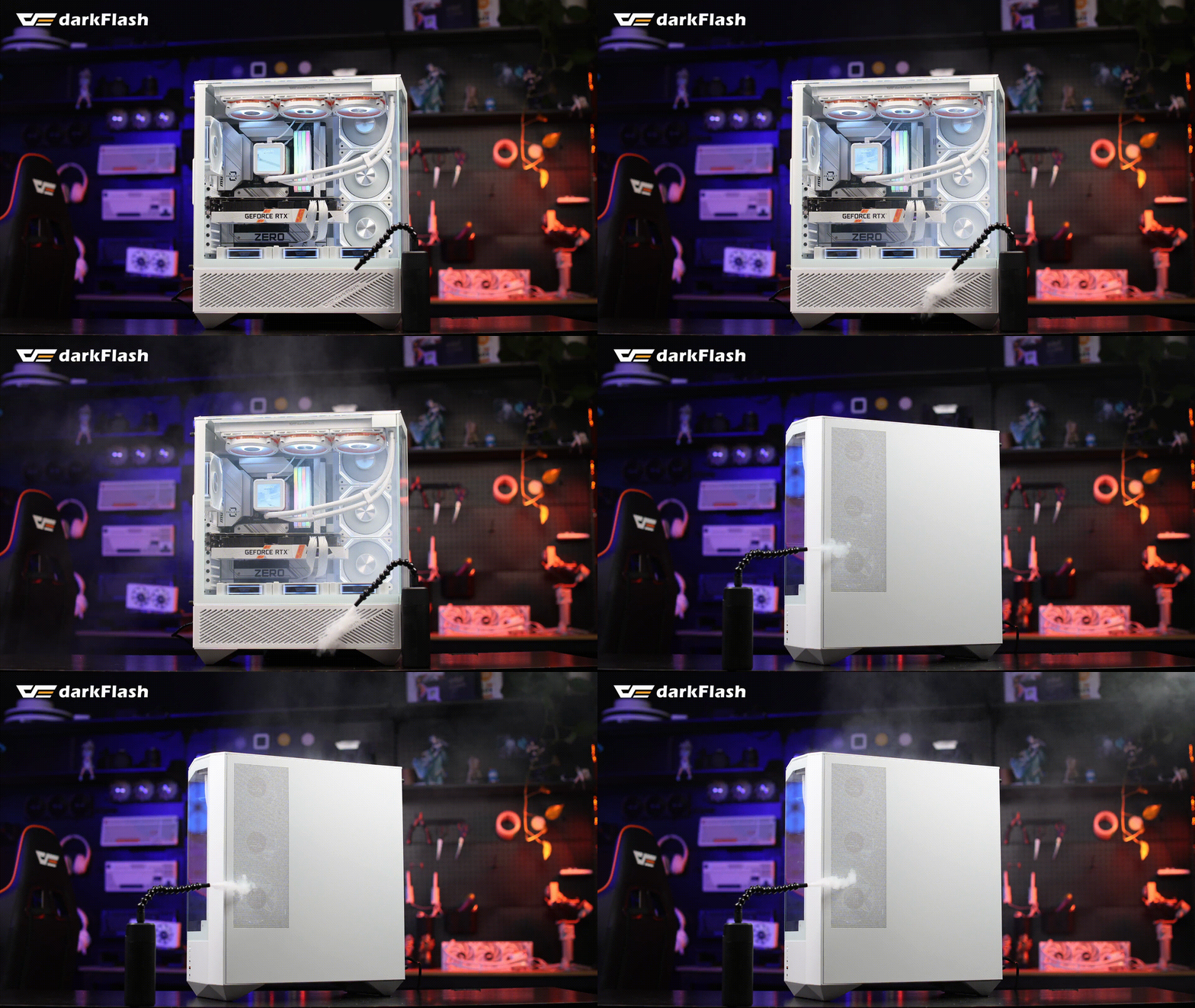
Воздушная циркуляция внутри корпуса влияет на эффективность охлаждения. Новички часто устанавливают вентиляторы «где попалось», не оптимизируя воздушный поток.
Оптимальная схема организации воздушного потока:
Передняя / боковая / нижняя часть: воздухозаборник
Верхняя/задняя часть: выхлопная система
Простое эмпирическое правило: «Передняя часть внутрь, задняя наружу; нижняя часть внутрь, верхняя наружу».
Ошибка 7 | Неправильные разъемы питания или неплотно закрепленные вилки
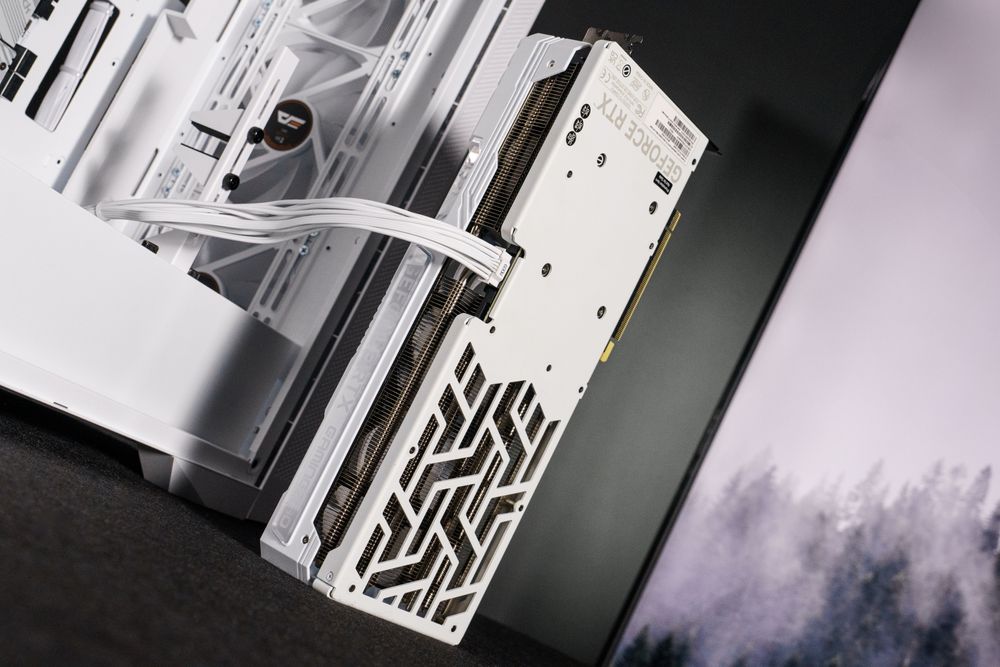
Разъемы питания процессора и видеокарты выглядят похоже, поэтому многие новички их путают.
В случае с новым разъемом 12VHPWR для видеокарты, если он не вставлен до конца, штекер может перегреться и сгореть, повредив как кабель, так и видеокарту.
Решение : Убедитесь в правильности подключения разъемов материнской платы и видеокарты и нажимайте до щелчка.
Ошибка 8 | Не обновляются BIOS и драйверы после первой загрузки
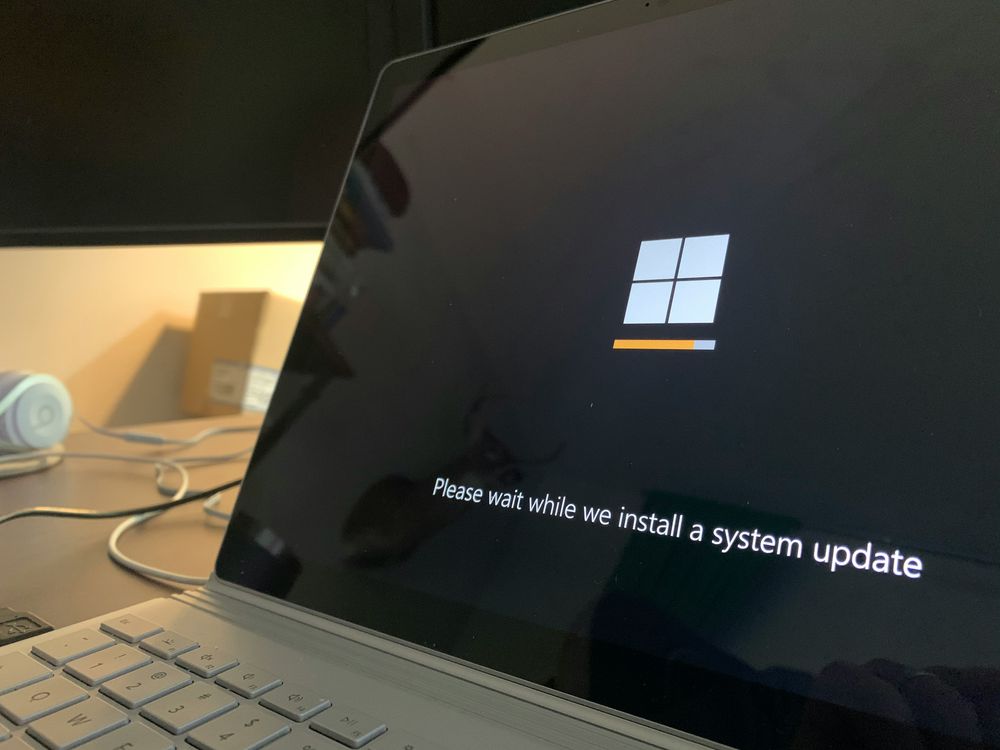
Многие новички после установки ОС игнорируют версии BIOS и драйверов. Это может привести к отключению XMP, снижению производительности или даже нестабильности.
Решение : При первой загрузке войдите в BIOS и включите XMP (или DOCP/EXPO) для памяти. Затем посетите веб-сайт производителя, чтобы обновить драйверы материнской платы и BIOS.
Большинство ошибок не связаны с техническими навыками — они возникают из-за слишком высокой скорости или небрежности. Работайте шаг за шагом и перепроверяйте каждый этап, и вы успешно соберете свой первый ПК.