В чём разница между спящим режимом и режимом гибернации? Проще говоря, спящий режим сохраняет вашу работу в памяти и потребляет немного энергии для её поддержания, поэтому он возобновляет работу быстрее всего. Режим гибернации сохраняет вашу работу на SSD-накопитель, а затем выключается, потребляя почти нулевое количество энергии, но для возобновления работы требуется немного больше времени.
Что касается выключения, то когда в Windows включена функция «Быстрая загрузка» (по умолчанию), она на самом деле не полностью выключается. На примере компьютера с Windows, вот понятное объяснение того, какую кнопку нужно нажать.
Во-первых, разберитесь в разнице между памятью и хранилищем данных.
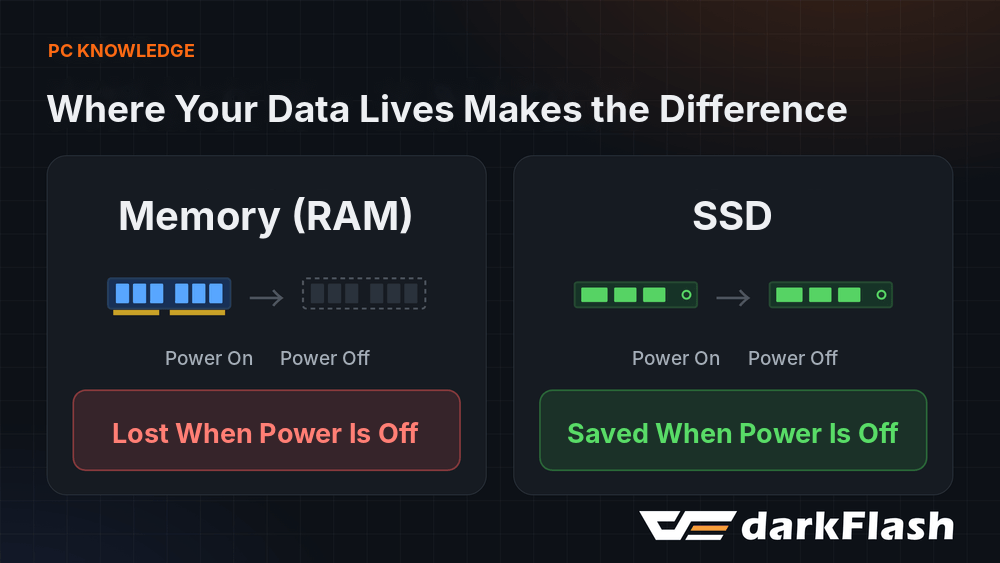
Чтобы понять эти три режима, сначала нужно знать, где хранятся ваши данные. Память — это место, где компьютер временно хранит данные во время работы. Открытые вами веб-страницы и документ, который вы пишете, находятся здесь, и их содержимое исчезает, как только отключается питание.
Устройства хранения данных, такие как SSD, отличаются: ваши данные остаются в безопасности даже при отключении питания. Самое большое различие между спящим режимом, режимом гибернации и выключением заключается в том, где хранится «то, над чем вы работаете», и что обеспечивает его жизнедеятельность.
Сон предназначен для коротких перерывов.
Во время сна память остается активной, поэтому открытые программы и документы сохраняются в ней в точно таком же виде. Microsoft объясняет, что спящий режим потребляет очень мало энергии и сразу после пробуждения возвращает вас к предыдущему экрану, и рекомендует его для коротких перерывов, например, чтобы встать и налить себе чашку кофе.
На многих ноутбуках закрытие крышки или нажатие кнопки питания по умолчанию переводит компьютер в спящий режим. Когда заряд батареи ноутбука критически низок, Windows также автоматически сохранит состояние вашей работы и выключит компьютер, но все же безопаснее сначала сохранить важные документы самостоятельно.
Всё больше новых компьютеров используют «современный режим ожидания». В спящем режиме система фактически продолжает работать, и, подобно телефону, может периодически просыпаться для выполнения разрешенных фоновых задач, таких как обновление Windows, и возобновляет работу практически мгновенно.
Чтобы узнать, какой тип режима использует ваш компьютер, введите powercfg /a в командной строке. Если в списке отображается «S0 Low Power Idle», значит, ваш компьютер поддерживает режим Modern Standby.
Режим гибернации предназначен для длительных периодов бездействия.
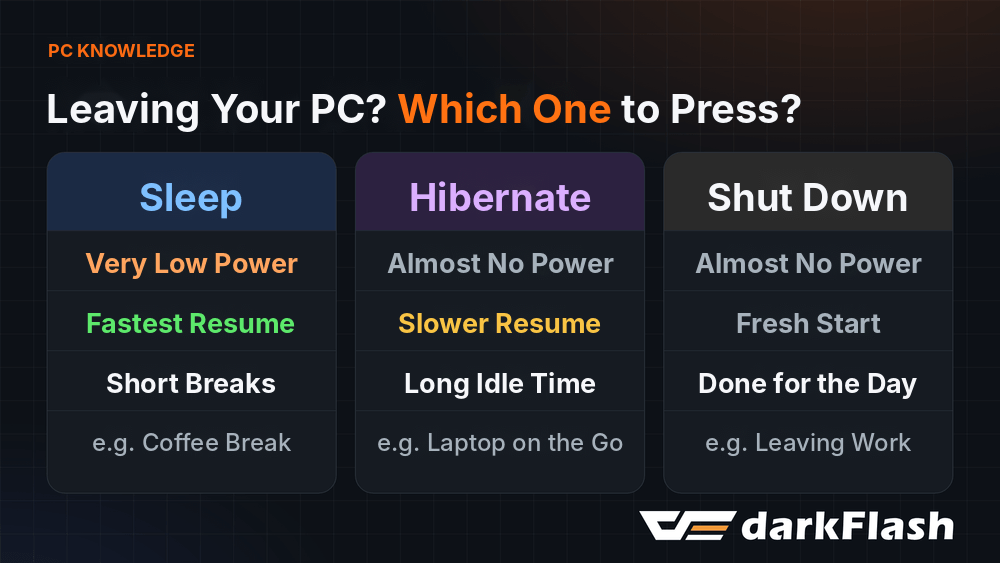
Hibernate записывает все данные из памяти на запоминающее устройство в файл с именем hiberfil.sys, а затем прекращает подачу питания даже в память.
Компания Dell объясняет, что компьютер в режиме гибернации потребляет примерно столько же энергии, сколько и выключенный. При следующем включении система считывает файл гибернации и возвращает вас к тому же экрану, который вы покинули, только медленнее, чем в спящем режиме.
Microsoft рекомендует выбирать режим гибернации, если вы знаете, что не будете пользоваться ноутбуком некоторое время и у вас не будет возможности его зарядить. Однако эта опция в основном предназначена для ноутбуков, и она доступна не на всех компьютерах.
Отключение на самом деле не означает полного выключения.
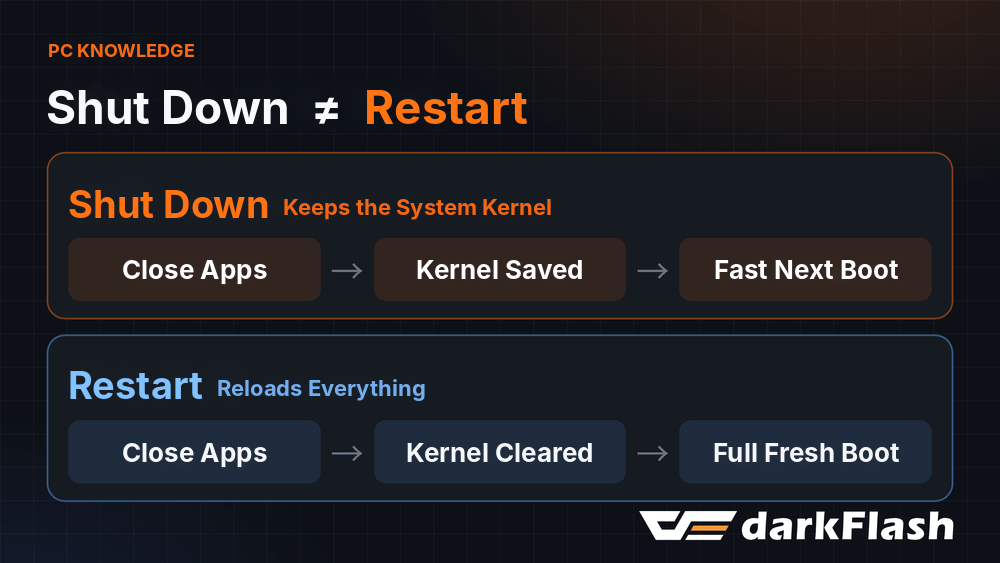
После нажатия кнопки "Выключить" все программы закрываются, и ваша учетная запись выходит из системы. Но в Windows функция быстрой загрузки включена по умолчанию.
Эта функция не отключает ядро системы полностью. Вместо этого она сохраняет состояние ядра и драйверов в один и тот же файл гибернации и считывает его обратно при следующей загрузке, поэтому запуск происходит быстрее. Microsoft не рекомендует отключать эту функцию, и для общего использования вполне достаточно оставить её по умолчанию.
Перезагрузка — это другое дело. Быстрая загрузка не применяется к перезагрузкам. Windows проходит полный процесс загрузки, перезагружая ядро и все драйверы, при этом сохраненные файлы остаются неизменными.
Поэтому при установке драйверов, обновлении Windows или желании начать все заново из-за странного поведения компьютера следует выбирать перезагрузку, а не выключение и повторное включение.
Советы по эффективной сборке
Вкратце: нажимайте кнопку «Сон», когда отходите выпить кофе, кнопку «Гибернация», когда будете класть ноутбук в сумку и не будете им пользоваться несколько дней, выключайте ноутбук, когда закончите работу, и выбирайте перезагрузку после установки драйверов или обновлений.
Для настольных геймеров есть еще один важный момент. В обычном спящем режиме материнская плата использует питание 5VSB блока питания в режиме ожидания для поддержания работы памяти. В руководстве к материнской плате Intel предупреждается, что недостаточный ток в режиме ожидания может препятствовать корректной работе спящего режима.
При сборке компьютера выбирайте блок питания с надежными характеристиками, чтобы обеспечить стабильную работу в спящем режиме и при пробуждении. Блок питания darkFlash UMT Series поддерживает ATX 3.1 и PCIe 5.1 и прошел сертификацию 80 Plus Platinum. Полностью модульные кабели с тиснением также упрощают прокладку проводов.
Если после пробуждения экран или периферийные устройства не реагируют, Microsoft рекомендует сначала переподключить устройства или перезагрузить систему, а также убедиться, что драйверы обновлены.
Часто задаваемые вопросы
Что потребляет меньше энергии: сон или гибернация?
Режим гибернации потребляет меньше энергии. В режиме гибернации ваша работа сохраняется на запоминающем устройстве, а затем прекращается подача питания, что примерно соответствует энергопотреблению при выключении компьютера. В режиме сна питание памяти продолжает поступать, и взамен вы получаете более быстрое пробуждение.
Почему в моём компьютере нет функции перехода в спящий режим?
Режим гибернации в основном предназначен для ноутбуков, и он есть не на каждом компьютере. Вы можете зайти в «Параметры электропитания» в панели управления, открыть «Выбор действий кнопок питания» и посмотреть, можно ли включить режим гибернации в настройках выключения.
Следует ли отключить быструю загрузку?
Microsoft не рекомендует отключать быструю загрузку, поскольку она ускоряет запуск системы. Если вам нужно полностью перезагрузить систему, просто выберите перезагрузку.
Мой компьютер ведёт себя странно. Следует ли мне выключить и снова включить его или перезагрузить?
Выберите перезапуск. При включенной функции быстрой загрузки выключение сохраняет состояние ядра системы, тогда как перезапуск выполняет полный процесс загрузки.