Почему мой компьютер включается на секунду, а затем выключается? Обычно причина одна из двух: либо блок питания мгновенно отключает питание, обнаружив короткое замыкание, либо материнская плата не проходит проверку при запуске и перезагружается в цикле.
В большинстве случаев при самостоятельной сборке и модернизации виновником является ослабленный или неправильно подключенный кабель питания процессора, смещенная планка оперативной памяти, случайно задетая стойка материнской платы или неправильная настройка оперативной памяти, из-за которой система не загружается. В новой системе с DDR5 это также может быть просто обычная процедура обучения памяти, которая выглядит как сбой.
Не стоит считать, что ваша материнская плата или видеокарта вышли из строя. Выполните шесть проверок, описанных ниже, по порядку, и вы, как правило, сможете найти причину менее чем за двадцать минут.
Диагностическая таблица: Как долго ваш компьютер остается включенным перед выключением?
Лучший показатель — это продолжительность работы вашего компьютера. Сопоставьте увиденное с одной из строк ниже, чтобы понять, с чего начать.
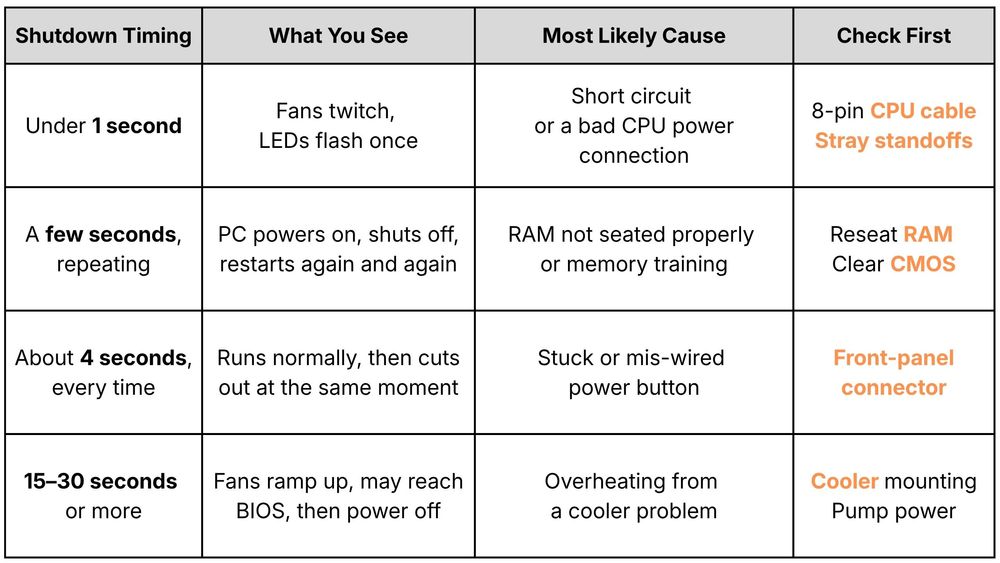
6 пошаговых способов решения проблемы, когда ваш компьютер включается и сразу же выключается.
Перед тем как прикасаться к каким-либо внутренним компонентам, выключите блок питания (переведите его в положение OFF, O) и отсоедините шнур питания.
1. Проверьте 8-контактный кабель питания процессора (и убедитесь, что это не кабель PCIe).
Наиболее распространенная причина неисправности в новых сборках — это 8-контактный кабель питания процессора, который часто имеет конфигурацию 4+4 контакта и расположен в верхнем левом углу материнской платы.
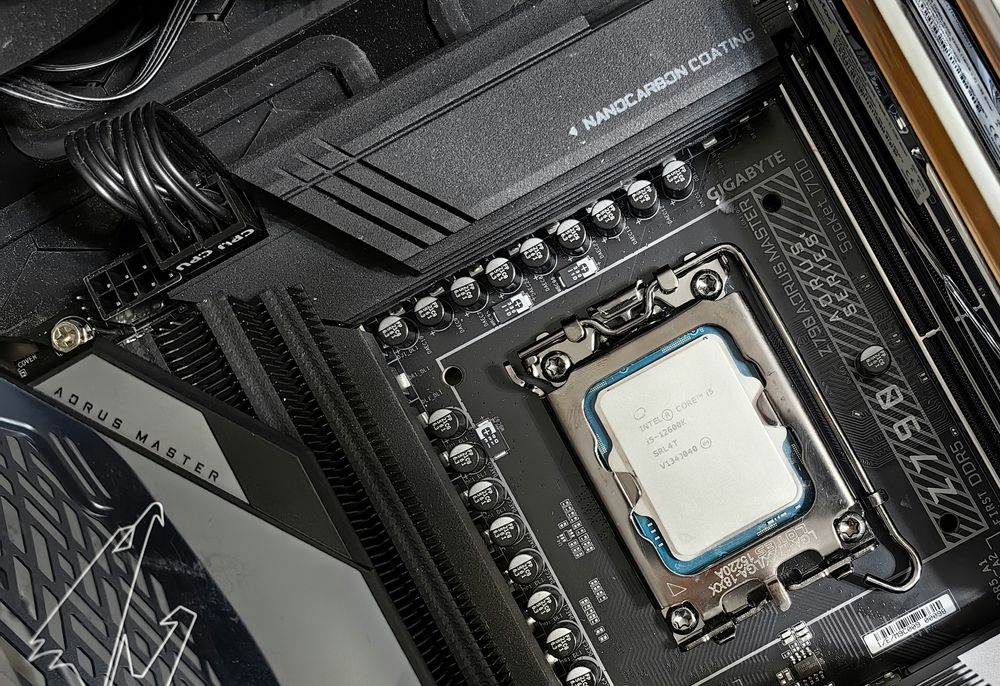
Убедитесь, что оба разъема полностью зафиксированы.
Для подключения 24-контактного разъема материнской платы и 8-контактного разъема процессора необходимо приложить достаточное усилие, чтобы защелки защелкнулись. Частично установленный разъем может привести к нестабильному питанию, из-за чего компьютер не запустится.Убедитесь, что это действительно кабель для процессора/блока питания.
Кабели CPU (EPS) и видеокарты (PCIe) с 8-контактным разъемом выглядят похоже, но имеют разную схему подключения. 8-контактный разъем EPS имеет четыре провода +12 В и четыре провода заземления, в то время как 8-контактный разъем PCIe имеет три провода +12 В и пять проводов заземления . Разъемы имеют разную конструкцию, поэтому кабель PCIe обычно не входит полностью в разъем EPS, и никогда не следует прилагать чрезмерных усилий. Используйте кабель с маркировкой CPU или EPS из комплекта кабелей вашего блока питания.
2. Установите модули оперативной памяти обратно в слоты A2 и B2 (тест с одним модулем).
Если ваш компьютер работает несколько секунд, затем выключается и снова пытается запуститься по кругу, возможно, материнская плата не может инициализировать память. Модули памяти DDR5 могут казаться установленными на место, хотя один из их концов всё ещё слегка приподнят.
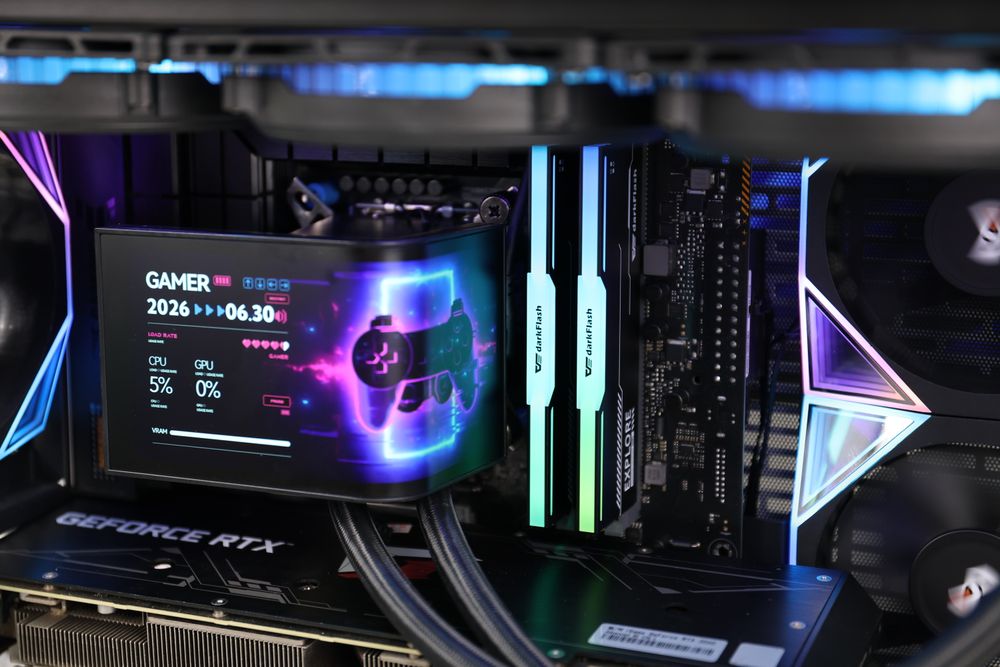
Извлеките все модули оперативной памяти.
Установите одну планку памяти в слот A2. На большинстве материнских плат это второй слот от процессора, но уточните информацию в руководстве к вашей материнской плате. На большинстве потребительских плат с DDR5 одна планка устанавливается в слот A2, а две планки — в слоты A2 и B2.
Плотно прижмите оба конца, пока не защелкнутся.
Попробуйте загрузить систему. Если всё работает, выключите её и вставьте вторую планку памяти в слот B2.
Подождите, прежде чем решить, что произошел сбой. В новых системах с DDR5 при первой загрузке может включаться обучение длительной памяти (см. раздел часто задаваемых вопросов ниже).
3. Проверьте наличие лишних стоек материнской платы или коротких замыканий внутри корпуса.
Если компьютер мгновенно выключается, даже при использовании правильных кабелей, проверьте, не касается ли обратная сторона материнской платы каким-либо металлическим предметом.
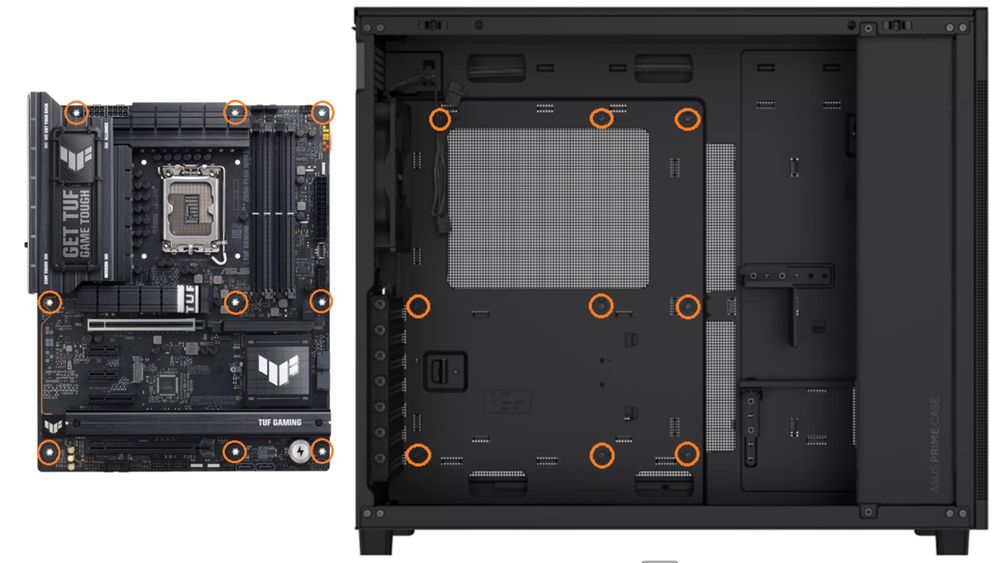
Дополнительные стойки. Если вы перешли с материнской платы большего размера на плату меньшего размера, неиспользованная стойка, оставленная в лотке, может касаться нижней стороны платы и вызывать короткое замыкание. Каждая стойка должна совпадать с монтажным отверстием на вашей плате.
Задние выступы разъемов ввода/вывода. На платах без встроенного выступа убедитесь, что ни один металлический выступ не попал в порт USB или Ethernet.
Незакрепленные кабели. Неиспользуемые разъемы вентилятора или ARGB, прилегающие к голому металлу, могут вызвать короткое замыкание. Спрячьте их или заизолируйте концы изолентой.
4. Проверьте крепление процессорного кулера, защитную пленку и питание помпы.
Без надлежащего охлаждения процессор может быстро достичь своего теплового предела, и система выключится для его защиты.

Снимите защитную пленку. Убедитесь, что пластиковая наклейка на охлаждающей пластине вашего воздушного кулера или водоблока «все в одном» отклеилась.
Проверьте усилие при установке. Если кулер установлен неплотно или неровно, основание может неплотно прилегать к процессору.
Проверьте питание насоса в системах жидкостного охлажения «все в одном». Убедитесь, что кабель насоса (разъем AIO_PUMP или CPU_FAN) и все необходимые кабели питания SATA подключены, чтобы охлаждающая жидкость циркулировала.
5. Проверка залипания кнопки питания корпуса (тест с помощью отвертки для запуска двигателя)
Если ваш компьютер работает нормально около четырех секунд, а затем каждый раз выключается, подозревайте неисправность кнопки питания. Нажатая кнопка может вызвать принудительное выключение, а неправильное подключение контактов кабеля передней панели может привести к тому же результату.
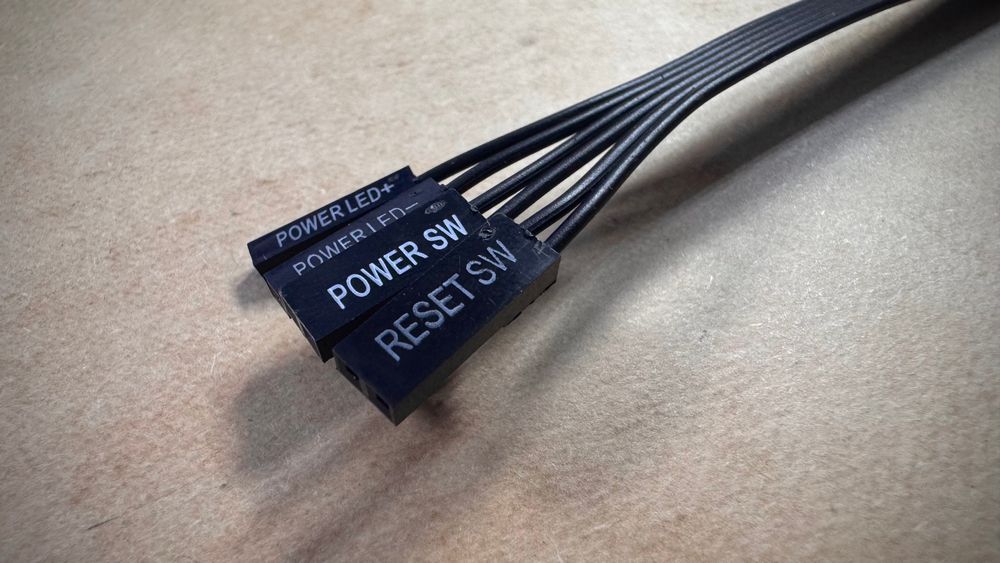
Отсоедините разъем POWER SW от разъема на передней панели.
Найдите контакты выключателя питания в руководстве к вашей материнской плате.
Кратковременно прикоснитесь кончиком отвертки к этим двум штифтам, затем извлеките их.
Если теперь компьютер загружается и остается включенным, значит, проблема в кнопке на корпусе или в ее проводке.
6. Очистите батарею CMOS, чтобы удалить поврежденные настройки BIOS/XMP.
Если после включения профиля XMP/EXPO, изменения напряжения или отключения питания работающий компьютер начал циклически перезагружаться, сохраненные настройки BIOS могут оказаться недоступными для загрузки.
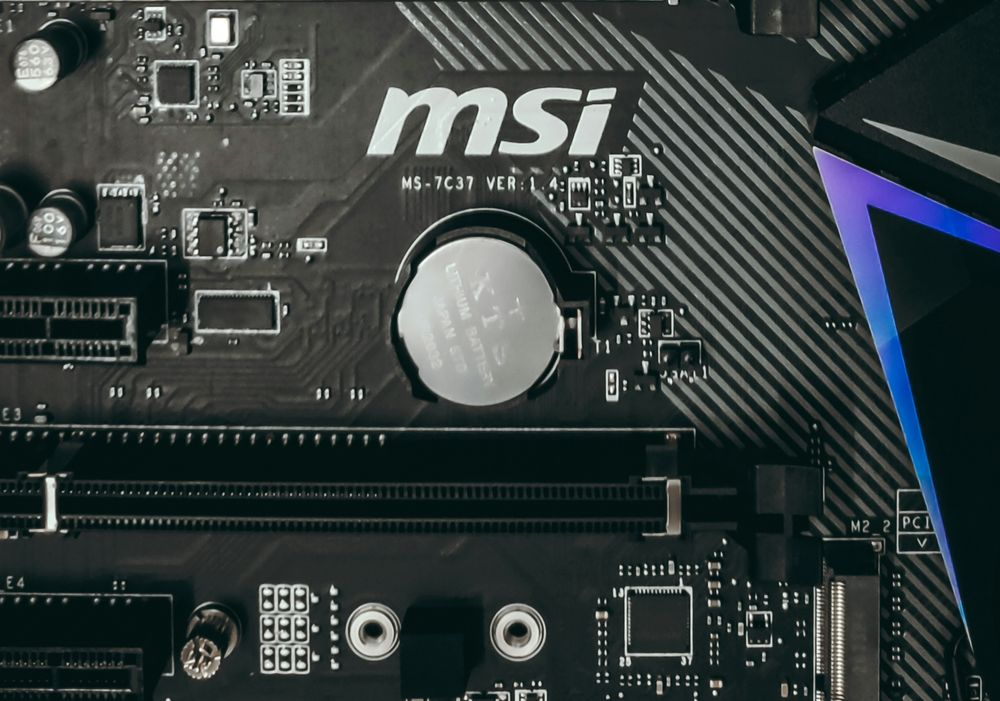
Выключите блок питания и отсоедините шнур питания.
Нажмите кнопку питания корпуса один или два раза, чтобы разрядить остаточный заряд.
Найдите серебристую батарейку-таблетку CR2032 и выньте её.
Подождите около 5 минут или используйте перемычку CLR_CMOS, если она есть на вашей плате.
Установите батарею на место, включите питание и загрузите систему с настройками по умолчанию.
Почему защита блока питания (SCP и OCP) на самом деле спасает ваш компьютер
Мгновенное выключение компьютера не всегда свидетельствует о неисправности блока питания. Это может означать, что защитные цепи работают должным образом.
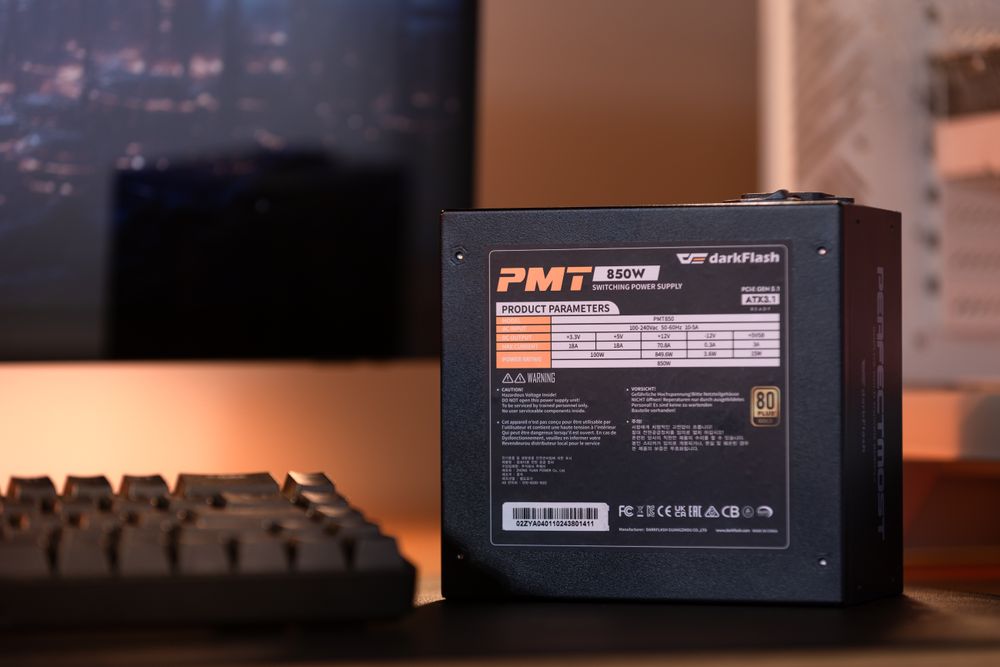
Качественные блоки питания включают в себя такие средства защиты, как защита от короткого замыкания (SCP) и защита от перегрузки по току (OCP). Если блок питания обнаруживает короткое замыкание, например, пережатый провод, неправильно подключенный кабель или посторонний проводник, он отключается почти мгновенно, вместо того чтобы подавать ток в место неисправности. Именно поэтому мгновенное отключение часто указывает на физическое короткое замыкание, а не на неисправный компонент.
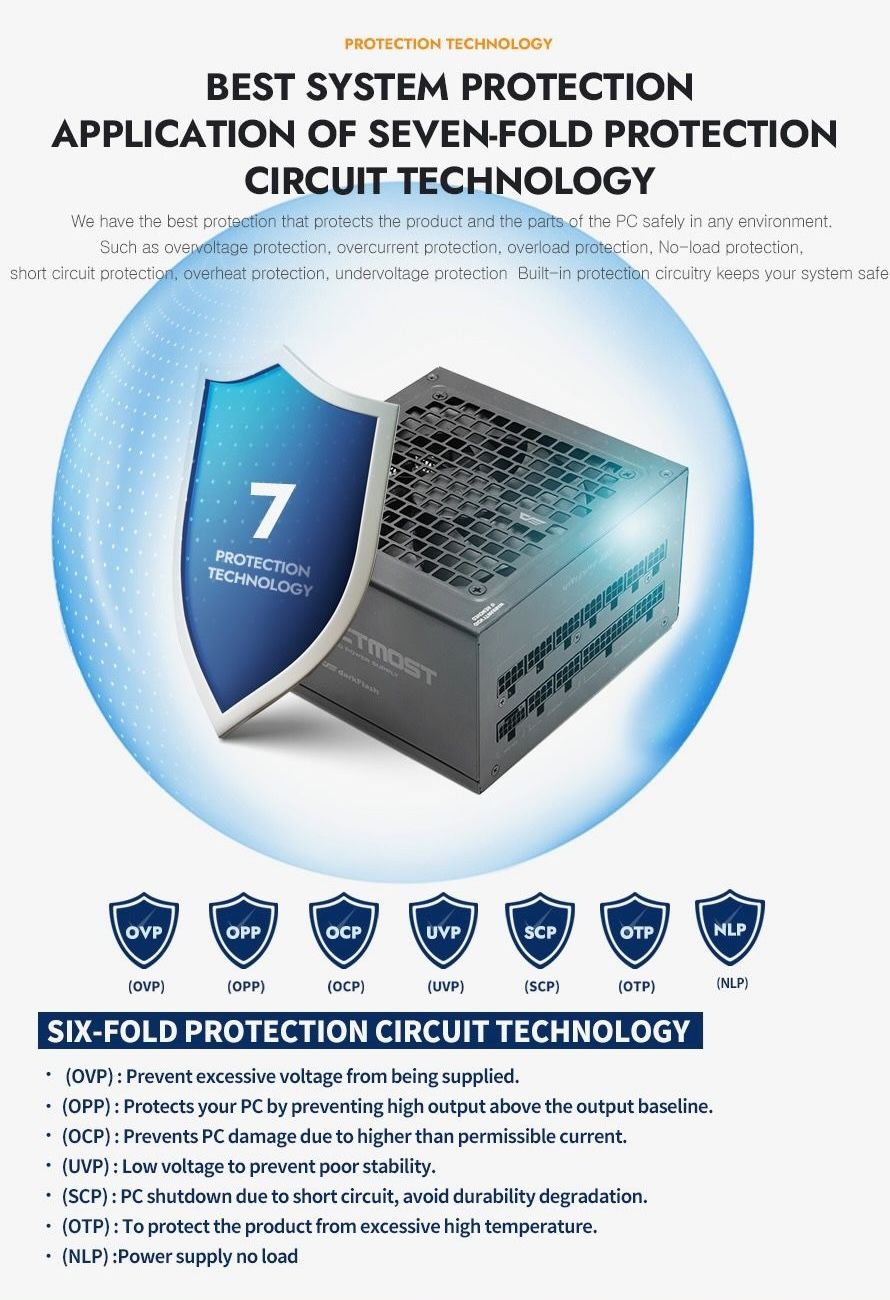
( Блок питания darkFlash серии PMT с 7 уровнями защиты)
Чтобы исключить неисправность блока питания, можно провести проверку без нагрузки с помощью перемычки или скрепки. Замкните контакты 16 и 17 на 24-контактном разъеме , это 4-й и 5-й контакты слева, если скрепка направлена вверх. К результату следует относиться с осторожностью: тест лишь подтверждает, что блок питания может включиться без нагрузки, и устройство может пройти проверку, но при этом выйти из строя под реальной системной нагрузкой. Если у вас есть заведомо исправный запасной блок питания, его замена — наиболее надежный способ проверки. Полную процедуру смотрите в нашем руководстве по проверке блока питания, если ваш компьютер не загружается.
Часто задаваемые вопросы (FAQ)
Почему мой новый компьютер с оперативной памятью AM5/DDR5 включается, выключается и требует нескольких минут, чтобы отобразить изображение?
Часто это процесс обучения памяти DDR5, и он чаще встречается на материнских платах AMD AM5. На некоторых системах с DDR5 обучение может занять до 15 минут, поэтому стоит подождать 10-15 минут при первой загрузке после замены оперативной памяти, сброса BIOS или изменения профиля.
Многие пользователи сообщают, что первое включение XMP занимает примерно две-три минуты, а затем еще около 30 секунд. В процессе может произойти одна или две перезагрузки системы. Если ваша материнская плата поддерживает функцию восстановления контекста памяти (Memory Context Restore), ее включение может ускорить последующие загрузки.
Как определить, вышел ли из строя блок питания или материнская плата?
Выполните описанный выше тест с перемычкой без нагрузки. Если вентилятор блока питания вращается, блок питания, по крайней мере, может включиться, но это не доказывает его исправность под нагрузкой. Надежный метод — попробовать заведомо исправный блок питания или проверить материнскую плату вне корпуса.
Может ли разряженная батарейка CMOS привести к тому, что компьютер включится и сразу же выключится?
Разряженная батарея обычно сбрасывает часы и настройки BIOS, а не препятствует запуску системы. Очистка CMOS (шаг 6) более полезна для удаления некорректных настроек, чем для решения проблемы с батареей.
Что делать, если компьютер по-прежнему выключается после проверки всех кабелей и модулей оперативной памяти?
Проведите тест вне корпуса. Поместите материнскую плату на непроводящий корпус и подключите только процессор, кулер, одну планку оперативной памяти, 24-контактный кабель и 8-контактный кабель процессора. Используйте отвертку, чтобы запустить систему, потянув за контакты выключателя питания. Если она запустится, значит, проблема была внутри корпуса, например, в дополнительной стойке или пережатом проводе.
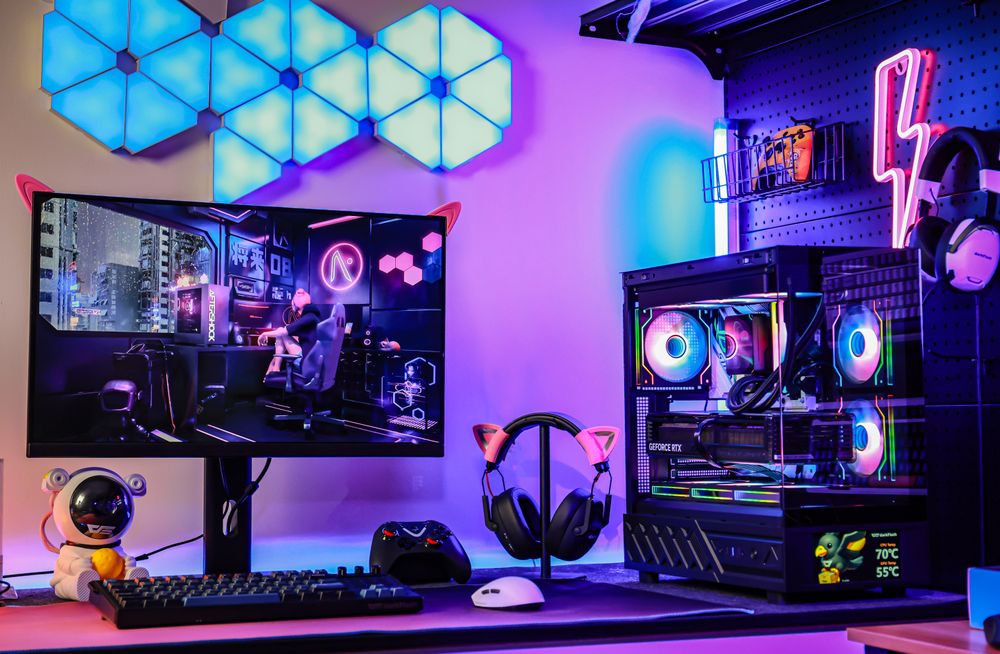
Вывод: выделите короткую позицию и вернитесь в игру.
Компьютер, который включается на секунду и тут же зависает, вызывает стресс, но обычно проблема решается механически. Убедитесь, что 8-контактный кабель процессора и оперативная память плотно вставлены, проверьте наличие лишних стоек, убедитесь в правильной установке кулера и сбросьте CMOS. Если вы используете DDR5, дайте первой загрузке дополнительное время, прежде чем предполагать, что что-то вышло из строя.
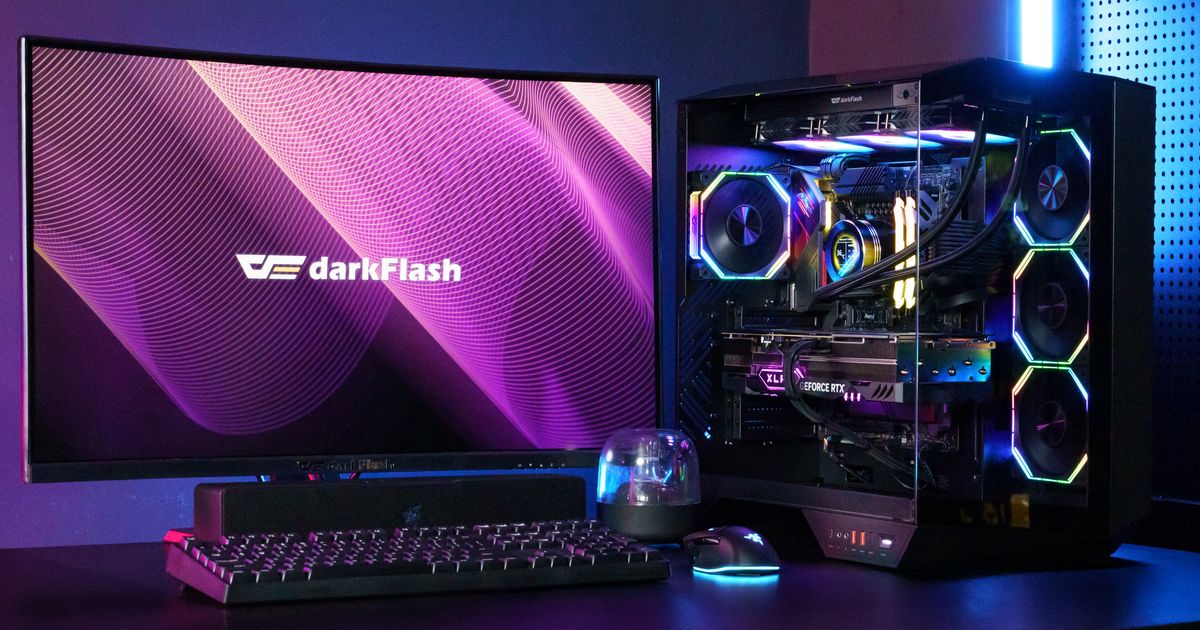
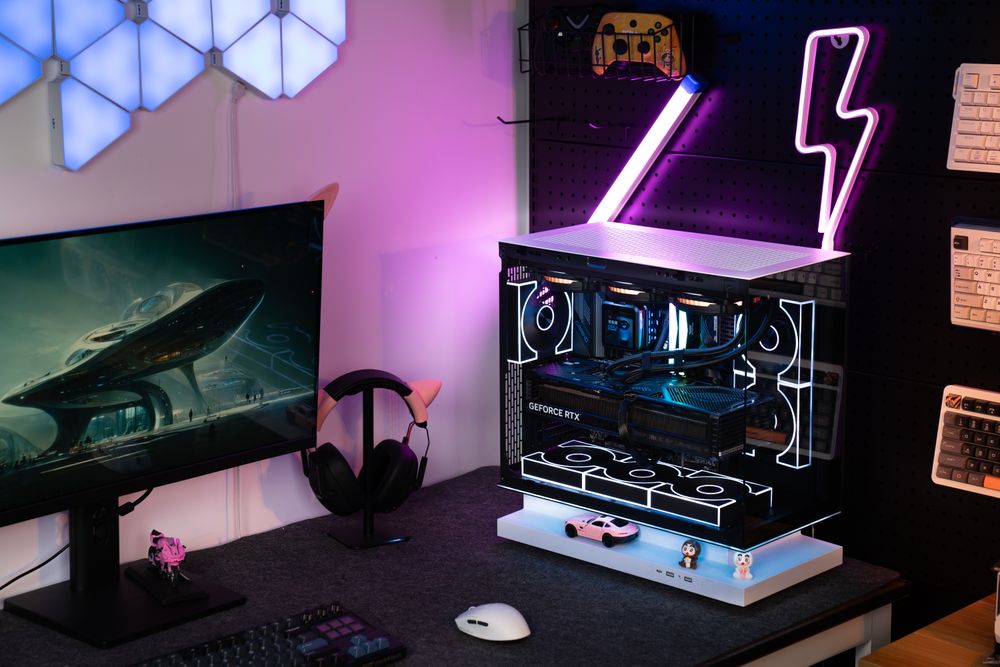
Если вы планируете новую сборку, выбор корпуса и блока питания может упростить процесс. Корпуса darkFlash DY460 и FLOATRON F1 ATX — это корпуса ATX, поддерживающие материнские платы с задним подключением, что позволяет поддерживать чистоту передней панели и упорядоченность сборки. Что касается питания, серия PMT предлагает модули 80 PLUS Gold, ATX 3.1, полностью модульные, а серия UMT — это вариант с 80 PLUS Platinum. Оба блока питания имеют защиту от перенапряжения (OVP), перегрузки по току (OCP), перегрузки по току (OPP), короткого замыкания (SCP), перегрузки по току (OTP) и перенапряжения (UVP).