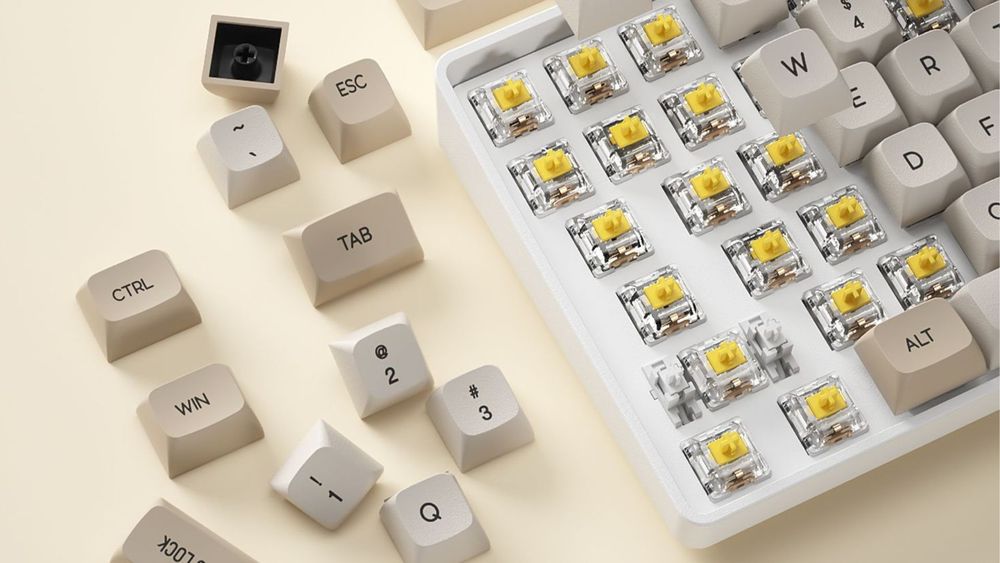
Вы купили Mac Mini или MacBook, но не хотите использовать тонкую мембранную клавиатуру или платить за дорогие официальные клавиатуры?
Нашли механическую клавиатуру, которая вам нравится, но заметили, что у неё нет специальной раскладки для Mac? Не беда! Как правило, если это клавиатура, её можно использовать с Mac — вам просто нужно немного подкорректировать настройки, чтобы всё работало без проблем.
Как настроить функциональные клавиши Windows на Mac
Шаг 1 | Откройте меню «Настройки», выберите «Клавиатура», а затем нажмите «Сочетания клавиш».
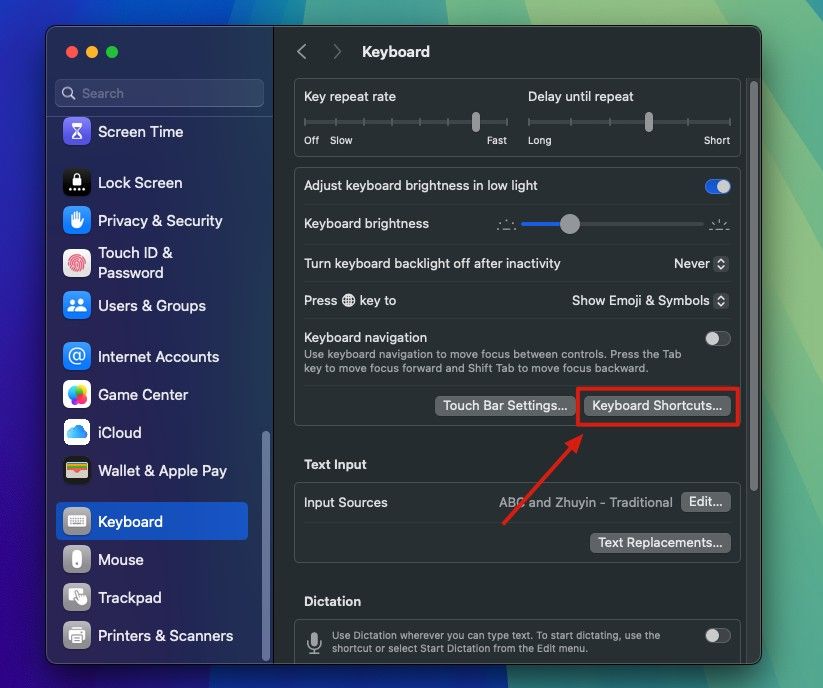
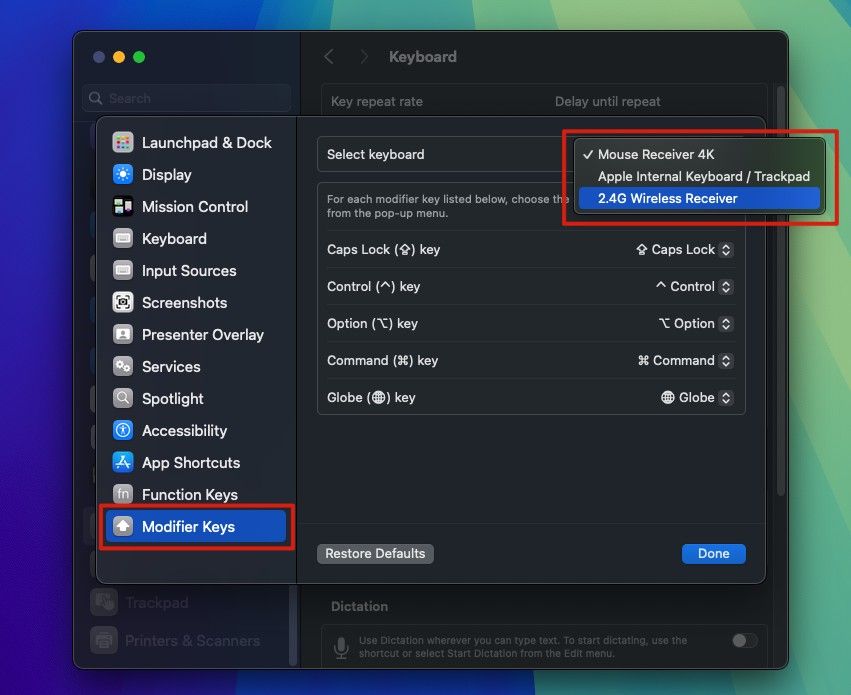
Шаг 2 | Прокрутите вниз, чтобы найти «Клавиши-модификаторы», и выберите название клавиатуры, которую хотите изменить.
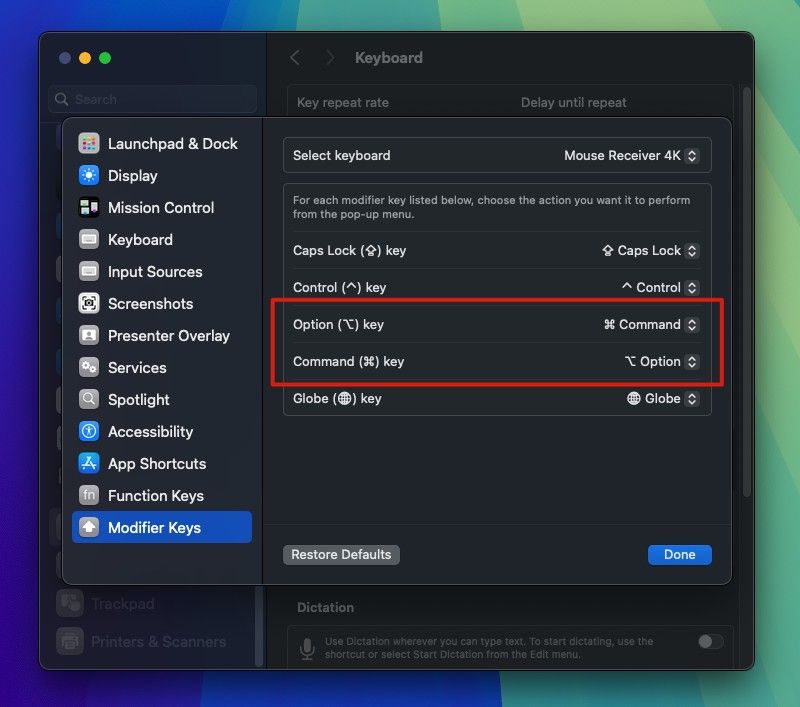
Шаг 3 | Измените назначения клавиш:
Измените назначение клавиши Option на клавишу Command .
Измените назначение клавиши Command на клавишу Option .
Шаг 4 | Нажмите «Готово» и проверьте, все ли работает правильно.
При первом подключении внешней клавиатуры к Mac клавиши Command и Option могут работать по-другому, поэтому вам потребуется переназначить их.
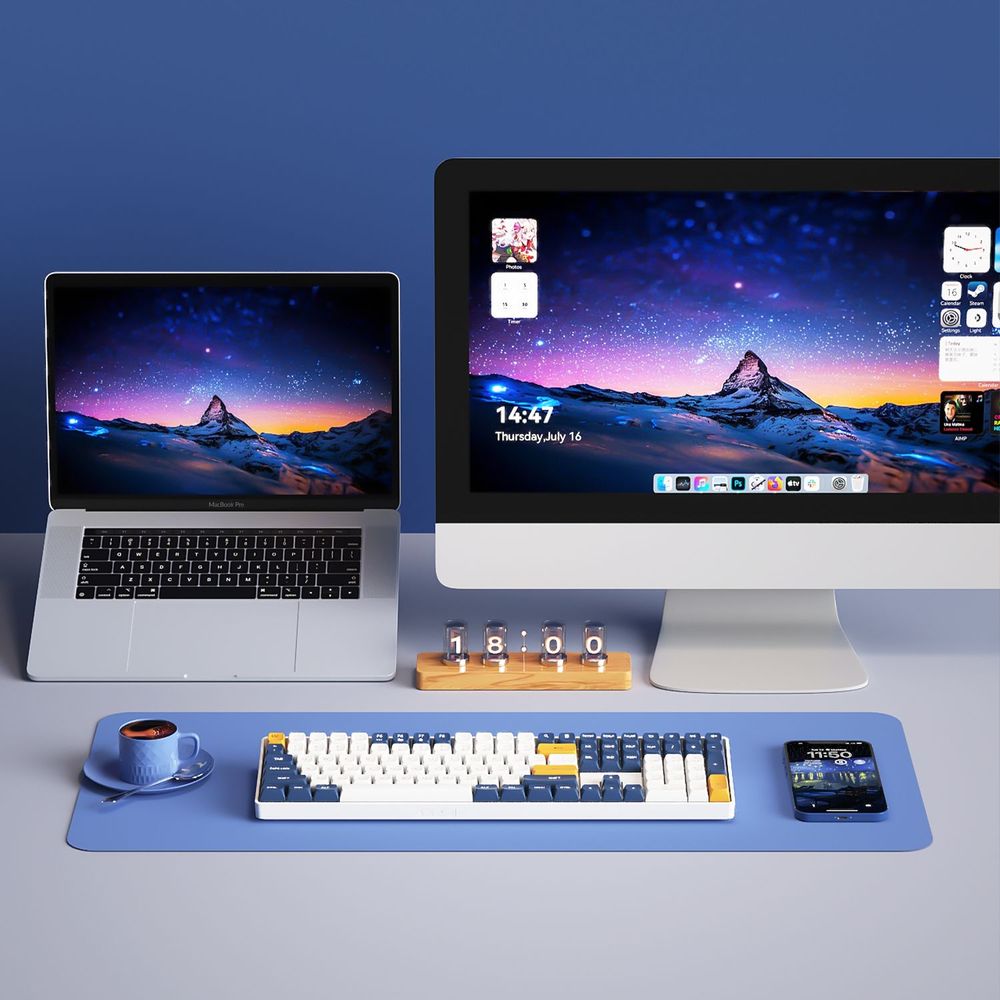
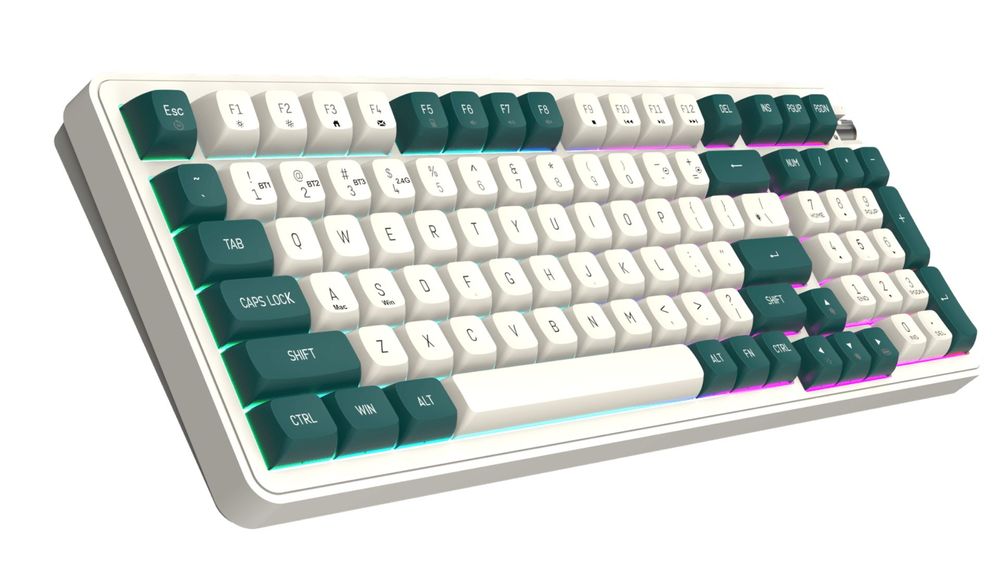
Рекомендуемая механическая клавиатура: DF98
Механические клавиатуры DF98 также поддерживают настройку клавиш, что позволяет плавно переключаться между системами Windows и Mac, обеспечивая по-настоящему удобное использование двух систем одновременно!