При сборке ПК одним из самых важных, но в то же время сложных этапов является подключение блока питания (БП). БП подает питание на все компоненты вашей системы — от материнской платы и процессора до видеокарты и накопителей.
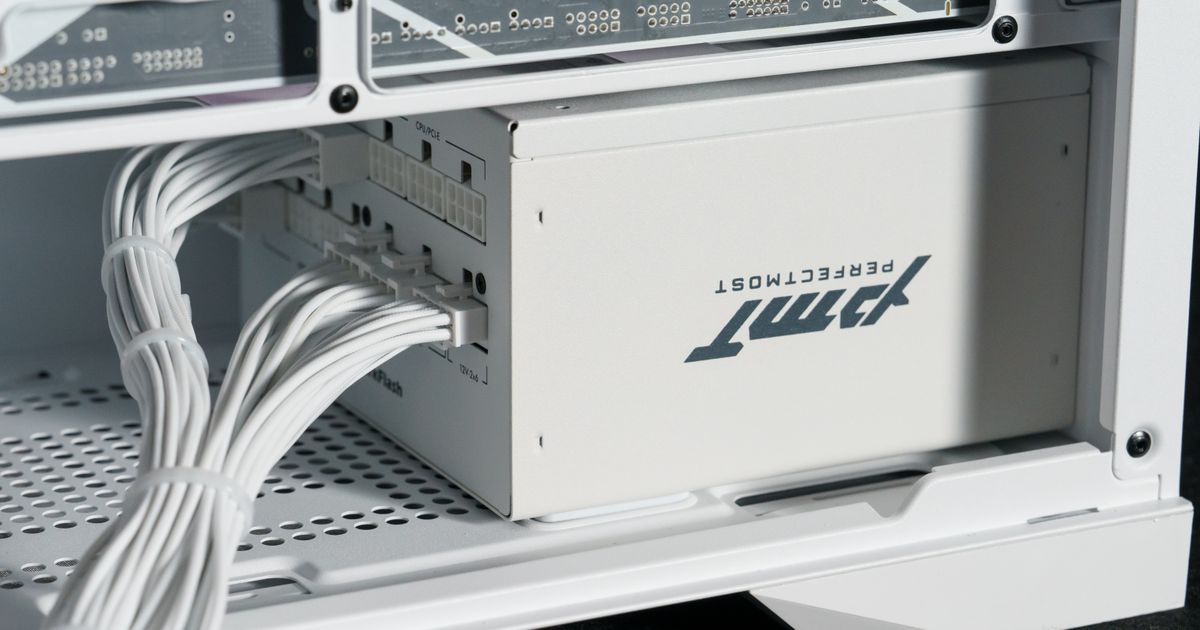
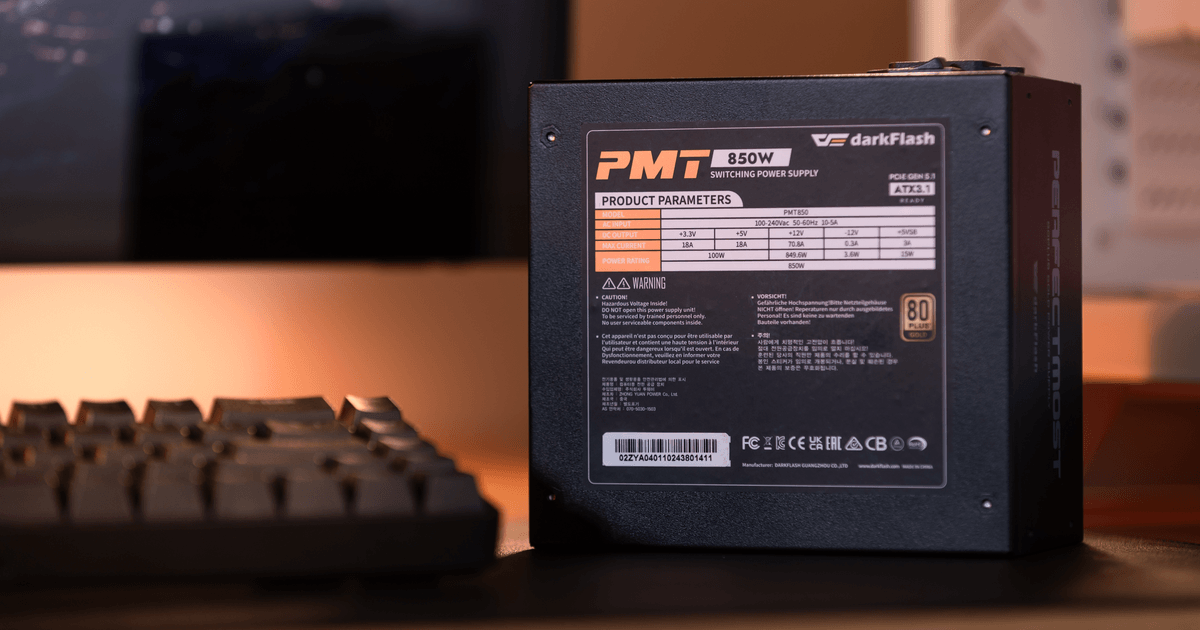
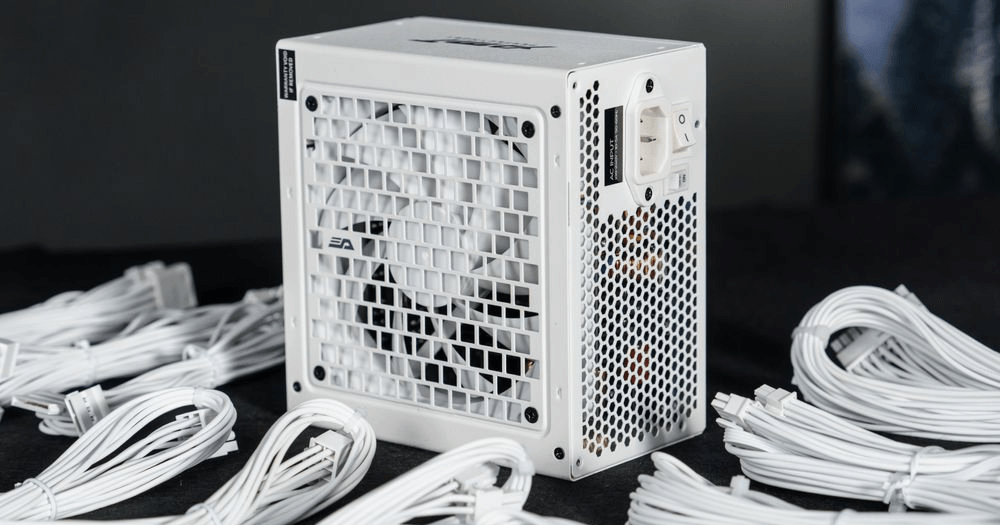
В этом руководстве мы будем использовать блок питания darkFlash PMT Series, известный своей модульной конструкцией, высокой эффективностью и аккуратной прокладкой кабелей, в качестве реального примера, чтобы показать вам, куда подключается каждый кабель и для чего он нужен.
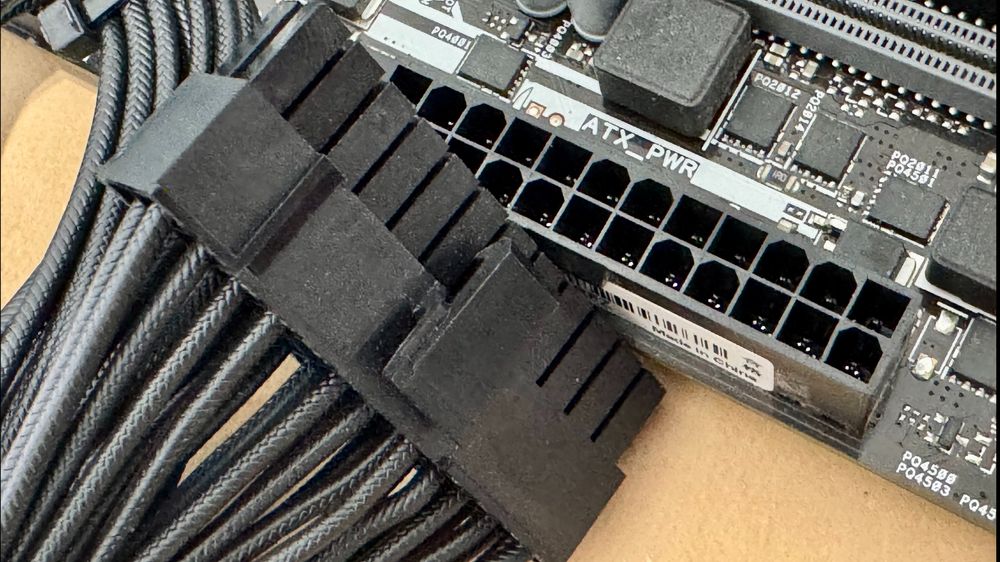
1. 24-контактный основной разъем ATX
Цель
Подаёт питание на материнскую плату .
Куда это денется
Правый край материнской платы.
Совет 1: В современных платах используется 24-контактный разъем, но в более старых может использоваться 20-контактный. Дополнительные 4 контакта обратно совместимы.
Совет 2: Кабель имеет фиксатор для установки только в одном направлении. Убедитесь, что он надежно защелкнулся на месте.
2. 4+4-контактный разъем ЦП – питание процессора
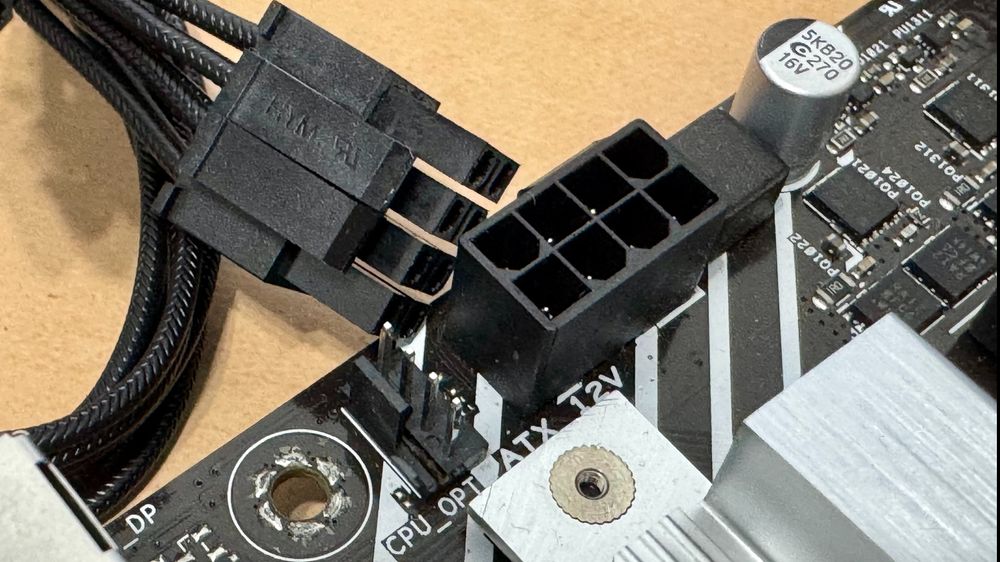
Цель
Обеспечивает подачу питания непосредственно на процессор для стабильной работы.
Куда подключить
Кабель с 4+4 контактами (EPS) от блока питания подключается к разъему CPU_PWR или ATX12 в верхнем левом углу материнской платы.
Совет: для некоторых материнских плат может потребоваться дополнительный 4-контактный или 4+4-контактный разъем.
Совет: Будьте осторожны, не путайте его с кабелями PCIe — расположение контактов отличается, несмотря на внешнее сходство.
3. Разъем питания SATA – для хранения данных и аксессуаров.
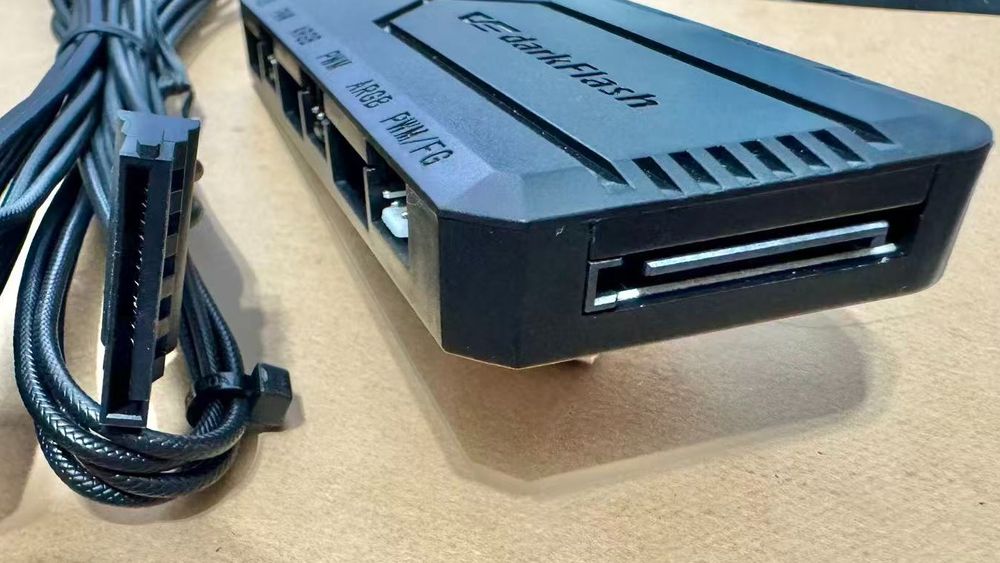
Цель
Обеспечивает питание для накопителей и аксессуаров на базе SATA, таких как:
SSD / HDD
Контроллеры вентиляторов или ARGB
Насосы AIO
Куда подключить
Плоский L-образный разъем SATA подключается к боковой стороне накопителей или дополнительных устройств.
Совет: Каждый кабель SATA обычно имеет 3–4 разъема, что позволяет подключать несколько устройств последовательно.
4. Разъем Molex – для устаревших устройств
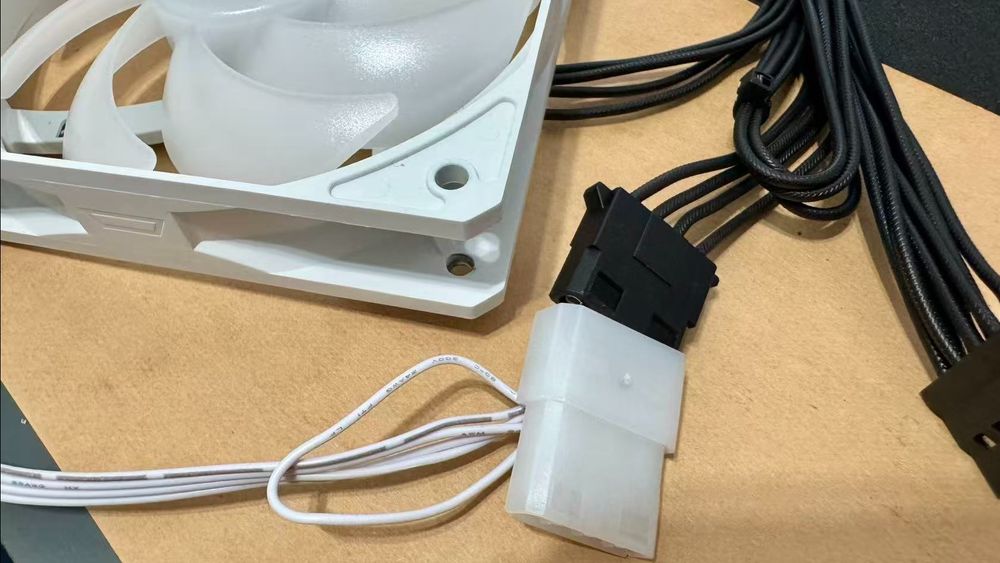
Цель
Обеспечивает питание 12 В для старых устройств или некоторых аксессуаров (например, некоторых светодиодных лент или вентиляторных концентраторов).
Куда подключить
Если ваши аксессуары используют разъемы Molex, подключите их к кабелю Molex, идущему от блока питания PMT. В противном случае этот кабель можно оставить неиспользованным.
Совет: Аккуратно выровняйте разъем — контакты жесткие и могут погнуться при сильном нажатии.
5. Разъем PCIe 6+2-контактный – для вашей видеокарты

Цель
Обеспечивает питание вашей видеокарты. Разъем PCI Express (PCIe) питает вашу видеокарту (графический процессор) . Современные видеокарты потребляют много энергии, часто требуя нескольких разъемов.
Куда подключить
Подключите 6+2-контактный кабель PCIe от блока питания к разъему(ам) питания вашей видеокарты. Можно использовать:
1× 8-контактный разъем для видеокарт начального уровня
2× 8-контактных разъема для среднего диапазона
3×8-контактных или 12В-2×6 для моделей высокого класса
Совет: Всегда используйте кабели с маркировкой PCIe/VGA, а не кабели для процессора.
6. Разъем 12 В-2×6 – для видеокарт следующего поколения
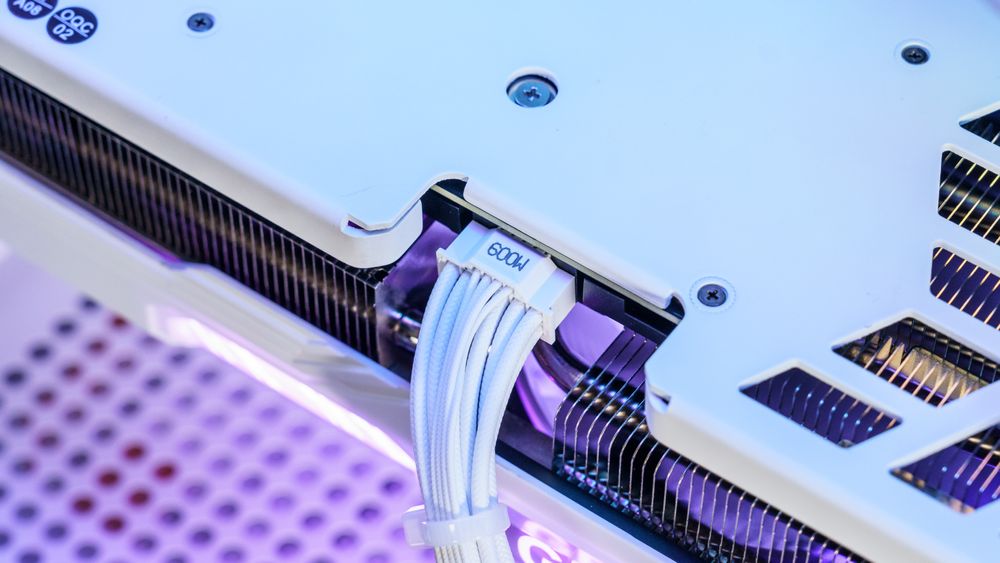
Цель
Этот разъем нового поколения (также называемый 12VHPWR) обеспечивает мощность до 600 Вт через один компактный 16-контактный штекер.
Куда подключить
Подключите его к 16-контактному разъему вашей видеокарты до щелчка. Убедитесь, что штекер плотно вставлен, чтобы предотвратить перегрев.
Совет: Если ваша видеокарта использует адаптер (например, 3×8-контактный на 12V-2×6), убедитесь, что все кабели подключены непосредственно к блоку питания — избегайте последовательного подключения для мощных видеокарт.
Полезные советы от darkFlash
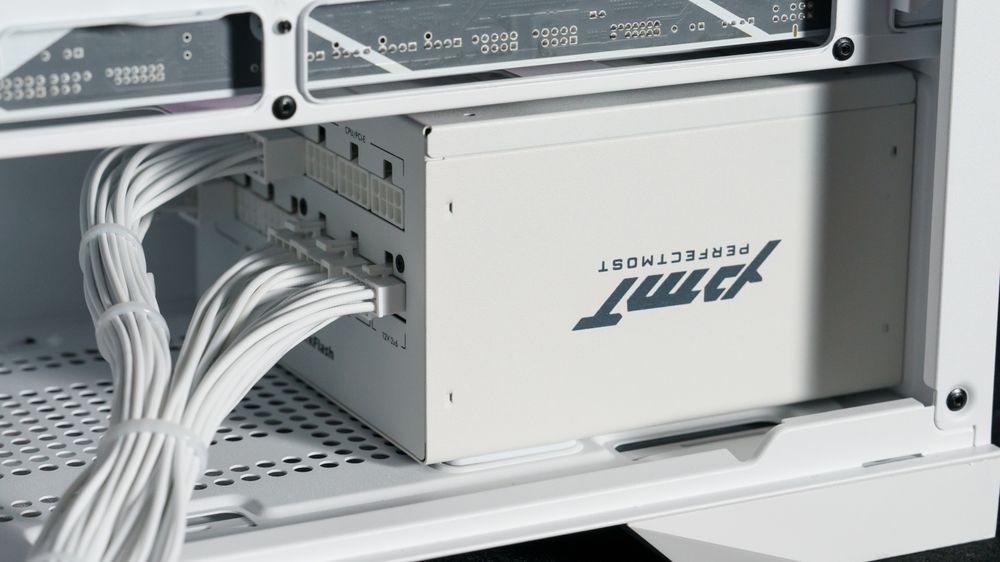
Используйте модульные блоки питания , чтобы подключать только необходимые компоненты.
Для лучшей циркуляции воздуха проложите кабели за лотком материнской платы .
Перед включением компьютера дважды проверьте все соединения .
Если вы не слышите вращения вентилятора и не видите индикаторов, сначала проверьте 24-контактный разъем и разъем процессора .
Заключительные мысли

Правильное подключение блока питания имеет решающее значение как для производительности, так и для безопасности. Каждый разъем имеет свое назначение — как только вы поймете, для чего нужен каждый из них, сборка и модернизация вашего ПК станут легкими и приятными.
Не торопитесь, изучите инструкции и убедитесь, что каждый щелчок мыши имеет значение.