Если ваша система жидкостного охлажения «все в одном» начала издавать булькающие, пузырящиеся или плескающиеся звуки, не паникуйте. Обычно это вызвано скоплением воздуха в контуре, что может снизить эффективность охлаждения и увеличить уровень шума.
В этом руководстве мы объясним, что вызывает булькающие звуки в жидкостном кулере для процессора и как шаг за шагом устранить их, чтобы ваш ПК оставался холодным и тихим.
Почему мой жидкостной кулер издает булькающий или мелодичный звук?
Специально разработанные воздушные полости: системы жидкостного охлажения «все в одном» (AIO) поставляются с небольшим количеством воздуха в системе для компенсации теплового расширения и предотвращения повреждения шлангов.
Испарение охлаждающей жидкости со временем: во время использования компьютера небольшое количество охлаждающей жидкости может испаряться, увеличивая количество воздуха в контуре и вызывая знакомое булькающее или плескающееся звучание при работе насоса.
Как устранить булькающий шум в системе жидкостного охлаждения процессора «все в одном»
Шаг 1: Проверьте установку насоса.
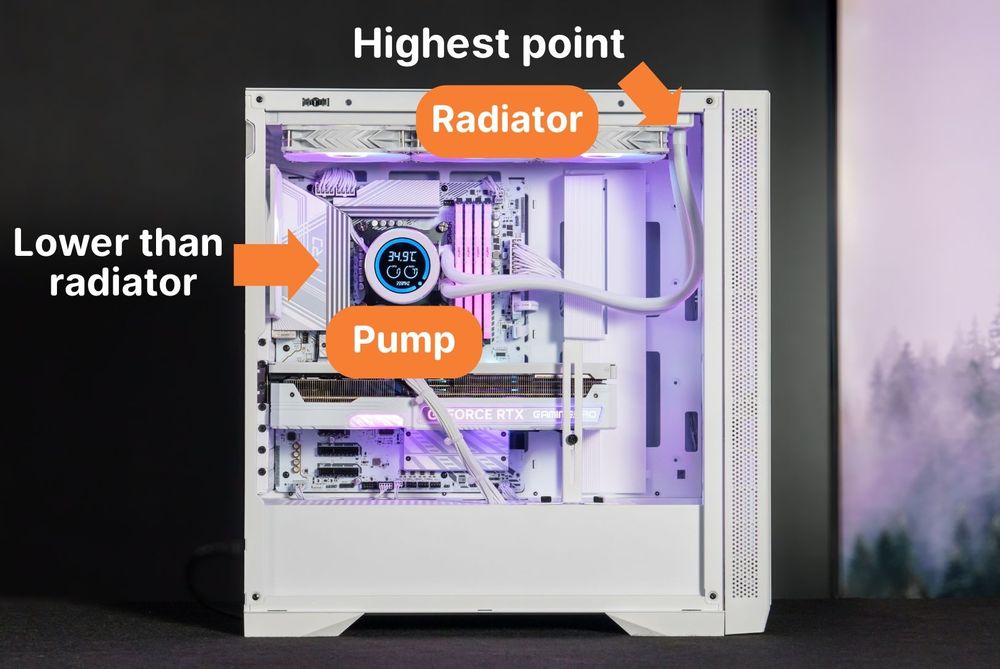
Убедитесь, что насос не расположен в самой верхней точке контура . В идеале радиатор следует установить выше насоса, чтобы воздух скапливался в радиаторе и не повреждал насос.
Сопутствующее руководство:
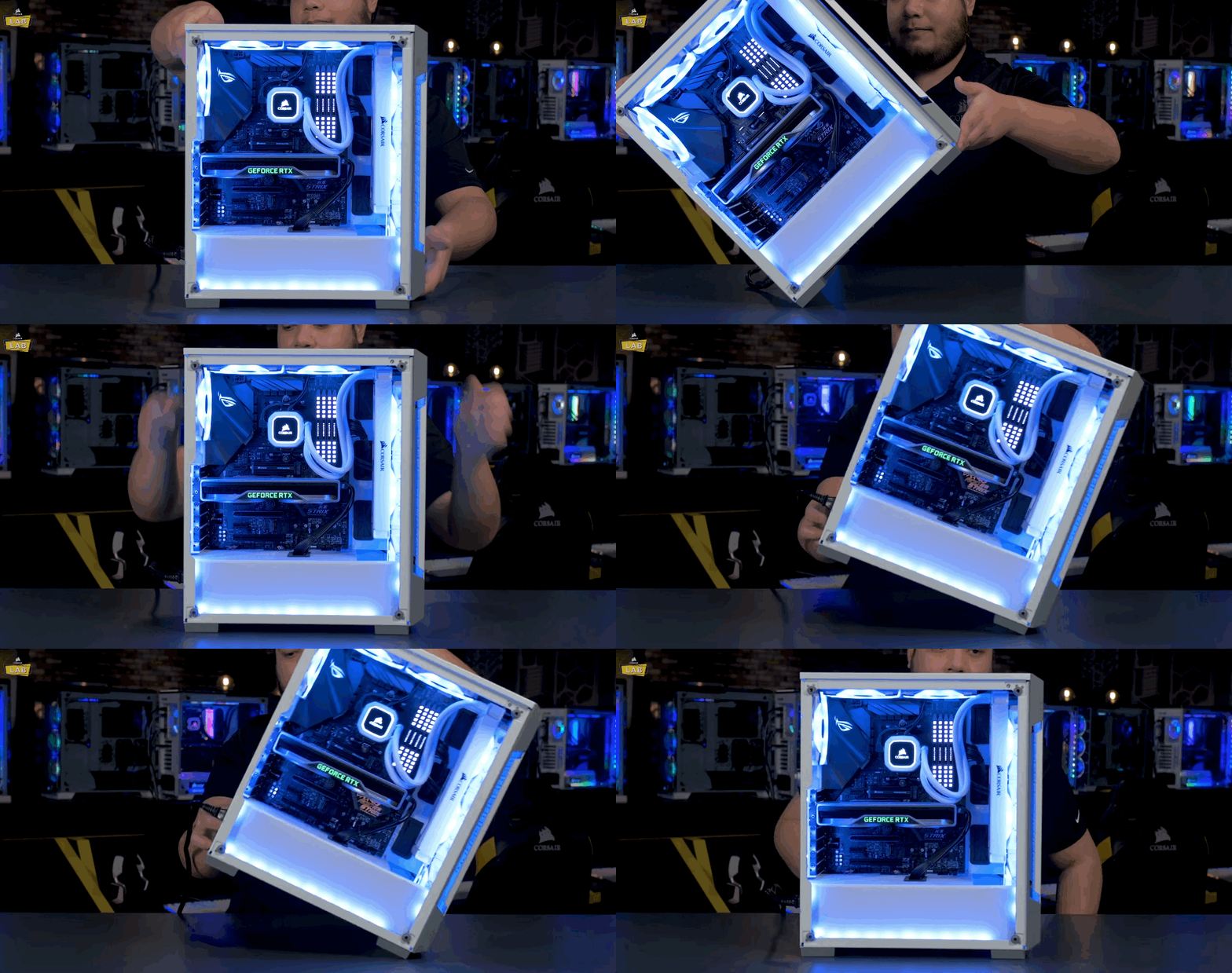
Шаг 2: Аккуратно наклоните корпус ПК.
Медленно наклоняйте корпус ПК влево и вправо, чтобы удалить пузырьки воздуха, застрявшие в трубках. Это поможет пузырькам переместиться к радиатору, где они не будут мешать работе помпы.
Шаг 3: Запустите насос на максимальных оборотах.
С помощью программного обеспечения вашего охладителя установите скорость насоса на 100% и дайте ему поработать 30–60 минут. Это повысит давление жидкости в контуре и поможет вытеснить застрявший воздух.

Шаг 4: Поворачивайте корпус под разными углами.
Если булькающий звук не исчезает, попробуйте повернуть корпус примерно на 45 градусов в разных направлениях. Это может помочь удалить стойкие пузырьки, которые еще не осели.
⚠️ Полезный совет: Поскольку эти шаги предполагают перемещение ПК, рекомендуется снять тяжелые компоненты, такие как видеокарта и механические жесткие диски, чтобы избежать повреждений при переноске.
Что, если булькающий звук не прекратится?
Если шум сохраняется даже после выполнения этих шагов, возможно, в вашем жидкостном кулере был избыток воздуха, или он дал течь. Обратитесь в службу поддержки производителя за дополнительной помощью или для запроса замены.
(Видеоинструкция предоставлена лабораторией CORSAIR )