После установки процессора правильная установка кулера также влияет на эффективность охлаждения процессора и стабильность системы. Неправильная установка может вызвать различные проблемы при использовании компьютера. Эта статья поможет начинающим пользователям, занимающимся самостоятельной сборкой, разобраться в ситуации и научиться устранять неполадки.
Что произойдет, если кулер для процессора установлен неправильно?
Если кулер процессора установлен неправильно во время сборки компьютера, могут возникнуть следующие проблемы:
Перегрев процессора: Если кулер закреплен неправильно, он может неэффективно рассеивать тепло, что приведет к чрезмерному повышению температуры процессора.
Нестабильность системы: При слишком высокой температуре процессора срабатывают автоматические защитные механизмы, что приводит к выключению компьютера, частым синим экранам смерти или сбоям.
Автоматическое регулирование частоты: процессор автоматически снизит свою тактовую частоту из-за чрезмерного нагрева, что повлияет на общую производительность.
Риск повреждения: длительный перегрев процессора может значительно сократить срок его службы.
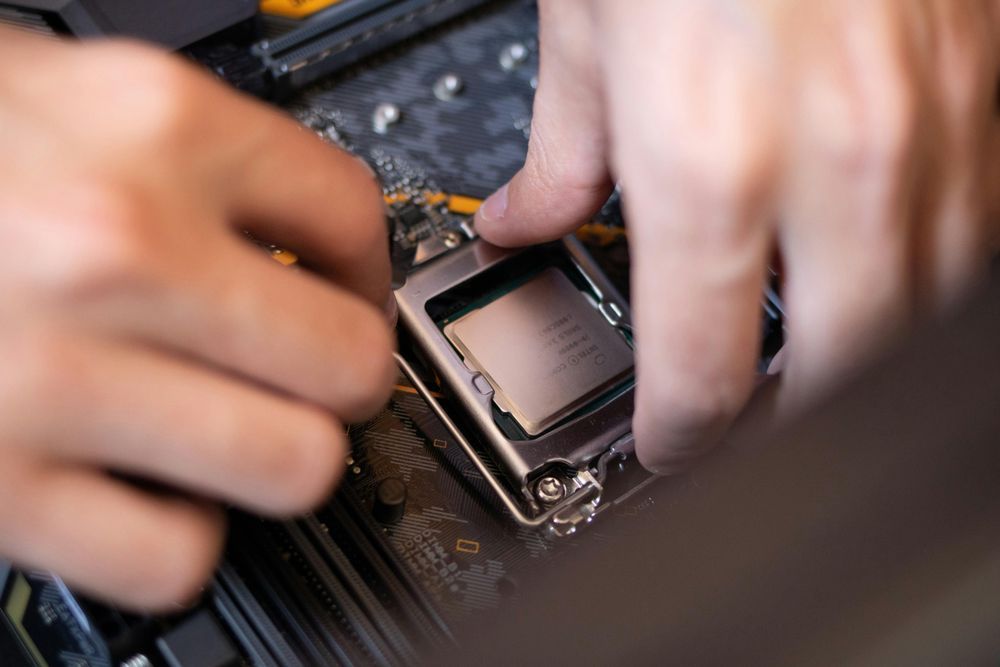
Как проверить правильность установки кулера процессора
Физический осмотр
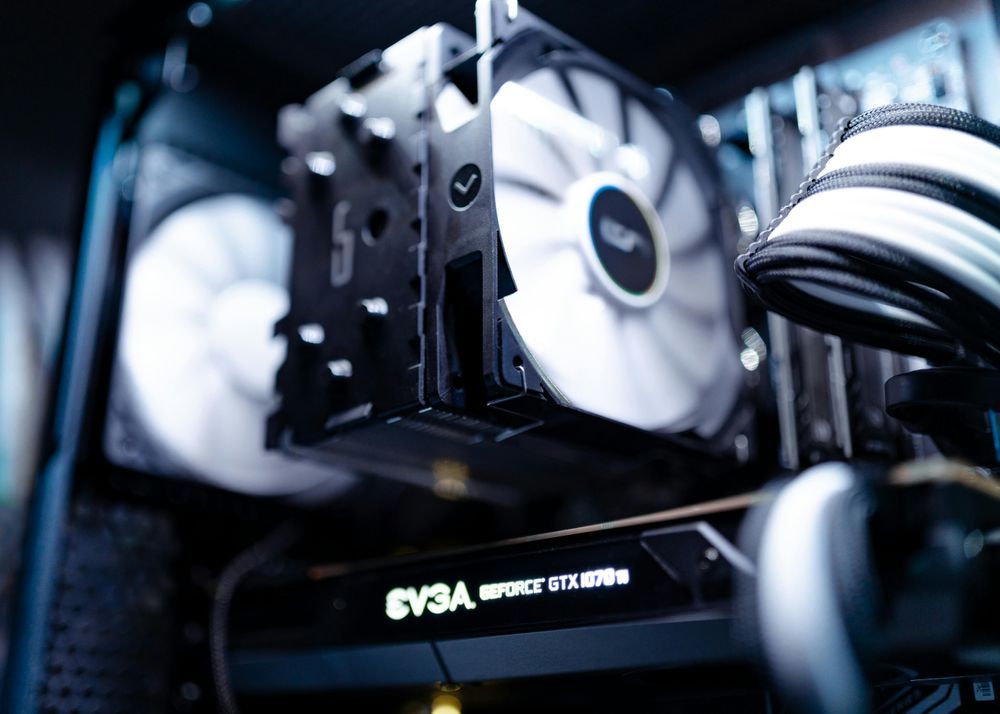
Проверьте, правильно ли кулер прикреплен к процессору: осмотрите его сбоку, чтобы убедиться в отсутствии видимых зазоров между кулером и процессором.
Проверьте надежность крепления зажимов: следуйте инструкциям, прилагаемым к кулеру, чтобы убедиться, что все точки крепления затянуты и равномерно закреплены.
Проверка на подвижность: Слегка потрясите кулер, чтобы проверить, легко ли он двигается. Если да, то установка неустойчива и требует повторной установки.
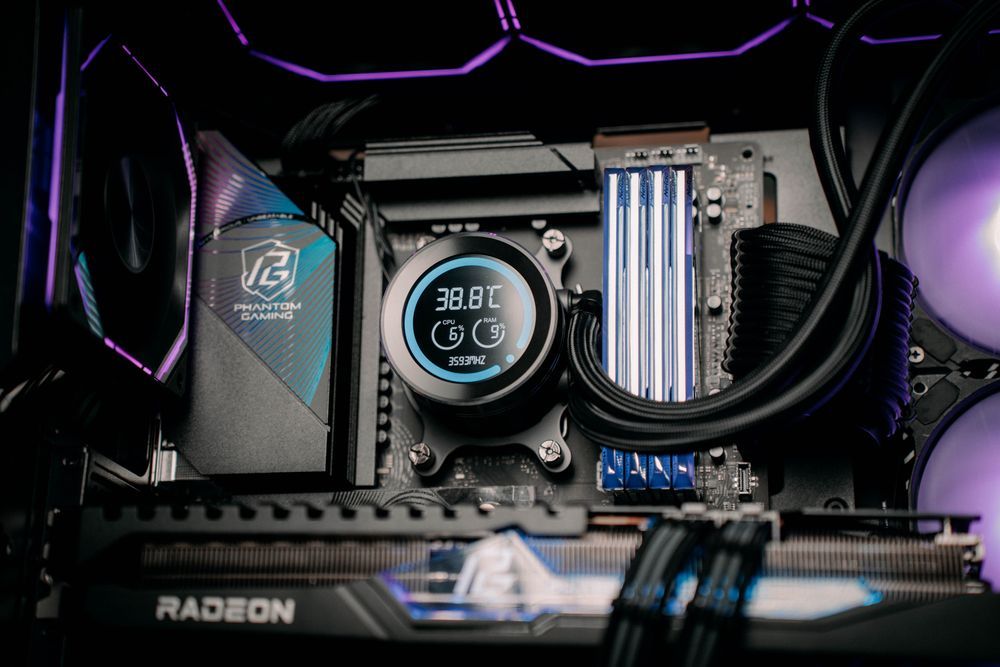
Проверьте правильность нанесения термопасты.
Убедитесь, что термопаста нанесена: при установке кулера вы можете забыть нанести термопасту на поверхность процессора или снять защитную пленку с основания системы жидкостного охлажения.
Убедитесь в правильности нанесения термопасты: способ нанесения может отличаться, поэтому обратитесь к руководству по нанесению термопасты .
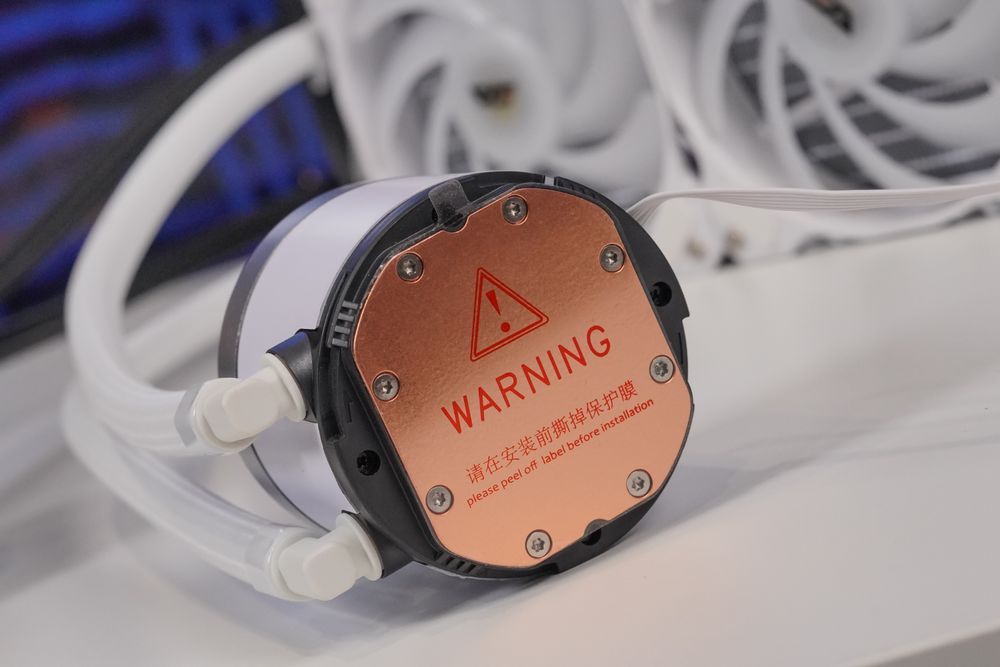
Проверьте температуру процессора.
После загрузки войдите в BIOS (нажимайте F2 или DEL несколько раз во время запуска), чтобы проверить температуру процессора.
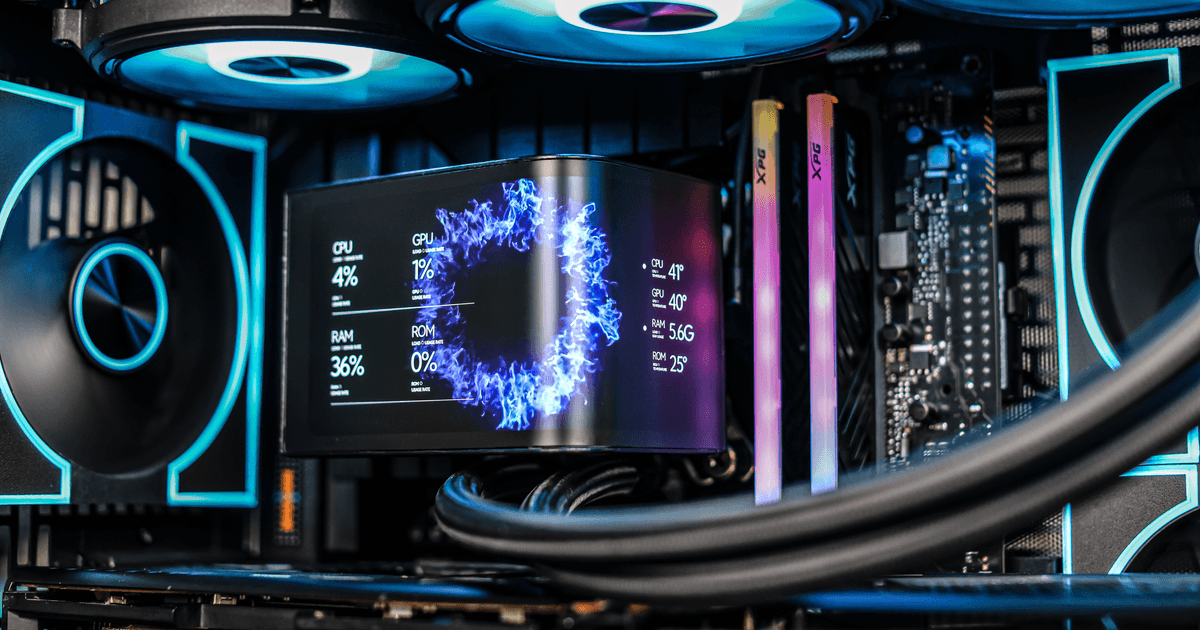
Для проверки температуры процессора в режиме ожидания используйте стороннее программное обеспечение , например CPU-Z или другие инструменты мониторинга (нормальная температура в режиме ожидания должна быть ниже 45°C ).
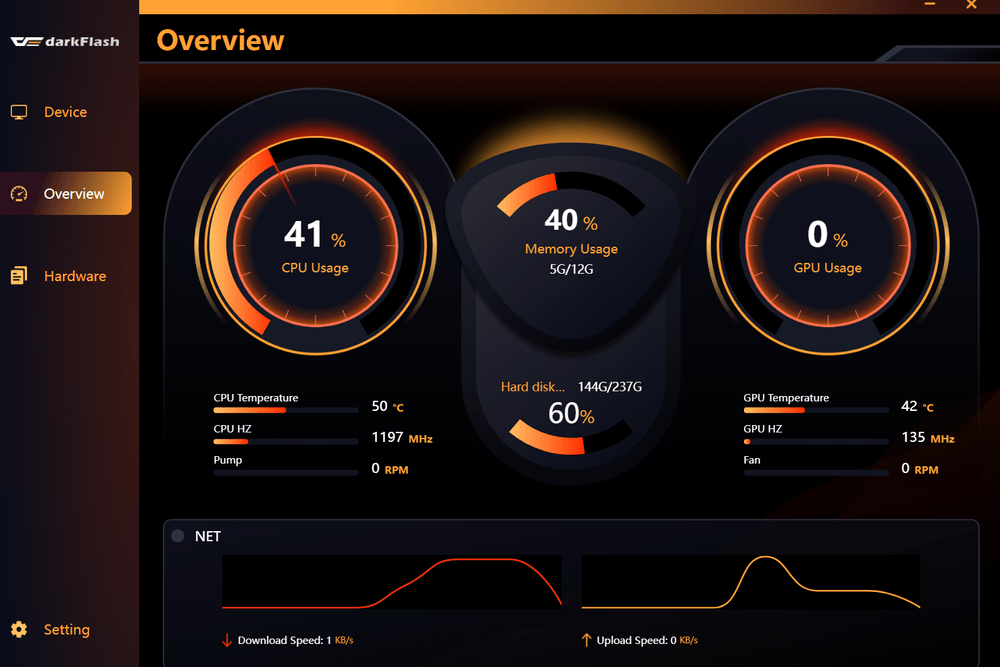
Инструменты мониторинга
Неправильная установка кулера процессора может привести к перегреву, автоматическим выключениям, снижению производительности и другим проблемам. Проверив крепежные зажимы, протестировав стабильность работы, убедившись в правильности нанесения термопасты и контролируя температуру, вы можете убедиться в правильной установке кулера и обеспечить стабильную работу компьютера!