Ваш компьютер работает громче обычного, и частота кадров падает. Вы почистили пылевые фильтры, проверили вентиляторы, но температура всё равно повышается. Виновником может оказаться самый незаметный компонент вашей сборки: термопаста.
Многие пользователи устанавливают кулер для процессора один раз и забывают о нем на годы. Однако термопаста недолговечна. Со временем она разрушается, высыхает и теряет свою эффективность.
Золотое правило: как долго на самом деле служит термопаста?
Единого срока годности термопасты не существует, но среди экспертов и производителей оборудования существует общее мнение на этот счёт.
Стандартная термопаста: каждые 2-3 года .
Высокоэффективная/премиальная паста: каждые 3–5 лет .
Термопаста, наносимая на заводе (в готовых ПК/ноутбуках): часто более низкого качества, рекомендуется заменять через 2 года .
В чём причина разницы?
Более дешевые компаунды на основе кремния, как правило, быстрее высыхают («затвердевают»), что приводит к образованию трещин и воздушных зазоров. В компаундах премиум-класса часто используются более качественные суспензии, которые дольше остаются жидкими.
Однако, если вы активно используете свой ПК и ежедневно нагружаете его на пределе возможностей (редактирование видео, игры в 4K, рендеринг с использованием ИИ), то циклы нагрева приведут к более быстрому износу термопасты, чем на ПК, используемом только для просмотра веб-страниц.

5 признаков того, что вашему ПК срочно нужна новая термопаста
Ваш компьютер сам даст вам знать, когда у него возникнут проблемы. Если вы заметили какие-либо из этих симптомов, пора взять тюбик термопасты:
Повышение температуры в режиме холостого хода
Если температура вашего процессора превышает 50°C в режиме ожидания (раньше она достигала 35°C), значит, нарушена теплопередача.
Внезапный шум вентилятора
Вентиляторы вашего компьютера разгоняются до 100% скорости просто при открытии веб-браузера? Это говорит о том, что система охлаждения с трудом отводит тепло от процессора.
Терморегулирование
Если после 30 минут игры игра внезапно начинает тормозить или подтормаживать, возможно, ваш процессор/видеокарта замедляют свою работу, чтобы предотвратить повреждение.
Сбои системы
Внезапные отключения во время выполнения ресурсоемких задач — это серьезный тревожный сигнал.
Визуальный осмотр
Если вы по какой-либо причине снимаете кулер, всегда заменяйте термопасту. Никогда не используйте старую термопасту повторно.
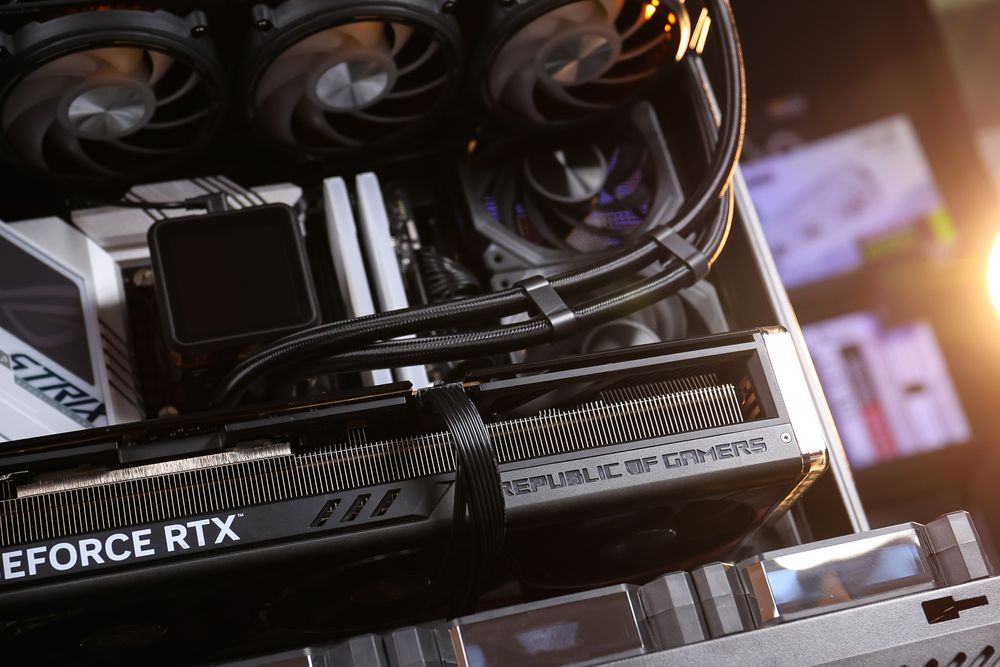
CPU против GPU: чем отличается замена термопасты на видеокарте?
Замена термопасты на процессоре — стандартная процедура технического обслуживания. Она не сопряжена с высоким риском и проста в выполнении.
Однако замена термопасты на видеокарте — это совсем другое дело:
Риски, связанные с гарантией
Во многих регионах откручивание задней крышки видеокарты может привести к аннулированию гарантии производителя.
Сложность
Для графических процессоров часто требуется работать с чувствительными термопрокладками для видеопамяти и VRM, помимо термопасты для ядра.
Прямой контакт с кристаллом
В отличие от центральных процессоров, которые имеют интегрированный теплораспределитель (IHS), кристаллы графических процессоров открыты. Одна ошибка при установке может привести к растрескиванию чипа.
Наши советы
Регулярно меняйте термопасту на процессоре. Меняйте термопасту на видеокарте только в случае критически высоких температур и истечения гарантийного срока.
Почему термопаста деградирует? (Эффект выдавливания)
Почему это не длится вечно? Две основные причины:
Сушка
Растворители в пасте со временем испаряются, превращая однородную жидкость в мелоподобное, потрескавшееся твердое вещество, которое не может эффективно передавать тепло.
Эффект откачки
При нагреве процессор/видеокарта расширяется. При охлаждении — сжимается. За тысячи таких циклов нагрева/охлаждения термопаста физически «выдавливается» из центра чипа к краям, оставляя самую горячую часть процессора практически без покрытия.
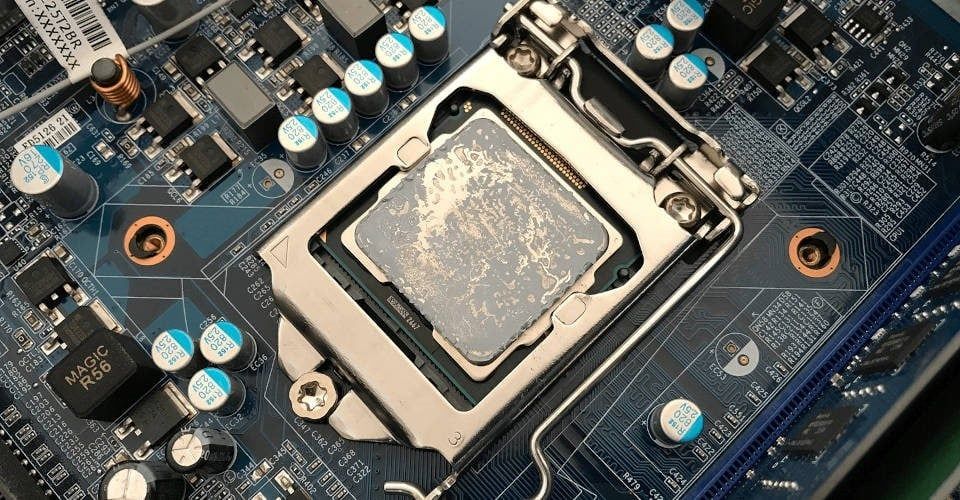
(Высохшая термопаста на процессоре. Источник: CPU Ninja )
Краткое руководство: Как правильно удалить и нанести термопасту
Готовы обновить свой компьютер? Для достижения наилучших результатов выполните следующие простые шаги:
Очистите старую пасту.
Используйте 99% изопропиловый спирт и безворсовую ткань (или кофейный фильтр), чтобы полностью удалить старую, засохшую термопасту как с процессора, так и с охлаждающей пластины кулера.
Нанесите нужное количество
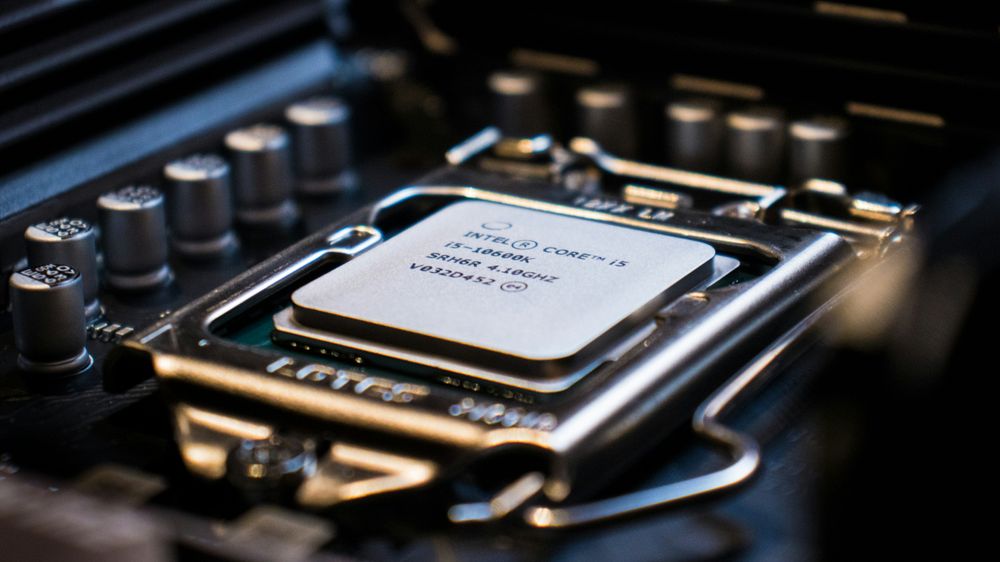
Многого не нужно. Для большинства стандартных процессоров наиболее надежным методом является точка размером с горошину в центре процессора.

Нагнетание давления
Затягивайте винты кулера крест-накрест (по схеме «X»), чтобы обеспечить равномерное распределение термопасты.
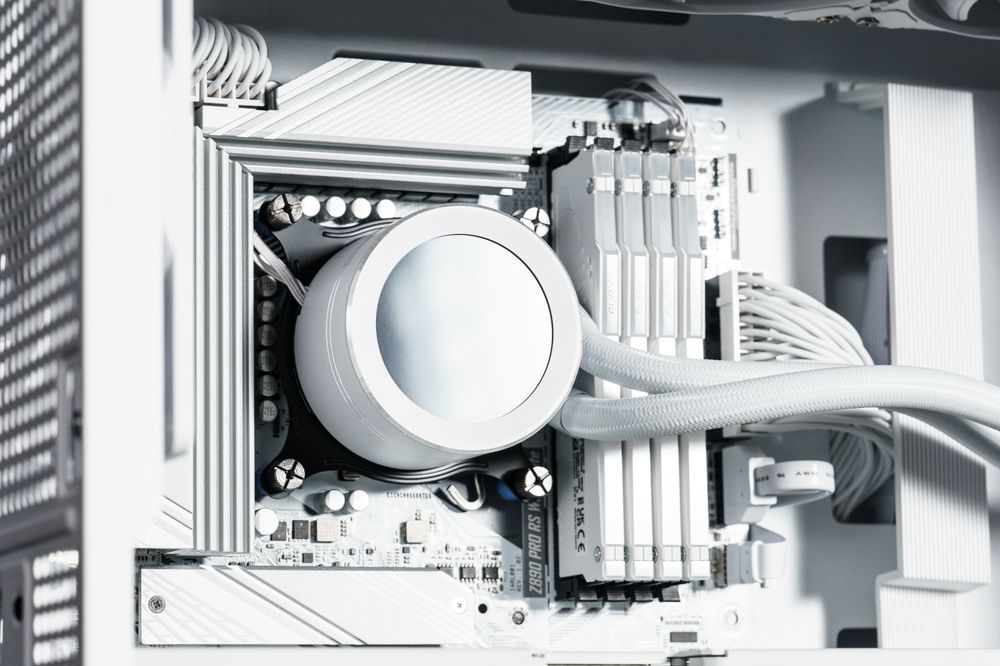
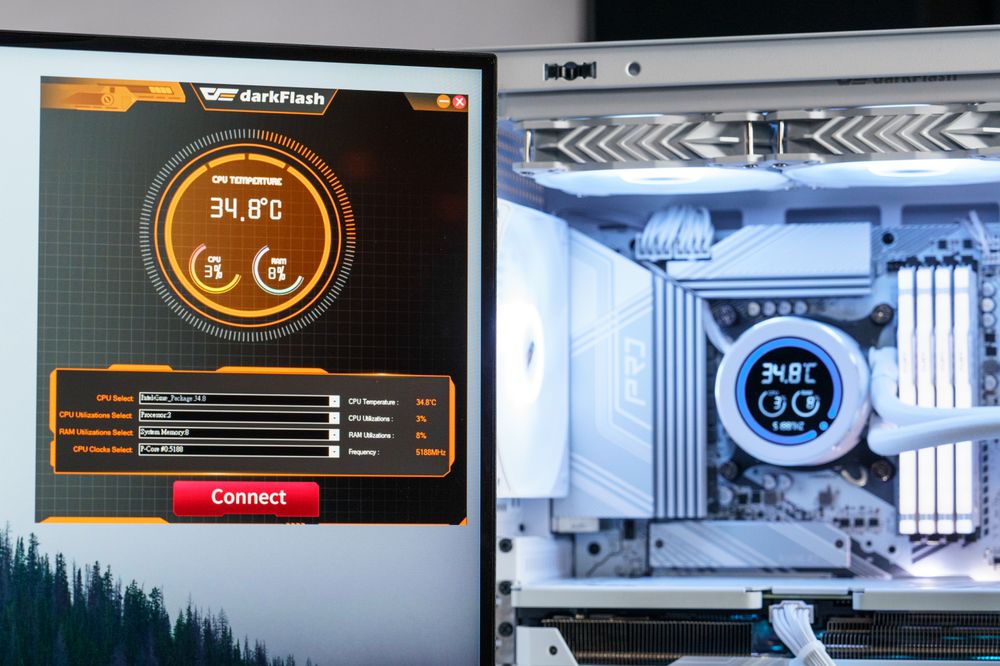
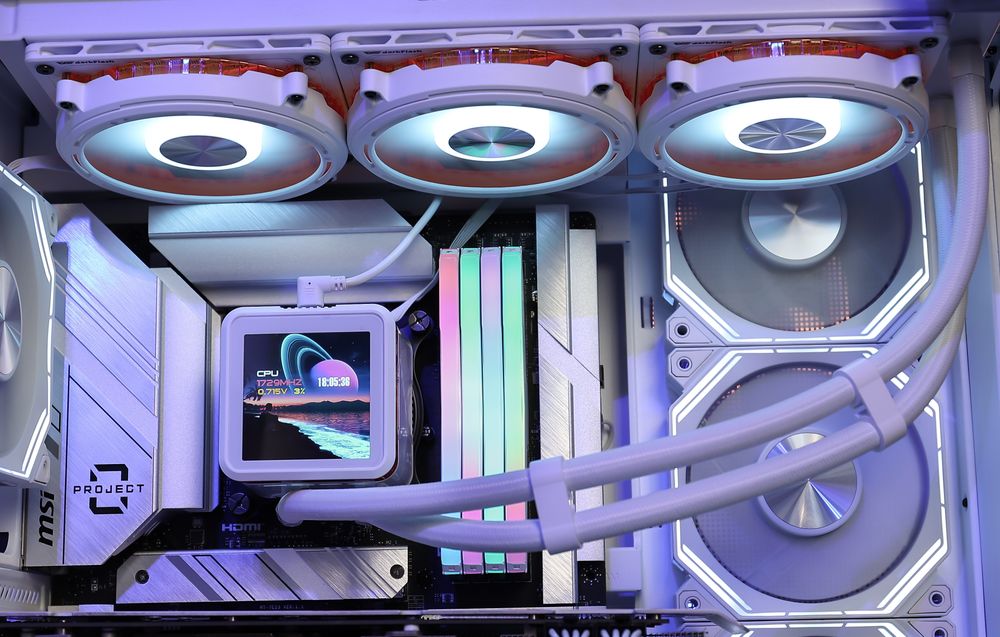
( Жидкостное охлаждение процессора darkFlash DN360D )
Полезный совет:
Даже самый лучший кулер для процессора или система жидкостного охлаждения «все в одном» не смогут обеспечить эффективную работу, если термопаста высохла.
Заключение
Термопаста стоит недорого, но играет решающую роль в долговечности вашего дорогостоящего оборудования. Заменяя её каждые 2-3 года , вы обеспечите более тихую, холодную и быструю работу вашего ПК. Не позволяйте засохшей пасте за 5 долларов испортить ваш процессор за 500 долларов!