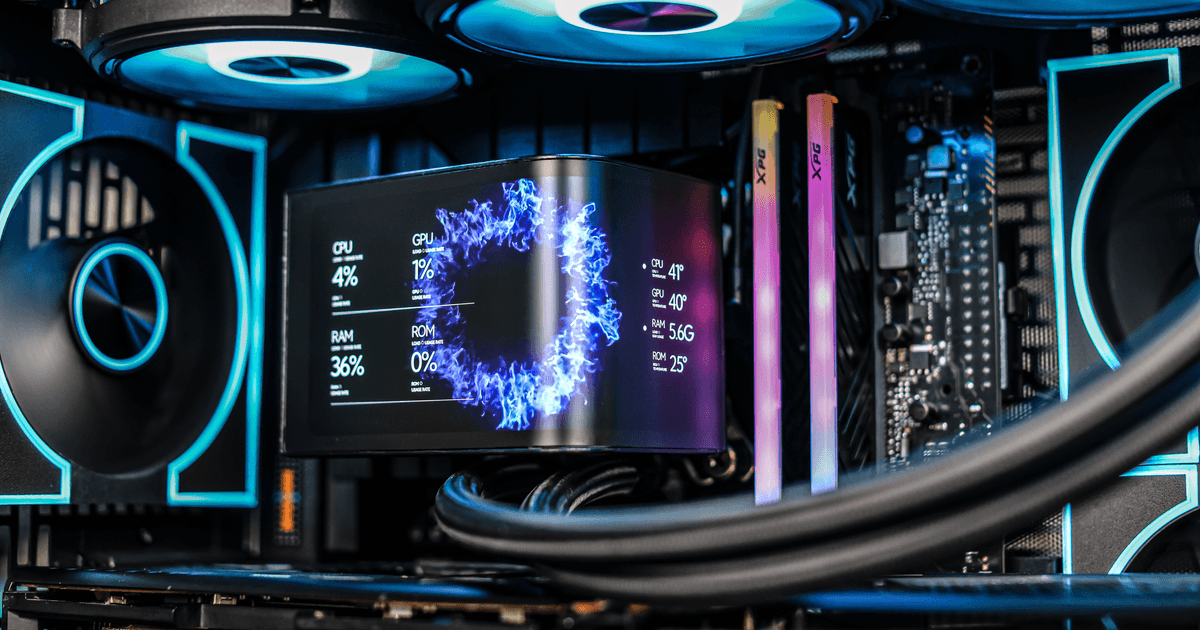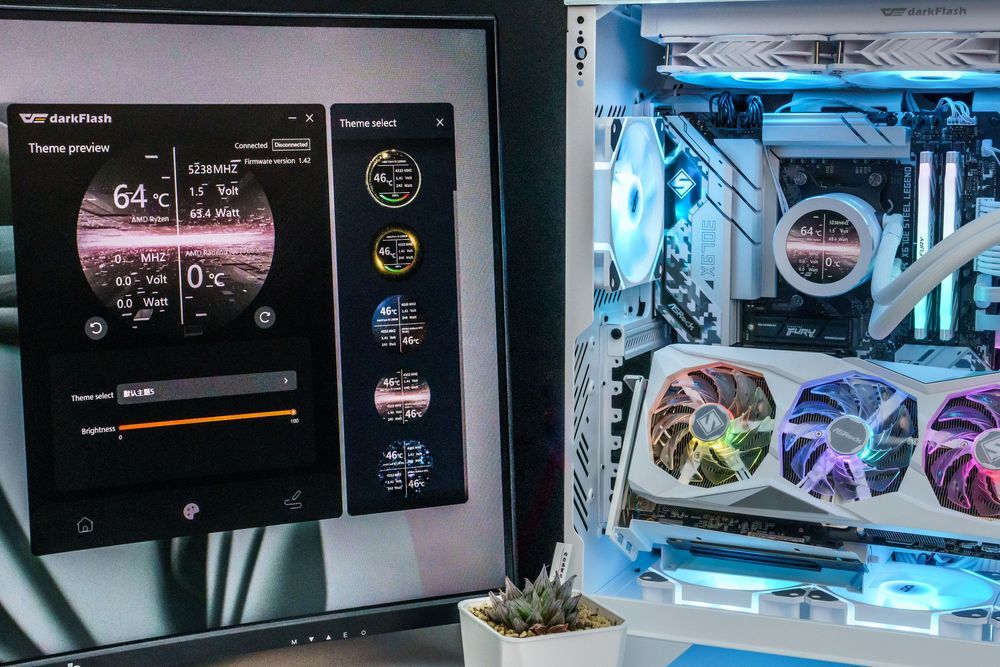
Система жидкостного охлажения DNS IcePeak LCD Water Cooler — это первая система жидкостного охлажения от darkFlash со встроенным дисплеем. Этот экран позволяет не только отслеживать состояние оборудования системы, но и настраивать отображение с помощью фирменного программного обеспечения darkFlash. В этом руководстве мы расскажем, как использовать программное обеспечение darkFlash DNS Water Cooler.
Как скачать программное обеспечение драйвера DNS
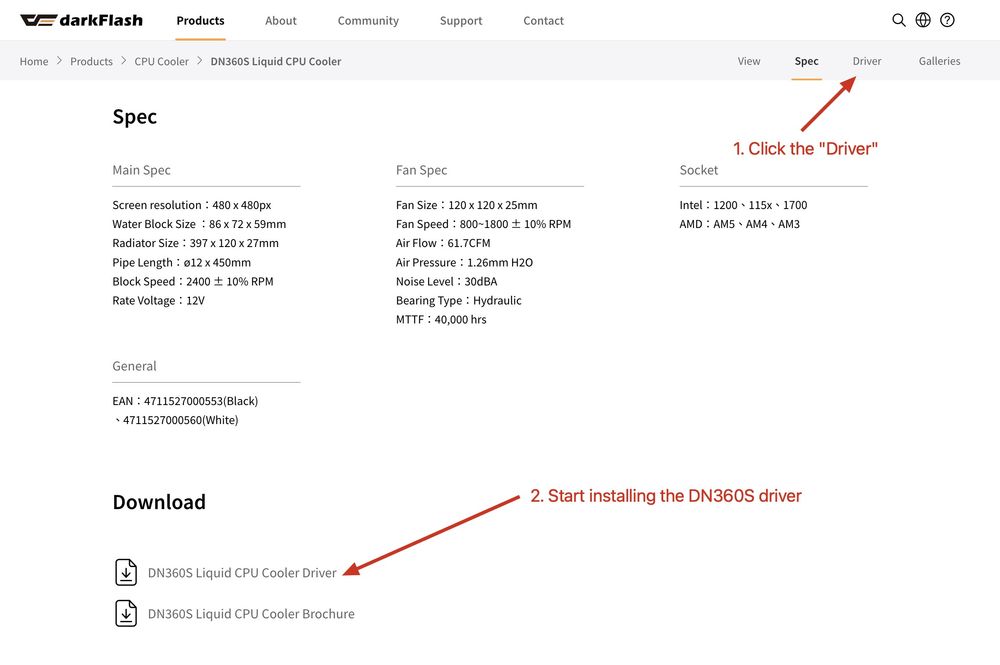
Перейдите на страницу товара, чтобы ознакомиться с кулером для воды DNS IcePeak.
Нажмите на ссылку «Водители» в правом верхнем углу страницы.
В разделе «Загрузка» нажмите на ссылку «DNS IcePeak Driver», чтобы загрузить программное обеспечение.
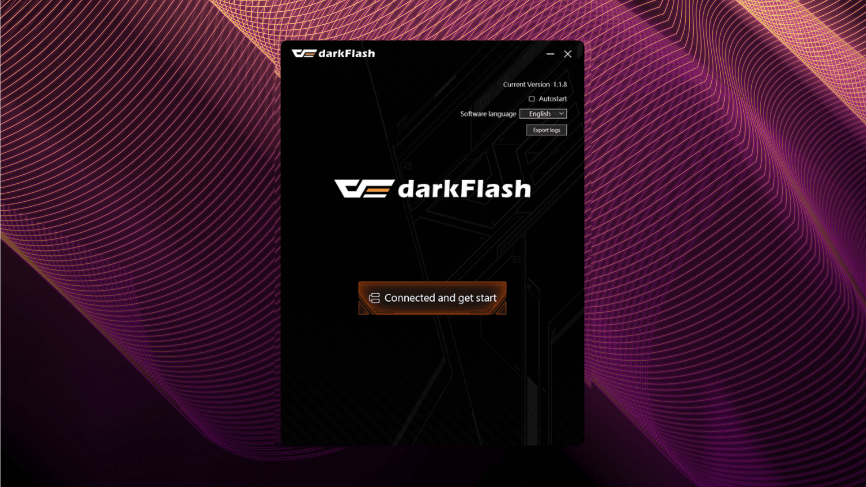
Синхронизация программного обеспечения с ЖК-дисплеем
После установки откройте программу и нажмите «Подключить и начать использовать».
Программное обеспечение начнет синхронизацию с ЖК-экраном на кулере для воды.
Примечание: Если кулер не обнаружен, перезагрузите компьютер или отсоедините и снова подключите USB-кабель.
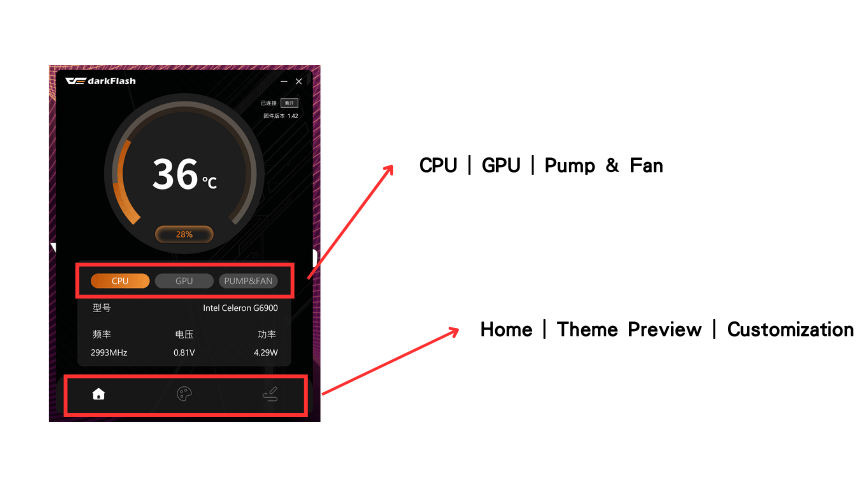
Обзор программного интерфейса
Программное обеспечение DNS позволяет отслеживать различные системные показатели, включая информацию о процессоре, статистику видеокарты и состояние системы водяного охлаждения. Оно предоставляет удобный интерфейс для проверки этих параметров в режиме реального времени.
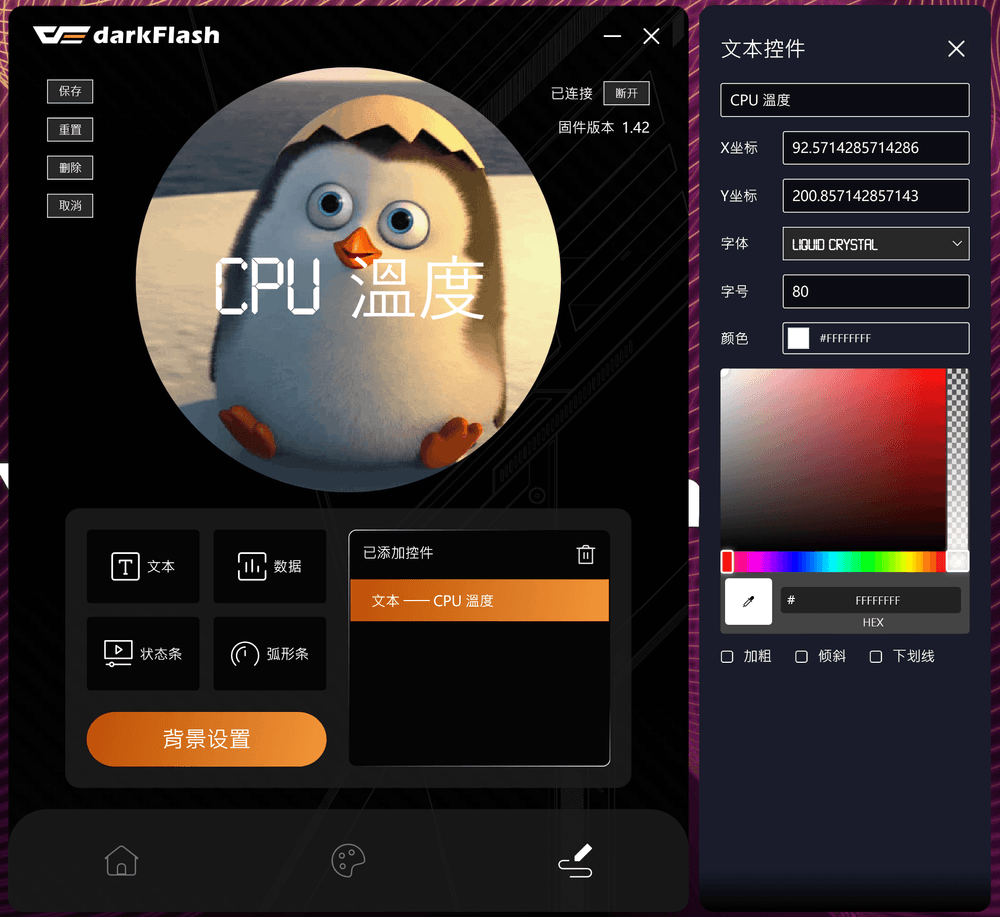
Функции персонализации
Система водяного охлаждения DNS предлагает четыре варианта настройки ЖК-дисплея:
Текст
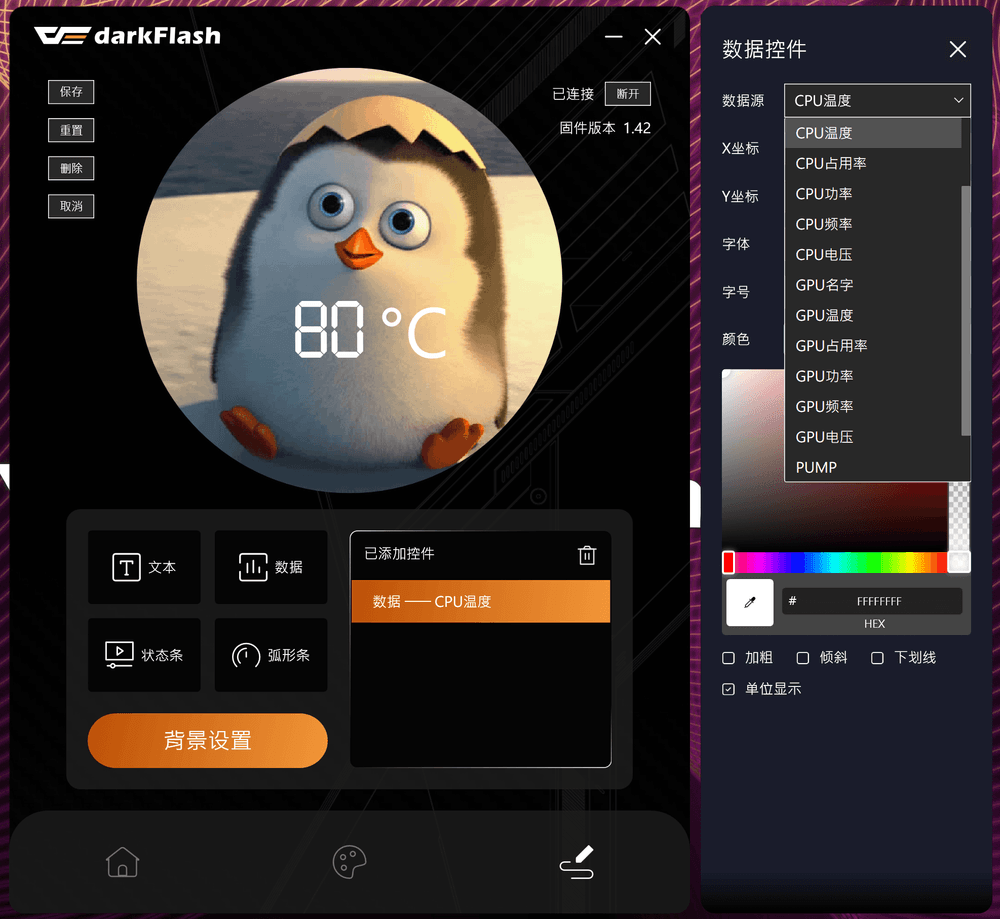
Данные
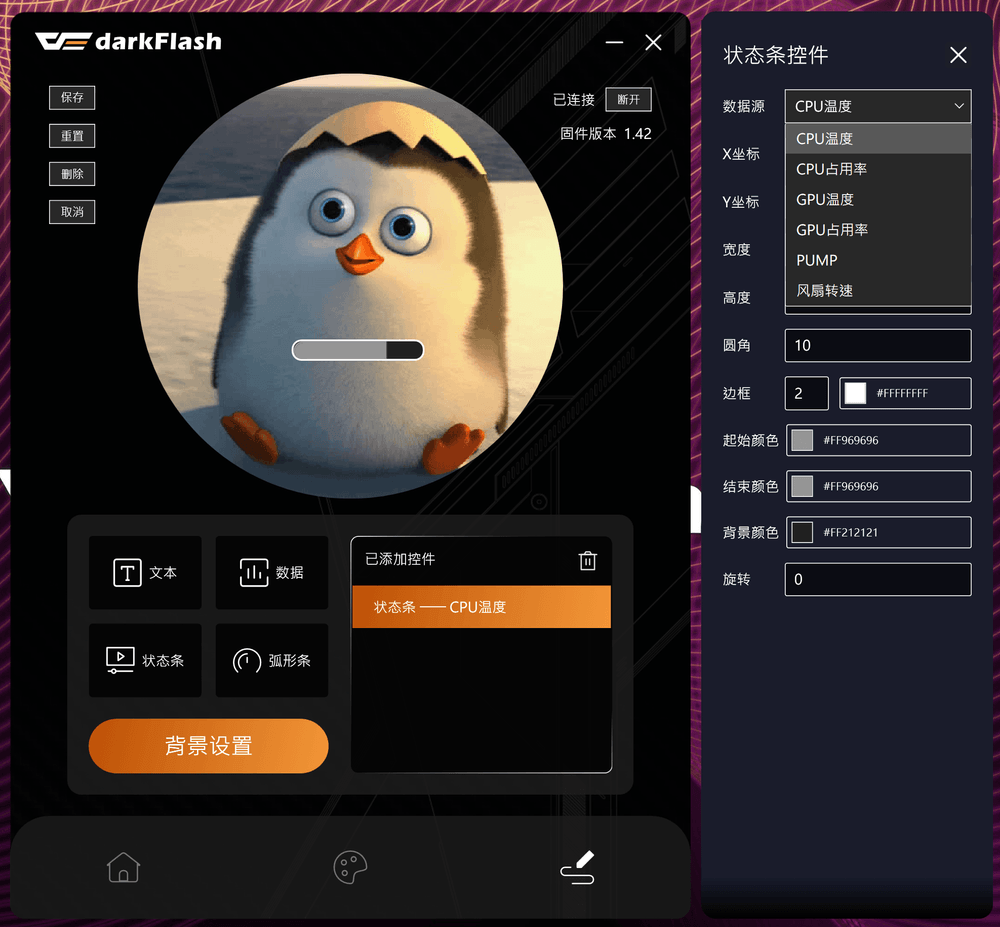
Строка состояния
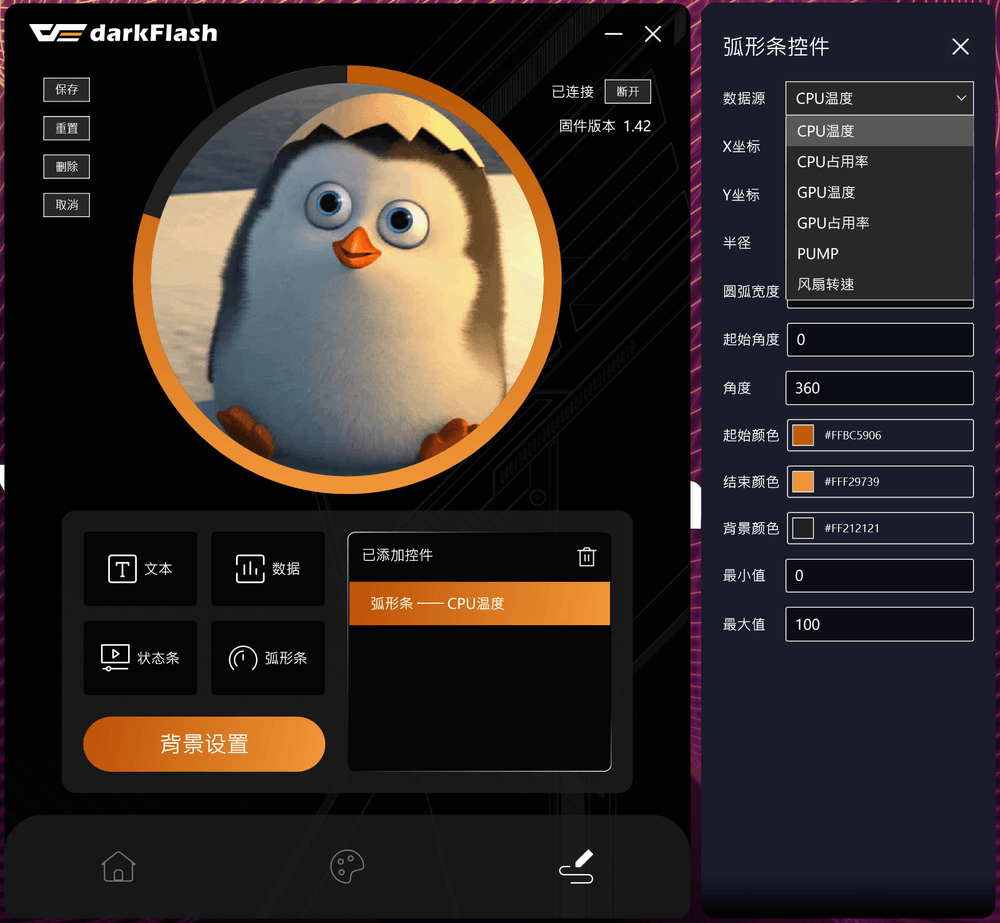
Arc Bar
Помимо настройки текстового содержимого, вы можете отрегулировать тип, размер, положение и цвет шрифта для каждого параметра отображения.
Пример отображения текста ↓
Пример отображения данных ↓
Пример строки состояния ↓
Пример дуговой полосы ↓
Как настроить ЖК-дисплей
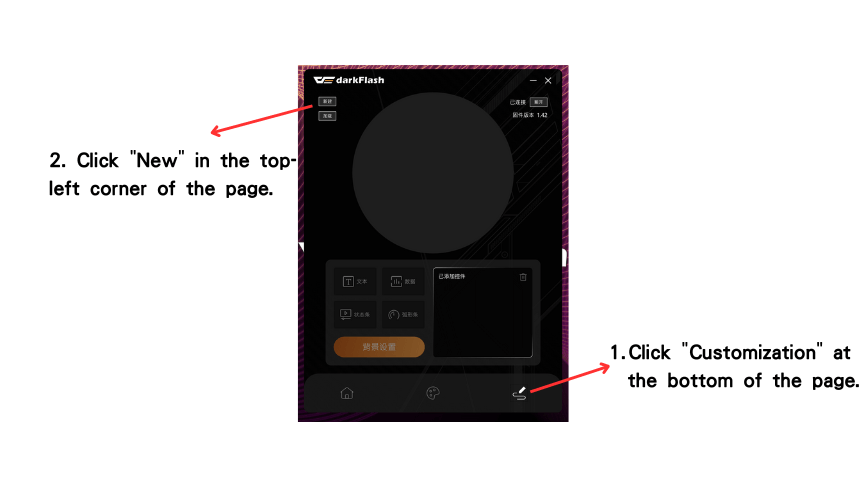
Шаг 1: Создайте новую тему.
Нажмите кнопку «Настроить» внизу программы, затем выберите «Новая тема».
Шаг 2: Загрузка пользовательских изображений
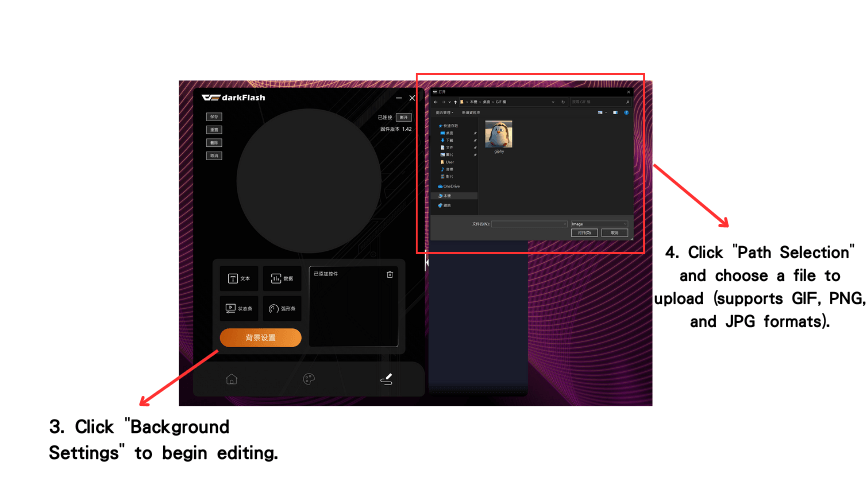
Нажмите на «Настройки фона».
Используйте опцию «Выбор контура», чтобы выбрать и загрузить собственные файлы GIF, PNG или JPG.
Шаг 3: Сохраните изображение
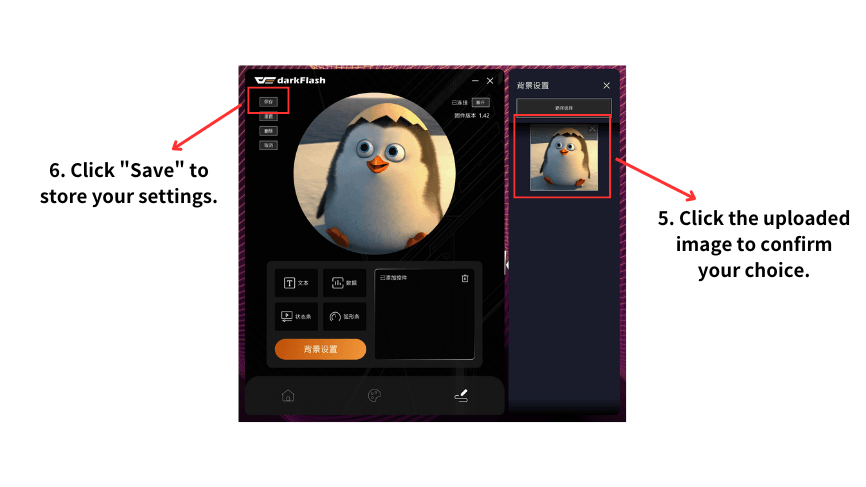
Выберите загруженное изображение и нажмите «Сохранить».
Шаг 4: Примените тему.
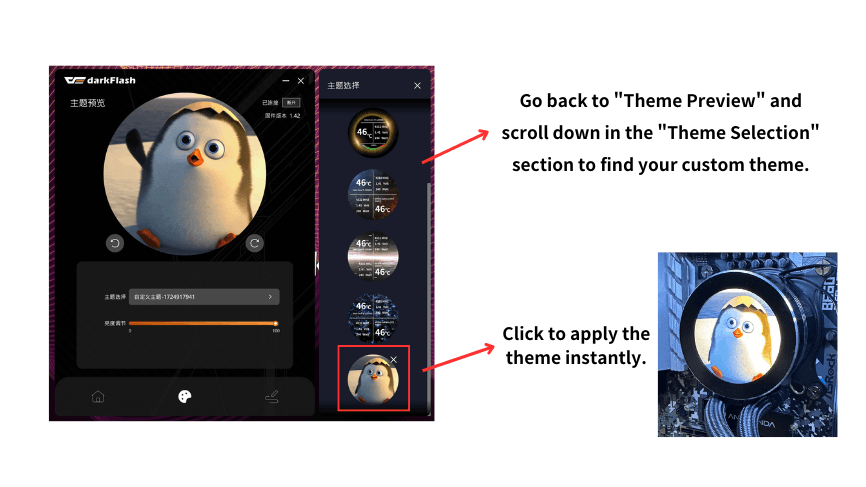
Вернитесь в раздел «Предварительный просмотр тем» и выберите свою пользовательскую тему из списка, чтобы применить её.
Следуя этому руководству по программному обеспечению для водяного кулера DNS, пользователи, впервые использующие кулер с экраном, смогут быстро освоить его и оценить доступные настраиваемые функции.