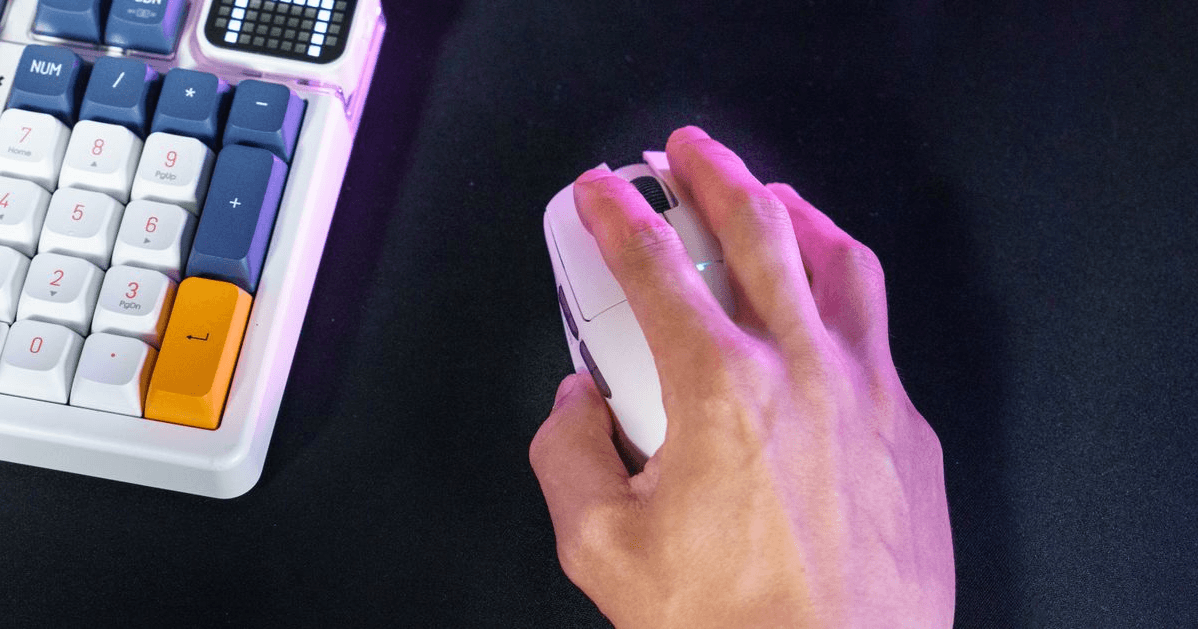
Poucas coisas são mais frustrantes do que o rato apresentar lentidão, falhas ou quebras de ligação mesmo no meio de uma sessão intensa de jogos. Compra um equipamento sem fios de alta qualidade esperando um desempenho impecável, mas, do nada, o cursor começa a flutuar ou a congelar.
Se o seu rato sem fios estiver a apresentar problemas, a questão pode não ser o rato ou a bateria em si. Em vez disso, trata-se muitas vezes de um erro simples: ligar o receptor sem fios a uma porta USB 3.0 .
Porque é que o USB 3.0 causa atraso no seu rato sem fios?
Parece contraditório. O USB 3.0 é significativamente mais rápido e mais recente do que o USB 2.0, então porque causa problemas de rastreio? O culpado é a interferência eletromagnética (EMI) de alta frequência .
Colisão de sinal de 2,4 GHz: Quando uma porta USB 3.0 transmite dados a alta velocidade, emite ruído eletrónico especificamente na gama de frequências de 2,4 GHz a 2,5 GHz .
Bloqueio de sinal: Como quase todos os ratos e teclados de gaming sem fios premium utilizam um recetor sem fios de 2,4 GHz para obter um desempenho sem latência, este ruído eletrónico acaba por bloquear o sinal.
Resultado: O seu receptor USB não consegue "ouvir" claramente os pacotes de dados enviados pelo seu rato, o que leva a saltos erráticos do cursor, picos repentinos de latência ou desconexões completas.
Esta falha técnica é uma característica de design conhecida da norma USB 3.0. Foi detalhadamente documentada pelos engenheiros da Intel num relatório técnico de 2012. Não se trata de um defeito de fabrico do seu periférico de computador — é um caso clássico de interferência de sinal.
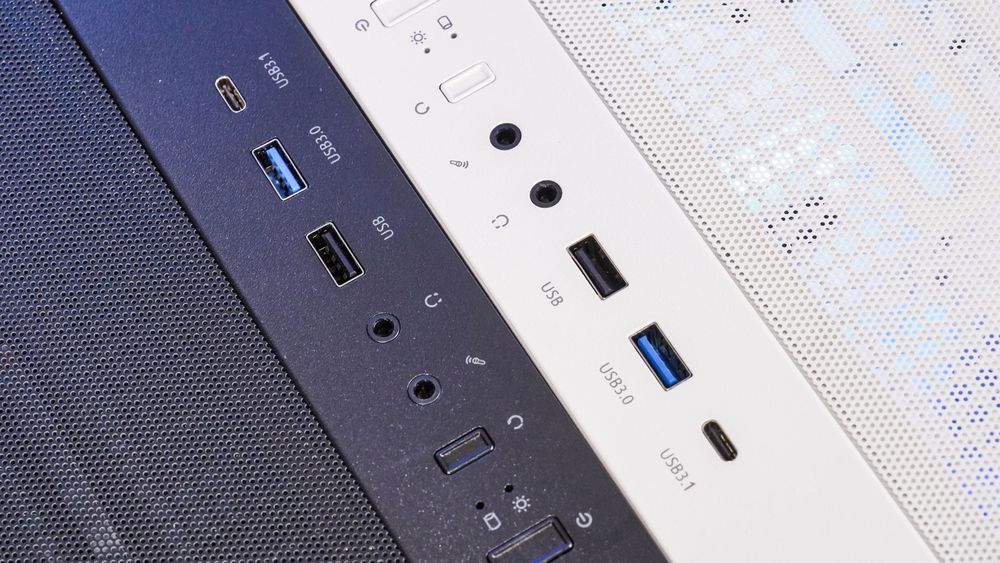
Como diferenciar portas USB 2.0 de portas USB 3.0
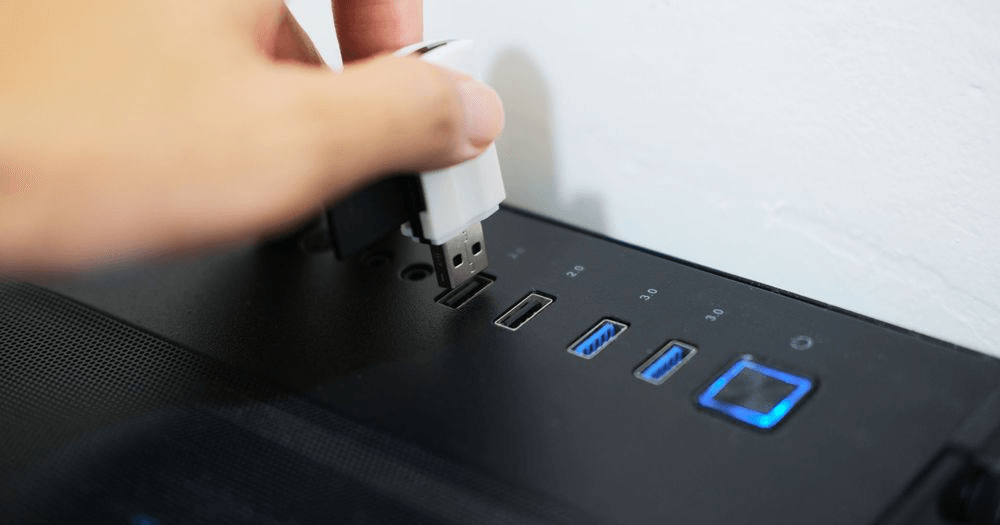
Embora o formato físico das portas seja idêntico, os fabricantes de motherboards e caixas de PC utilizam um sistema universal de cores para o ajudar a diferenciá-las rapidamente:
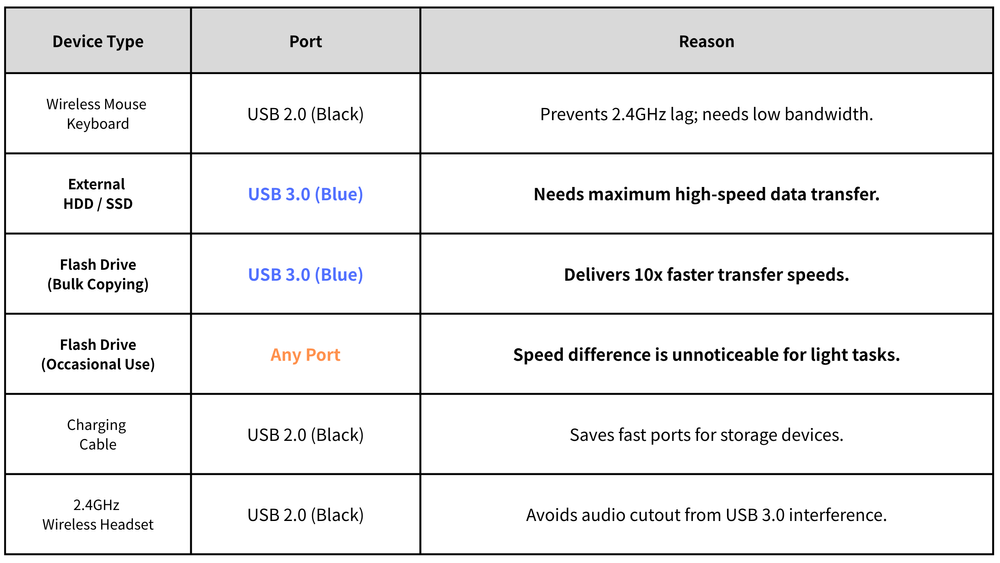
Como Corrigir o Atraso do Rato Sem Fios: Um Guia Passo a Passo de 30 Segundos
Passo 1: Localize o seu dongle USB sem fios
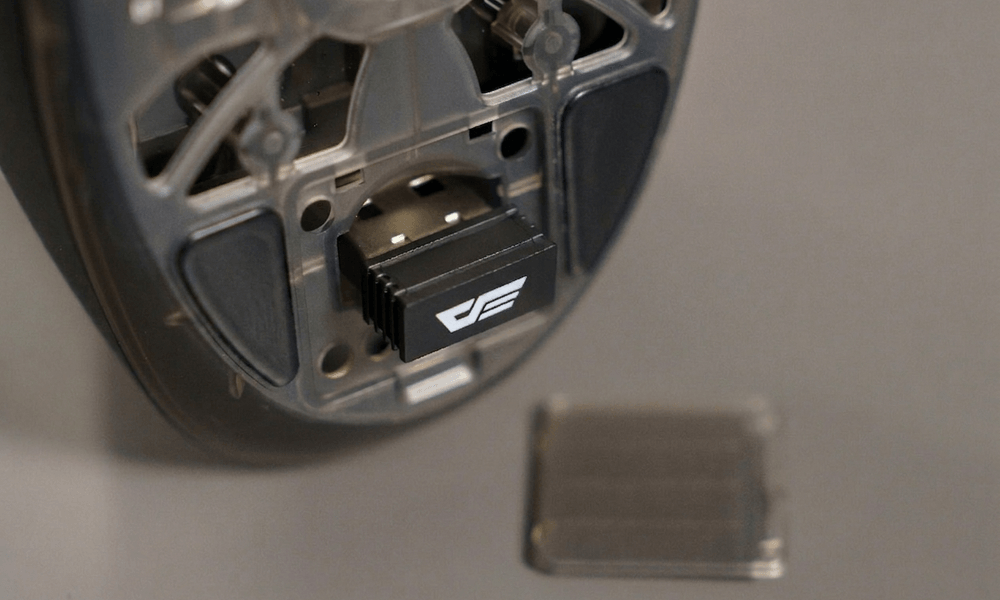
Localize o pequeno recetor USB de 2,4 GHz (dongle) emparelhado com o seu rato.
Passo 2: Inspecione a cor atual da sua porta.
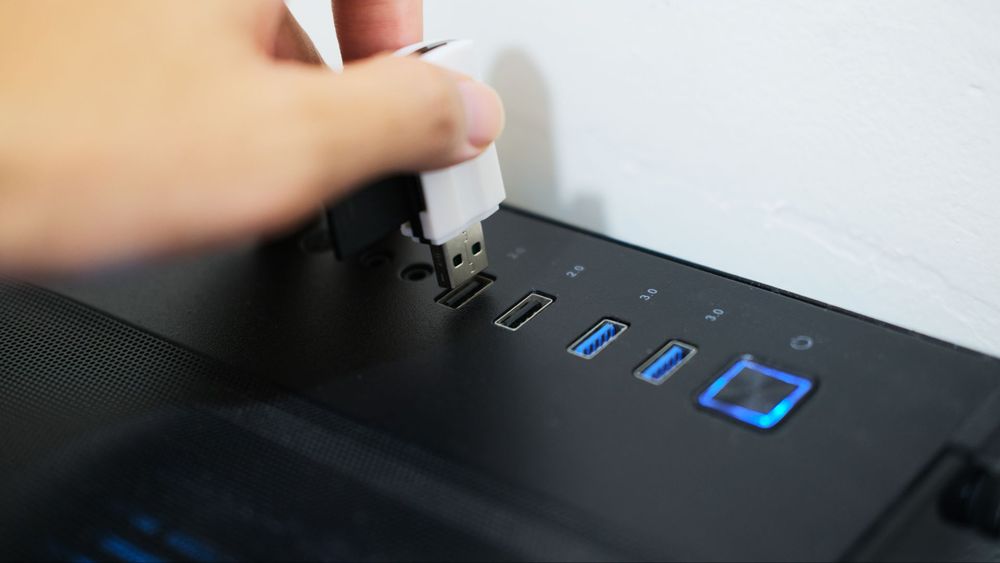
Verifique a parte traseira da motherboard ou o painel frontal de E/S da caixa do seu PC. Se o adaptador estiver ligado a uma porta azul, vermelha ou turquesa , identificou a origem da interferência.
Passo 3: Mude para uma porta USB 2.0
Desligue o receptor e ligue-o a uma porta USB 2.0 standard (preta ou branca) . Não é necessário reinstalar os drivers nem reiniciar o computador; o Windows reconhecerá o dispositivo automaticamente.
Passo 4: Mantenha uma distância física segura
Teste o movimento do seu rato. Se ainda encontrar microbloqueios, certifique-se de que o recetor está fisicamente separado de quaisquer dispositivos USB 3.0 ativos (como um disco rígido externo) por pelo menos 15 centímetros (6 polegadas) .
Melhore a sua configuração: Jogos sem lag com os equipamentos darkFlash
Corrigir o layout das portas é apenas metade da batalha; um rastreio de alta qualidade exige um design de hardware impecável. Se pretende uma experiência sem fios perfeita e ultraleve, livre de quebras de ligação, considere atualizar o seu sistema com equipamentos desenvolvidos especificamente para este fim.
A arma definitiva para as competições
O rato gaming sem fios leve darkFlash DFM80 foi especificamente concebido com uma robusta blindagem anti-interferência na sua arquitetura de 2,4 GHz. Oferece um seguimento preciso em cada pixel e um tempo de resposta de latência ultrabaixa que cumpre os padrões competitivos dos desportos eletrónicos, garantindo que os seus comandos físicos são traduzidos sem problemas no ecrã.
Engenharia de painel frontal inteligente
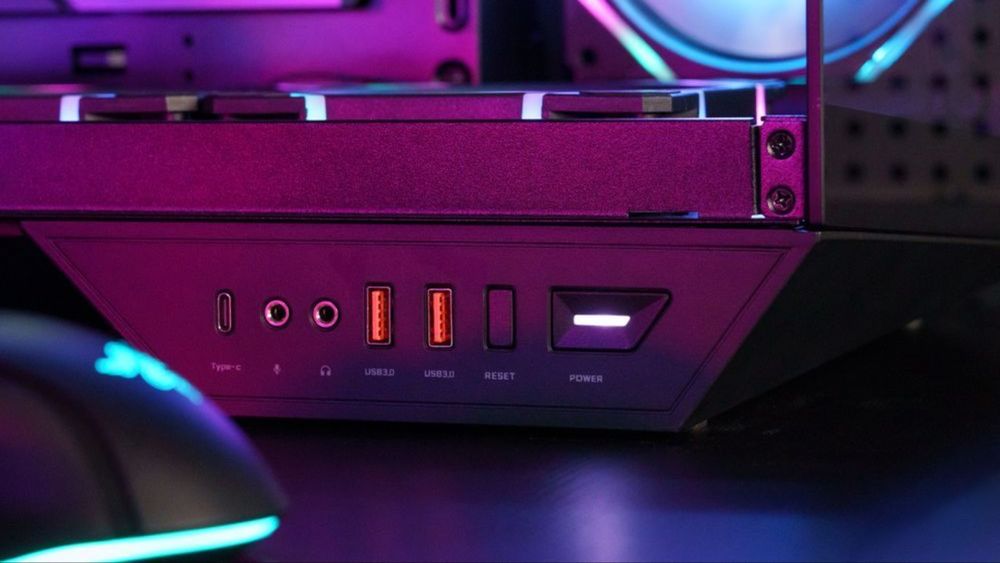
Escolher o gabinete de PC certo também pode eliminar a confusão de cabos e o bloqueio de sinal. Os gabinetes premium apresentam layouts de E/S no painel frontal perfeitamente espaçados. Este design estrutural deliberado permite ligar unidades externas de alta velocidade às portas USB 3.0, mantendo o recetor do rato sem fios isolado num canal dedicado, evitando completamente a interferência estrutural do sinal.
Perguntas frequentes (FAQ)
Troquei para uma porta USB 2.0, mas o meu rato continua a bloquear. O que devo fazer?
Se a troca de portas não resolver completamente o problema, aproxime fisicamente o recetor sem fios do seu mousepad utilizando um cabo extensor USB. Isto afasta o recetor da caixa metálica e de quaisquer cabos USB 3.0 ativos. Além disso, verifique se o seu router Wi-Fi não está posicionado diretamente ao lado do seu dispositivo, uma vez que os canais Wi-Fi de 2,4 GHz também podem causar interferências no sinal.
Os portáteis de jogos também sofrem deste mesmo problema de interferência USB 3.0?
Sim, e muitas vezes de forma mais grave. Como os componentes internos e as portas dos portáteis estão muito próximos uns dos outros, o campo eletromagnético gerado por uma porta USB 3.0 ativa pode facilmente interferir com as portas adjacentes. A utilização de um hub ou cabo extensor USB curto para posicionar o adaptador sem fios a alguns centímetros do chassis do portátil é bastante eficaz.
Trocar para um rato gaming com fios resolverá o problema completamente?
Sim. As ligações com fios ignoram completamente as frequências das ondas de rádio e são totalmente imunes às interferências sem fios de 2,4 GHz.
O meu computador tem portas USB vermelhas e verde-água em vez de azuis. É seguro usá-las?
Não. Embora diferentes fabricantes utilizem variações como vermelho, turquesa ou verde para sinalizar gerações avançadas (USB 3.1 ou USB 3.2 Gen 2), todos dependem da transmissão de dados a alta frequência, o que cria exatamente a mesma interferência de 2,4 GHz. Para qualquer adaptador periférico sem fios, utilize estritamente as portas USB 2.0 clássicas, pretas ou brancas.