Qual a diferença entre suspender e hibernar? Simplificando, a suspensão mantém o seu trabalho na memória e utiliza pouca energia para o manter, pelo que retoma mais rapidamente. A hibernação guarda o seu trabalho no SSD e depois desliga-se, não consumindo quase nada de energia, mas demora um pouco mais a retomar.
Quanto ao encerramento, quando o Windows tem a "Inicialização Rápida" activada (o predefinido), também não é completamente desligado. Usando um PC com Windows como exemplo, aqui está uma explicação clara de qual a tecla a pressionar.
Em primeiro lugar, entenda a diferença entre memória e armazenamento.
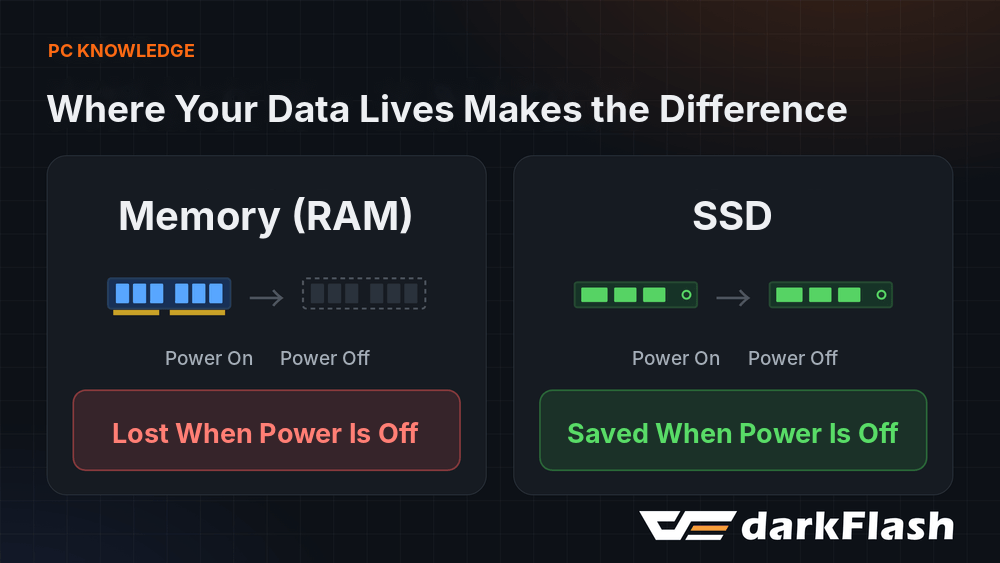
Para compreender estes três modos, primeiro precisa de saber onde os seus dados são armazenados. A memória é o local onde o computador guarda temporariamente os dados enquanto está a funcionar. As páginas web que tem abertas e o documento que está a escrever estão todos aqui, e o conteúdo desaparece assim que a energia é cortada.
Os dispositivos de armazenamento, como os SSD, são diferentes: os seus dados permanecem guardados em segurança mesmo quando a energia é desligada. A principal diferença entre suspender, hibernar e desligar é onde "o que está a trabalhar" é armazenado e o que o mantém ativo.
Dormir é para pausas curtas.
Durante o modo de repouso, a memória permanece ativa, pelo que os programas e documentos abertos continuam exatamente como estavam. A Microsoft explica que o modo de repouso consome muito pouca energia e regressa ao ecrã anterior imediatamente ao despertar, recomendando-o para pausas curtas, como levantar-se para preparar uma chávena de café.
Em muitos portáteis, fechar a tampa ou premir o botão de alimentação coloca o computador em modo de suspensão por defeito. Quando a bateria de um portátil está criticamente baixa, o Windows também guardará automaticamente o seu estado de trabalho e desligará o computador, mas ainda é mais seguro guardar primeiro os documentos importantes manualmente.
Cada vez mais computadores novos utilizam o "Modern Standby". Enquanto está em modo de espera, o sistema mantém-se operacional e, tal como um telemóvel, pode despertar ocasionalmente para executar tarefas em segundo plano permitidas, como o Windows Update, retomando a atividade mais rapidamente.
Para saber qual o tipo que o seu computador utiliza, digite powercfg /a na Linha de Comandos. Se “S0 Low Power Idle” aparecer na lista, o seu computador suporta o Modo de Espera Moderno.
A funcionalidade Hibernate é indicada para longos períodos de inatividade.
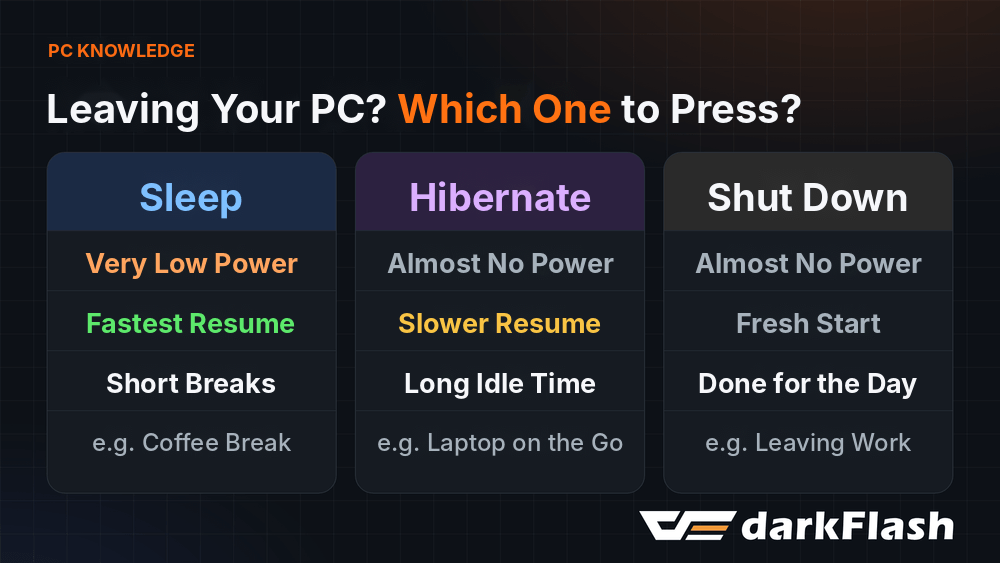
O Hibernate grava tudo o que está na memória no dispositivo de armazenamento como um ficheiro chamado hiberfil.sys e depois deixa de fornecer energia mesmo à memória.
A Dell explica que um computador em hibernação consome praticamente a mesma quantidade de energia que um computador desligado. Da próxima vez que o ligar, o sistema lê o ficheiro de hibernação e regressa ao mesmo ecrã em que o deixou, só que mais lentamente do que quando está em modo de suspensão.
A Microsoft recomenda que escolha a hibernação se souber que não vai utilizar o seu portátil durante algum tempo e não terá a oportunidade de o carregar. No entanto, esta opção é principalmente dirigida a portáteis e nem todos os computadores a exibem.
O desligamento não significa necessariamente o desligamento completo.
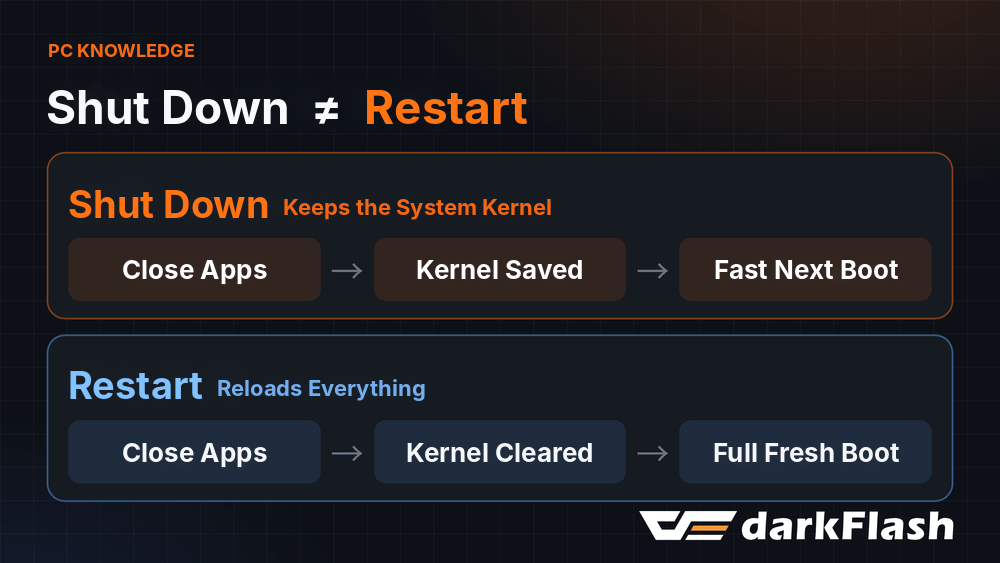
Após clicar em desligar, todos os programas são fechados e a sua conta é encerrada. Mas o Windows tem o Arranque Rápido ativado por defeito.
Não desliga completamente o kernel do sistema. Em vez disso, guarda o estado do kernel e dos controladores no mesmo ficheiro de hibernação e lê-o diretamente de volta no próximo arranque, o que explica o arranque mais rápido. A Microsoft não recomenda a desativação desta funcionalidade e, para uso geral, manter a configuração padrão é suficiente.
Reiniciar é diferente. A Inicialização Rápida não se aplica a reinicializações. O Windows executa todo o processo de arranque e recarrega o kernel e todos os controladores, e os ficheiros que já guardou não são afetados.
Assim, ao instalar controladores, atualizar o Windows ou ao tentar reiniciar o computador devido a um comportamento estranho, deve optar por reiniciar em vez de o desligar e voltar a ligar.
Dicas de construção inteligentes
Resumindo: pressione "Suspender" quando for tomar um café, pressione "Hibernar" quando for guardar o portátil na mochila e não o utilizar durante vários dias, desligue-o quando terminar o trabalho do dia e escolha "Reiniciar" após instalar os controladores ou as atualizações.
Os jogadores de desktop têm mais um detalhe importante a observar. Durante o modo de suspensão tradicional, a motherboard depende da alimentação de 5VSB da fonte de alimentação para manter a memória ativa. O manual da motherboard da Intel alerta que uma corrente de espera insuficiente pode impedir o funcionamento correto do modo de suspensão.
Ao montar o seu computador, escolha uma fonte de alimentação com especificações sólidas para garantir que os processos de hibernação e ativação são estáveis. A fonte de alimentação darkFlash UMT Series é compatível com ATX 3.1 e PCIe 5.1 e possui certificação 80 Plus Platinum. Os seus cabos modulares com relevo facilitam a organização dos cabos.
Se o ecrã ou os periféricos não responderem após o computador sair do modo de suspensão, a Microsoft recomenda primeiro voltar a ligar os dispositivos ou reiniciar o computador e verificar se os controladores estão atualizados.
Perguntas frequentes
Qual consome menos energia, o modo de repouso ou o modo de hibernação?
A hibernação consome menos energia. Guarda o seu trabalho no dispositivo de armazenamento e, em seguida, interrompe o fornecimento de energia, consumindo aproximadamente a mesma energia que o encerramento. O modo de suspensão (sleep) precisa de continuar a fornecer energia à memória, e em troca, obtém um despertar mais rápido.
Porque é que o meu computador não tem a opção de hibernar?
A hibernação é uma funcionalidade principalmente para os portáteis e nem todos os computadores a possuem. Pode aceder às Opções de Energia no Painel de Controlo, abrir "Escolher a função dos botões de energia" e verificar se a opção Hibernar está marcada nas definições de encerramento.
Devo desativar a Inicialização Rápida?
A Microsoft não recomenda desativar o Arranque Rápido, pois acelera a inicialização. Quando precisar que o sistema seja reiniciado completamente, basta escolher Reiniciar.
O meu computador está a comportar-se de forma estranha. Devo desligá-lo e voltar a ligá-lo ou reiniciá-lo?
Escolha reiniciar. Com o Arranque Rápido ativado, o encerramento preserva o estado do kernel do sistema, enquanto o reinício executa todo o processo de arranque.