O seu computador trabalha arduamente — seja a executar tarefas de trabalho, a correr jogos ou a mantê-lo ligado. Mas, embora dependamos dos nossos computadores todos os dias, a limpeza e a manutenção dos mesmos são muitas vezes negligenciadas.
Uma das maiores ameaças ocultas? Poeira. Acumula-se com o tempo e pode afetar seriamente o desempenho e até danificar o hardware. Vamos explicar-lhe porque é importante a limpeza regular, com que frequência deve fazê-la e a melhor forma de limpar o seu PC em segurança.
Porque é que a poeira faz mal ao seu PC
O pó pode não parecer um grande problema, mas dentro do seu PC, a história é outra. A acumulação de pó pode bloquear o fluxo de ar, causando o sobreaquecimento do sistema. Quando isto acontece, o CPU e o GPU podem reduzir o seu desempenho para garantir a segurança, o que significa velocidades mais lentas para si. Em casos extremos, pode mesmo danificar componentes de forma permanente.
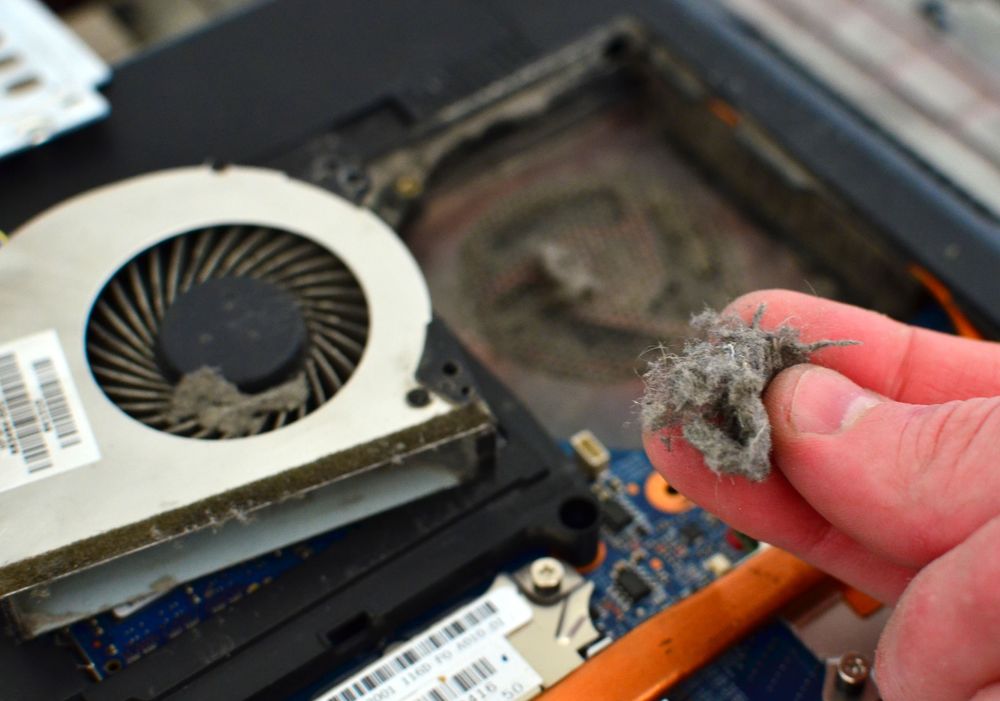
Queda de desempenho, riscos de hardware e vida útil reduzida.
Quando as ventoinhas e as aberturas de ventilação ficam obstruídas com pó, o arrefecimento torna-se muito menos eficiente. Isto significa temperaturas mais elevadas, maior ruído das ventoinhas e maior desgaste dos componentes. Além disso, o pó na motherboard, na placa gráfica ou na memória RAM pode provocar descarga eletrostática, corrosão ou até mesmo curto-circuito.
O que vai precisar
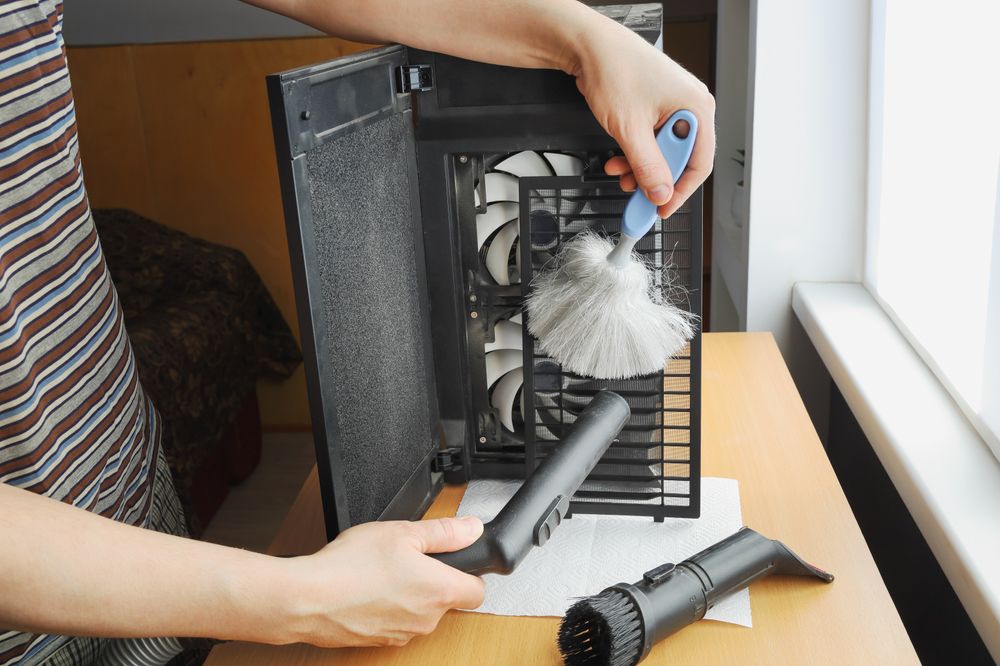
Ar comprimido – Esta é a ferramenta ideal. Remove o pó de locais de difícil acesso sem que tenha de tocar em nada.
Escovas macias – Óptimas para remover delicadamente o pó de ventoinhas ou cantos.
Panos de microfibra – Ideais para limpar superfícies sem as riscar.
Passo a passo: Como limpar o seu PC
1. Desligue tudo
Desligue o computador e a fonte de alimentação. Desligue tudo antes de abrir o armário.
2.º Comece pelos filtros de pó.
A maioria dos armários possui filtros de pó na parte frontal, superior ou inferior. São fáceis de remover — alguns deslizam para fora, outros são magnéticos. Pode enxaguá-los com água ou limpá-los com um pano húmido. Certifique-se apenas de que estão completamente secos antes de os reinstalar.
3.º Abra a caixa
Retire o painel lateral com cuidado. Com a lata de ar comprimido na vertical, aplique jatos de ar curtos para remover o pó de cima para baixo. Concentre-se nas ventoinhas, dissipadores de calor e aberturas de ventilação.
4.º Utilize pincéis e panos
Utilize uma escova macia para remover o pó incrustado das pás do ventilador e dos dissipadores de calor. Segurar as pás do ventilador no lugar enquanto utiliza ar comprimido ajuda a evitar que girem descontroladamente.
5.º Seja cuidadoso com a motherboard e com a memória RAM.
Estas partes são delicadas. Utilize apenas jatos de ar curtos — não as escove diretamente.
6.º Limpe as outras peças
Um pano de microfibra é perfeito para limpar os seus discos rígidos, SSDs e quaisquer outras áreas visíveis. Utilize ar comprimido também para limpar as aberturas da fonte de alimentação.
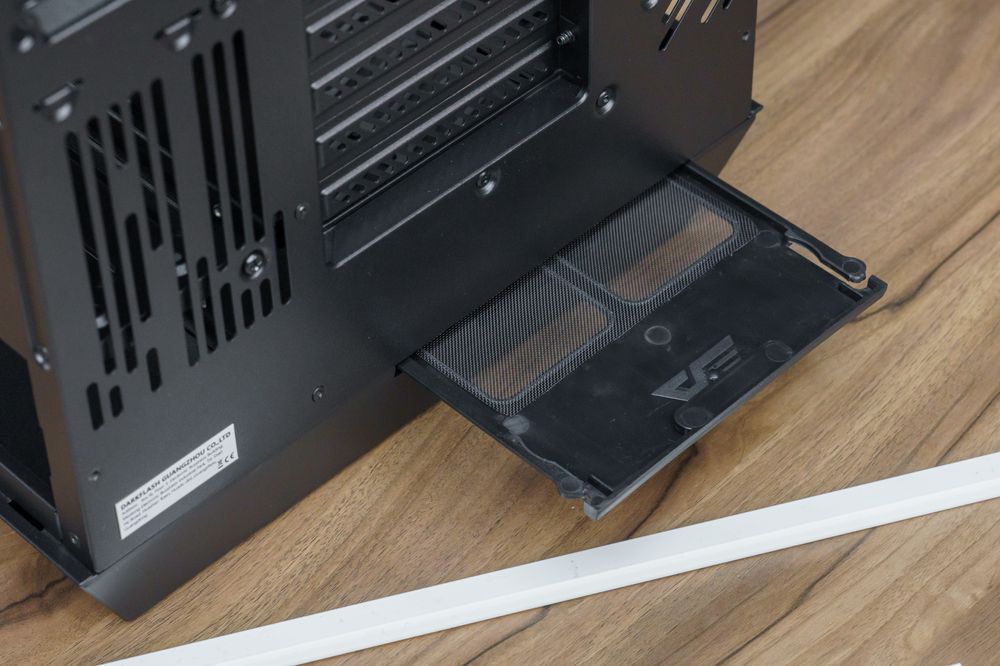
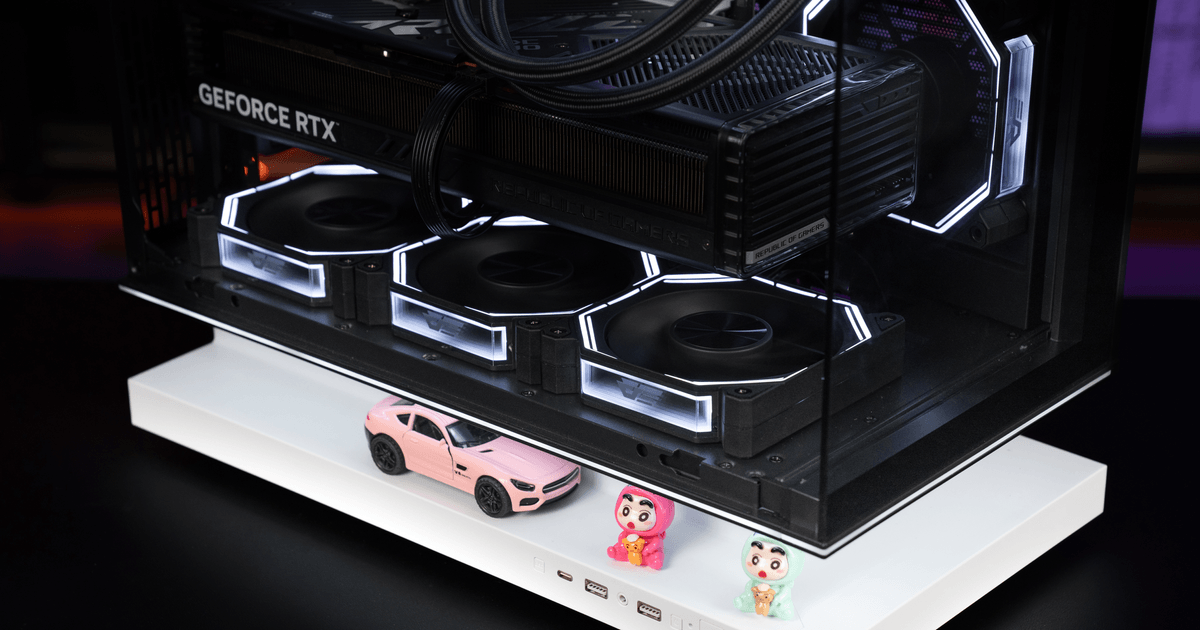
Filtros de pó inferiores no DY470 .
Com que frequência deve limpar o seu computador?
Depende do seu ambiente e da frequência com que utiliza o computador, mas aqui estão algumas orientações gerais:
A cada 3 a 6 meses é uma boa regra geral para a maioria dos utilizadores.
Se tem animais de estimação, fuma dentro de casa ou vive numa zona poeirenta, tente fazer a limpeza a cada 2 ou 3 meses .
Se é um jogador assíduo ou utiliza o seu PC para tarefas exigentes, limpe-o com mais frequência devido à maior produção de calor.
Para utilizadores ocasionais em ambientes limpos, a limpeza duas vezes por ano é geralmente suficiente.
Por que vale a pena
Manter o seu PC limpo não é apenas uma questão de aparência — faz uma diferença real:
Melhor desempenho – Temperaturas mais baixas significam que o seu sistema pode funcionar mais rapidamente e com maior eficiência.
Maior vida útil – Menos stress por calor e poeira significa que as suas peças durarão mais tempo.
Funcionamento mais silencioso – As ventoinhas limpas não precisam de trabalhar tanto, o que reduz o ruído.