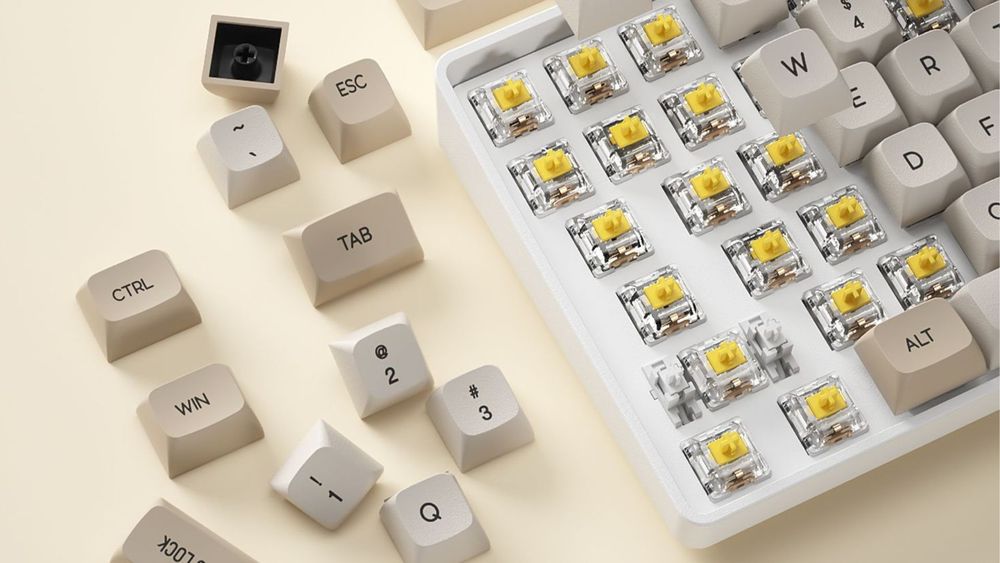
Comprou um Mac Mini ou MacBook, mas não quer usar o teclado de membrana fino ou pagar pelos teclados oficiais caros?
Encontrou um teclado mecânico que adora, mas reparou que não vem com um layout dedicado para Mac? Sem problemas! Desde que seja um teclado, geralmente pode ser utilizado com um Mac — só precisa de ajustar algumas definições para que tudo funcione sem problemas.
Como configurar as teclas de função do layout do Windows num Mac
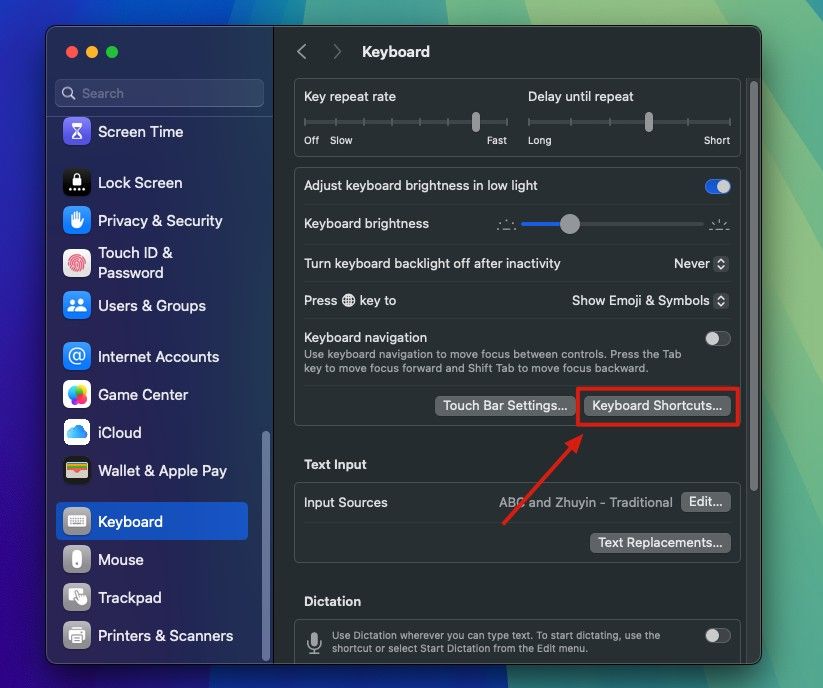
Passo 1 | Abra o menu Definições, selecione "Teclado" e clique em "Atalhos do teclado".
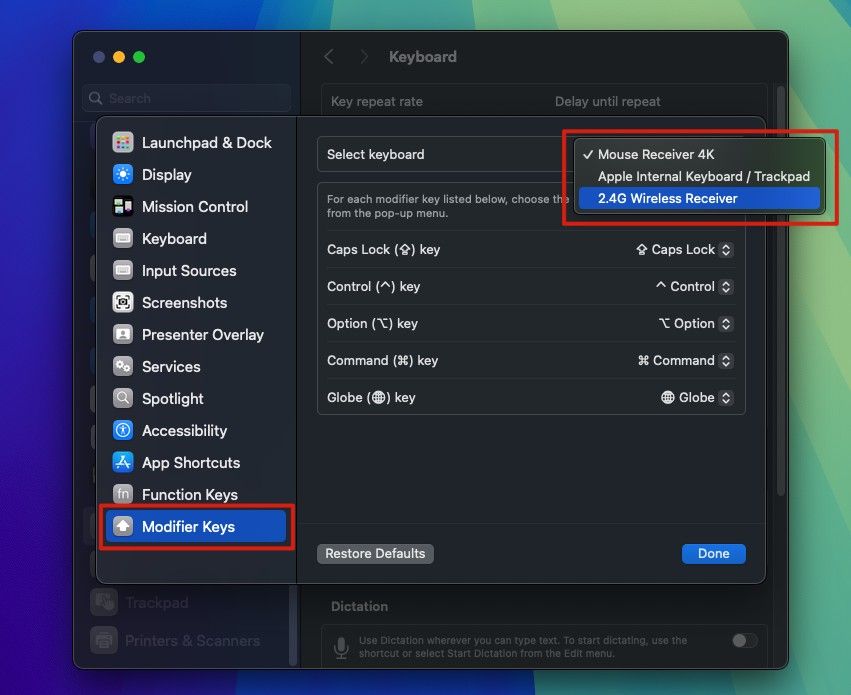
Passo 2 | Desça até encontrar "Teclas Modificadoras" e escolha o nome do teclado que pretende modificar.
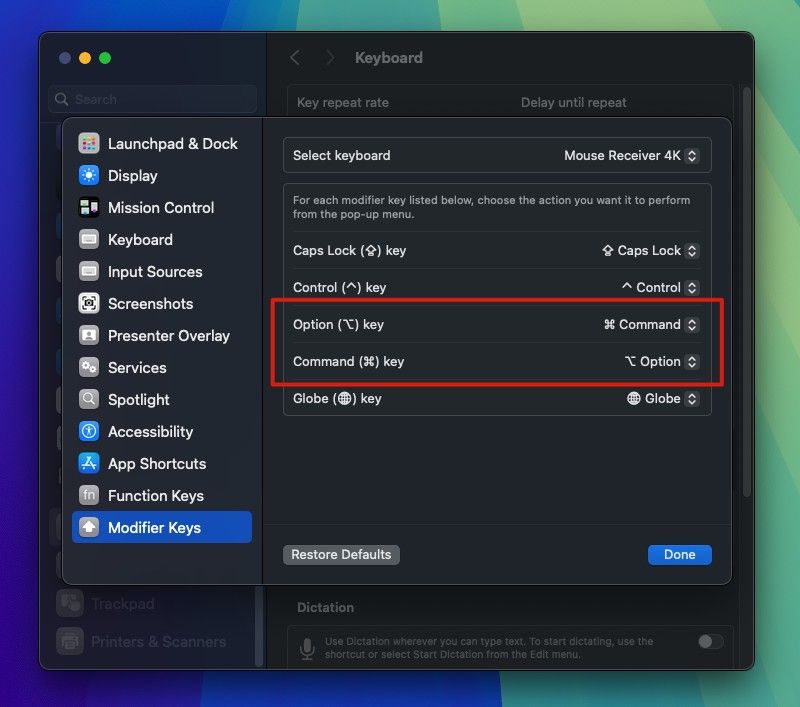
Passo 3 | Alterar as atribuições das teclas:
Configure a tecla Option para funcionar como tecla Command .
Configure a tecla Command para funcionar como a tecla Option .
Passo 4 | Clique em "Concluído" e teste se tudo funciona corretamente.
Ao ligar um teclado externo a um Mac pela primeira vez, as teclas Command e Option podem comportar-se de forma diferente, sendo necessário remapeá-las.
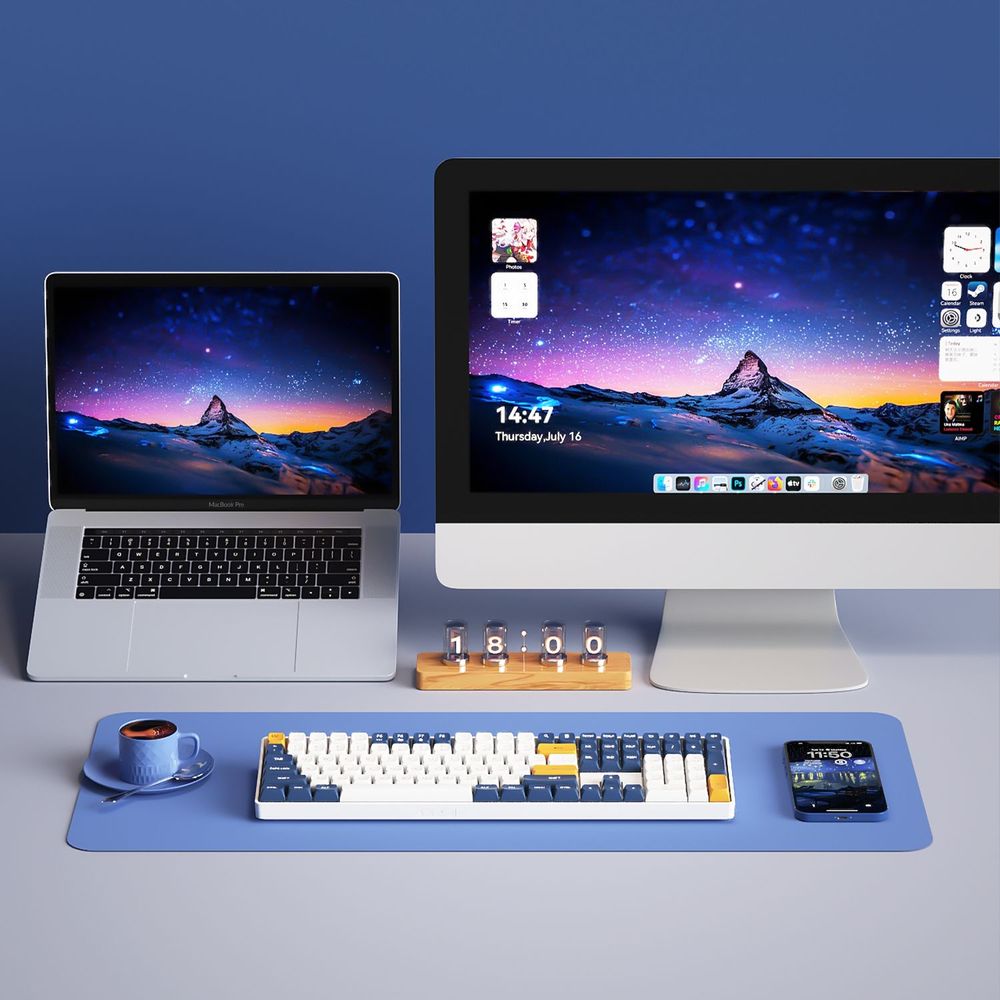
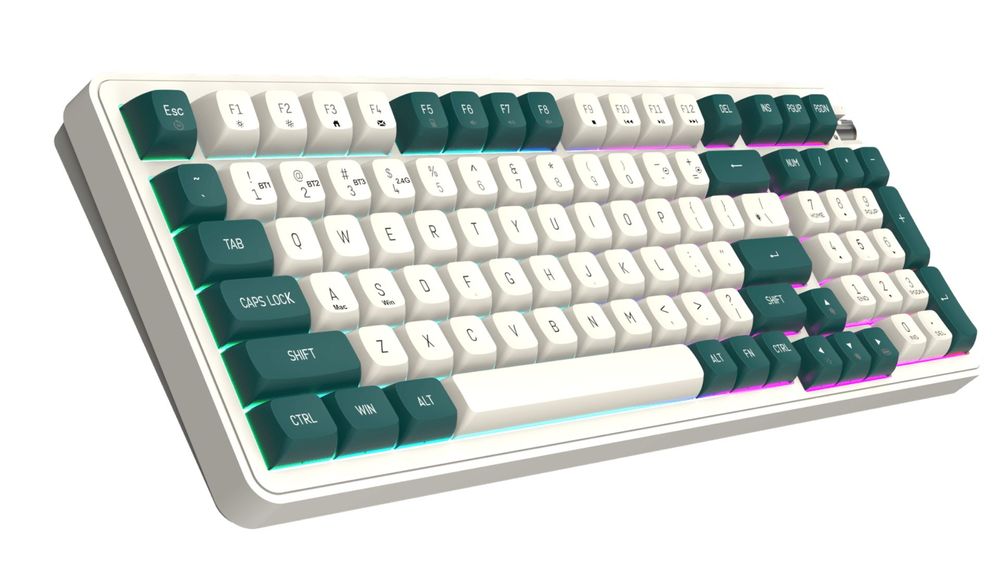
Teclado mecânico recomendado: DF98
Os teclados mecânicos DF98 também suportam a personalização de teclas, permitindo a alternância perfeita entre os sistemas Windows e Mac, proporcionando uma experiência verdadeiramente dual system com um único toque!