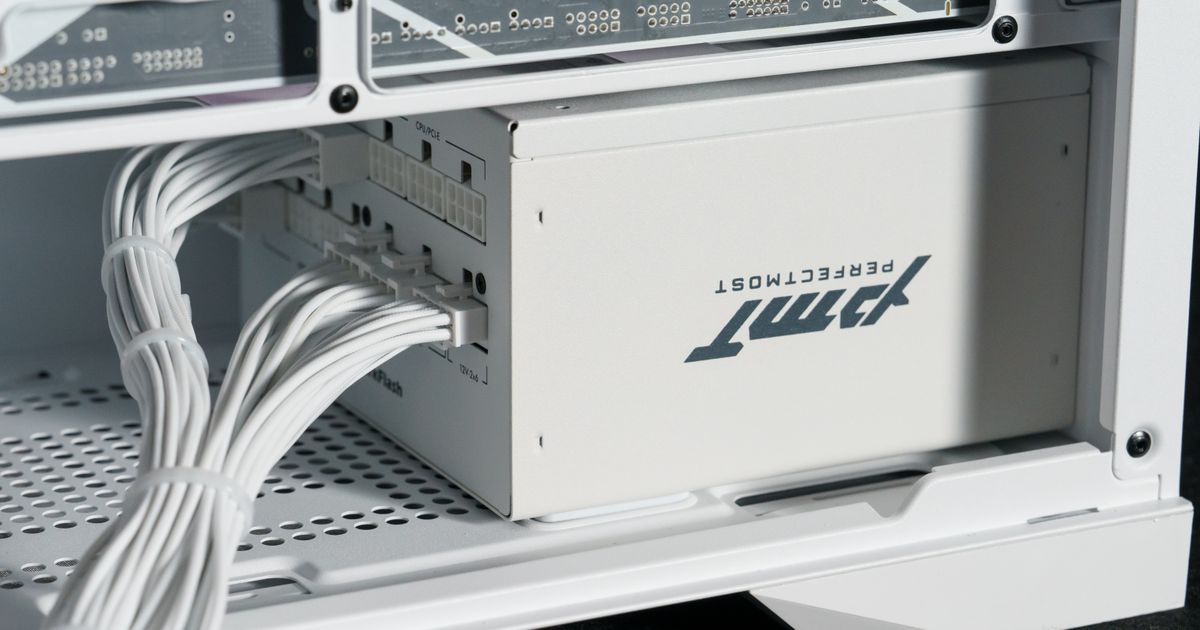
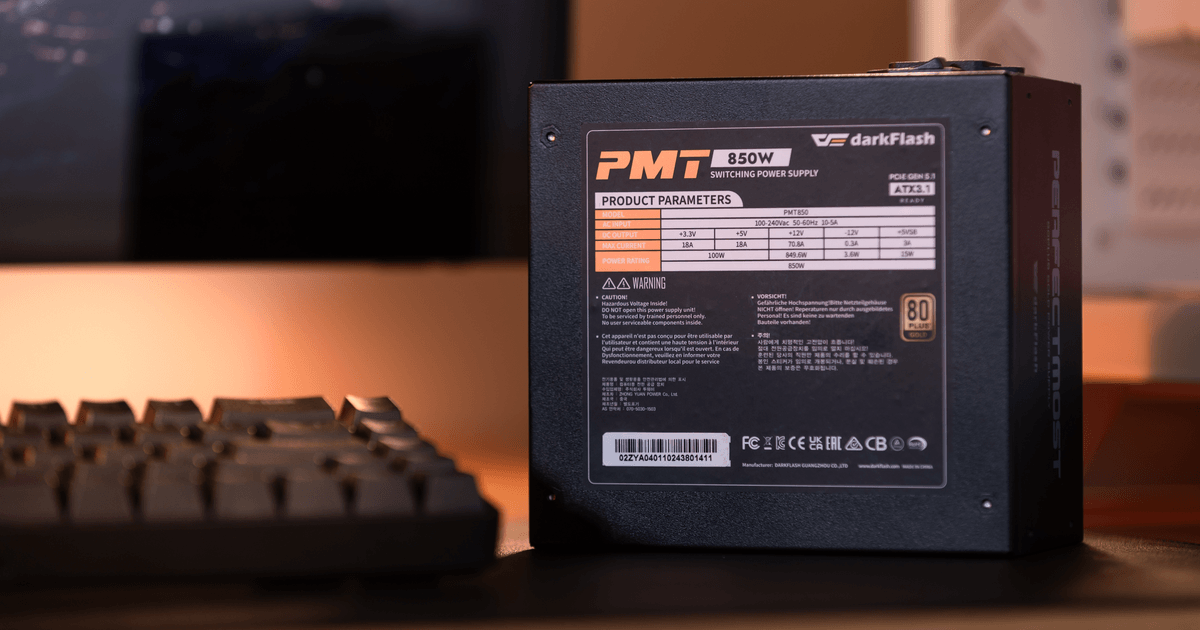
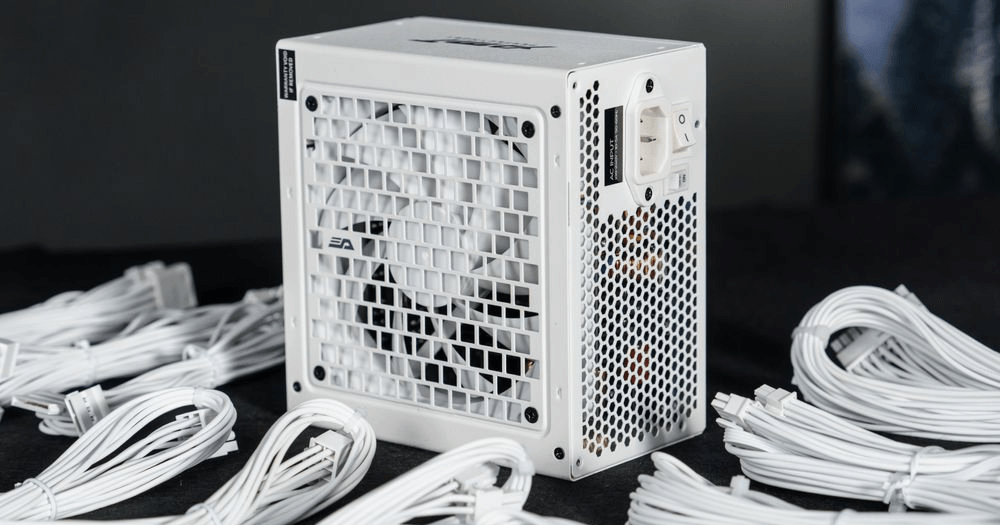
Ao montar um PC, um dos passos mais importantes, mas também mais confuso, é ligar a fonte de alimentação (PSU). A PSU fornece energia a todos os componentes do seu sistema — desde a motherboard e o CPU até à placa gráfica e aos discos rígidos.
Neste guia, utilizaremos a fonte de alimentação darkFlash PMT Series — conhecida pelo seu design modular, alta eficiência e organização de cabos — como um exemplo real para mostrar onde cada cabo se liga e qual a função de cada um.
1. Conector principal ATX de 24 pinos
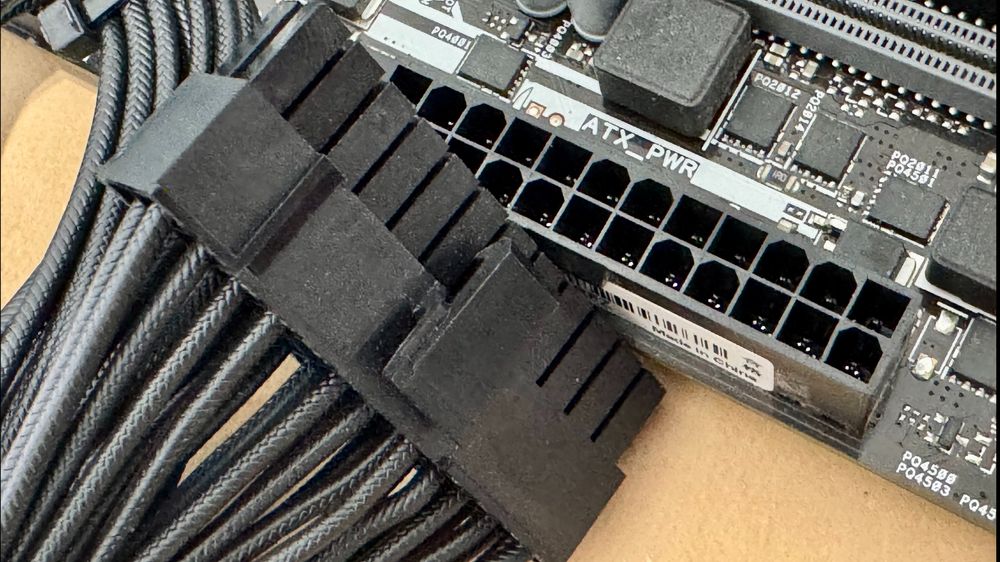
Finalidade
Fornece energia à motherboard .
Para onde vai?
Borda direita da motherboard.
Dica 1: As placas modernas utilizam um conector de 24 pinos, mas as mais antigas podem utilizar um de 20 pinos. Os 4 pinos extra são retrocompatíveis.
Dica 2: O cabo tem um encaixe específico. Certifique-se de que encaixa firmemente no lugar.
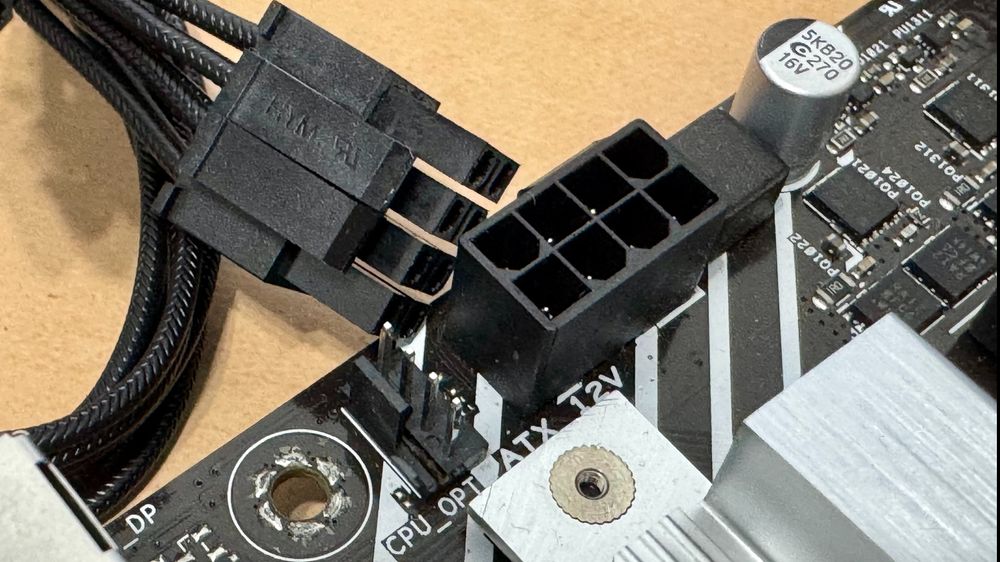
2. Conector de 4+4 pinos da CPU – Alimentação do processador
Finalidade
Fornece energia diretamente à sua CPU para um funcionamento estável.
Onde ligar
O cabo de 4+4 pinos (EPS) da sua fonte de alimentação deve ser ligado ao conector identificado como CPU_PWR ou ATX12 no canto superior esquerdo da sua motherboard.
Dica: Algumas motherboards podem exigir um conector adicional de 4 pinos ou 4+4 pinos.
Dica: Tenha cuidado para não confundir com cabos PCIe — a disposição dos pinos é diferente, embora pareçam semelhantes.
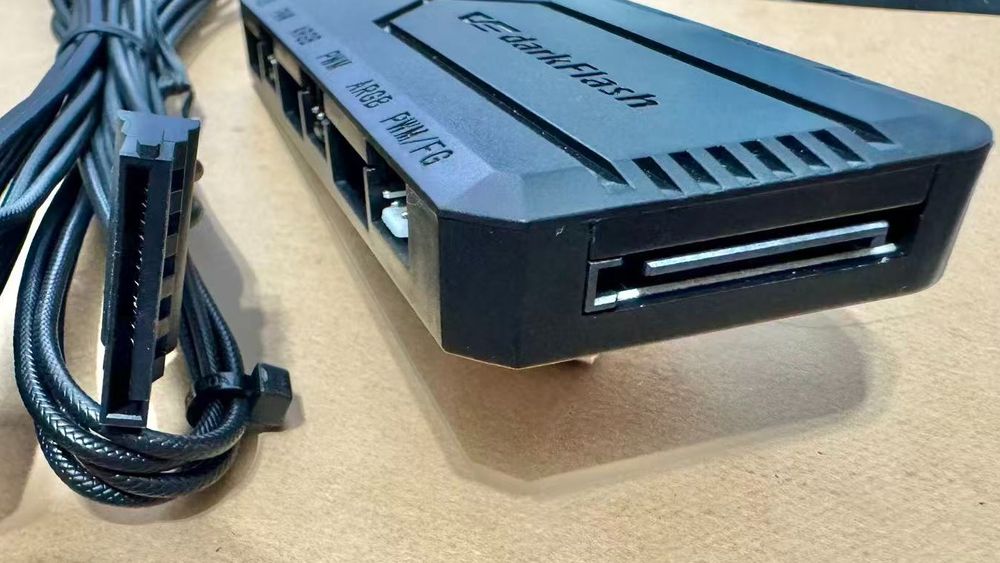
3. Conector de alimentação SATA – Para armazenamento e acessórios
Finalidade
Alimenta unidades de armazenamento e acessórios baseados em SATA, tais como:
SSDs / HDDs
Controladores de ventoinha ou ARGB
Bombas AIO
Onde ligar
O conector SATA plano em forma de L encaixa na lateral das unidades ou acessórios.
Dica: Cada cabo SATA tem normalmente 3 a 4 conectores, permitindo ligar vários dispositivos em série.
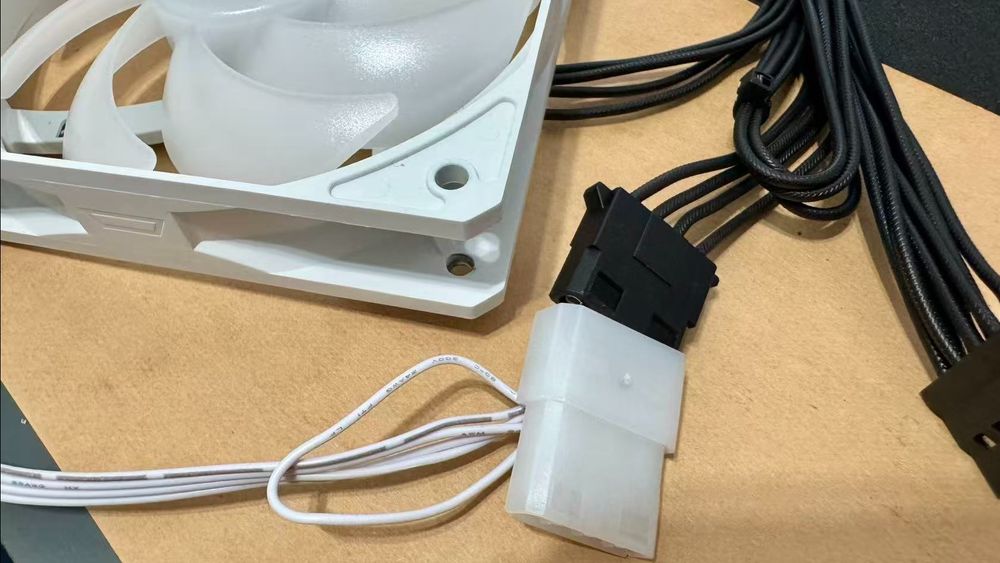
4. Conector Molex – Para dispositivos legados
Finalidade
Fornece energia de 12 V a dispositivos mais antigos ou a determinados acessórios (como algumas fitas LED ou hubs de ventoinhas).
Onde ligar
Se os seus acessórios utilizarem Molex, ligue-os ao cabo Molex da sua fonte de alimentação PMT. Caso contrário, pode deixar este cabo sem uso.
Dica: Alinhe o conector com cuidado — os pinos são rígidos e podem entortar se forem forçados.
5. Conector PCIe de 6+2 pinos – Para a sua placa gráfica

Finalidade
Fornece energia à sua GPU. O conector PCI Express (PCIe) alimenta a sua GPU (placa gráfica) . As GPUs modernas requerem muita energia, necessitando muitas vezes de vários conectores.
Onde ligar
Ligue o(s) cabo(s) PCIe de 6+2 pinos da fonte de alimentação à(s) entrada(s) de alimentação da sua placa gráfica. Pode usar:
1 conector de 8 pinos para GPUs de entrada
2× 8 pinos para gama média
3 conectores de 8 pinos ou 12V-2×6 para modelos de gama alta.
Dica: Utilize sempre cabos com a etiqueta PCIe/VGA, e não cabos de CPU.
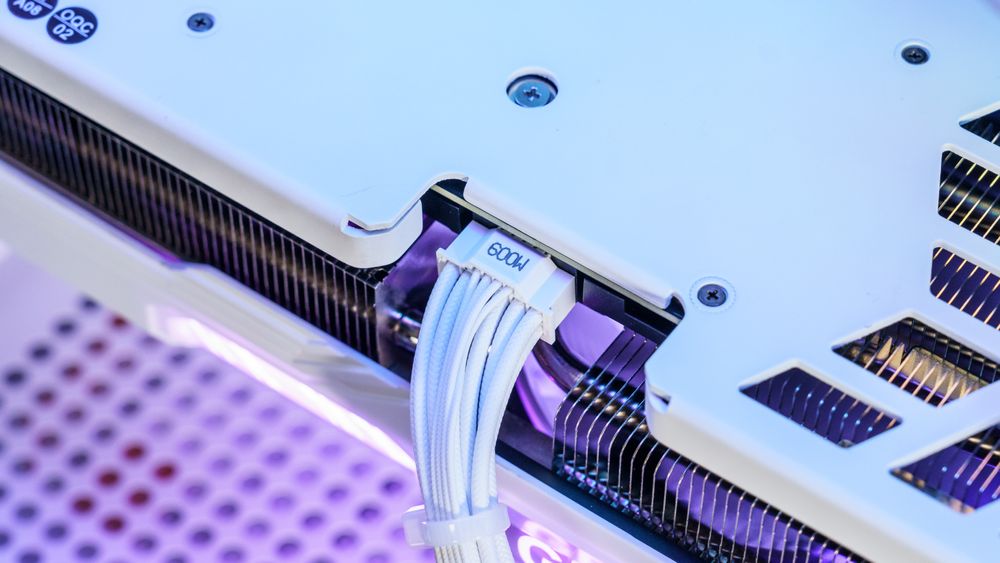
6. Conector 12V-2×6 – Para GPUs de última geração
Finalidade
Este conector de última geração (também chamado 12VHPWR) fornece até 600 W através de uma única ficha compacta de 16 pinos.
Onde ligar
Ligue-o à porta de 16 pinos da sua placa gráfica até ouvir um clique. Certifique-se de que o tampão está totalmente encaixado para evitar o sobreaquecimento.
Dica: Se a sua placa gráfica utilizar um adaptador (por exemplo, 3× 8 pinos para 12V-2×6), certifique-se de que todos os cabos estão ligados diretamente à fonte de alimentação — evite a ligação em série para placas gráficas de alta potência.
Dicas profissionais da darkFlash
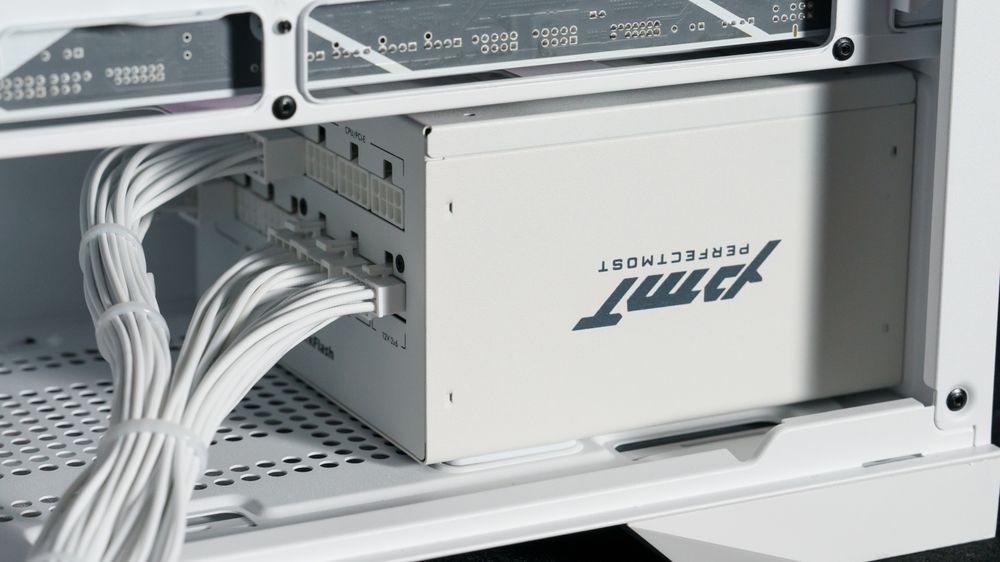
Utilize fontes de alimentação modulares para ligar apenas o que precisa.
Passe os cabos por trás da bandeja da motherboard para melhorar o fluxo de ar.
Verifique novamente todas as ligações antes de ligar o computador.
Se não ouvir a ventoinha a rodar nem as luzes acenderem, verifique novamente os conectores de 24 pinos e da CPU .
Considerações finais

Ligar a fonte de alimentação corretamente é crucial tanto para o desempenho como para a segurança. Cada conector tem a sua função — depois de perceber o que cada um faz, montar e atualizar o seu PC torna-se fácil e agradável.
Não tenha pressa, consulte os manuais e certifique-se de que cada clique é preciso.