O seu PC está a fazer mais barulho que o normal e a taxa de fotogramas está a cair. Já limpou os filtros de pó, verificou as ventoinhas, mas as temperaturas continuam a subir. O culpado pode ser o componente mais negligenciado do seu computador: a pasta térmica.
Muitos utilizadores instalam o cooler do CPU uma única vez e esquecem-se dele durante anos. No entanto, a pasta térmica não é permanente. Degrada-se, seca e perde a sua eficácia com o tempo.
A regra de ouro: quanto tempo dura realmente a pasta térmica?
Não existe uma data de validade única para a pasta térmica, mas existe um consenso geral entre os especialistas em hardware e os fabricantes.
Pasta térmica standard: a cada 2 a 3 anos .
Pasta térmica de alto desempenho/premium: a cada 3 a 5 anos .
Pasta térmica aplicada de fábrica (PCs/Portáteis pré-montados): Geralmente de qualidade inferior, recomenda-se a sua substituição após 2 anos .
Porquê a diferença?
Os compostos mais baratos à base de silicone tendem a secar ("curar") mais rapidamente, provocando fissuras e bolhas de ar. Os compostos de alta qualidade utilizam geralmente suspensões de maior qualidade que permanecem líquidas durante mais tempo.
No entanto, se for um utilizador intensivo que leva o seu PC ao limite diariamente (edição de vídeo, jogos em 4K, renderização com IA), os ciclos de aquecimento degradarão a pasta térmica mais rapidamente do que num PC utilizado apenas para navegar na web.

5 sinais de que o seu PC precisa de pasta térmica nova imediatamente
O seu computador vai avisar quando estiver com problemas. Se notar algum destes sintomas, está na hora de pegar num tubo de pasta térmica:
Aumento das temperaturas em ralenti
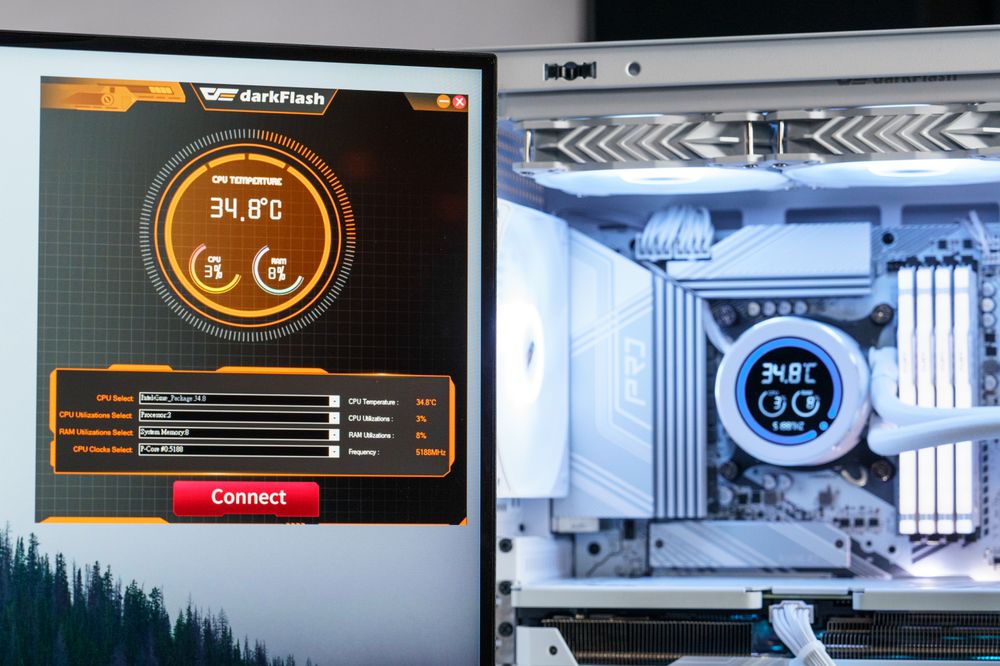
Se o seu processador atingir temperaturas acima dos 50°C mesmo sem estar a ser utilizado (e antes atingia os 35°C), a transferência de calor está a falhar.
Ruído repentino do ventilador
As ventoinhas do seu computador estão a acelerar a 100% só de abrir um web browser? Isto sugere que o sistema de refrigeração está com dificuldades em dissipar o calor do chip.
Limitação térmica
Se o seu jogo começar a apresentar lentidão ou falhas repentinas após 30 minutos de jogo, o seu processador (CPU) ou placa gráfica (GPU) pode estar a reduzir o desempenho para evitar danos.
Falhas do sistema
Os desligamentos repentinos durante tarefas intensivas são um sinal de alerta importante.
Inspeção visual
Se retirar o cooler por qualquer motivo, troque sempre a pasta térmica. Nunca reutilize a pasta térmica antiga.
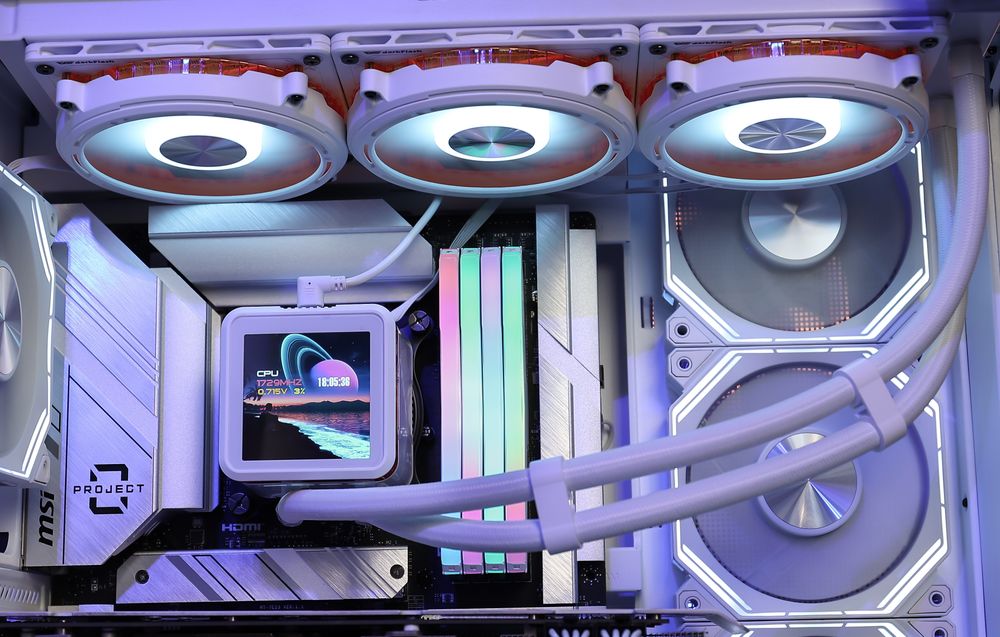
CPU vs. GPU: Porque é que a troca da pasta térmica da placa gráfica é diferente?
A substituição da pasta térmica de um processador é uma tarefa de manutenção padrão. É um procedimento de baixo risco e fácil de realizar.
No entanto, trocar a pasta térmica de um GPU é uma tarefa completamente diferente:
Riscos da garantia
Em muitas regiões, desaparafusar a placa traseira da placa gráfica pode anular a garantia do fabricante.
Complexidade
As GPUs geralmente exigem o manuseamento de almofadas térmicas delicadas para VRAM e VRMs, para além da pasta térmica para o núcleo.
Contacto direto com a matriz
Ao contrário dos CPUs, que possuem um dissipador de calor integrado (IHS), os chips dos GPUs estão expostos. Um erro na pressão de montagem pode provocar fissuras no chip.
Os nossos conselhos
Troque a pasta térmica do seu processador como manutenção regular. Troque a pasta térmica da sua placa gráfica apenas se as temperaturas estiverem criticamente elevadas e a garantia tiver expirado.
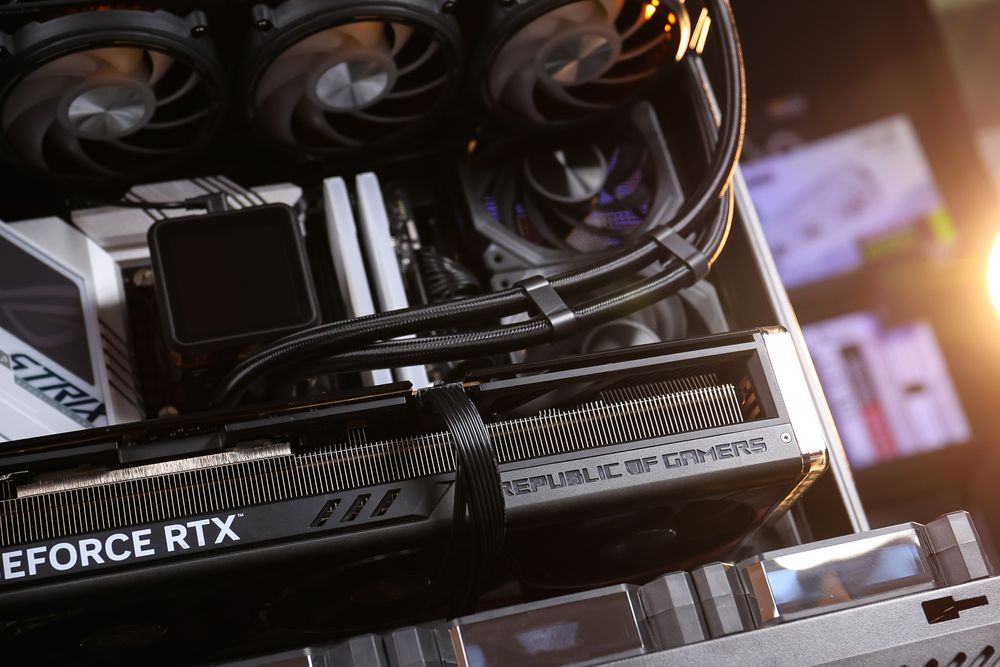
Porque é que a pasta térmica se degrada? (Efeito de bombagem)
Porque não dura para sempre? Dois motivos principais:
Secando
Os solventes da pasta evaporam com o tempo, transformando o líquido homogéneo num sólido rachado e calcário que não consegue transferir calor de forma eficiente.
O efeito de bombeamento
À medida que o CPU/GPU aquece, expande-se. Quando arrefece, contrai-se. Ao longo de milhares destes ciclos de aquecimento/arrefecimento, a pasta térmica é fisicamente "bombeada" do centro do chip em direção às extremidades, deixando a parte mais quente do processador com pouca cobertura.
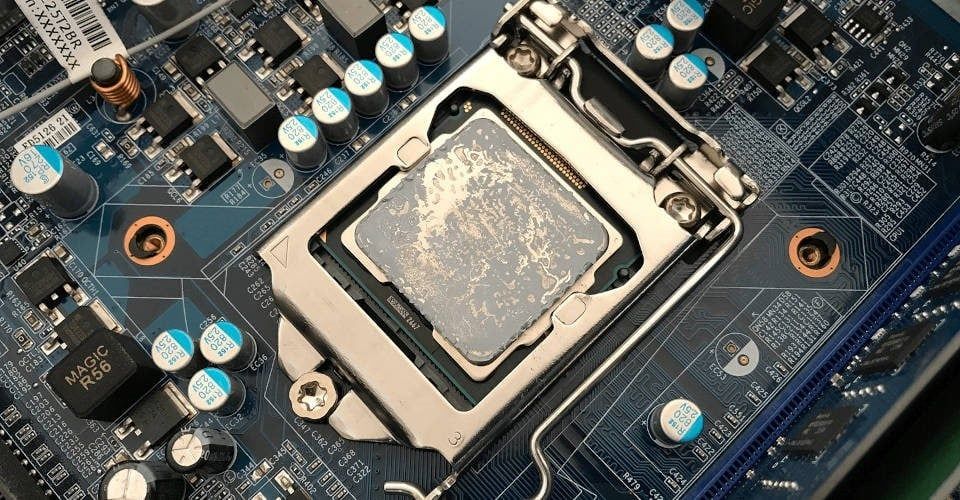
(Pasta térmica ressequida no CPU. Fonte: CPU Ninja )
Guia rápido: como remover e aplicar pasta térmica corretamente
Pronto para dar um trato ao seu PC? Siga estes passos simples para obter os melhores resultados:
Limpe a pasta antiga
Utilize álcool isopropílico a 99% e um pano sem pêlo (ou filtro de café) para remover completamente a pasta térmica antiga e ressequida tanto do processador como da placa fria do cooler.
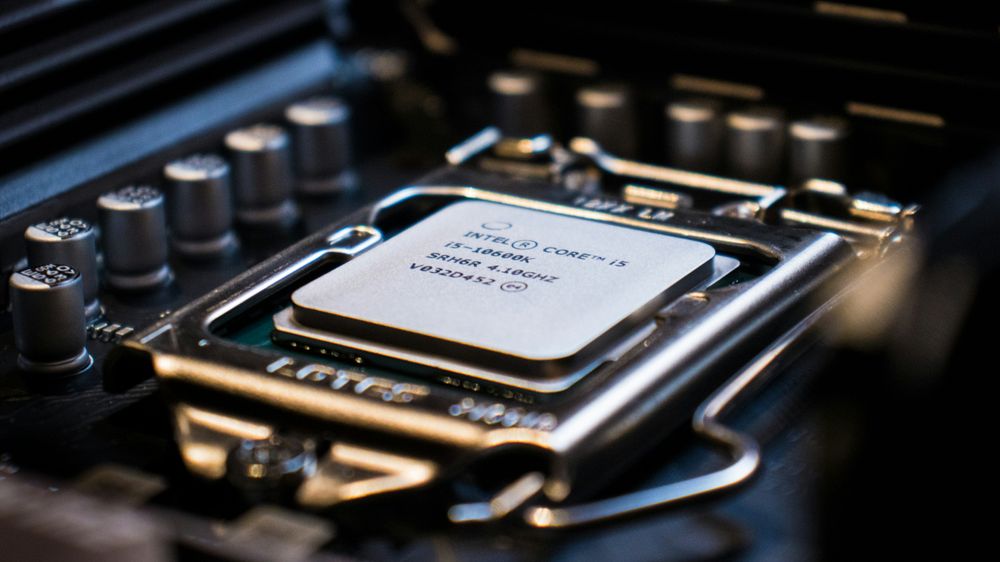
Aplique a quantidade correta
Não precisa de muito. Um ponto do tamanho de uma ervilha no centro do CPU é o método mais infalível para a maioria dos processadores padrão.

Pressão de montagem
Aperte os parafusos do refrigerador num padrão cruzado (padrão X) para garantir que a pasta térmica se espalha uniformemente.
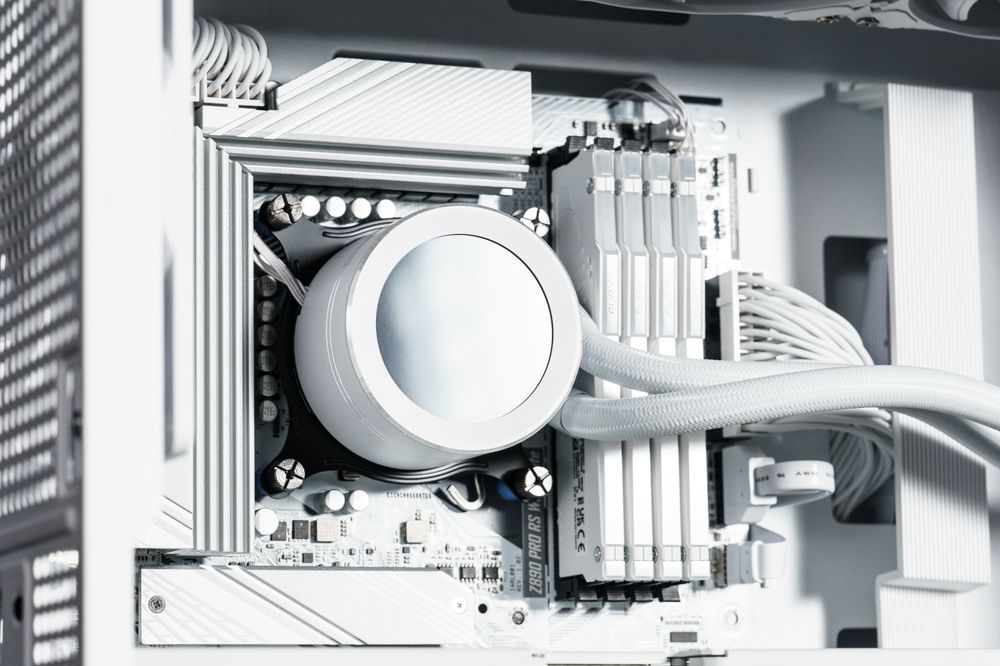
( Refrigerador líquido para CPU darkFlash DN360D )
Dica profissional:
Mesmo o melhor cooler para CPU ou o melhor sistema de refrigeração líquida AIO não terão um bom desempenho se a pasta térmica estiver seca.
Conclusão
A pasta térmica é barata, mas desempenha um papel crucial na longevidade do seu hardware caro. Ao substituí-la a cada 2 ou 3 anos , garante que o seu PC funciona de forma mais silenciosa, com temperaturas mais baixas e mais rápido. Não deixe que uma pasta térmica ressequida de 5 dólares arruine o seu processador de 500 dólares!