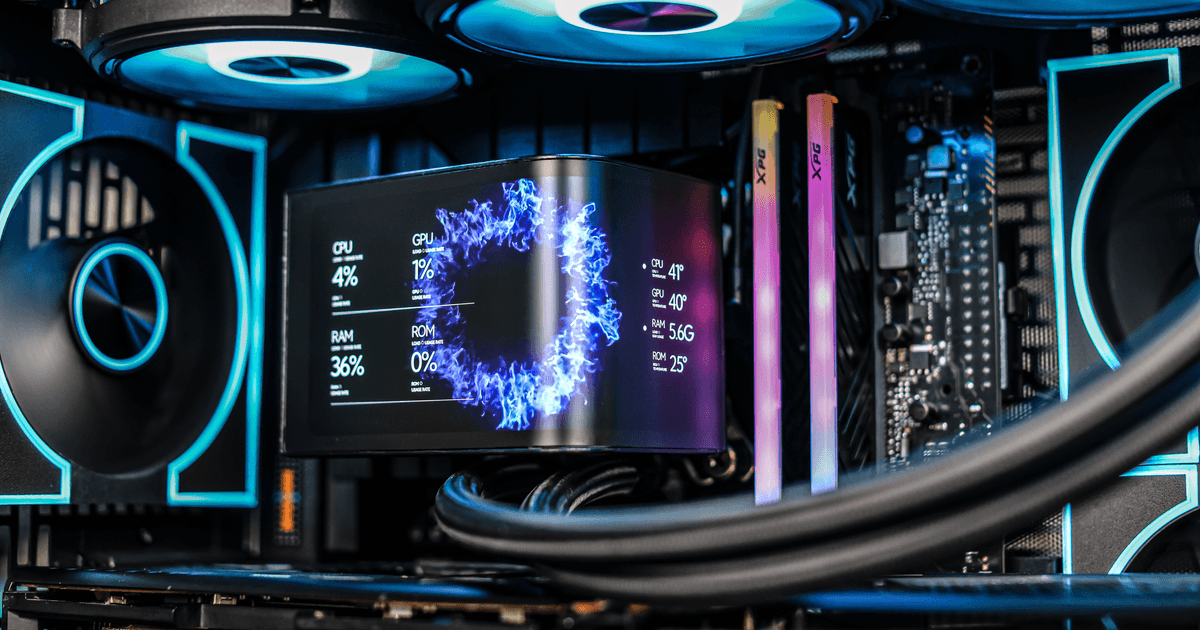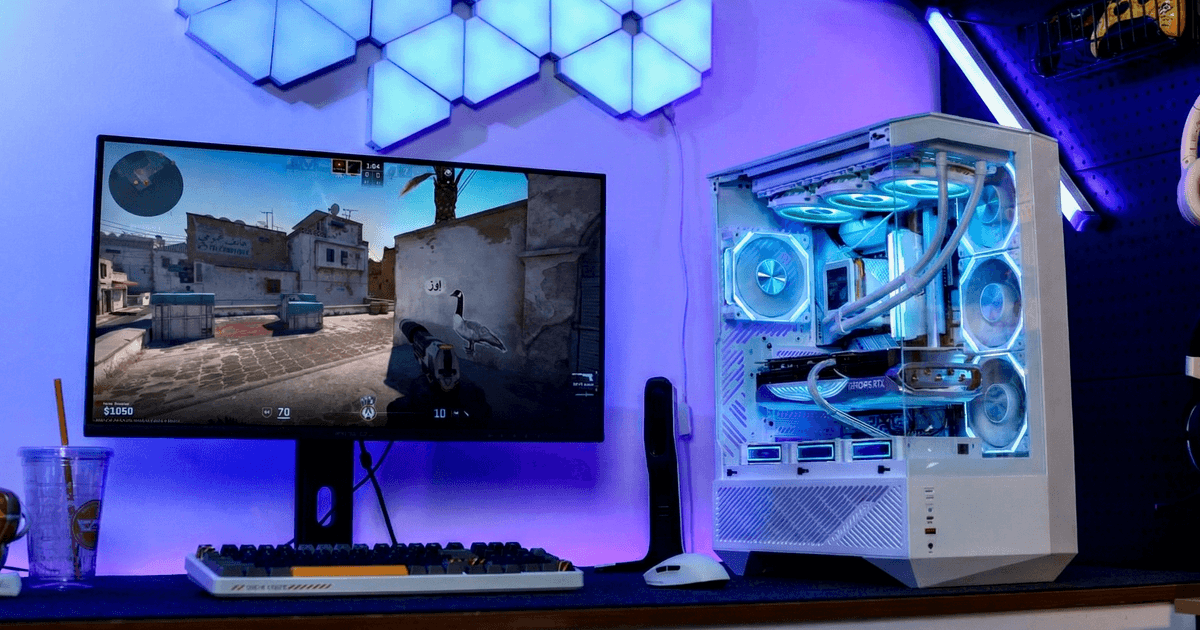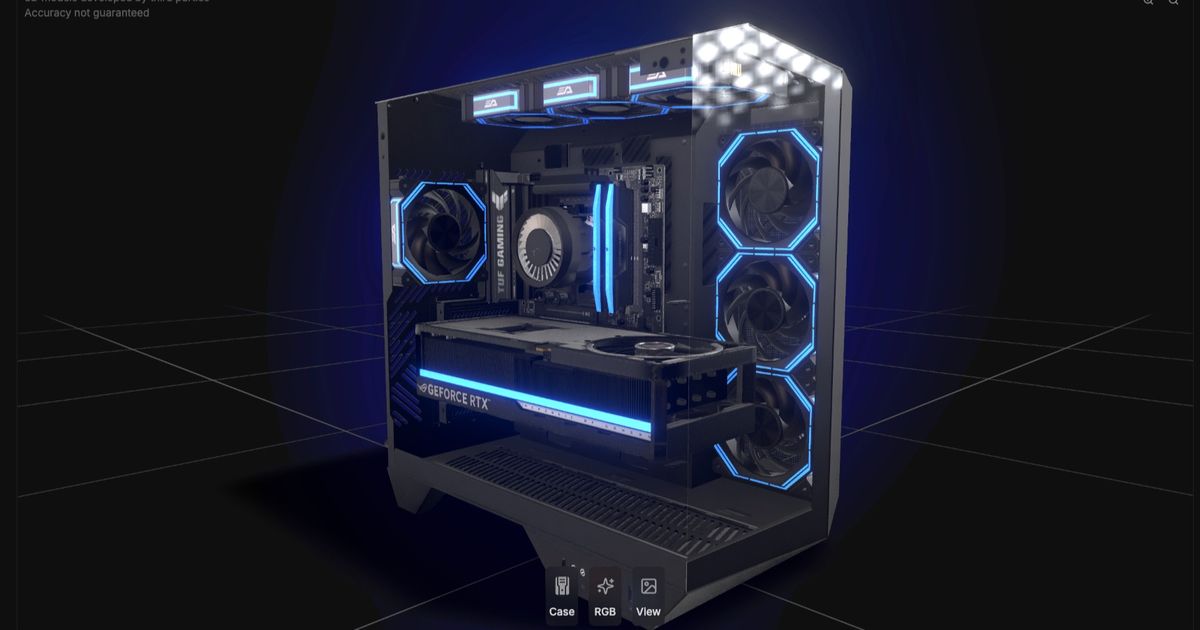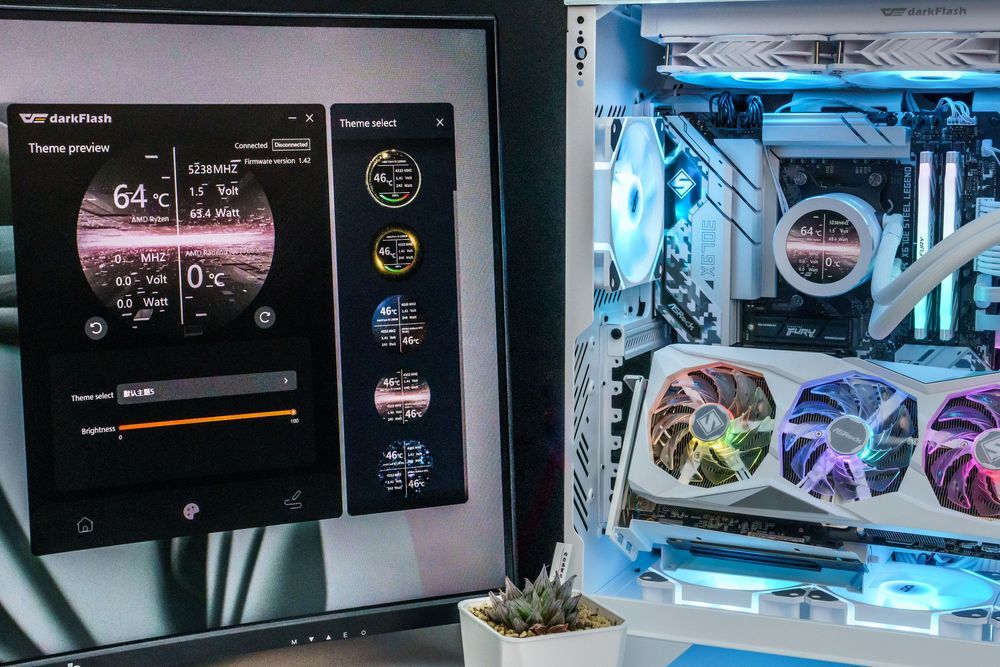
O dispensador de água DNS IcePeak LCD é o primeiro da darkFlash a apresentar um visor integrado. Este ecrã permite não só monitorizar o estado do hardware do sistema, como também oferece a possibilidade de personalizar a exibição utilizando o software proprietário da darkFlash. Neste guia, vamos mostrar-lhe como utilizar o software darkFlash DNS Water Cooler.
Como descarregar o software do driver DNS
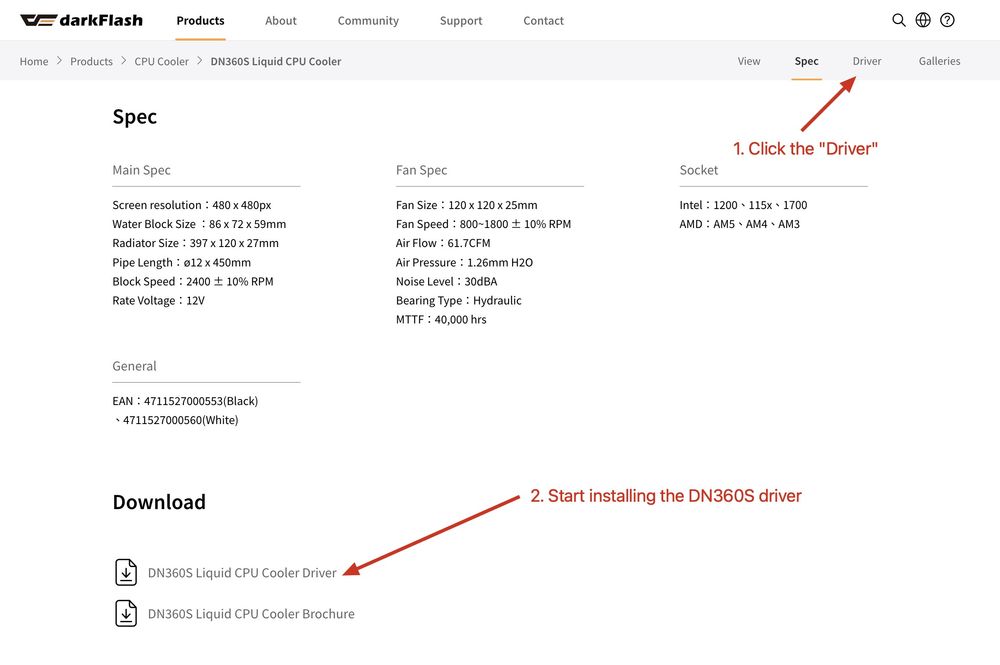
Visite a página do produto para o dispensador de água DNS IcePeak.
Clique no link "Condutores" no canto superior direito da página.
Na secção "Download", clique no link "DNS IcePeak Driver" para descarregar o software.
Sincronização do software com o visor LCD
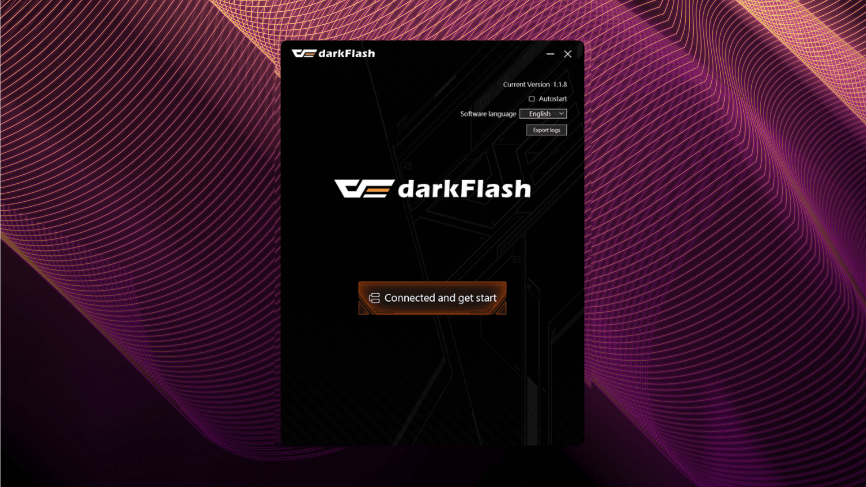
Após a instalação, abra o software e clique em "Ligar e começar a utilizar".
O software começará a sincronizar com o ecrã LCD do bebedouro.
Nota: Se o cooler não for detetado, reinicie o computador ou desligue e volte a ligar o cabo USB.
Visão geral da interface do software
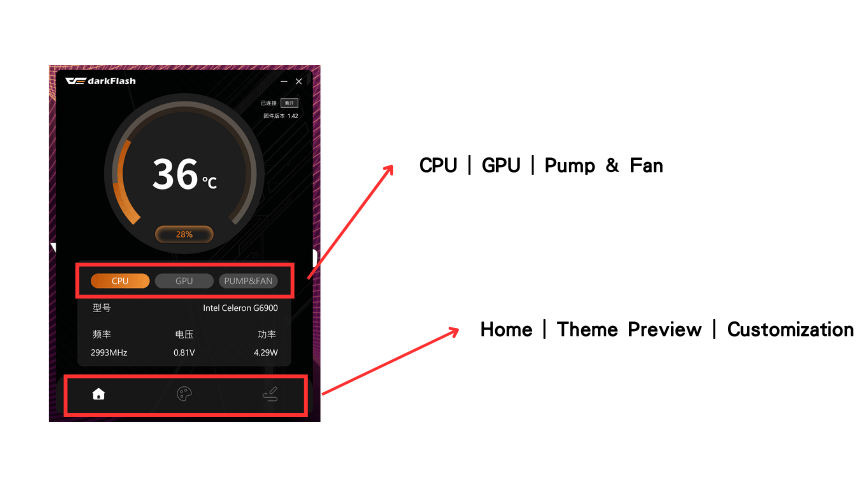
O software DNS permite monitorizar diversas métricas do sistema, incluindo informações da CPU, estatísticas da GPU e estado do sistema de refrigeração líquida. Oferece uma interface intuitiva para verificar estes parâmetros em tempo real.
Recursos de personalização
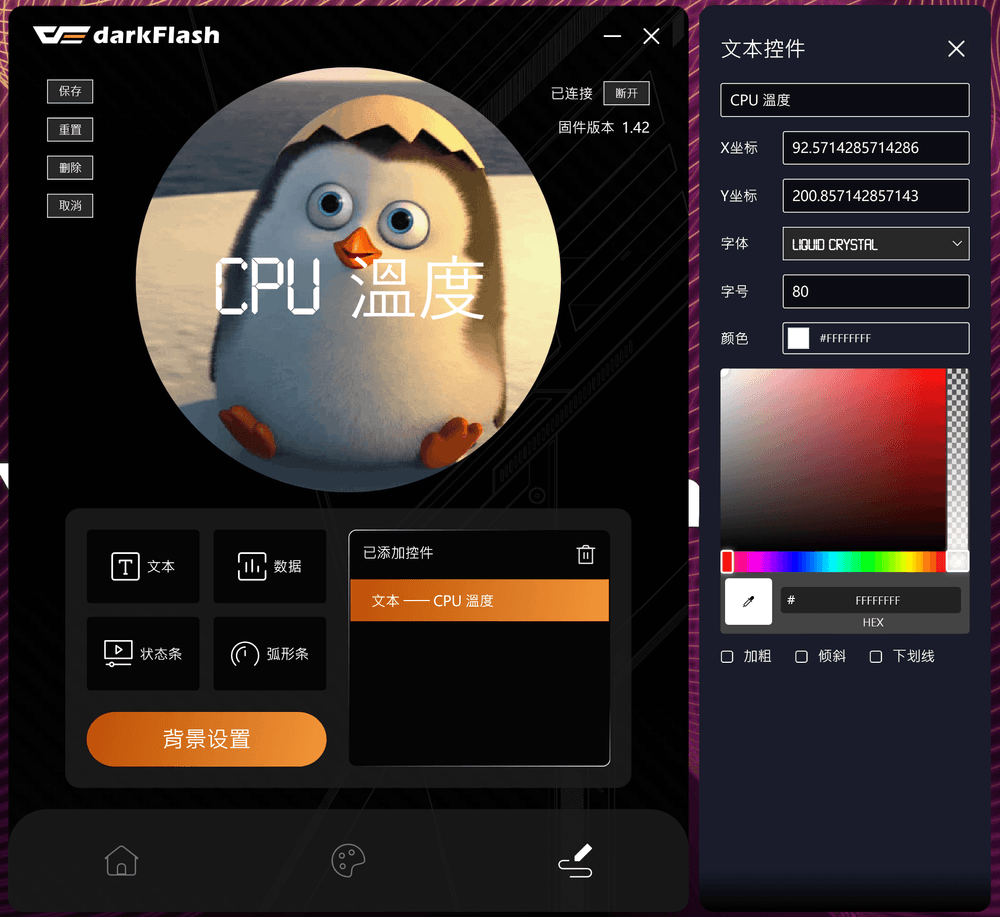
O dispensador de água DNS oferece quatro opções de personalização para o visor LCD:
Texto
Dados
Barra de estado
Barra em arco
Além de personalizar o conteúdo do texto, pode ajustar o tipo, o tamanho, a posição e a cor da fonte para cada opção de visualização.
Exemplo de apresentação de texto ↓
Exemplo de apresentação de dados ↓
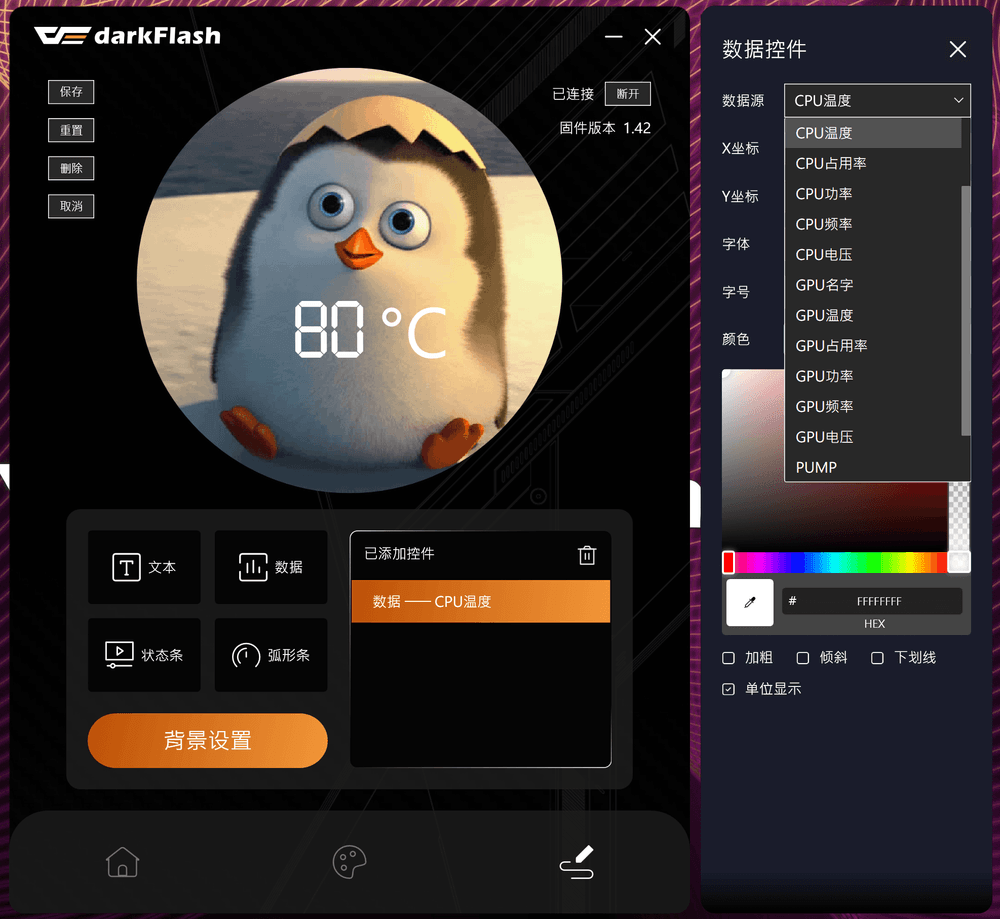
Exemplo de barra de estado ↓
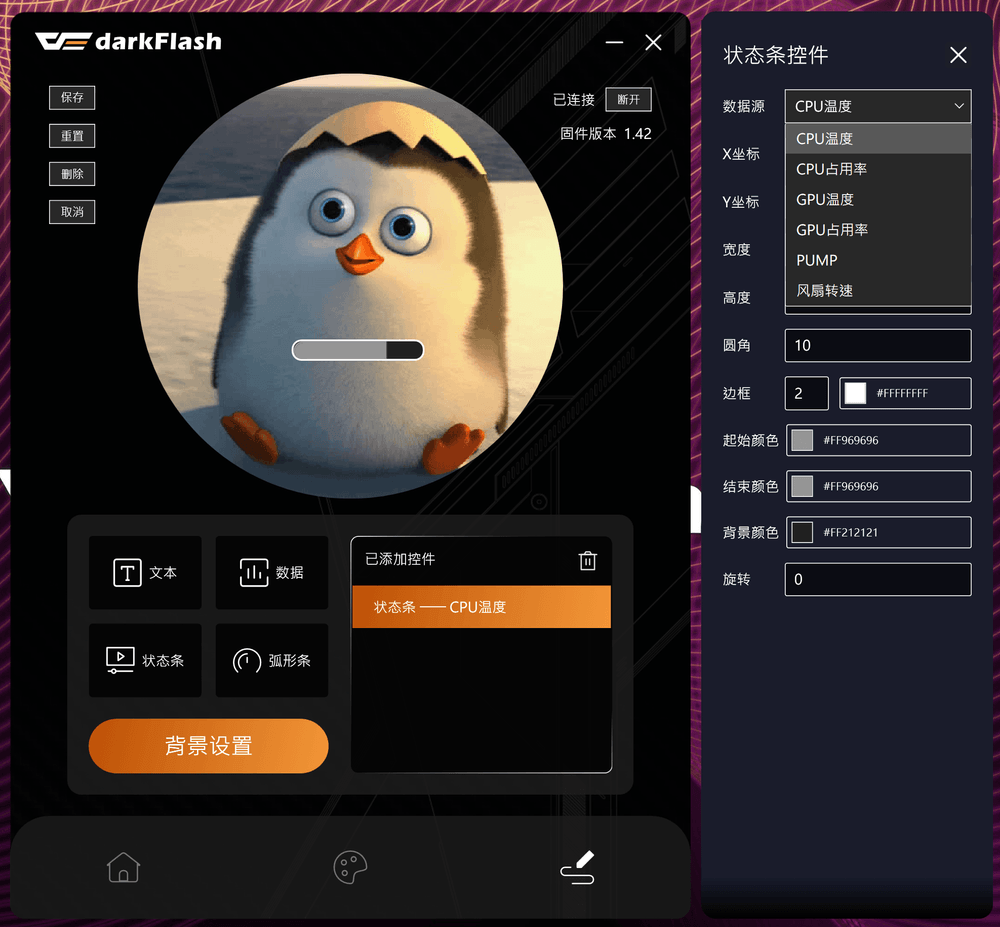
Exemplo de barra em arco ↓
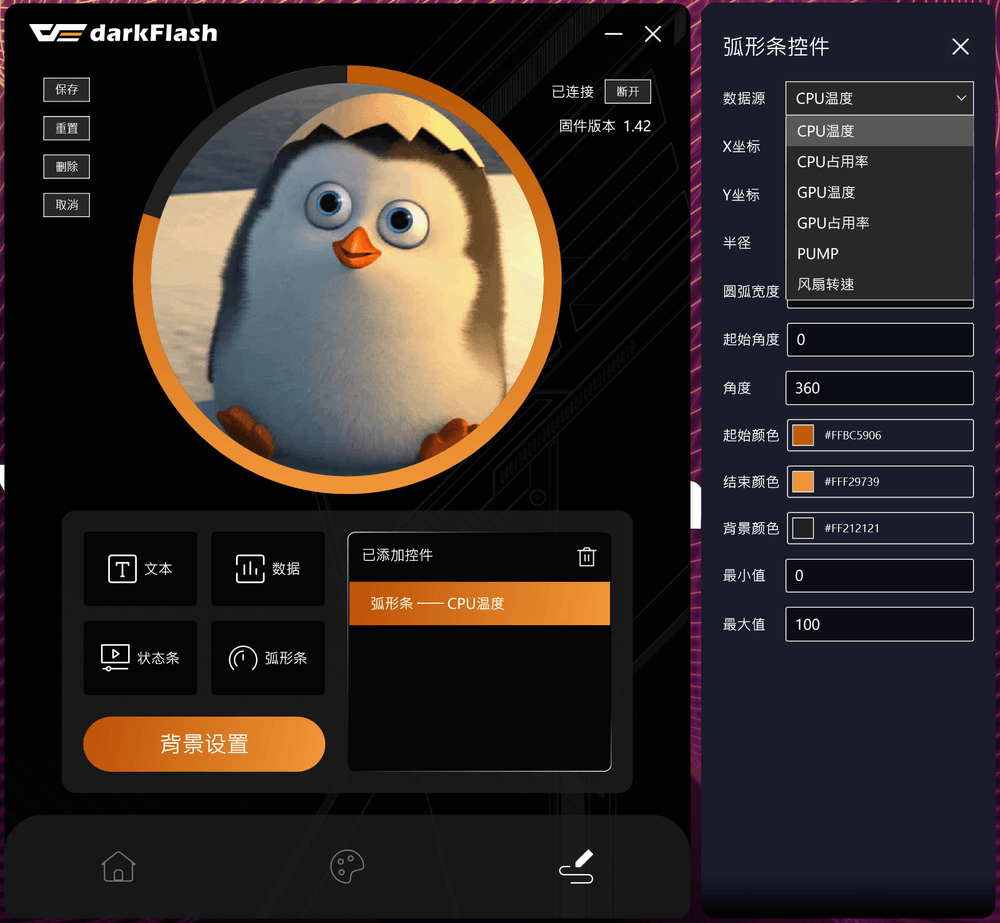
Como personalizar o seu visor LCD
Passo 1: Criar um novo tema
Clique no botão “Personalizar” na parte inferior do software e, em seguida, selecione “Novo tema”.
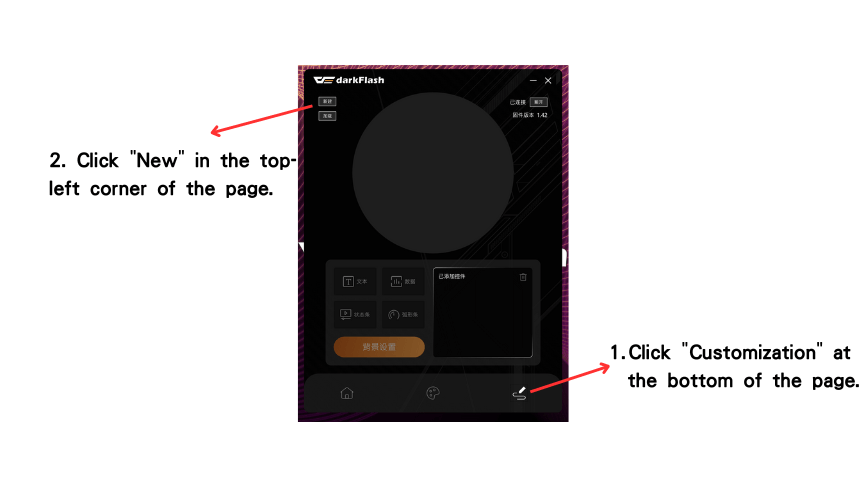
Passo 2: Carregar imagens personalizadas
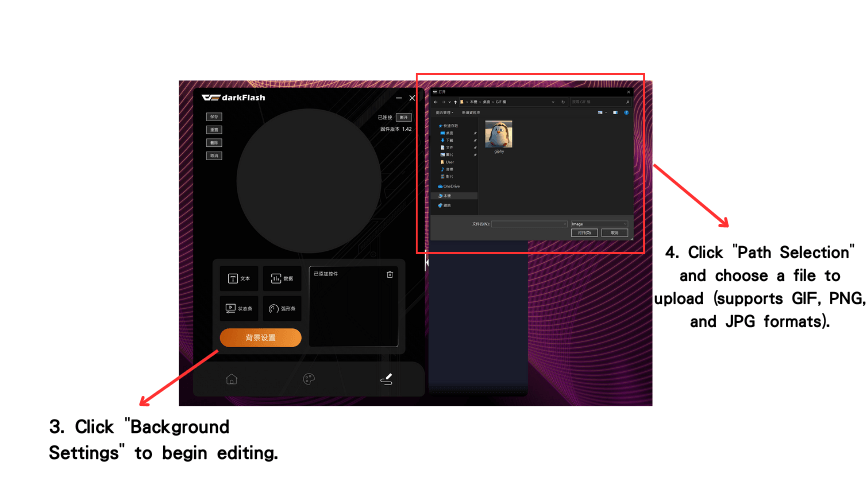
Clique em “Definições de segundo plano”.
Utilize a opção “Seleção de Caminho” para escolher e carregar os seus ficheiros personalizados em formato GIF, PNG ou JPG.
Passo 3: Guardar a imagem
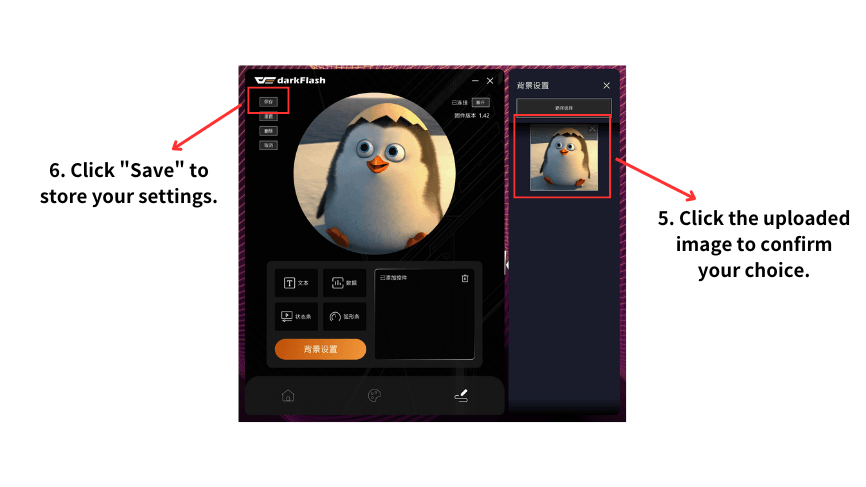
Selecione a imagem carregada e clique em "Guardar".
Passo 4: Aplicar o tema
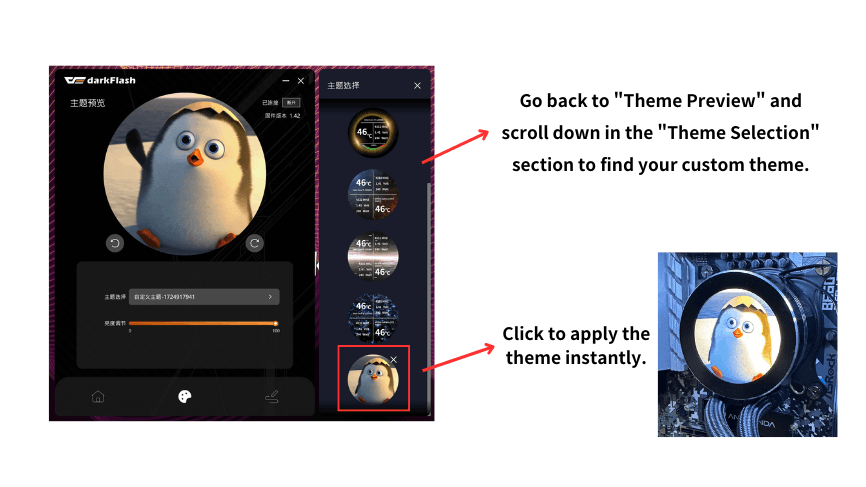
Volte à secção “Pré-visualização do tema” e selecione o seu tema personalizado na lista para o aplicar.
Seguindo este guia do software DNS para bebedouros de água, os entusiastas que utilizam este tipo de equipamento pela primeira vez poderão rapidamente familiarizar-se com o mesmo e tirar partido das funcionalidades personalizáveis disponíveis.