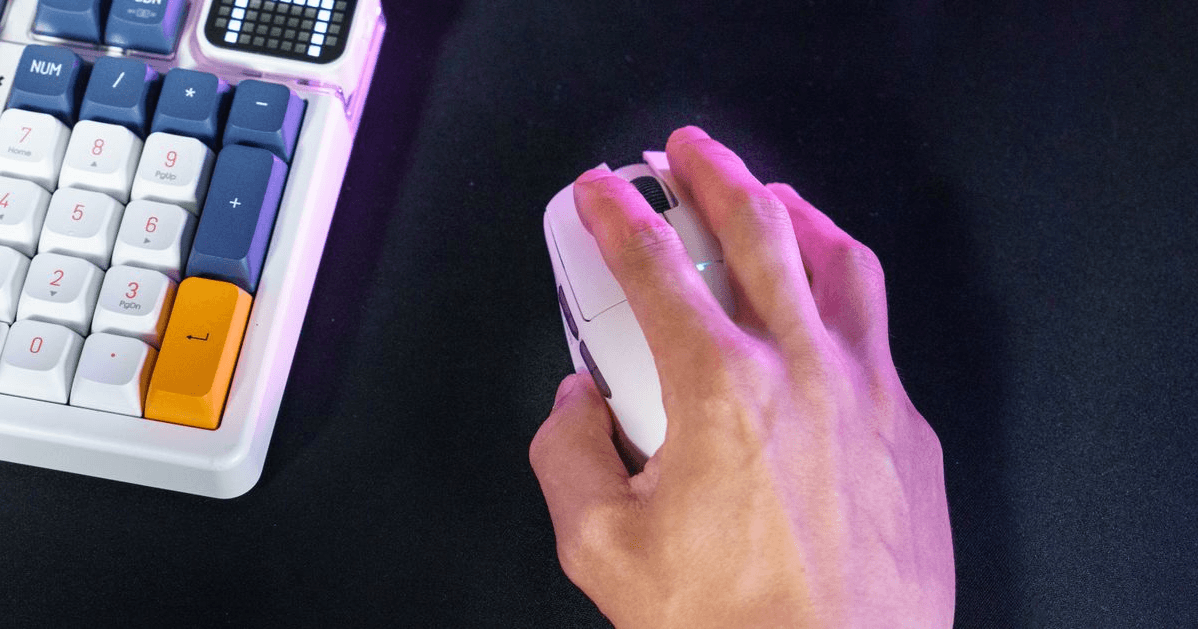
Niewiele rzeczy jest bardziej frustrujących niż myszka, która się zacina, opóźnia lub zrywa połączenie w trakcie intensywnej rozgrywki. Kupujesz zestaw bezprzewodowy premium, oczekując bezbłędnej pracy, a nagle kursor zaczyna się unosić lub zawieszać.
Jeśli Twoja mysz bezprzewodowa szwankuje, problem może wcale nie dotyczyć myszy ani jej baterii. Często wynika on z prostego błędu: podłączenia odbiornika bezprzewodowego do portu USB 3.0 .
Dlaczego USB 3.0 powoduje opóźnienia w działaniu myszy bezprzewodowej?
Brzmi to nielogicznie. USB 3.0 jest znacznie szybsze i nowsze niż USB 2.0, więc dlaczego powoduje problemy ze śledzeniem? Winowajcą są zakłócenia elektromagnetyczne o wysokiej częstotliwości (EMI) .
Kolizja sygnału 2,4 GHz: Gdy port USB 3.0 przesyła dane z dużą prędkością, emituje szum elektroniczny, szczególnie w paśmie częstotliwości od 2,4 GHz do 2,5 GHz .
Blokowanie sygnału: Ponieważ niemal wszystkie bezprzewodowe myszy i klawiatury do gier klasy premium korzystają z odbiornika bezprzewodowego 2,4 GHz, aby osiągnąć pracę bez opóźnień, ten elektroniczny szum skutecznie zagłusza sygnał.
Skutek: Odbiornik USB nie może wyraźnie „słyszeć” pakietów danych wysyłanych przez mysz, co prowadzi do chaotycznych przeskoków kursora, nagłych skoków opóźnień lub całkowitego rozłączenia.
Ta wada techniczna jest znaną cechą konstrukcyjną standardu USB 3.0. Została ona szczegółowo udokumentowana przez inżynierów Intela w raporcie z 2012 roku. Nie jest to wada produkcyjna urządzenia peryferyjnego komputera – to podręcznikowy przykład zakłóceń sygnału.
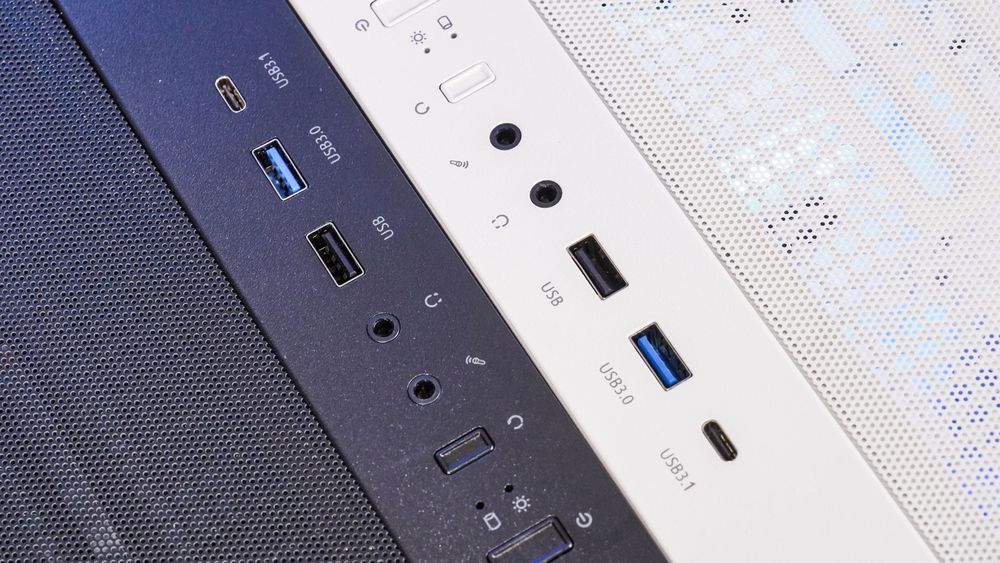
Jak odróżnić porty USB 2.0 od portów USB 3.0
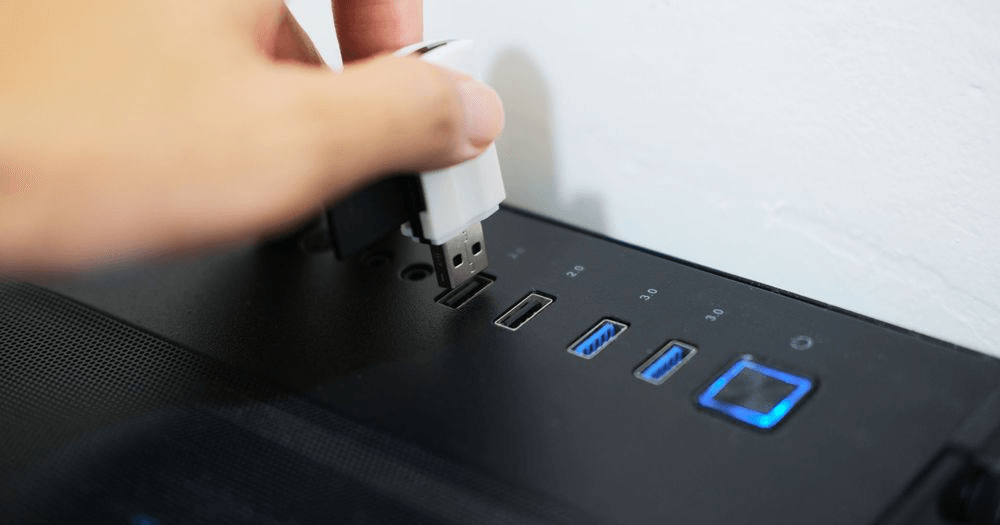
Choć fizyczny kształt portów jest identyczny, producenci płyt głównych i obudów komputerów stosują uniwersalny system kodowania kolorami, który ułatwia ich rozróżnienie na pierwszy rzut oka:
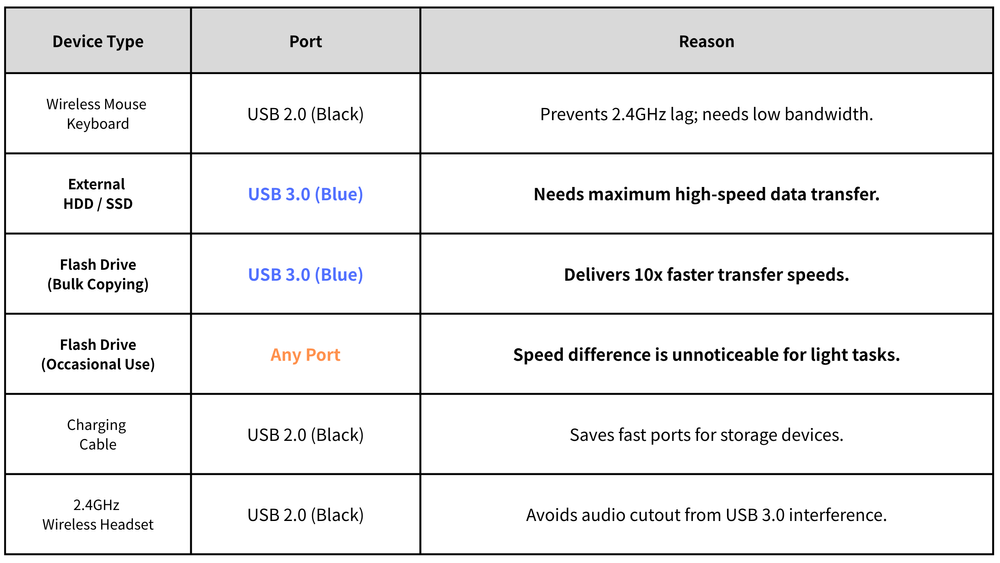
Jak naprawić opóźnienie myszy bezprzewodowej: 30-sekundowy przewodnik krok po kroku
Krok 1: Znajdź swój bezprzewodowy klucz sprzętowy USB
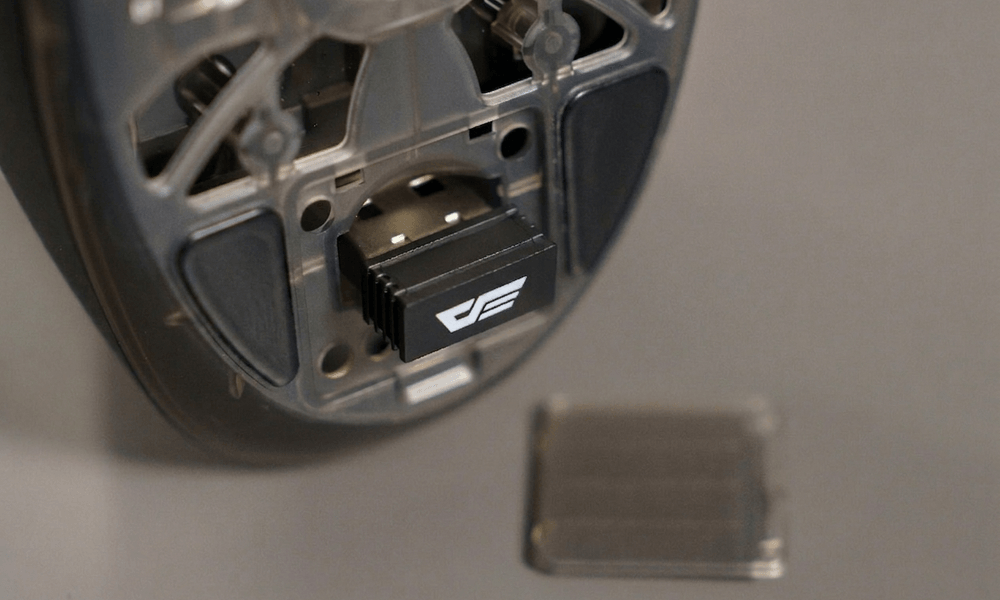
Znajdź mały odbiornik USB 2,4 GHz (klucz sprzętowy) sparowany z myszą.
Krok 2: Sprawdź aktualny kolor portu
Sprawdź tył płyty głównej lub przedni panel I/O obudowy komputera. Jeśli klucz sprzętowy jest aktualnie podłączony do portu niebieskiego, czerwonego lub turkusowego , zidentyfikowałeś źródło zakłóceń.
Krok 3: Przełącz się na port USB 2.0
Odłącz odbiornik i przenieś go do standardowego czarnego lub białego portu USB 2.0. Nie ma potrzeby ponownej instalacji sterowników ani restartowania komputera; system Windows automatycznie rozpozna urządzenie natychmiast.
Krok 4: Zachowaj bezpieczną odległość fizyczną
Przetestuj ruch myszy. Jeśli nadal występują drobne zacięcia, upewnij się, że odbiornik jest fizycznie oddalony od aktywnych urządzeń USB 3.0 (takich jak zewnętrzny dysk twardy) o co najmniej 15 centymetrów (6 cali) .
Ulepsz swój sprzęt: granie bez opóźnień dzięki sprzętowi darkFlash
Naprawa układu portów to dopiero połowa sukcesu; zaawansowane śledzenie wymaga precyzyjnej inżynierii sprzętowej. Jeśli zależy Ci na bezbłędnym, ultralekkim działaniu bezprzewodowym bez przerw w połączeniu, rozważ modernizację konfiguracji za pomocą specjalnie zaprojektowanego sprzętu.
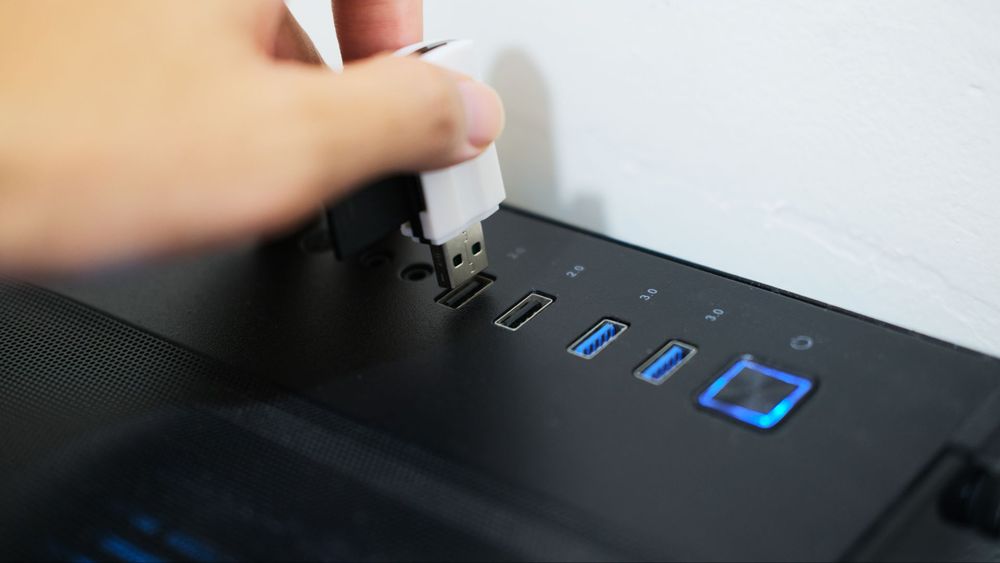
Najlepsza broń konkurencyjna
Bezprzewodowa, lekka mysz gamingowa darkFlash DFM80 została specjalnie zaprojektowana z solidną osłoną przeciwzakłóceniową w architekturze 2,4 GHz. Zapewnia precyzyjne śledzenie pikseli i wyjątkowo niskie opóźnienie reakcji, spełniając standardy e-sportu, gwarantując idealne odwzorowanie fizycznych bodźców na ekranie.
Inteligentna inżynieria panelu przedniego
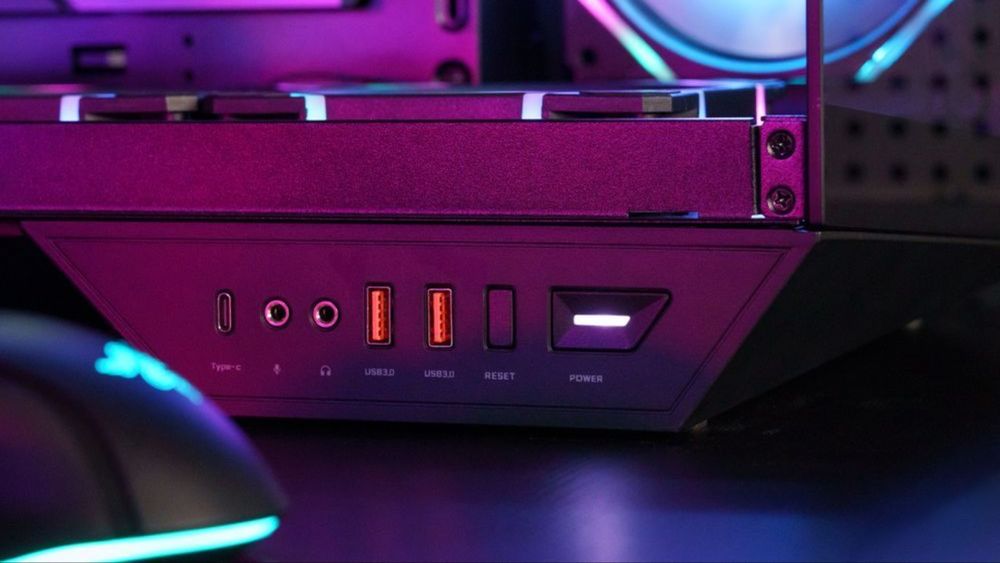
Wybór odpowiedniej obudowy komputera PC może również wyeliminować plątaninę kabli i blokowanie sygnału. Obudowy Premium charakteryzują się idealnie rozmieszczonymi wejściami/wyjściami na przednim panelu. Ta przemyślana konstrukcja pozwala na podłączanie szybkich dysków zewnętrznych do portów USB 3.0, jednocześnie izolując odbiornik myszy bezprzewodowej na dedykowanym kanale, co całkowicie zapobiega strukturalnemu tłumieniu sygnału.
Często zadawane pytania (FAQ)
Przeszedłem na port USB 2.0, ale moja mysz nadal się zacina. Co powinienem zrobić?
Jeśli zmiana portów nie rozwiąże problemu, fizycznie przesuń odbiornik bezprzewodowy bliżej podkładki pod mysz za pomocą przedłużacza USB. Spowoduje to odsunięcie klucza sprzętowego od metalowej obudowy i aktywnych kabli USB 3.0. Sprawdź również, czy router Wi-Fi nie znajduje się bezpośrednio obok sprzętu, ponieważ kanały Wi-Fi 2,4 GHz również mogą powodować zakłócenia sygnału.
Czy laptopy do gier również mają ten sam problem z zakłóceniami sygnału USB 3.0?
Tak, i często w większym stopniu. Ponieważ wewnętrzne komponenty i porty laptopa są blisko siebie, pole elektromagnetyczne generowane przez aktywny port USB 3.0 może łatwo przedostać się do sąsiednich gniazd. Użycie krótkiego przedłużacza USB lub kabla, aby umieścić klucz sprzętowy sieci bezprzewodowej kilka centymetrów od obudowy laptopa, jest bardzo skuteczne.
Czy przejście na przewodową mysz do gier rozwiąże ten problem całkowicie?
Tak. Połączenia przewodowe całkowicie omijają częstotliwości fal radiowych i są całkowicie odporne na zakłócenia bezprzewodowe w paśmie 2,4 GHz.
Mój komputer ma czerwone i turkusowe porty USB zamiast niebieskich. Czy są bezpieczne w użyciu?
Nie. Chociaż różni producenci stosują warianty takie jak czerwony, turkusowy lub zielony do sygnalizacji zaawansowanych generacji (USB 3.1 lub USB 3.2 Gen 2), wszystkie opierają się na strumieniowym przesyłaniu danych o wysokiej częstotliwości, które generuje dokładnie takie same zakłócenia 2,4 GHz. W przypadku każdego bezprzewodowego adaptera peryferyjnego trzymaj się wyłącznie klasycznych czarnych lub białych portów USB 2.0.