Zrozumienie problemu
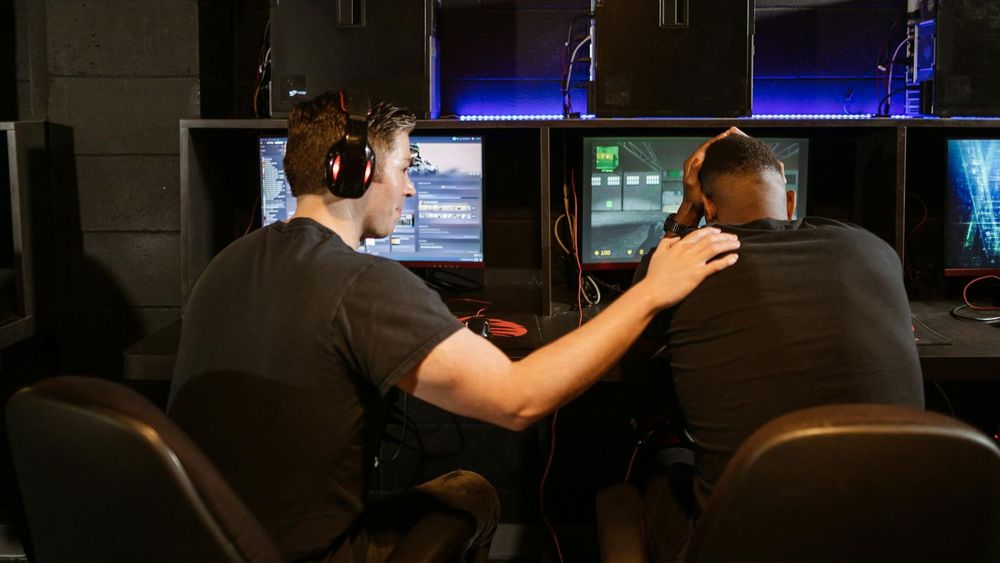
Zacinanie się gry może przytrafić się każdemu – nawet jeśli masz wydajny komputer. W jednej chwili możesz cieszyć się płynną liczbą klatek na sekundę, a w następnej losowo się zawieszać. Dobra wiadomość? W większości przypadków problem nie leży w uszkodzonym sprzęcie. Zazwyczaj chodzi o oprogramowanie, sterowniki lub ustawienia systemowe.
Zaktualizuj sterownik graficzny
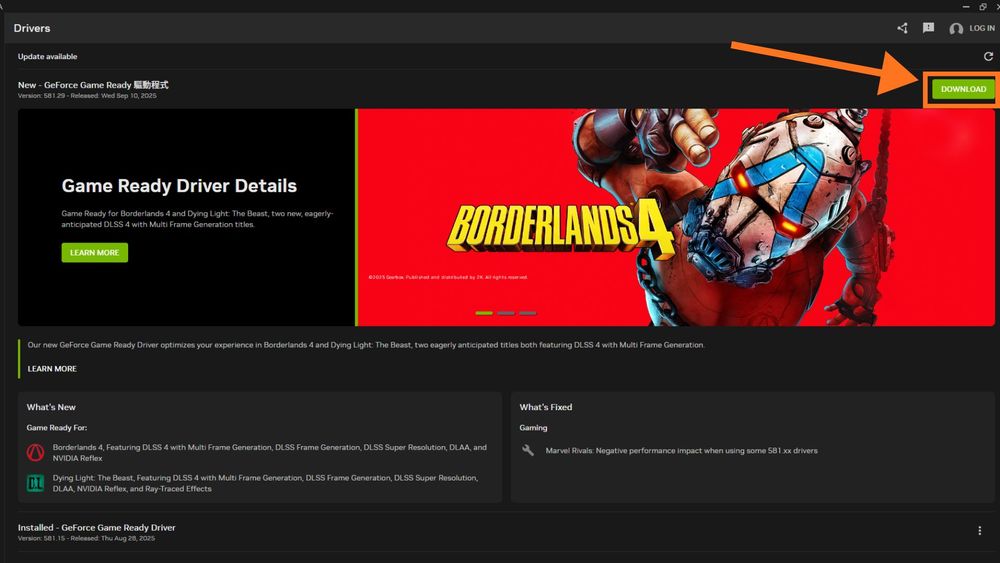
Nieaktualne lub uszkodzone sterowniki GPU to jedna z najczęstszych przyczyn zacinania się. Aby zaktualizować:
Kliknij prawym przyciskiem myszy menu Start → Menedżer urządzeń.
Rozwiń Karty graficzne i kliknij prawym przyciskiem myszy swój procesor graficzny.
Wybierz opcję Aktualizuj sterownik.
Aby uzyskać najlepsze rezultaty, pobierz najnowszy sterownik z oficjalnej strony NVIDIA, AMD lub Intel i przeprowadź czystą instalację. To samo w sobie rozwiązuje znaczną część problemów z zacinaniem się obrazu.
Zamknij aplikacje działające w tle
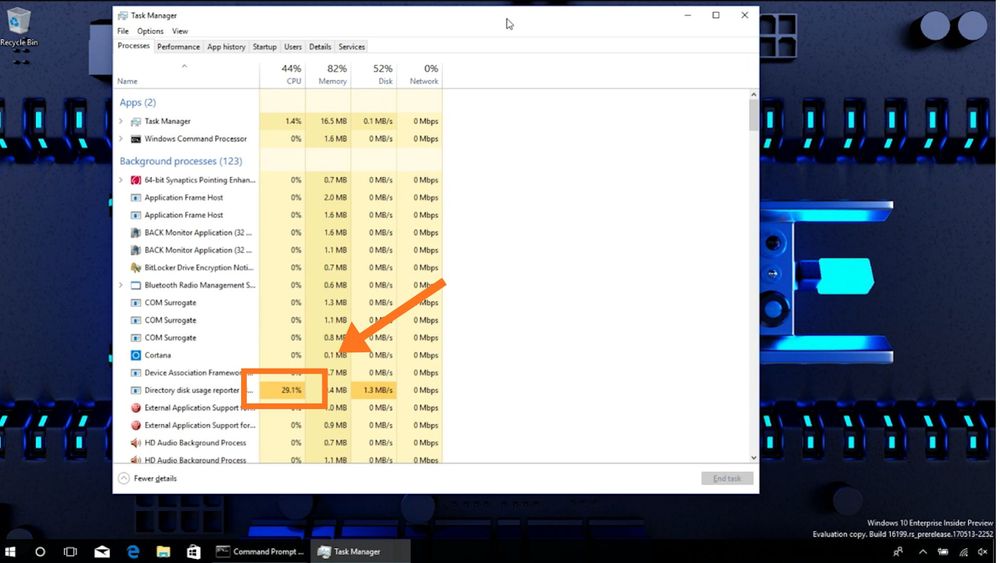
(Menedżer zadań – Źródło wideo: Microsoft )
Ukryte programy mogą pochłaniać zasoby, nawet jeśli liczba klatek na sekundę (FPS) wygląda dobrze. Aby to sprawdzić:
Otwórz Menedżera zadań (Ctrl + Shift + Esc).
Sprawdź wykorzystanie procesora, pamięci RAM i dysku.
Zamknij aplikacje, których nie potrzebujesz (np. przeglądarki, programy uruchamiające, nakładki i programy aktualizujące).
Wyłączenie tych zadań wykonywanych w tle uwalnia zasoby i zapobiega przypadkowym spowolnieniom.
Sprawdź swoją temperaturę
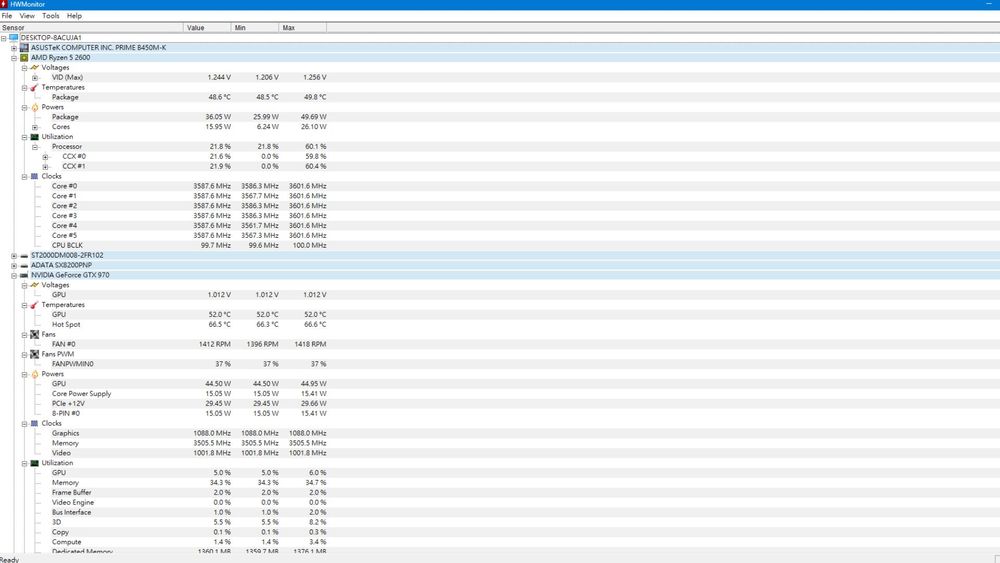
Przegrzanie może spowodować ograniczenie wydajności procesora lub karty graficznej, powodując zawieszanie się systemu. Użyj darmowych narzędzi, takich jak HWMonitor lub MSI Afterburner, aby monitorować temperaturę podczas grania.
Zakres bezpieczny dla GPU: poniżej ~85°C
Zakres bezpieczny dla procesora: poniżej ~90°C
Jeśli jest cieplej, popraw przepływ powietrza w obudowie, wyczyść filtry przeciwkurzowe lub wymień pastę termoprzewodzącą.
Dostosuj ustawienia zasilania i oprogramowania sprzętowego
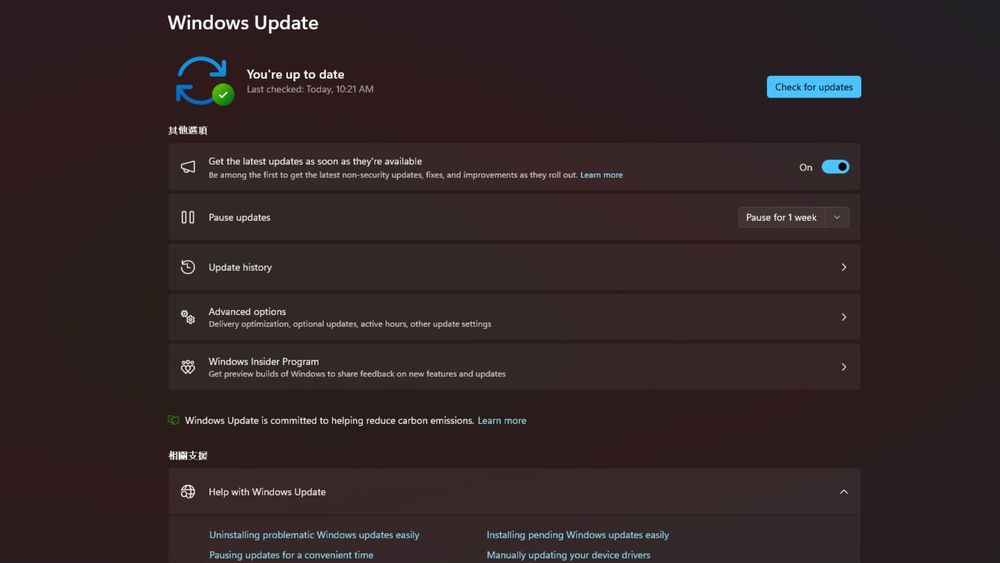
Jeśli sterowniki, aplikacje i ustawienia tymczasowe wyglądają w porządku, wypróbuj poniższe bardziej szczegółowe rozwiązania:
Plan zasilania systemu Windows: Przejdź do Panelu sterowania → Opcje zasilania i ustaw na Zrównoważony lub Wysoka wydajność.
Aktualizacja BIOS-u: Sprawdź witrynę producenta płyty głównej w celu uzyskania aktualizacji oprogramowania sprzętowego.
Aktualizacje systemu Windows: regularne aktualizowanie systemu operacyjnego zapewnia lepszą kompatybilność ze sprzętem.
Tego typu zmiany często rozwiązują problem uporczywego jąkania.
Podsumowanie: Płynna gra bez nowego sprzętu
Ostatecznie zacinanie się rzadko jest spowodowane „uszkodzonym” procesorem graficznym lub procesorem. Częściej wynika ono z nieaktualnych sterowników, obciążenia w tle lub przegrzewania. Postępując zgodnie z procedurą krok po kroku – aktualizując sterowniki, zamykając aplikacje, monitorując temperaturę i modyfikując ustawienia – zazwyczaj można rozwiązać problem i cieszyć się płynną rozgrywką bez wydawania dodatkowych pieniędzy.