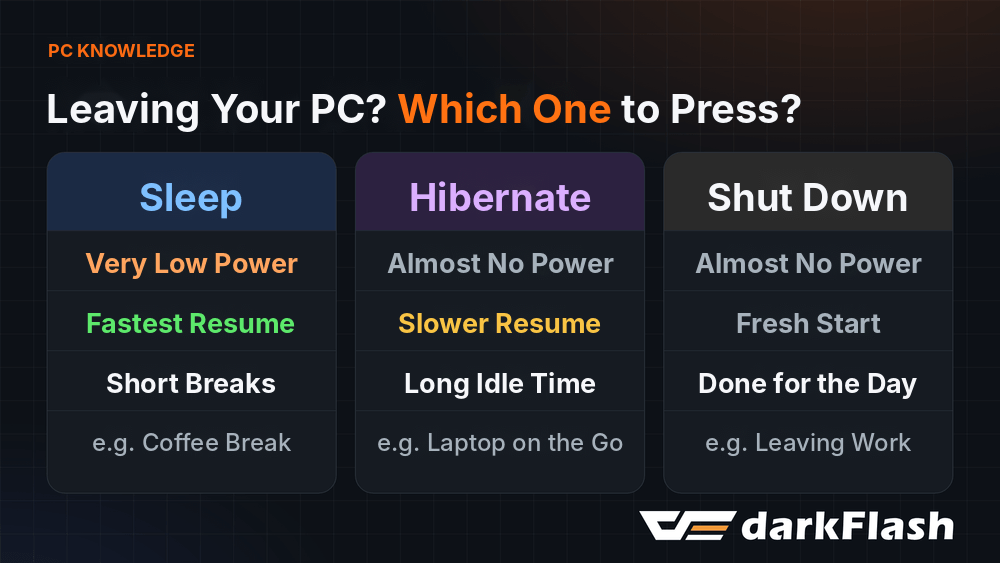
Jaka jest różnica między trybem uśpienia a hibernacją? Mówiąc najprościej, tryb uśpienia przechowuje pracę w pamięci i zużywa niewielką ilość energii, aby ją podtrzymać, dzięki czemu system wznawia pracę najszybciej. Hibernacja zapisuje pracę na dysku SSD, a następnie wyłącza się, zużywając niewiele energii, ale wznawianie pracy trwa nieco dłużej.
Jeśli chodzi o wyłączanie systemu, gdy system Windows ma włączoną opcję „Szybkiego uruchamiania” (domyślnie), nie jest on w rzeczywistości całkowicie wyłączony. Na przykładzie komputera z systemem Windows, poniżej znajduje się jasne wyjaśnienie, którą opcję nacisnąć.
Po pierwsze, poznaj różnicę między pamięcią a pamięcią masową
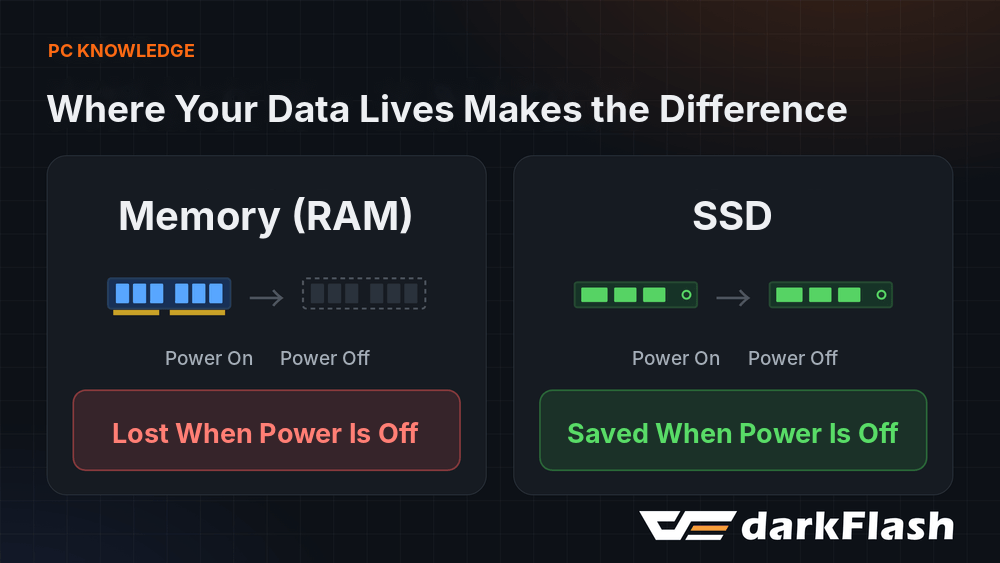
Aby zrozumieć te trzy tryby, musisz najpierw wiedzieć, gdzie przechowywane są Twoje dane. Pamięć to miejsce, w którym komputer tymczasowo przechowuje dane podczas pracy. Otwarte strony internetowe i dokument, nad którym pracujesz, są tu obecne, a ich zawartość znika natychmiast po odcięciu zasilania.
Urządzenia pamięci masowej, takie jak dyski SSD, różnią się: Twoje dane pozostają bezpiecznie zapisane nawet po wyłączeniu zasilania. Największa różnica między trybem uśpienia, hibernacji i wyłączenia polega na tym, gdzie przechowywane jest to, nad czym pracujesz, i co podtrzymuje jego działanie.
Sen jest na krótkie przerwy
Podczas snu pamięć pozostaje zasilana, dzięki czemu otwarte programy i dokumenty pozostają w niej dokładnie takie same. Microsoft wyjaśnia, że sen zużywa bardzo mało energii i przywraca poprzedni ekran natychmiast po wybudzeniu, i zaleca jego stosowanie podczas krótkich przerw, takich jak wstawanie, aby nalać sobie kawy.
W wielu laptopach zamknięcie pokrywy lub naciśnięcie przycisku zasilania domyślnie przełącza komputer w tryb uśpienia. Gdy bateria laptopa jest krytycznie słaba, system Windows automatycznie zapisze stan pracy i wyłączy komputer, ale nadal bezpieczniej jest najpierw zapisać ważne dokumenty samodzielnie.
Coraz więcej nowych komputerów korzysta z trybu „Modern Standby”. W trybie uśpienia system nadal działa i, podobnie jak telefon, może się od czasu do czasu wybudzać, aby wykonać dozwolone zadania w tle, takie jak aktualizacja systemu Windows, a następnie wznawia działanie znacznie szybciej.
Aby dowiedzieć się, jakiego typu pliku używa Twój komputer, wpisz powercfg /a w wierszu poleceń. Jeśli na liście pojawi się „S0 Low Power Idle”, Twój komputer obsługuje tryb Modern Standby.
Hibernacja jest przeznaczona na długie okresy nieużywania
Hibernate zapisuje wszystkie dane z pamięci na urządzeniu magazynującym w postaci pliku o nazwie hiberfil.sys, a następnie przestaje zasilać nawet pamięć.
Dell wyjaśnia, że komputer w stanie hibernacji zużywa mniej więcej tyle samo energii, co komputer wyłączony. Przy następnym uruchomieniu system odczytuje plik hibernacji i przywraca ten sam ekran, który opuściłeś, tylko wolniej niż w trybie uśpienia.
Microsoft zaleca wybór hibernacji, jeśli wiesz, że nie będziesz używać laptopa przez jakiś czas i nie będziesz mieć możliwości jego naładowania. Opcja ta jest jednak przeznaczona głównie dla laptopów i nie każdy komputer ją wyświetla.
Wyłączenie nie oznacza całkowitego wyłączenia
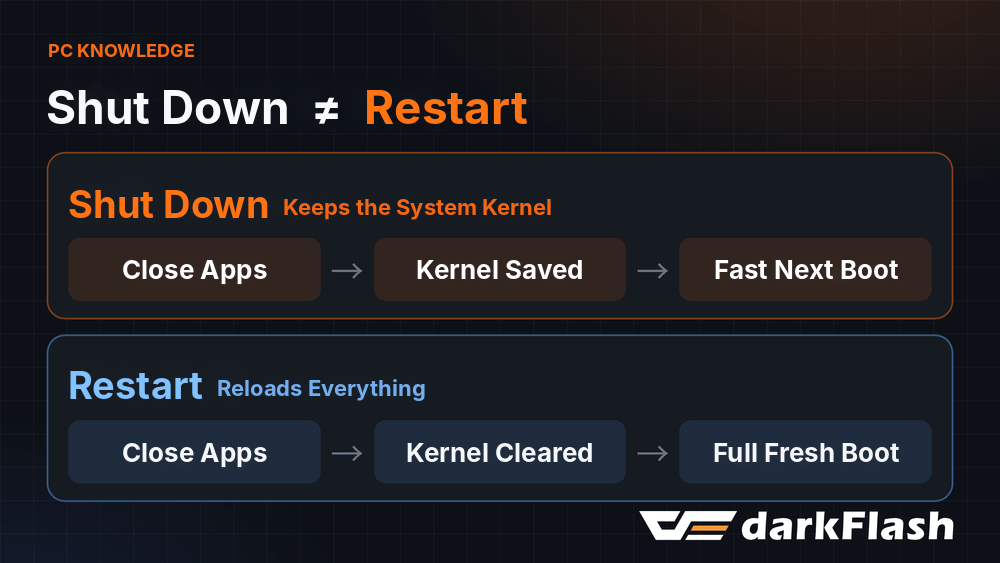
Po naciśnięciu przycisku Zamknij wszystkie programy zostaną zamknięte, a konto zostanie wylogowane. Jednak funkcja Szybkiego Uruchamiania w systemie Windows jest domyślnie włączona.
Nie powoduje całkowitego zamknięcia jądra systemu. Zamiast tego zapisuje stan jądra i sterowników w tym samym pliku hibernacji i odczytuje go bezpośrednio przy następnym uruchomieniu, dzięki czemu uruchamianie jest szybsze. Microsoft nie zaleca wyłączania tej funkcji, a do ogólnego użytku pozostawienie ustawień domyślnych jest w porządku.
Ponowne uruchomienie działa inaczej. Funkcja szybkiego uruchamiania nie dotyczy restartów. System Windows przechodzi przez cały proces rozruchu, przeładowuje jądro i wszystkie sterowniki, a zapisane już pliki pozostają nienaruszone.
Dlatego gdy instalujesz sterowniki, aktualizujesz system Windows lub chcesz zacząć od nowa, bo komputer zachowuje się dziwnie, powinieneś wybrać opcję ponownego uruchomienia, zamiast wyłączać go i włączać ponownie.
Wskazówki dotyczące inteligentnej budowy
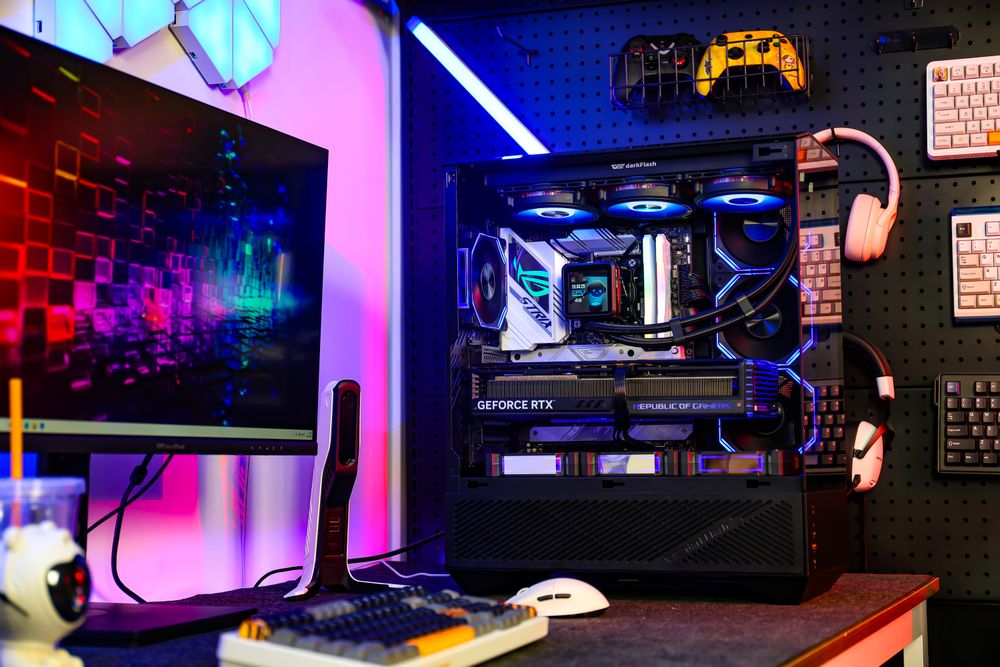
Podsumowując: naciśnij przycisk uśpienia, gdy wychodzisz na kawę, naciśnij przycisk hibernacji, gdy zamierzasz schować laptopa do torby i nie używać go przez kilka dni, wyłącz urządzenie, gdy skończysz dzień pracy, i wybierz opcję ponownego uruchomienia po zainstalowaniu sterowników lub aktualizacji.
Gracze stacjonarni mają jeszcze jedną ważną rzecz do odnotowania. W tradycyjnym trybie uśpienia płyta główna korzysta z 5-voltowego zasilacza VSB, aby podtrzymać działanie pamięci. Instrukcja obsługi płyty głównej Intel ostrzega, że niewystarczające natężenie prądu w trybie uśpienia może uniemożliwić prawidłowe działanie trybu uśpienia.
Podczas montażu należy wybrać zasilacz o solidnych parametrach, aby zapewnić stabilne uśpienie i wybudzanie. Zasilacz z serii darkFlash UMT obsługuje standardy ATX 3.1 i PCIe 5.1 i posiada certyfikat 80 Plus Platinum. W pełni modularne, wytłaczane kable ułatwiają również ich prowadzenie.
Jeśli po wybudzeniu ekran lub urządzenia peryferyjne nie reagują, firma Microsoft zaleca najpierw ponowne podłączenie urządzeń lub ich ponowne uruchomienie, a także upewnienie się, że sterowniki są aktualne.
Często zadawane pytania
Który tryb zużywa mniej energii: uśpienie czy hibernacja?
Hibernacja zużywa mniej energii. Hibernacja zapisuje pracę na urządzeniu pamięci masowej, a następnie wyłącza zasilanie, zużywając mniej więcej tyle samo energii, co wyłączenie systemu. W trybie uśpienia pamięć musi być stale zasilana, a w zamian system wybudza się szybciej.
Dlaczego mój komputer nie ma opcji hibernacji?
Funkcja Hibernate jest przeznaczona głównie dla laptopów i nie każdy komputer ją posiada. Możesz przejść do Opcji zasilania w Panelu sterowania, otworzyć „Wybierz działanie przycisków zasilania” i sprawdzić, czy opcja Hibernate jest dostępna w ustawieniach wyłączania.
Czy powinienem wyłączyć Szybkie uruchamianie?
Microsoft nie zaleca wyłączania funkcji Szybkie uruchamianie, ponieważ przyspiesza ona uruchamianie systemu. Gdy potrzebujesz całkowitego przeładowania systemu, po prostu wybierz opcję Uruchom ponownie.
Mój komputer zachowuje się dziwnie. Czy powinienem go wyłączyć i włączyć ponownie, czy uruchomić ponownie?
Wybierz opcję ponownego uruchomienia. Przy włączonym szybkim uruchamianiu, wyłączenie systemu zachowuje stan jądra systemu, natomiast ponowne uruchomienie obejmuje cały proces rozruchu.