Dlaczego mój komputer włącza się na sekundę, a potem się wyłącza? Przyczyną jest zazwyczaj jedna z dwóch rzeczy: zasilacz natychmiast odcina zasilanie, ponieważ wykrył zwarcie, albo płyta główna nie przechodzi testów rozruchowych i restartuje się w pętli.
W większości samodzielnych konstrukcji i modernizacji przyczyną jest luźny lub niewłaściwy kabel zasilający procesor, źle osadzona kość RAM, nieprawidłowo zamocowana płyta główna lub ustawienie pamięci RAM, które się nie uruchamia. W przypadku nowego systemu z pamięcią DDR5 przyczyną może być również po prostu normalny proces trenowania pamięci, który wygląda na awarię.
Nie zakładaj, że Twoja płyta główna lub karta graficzna jest uszkodzona. Wykonaj sześć poniższych kontroli w kolejności, a zazwyczaj znajdziesz przyczynę w mniej niż dwadzieścia minut.
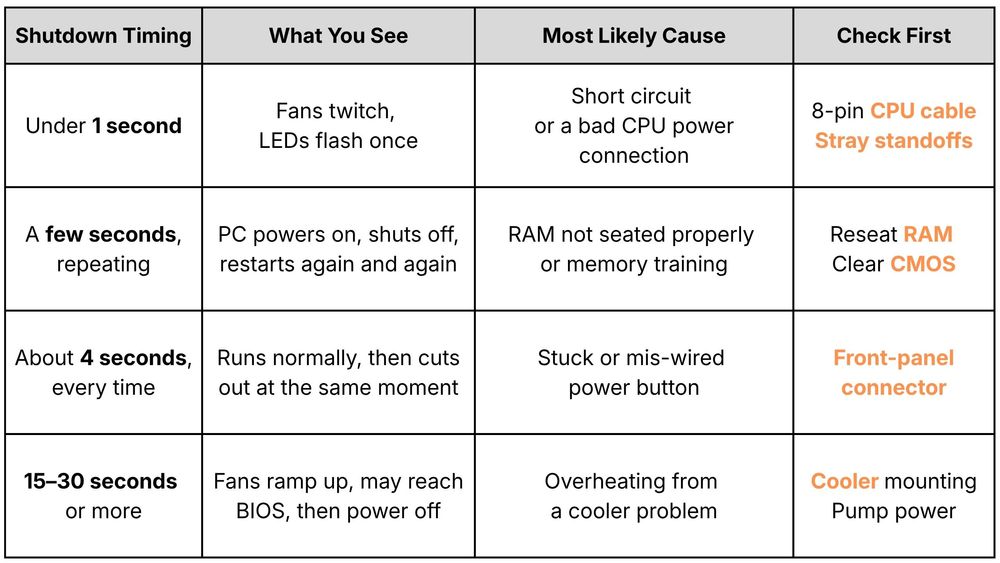
Tabela diagnostyczna: Jak długo komputer pozostaje włączony przed wyłączeniem?
Najlepszym wskaźnikiem jest to, jak długo komputer jest włączony. Dopasuj to, co widzisz, do wiersza poniżej, aby wiedzieć, od czego zacząć.
6 sposobów na rozwiązanie problemu włączania się i natychmiastowego wyłączania komputera
Przed dotknięciem jakiegokolwiek elementu wewnętrznego należy wyłączyć zasilanie (O) i odłączyć przewód zasilający.
1. Sprawdź 8-pinowy kabel zasilający procesor (i upewnij się, że nie jest to kabel PCIe)
Najczęstszą przyczyną w nowych komputerach jest 8-pinowy kabel zasilający procesor, który często ma 4+4 piny i znajduje się w lewym górnym rogu płyty głównej.
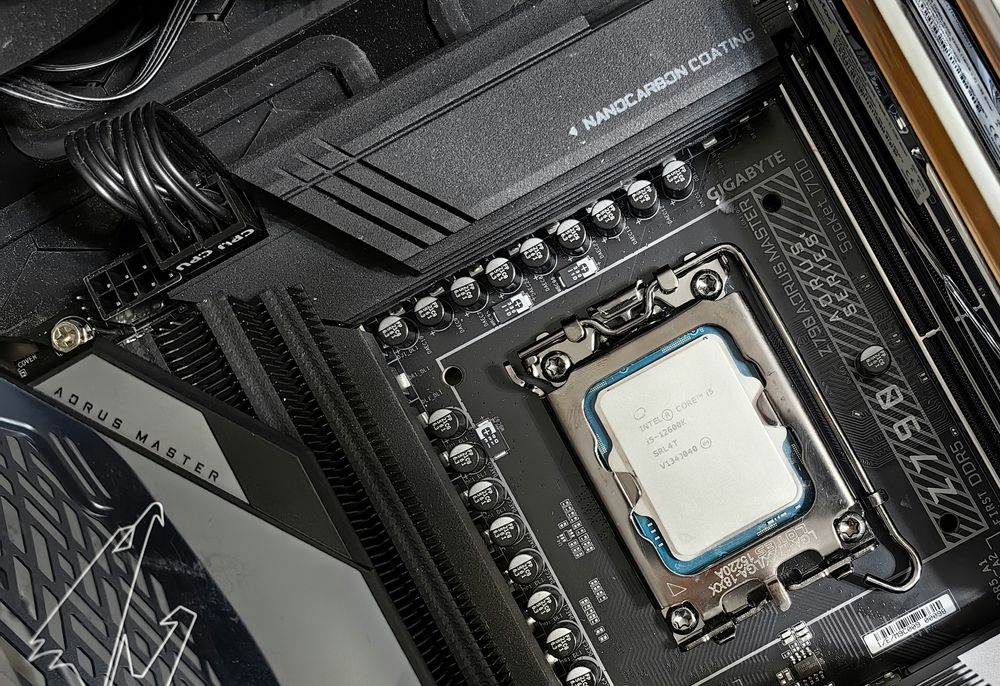
Sprawdź, czy oba złącza są całkowicie zablokowane.
Zarówno 24-pinowe złącze płyty głównej, jak i 8-pinowe złącze procesora wymagają mocnego dociśnięcia, aż zatrzaski się zatrzasną. Niedostatecznie wciśnięte złącze może powodować niestabilne zasilanie, uniemożliwiając uruchomienie komputera.Upewnij się, że kabel jest rzeczywiście kablem CPU/EPS.
8-pinowe kable procesora (EPS) i karty graficznej (PCIe) wyglądają podobnie, ale ich połączenia są różne. 8-pinowy kabel EPS ma cztery przewody +12 V i cztery przewody uziemiające, natomiast 8-pinowy kabel PCIe ma trzy przewody +12 V i pięć przewodów uziemiających . Złącza mają różne wycięcia, dlatego kabel PCIe zazwyczaj nie da się wcisnąć do końca w gniazdo EPS i nie należy go wciskać na siłę. Należy używać kabla oznaczonego jako CPU lub EPS z zestawu kabli zasilacza.
2. Ponownie umieść pamięć RAM w gniazdach A2 i B2 (test pojedynczej kości)
Jeśli komputer pozostaje włączony przez kilka sekund, wyłącza się i próbuje ponownie w pętli, płyta główna może nie inicjować pamięci. Moduły DDR5 mogą wydawać się osadzone, mimo że jeden koniec jest nadal lekko uniesiony.
Wyjmij wszystkie kości RAM.
Zainstaluj jedną kość w slocie A2. Na większości płyt głównych jest to drugi slot licząc od procesora, ale sprawdź w instrukcji płyty głównej. W przypadku większości konsumenckich płyt DDR5, jedna kość jest umieszczana w slocie A2, a dwie w slocie A2 i B2.
Naciśnij mocno oba końce, aż zatrzaski się zatrzasną.
Spróbuj uruchomić. Jeśli zadziała, wyłącz komputer i dodaj drugi moduł do B2.
Poczekaj, zanim stwierdzisz, że to błąd. W nowym zestawie DDR5 pierwsze uruchomienie może obejmować trening pamięci długiej (zobacz FAQ poniżej).
3. Sprawdź, czy wewnątrz obudowy nie ma dodatkowych przesunięć płyty głównej lub zwarć metalowych
Jeżeli komputer natychmiast przestaje działać, nawet przy użyciu prawidłowych kabli, sprawdź, czy coś metalowego nie styka się z tylną częścią płyty głównej.
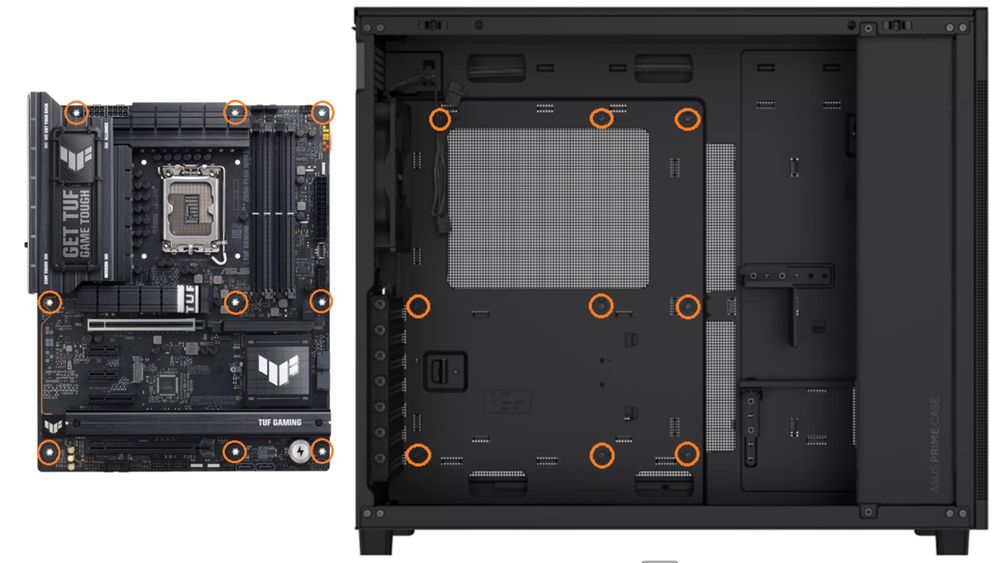
Dodatkowe dystanse. Jeśli zmieniłeś płytę główną z większej na mniejszą, nieużywany dystans pozostawiony w tacce może dotknąć spodu płyty i spowodować zwarcie. Każdy dystans powinien pokrywać się z otworem montażowym na płycie.
Zaczepy osłony tylnego portu I/O. Na płytach bez wbudowanej osłony sprawdź, czy żaden metalowy zaczep nie wsunął się do portu USB lub Ethernet.
Luźne kable. Nieużywane złącza wentylatora lub ARGB leżące na gołym metalu mogą powodować zwarcie. Schowaj je lub zaklej końcówki taśmą.
4. Sprawdź mocowanie chłodnicy procesora, osłonę plastikową i moc pompy
Bez odpowiedniego chłodzenia procesor może szybko osiągnąć granicę swojej temperatury i system wyłączy się, aby go chronić.

Zdejmij folię ochronną. Sprawdź, czy plastikowa naklejka z płytki chłodzącej chłodnicy powietrza lub bloku AIO zniknęła.
Sprawdź docisk montażowy. Jeśli chłodnica jest luźna lub nierówna, podstawa może nie przylegać prawidłowo do procesora.
Sprawdź zasilanie pompy w modułach AIO. Upewnij się, że kabel pompy (złącze AIO_PUMP lub CPU_FAN) i wszelkie wymagane kable zasilające SATA są podłączone, aby zapewnić cyrkulację płynu chłodzącego.
5. Test na zablokowany przycisk zasilania obudowy (test rozruchu śrubokrętem)
Jeśli komputer działa normalnie przez około cztery sekundy, a następnie za każdym razem się wyłącza, podejrzenie pada na przycisk zasilania. Przycisk, który pozostaje wciśnięty, może spowodować wymuszone wyłączenie, podobnie jak podłączenie kabla panelu przedniego do niewłaściwych pinów.
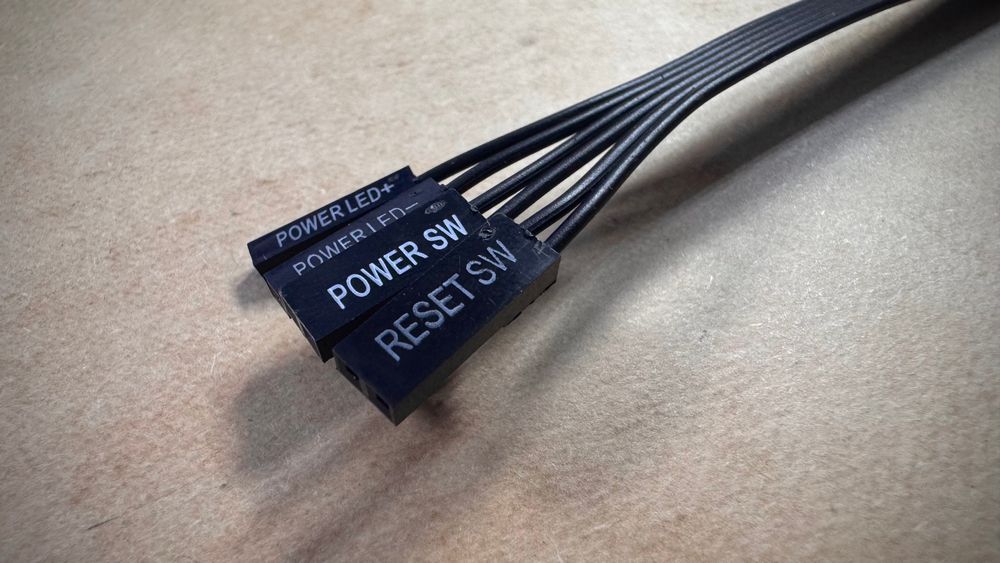
Odłącz złącze POWER SW od złącza na panelu przednim.
Znajdź piny przełącznika zasilania w instrukcji płyty głównej.
Przyłóż końcówkę śrubokręta do tych dwóch bolców i wyjmij je.
Jeśli teraz komputer uruchamia się i pozostaje włączony, problem leży w przycisku na obudowie lub jego okablowaniu.
6. Wyczyść baterię CMOS, aby usunąć uszkodzone ustawienia BIOS-u/XMP
Jeśli działający komputer zaczął się zawieszać po włączeniu profilu XMP/EXPO, zmianie napięcia lub zaniku zasilania, zapisane ustawienia BIOS-u mogą uniemożliwić rozruch.
Wyłącz zasilacz i odłącz przewód zasilający.
Naciśnij przycisk zasilania etui raz lub dwa razy, aby rozładować resztkowy ładunek elektryczny.
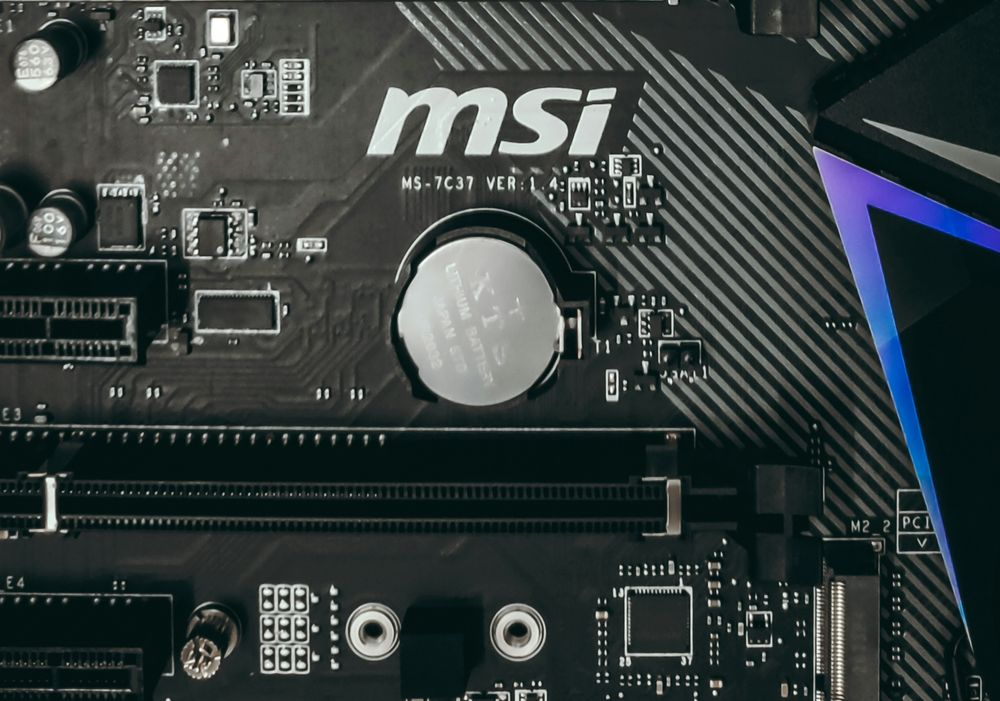
Znajdź srebrną baterię guzikową CR2032 i wyjmij ją.
Poczekaj około 5 minut lub użyj zworki CLR_CMOS, jeśli twoja płytka ją posiada.
Zainstaluj ponownie baterię, włącz zasilanie i uruchom komputer z ustawieniami domyślnymi.
Dlaczego zabezpieczenia zasilania (SCP i OCP) faktycznie chronią Twój komputer
Natychmiastowa awaria komputera nie zawsze oznacza awarię zasilacza. Może to oznaczać, że obwody zabezpieczające działają prawidłowo.
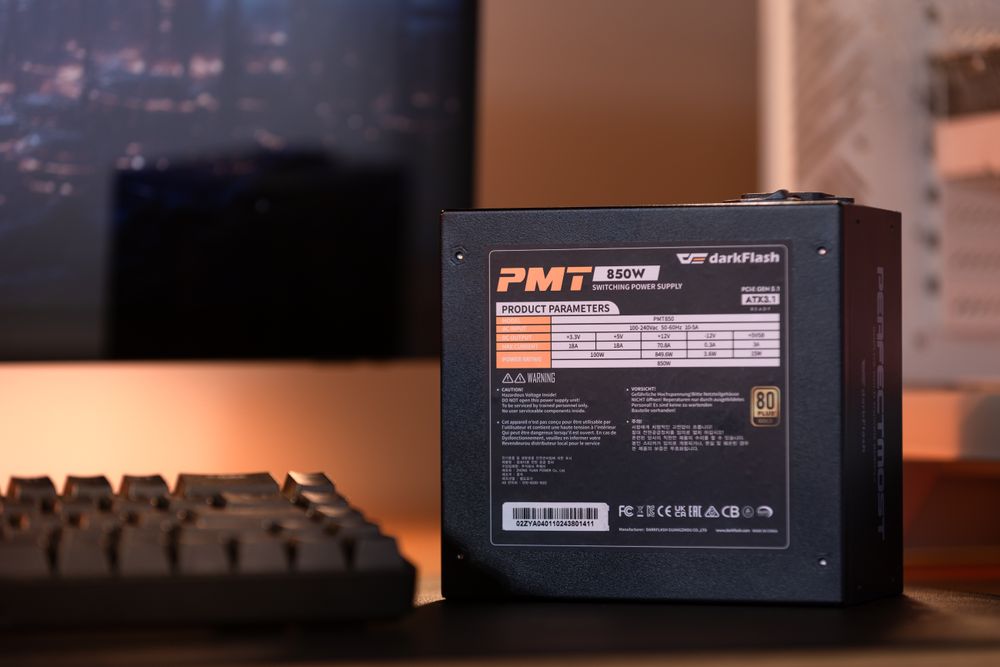
Wysokiej jakości zasilacze są wyposażone w zabezpieczenia, takie jak zabezpieczenie przeciwzwarciowe (SCP) i zabezpieczenie nadprądowe (OCP). Jeśli zasilacz wykryje zwarcie, takie jak zgniecenie przewodu, nieprawidłowe podłączenie kabla lub błąd w obwodzie, wyłącza się niemal natychmiast, zamiast wtłaczać prąd do uszkodzonego elementu. Dlatego wyłączenie w ułamku sekundy często wskazuje na zwarcie fizyczne, a nie na awarię podzespołu.
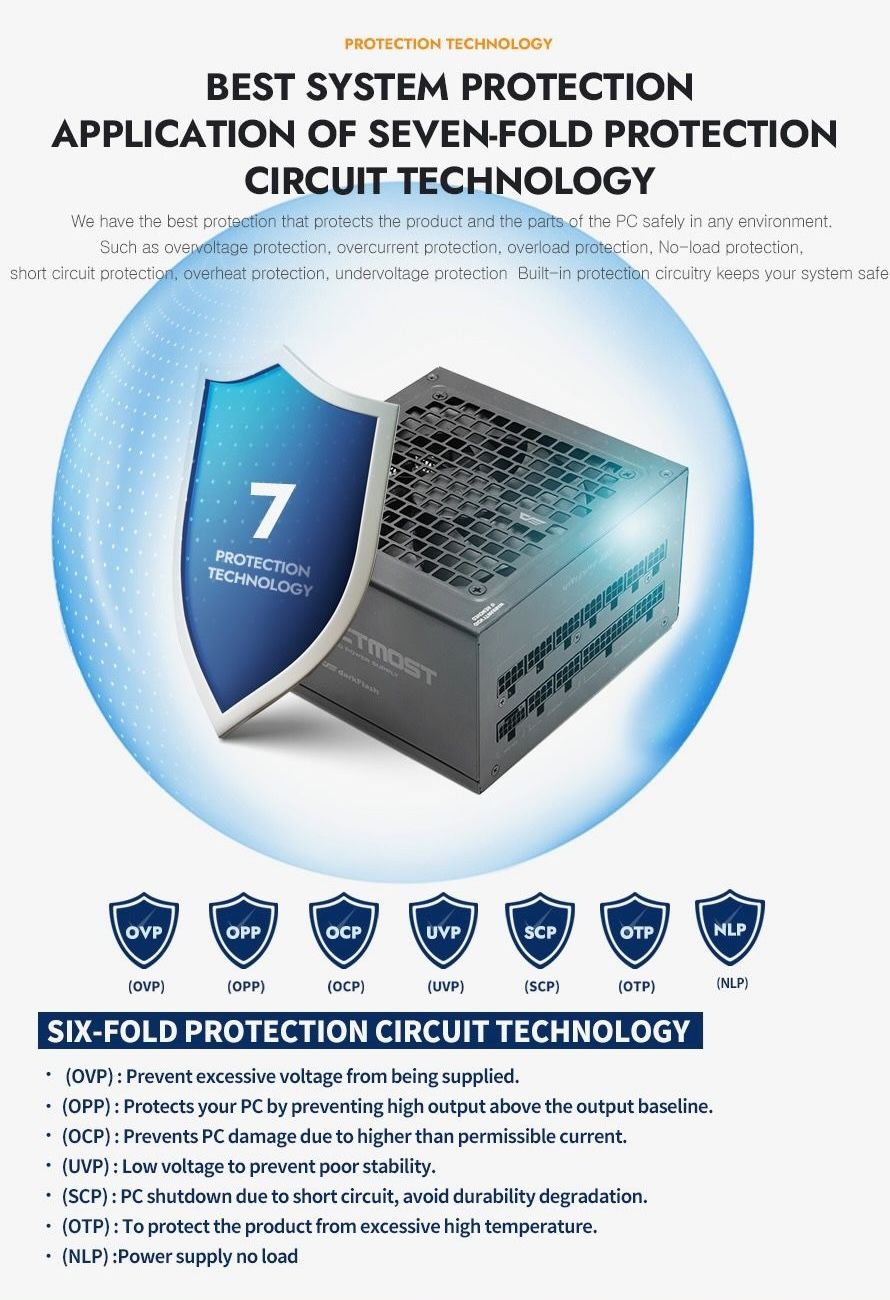
( Zasilacz serii darkFlash PMT z 7 zabezpieczeniami zasilania)
Jeśli chcesz wykluczyć zasilacz, możesz przeprowadzić test bez obciążenia za pomocą zworki lub spinacza biurowego. Zmostkuj pin 16 i pin 17 w 24-pinowym złączu , czyli czwarty i piąty pin od lewej, spinaczem do góry. Zachowaj ostrożność podczas testu: test potwierdza jedynie, że zasilacz może się włączyć bez obciążenia, a jednostka może go pomyślnie przejść, a mimo to ulec awarii pod rzeczywistym obciążeniem systemu. Jeśli posiadasz sprawny zapasowy zasilacz, jego wymiana to najpewniejszy test. Pełną procedurę znajdziesz w naszym poradniku, jak przetestować zasilacz, jeśli komputer się nie uruchamia.
Często zadawane pytania (FAQ)
Dlaczego mój nowy komputer z pamięcią AM5/DDR5 włącza się i wyłącza, a zanim wyświetli obraz, mija kilka minut?
Często jest to trening pamięci DDR5 i jest częstszy na płytach głównych AMD AM5. W niektórych systemach DDR5 trening może trwać do 15 minut, dlatego warto odczekać 10–15 minut przy pierwszym uruchomieniu po zmianie pamięci RAM, resecie BIOS-u lub zmianie profilu.
Wielu użytkowników zgłasza, że pierwsze włączenie XMP zajmuje około dwóch do trzech minut, a następnie około 30 sekund. System może się zrestartować raz lub dwa razy w trakcie tego procesu. Jeśli Twoja płyta główna oferuje taką możliwość, włączenie przywracania kontekstu pamięci może przyspieszyć późniejsze uruchamianie.
Jak mogę stwierdzić, czy mój zasilacz lub płyta główna są uszkodzone?
Przeprowadź test zworki bez obciążenia opisany powyżej. Jeśli wentylator zasilacza się obraca, zasilacz może się przynajmniej włączyć, ale to nie oznacza, że działa prawidłowo pod obciążeniem. Niezawodną metodą jest wypróbowanie sprawdzonego, sprawnego zasilacza lub sprawdzenie płyty głównej poza obudową.
Czy rozładowana bateria CMOS może spowodować włączenie się komputera, a następnie jego natychmiastowe wyłączenie?
Rozładowana bateria zazwyczaj resetuje zegar i ustawienia BIOS-u, zamiast blokować uruchamianie. Czyszczenie pamięci CMOS (krok 6) jest bardziej przydatne jako sposób na usunięcie błędnych ustawień niż naprawa baterii.
Co mam zrobić, jeśli komputer nadal się wyłącza, mimo sprawdzenia każdego kabla i kości pamięci RAM?
Wykonaj test bez obudowy. Umieść płytę główną w obudowie nieprzewodzącej i podłącz tylko procesor, chłodzenie, jedną kość RAM, kabel 24-pinowy i kabel 8-pinowy procesora. Użyj śrubokręta, aby uruchomić komputer, dotykając styków włącznika zasilania. Jeśli komputer się uruchomi, przyczyną problemu było coś wewnątrz obudowy, na przykład dodatkowy element dystansowy lub przyciśnięty przewód.
Wnioski: Wyizoluj pozycję krótką i wróć do gry
Komputer, który włącza się na sekundę i gaśnie, jest stresujący, ale zazwyczaj naprawa jest mechaniczna. Sprawdź, czy 8-pinowy kabel procesora i pamięć RAM są dobrze osadzone, sprawdź, czy nie ma luźnych przedłużek, upewnij się, że chłodzenie jest prawidłowo zamontowane i wyczyść pamięć CMOS. Jeśli używasz pamięci DDR5, odczekaj trochę dłużej, zanim założysz, że coś się zepsuło.
Jeśli planujesz nowy system, wybór obudowy i zasilacza może ułatwić montaż. Obudowy ATX firmy darkFlash DY460 i FLOATRON F1 ATX obsługują płyty główne z tylnym złączem, co pozwala zachować porządek na froncie i uporządkować konstrukcję. Jeśli chodzi o zasilanie, seria PMT oferuje moduły w pełni modułowe z certyfikatem 80 PLUS Gold, ATX 3.1, a seria UMT to opcja z certyfikatem 80 PLUS Platinum. Obie oferują zabezpieczenia OVP, OCP, OPP, SCP, OTP i UVP.