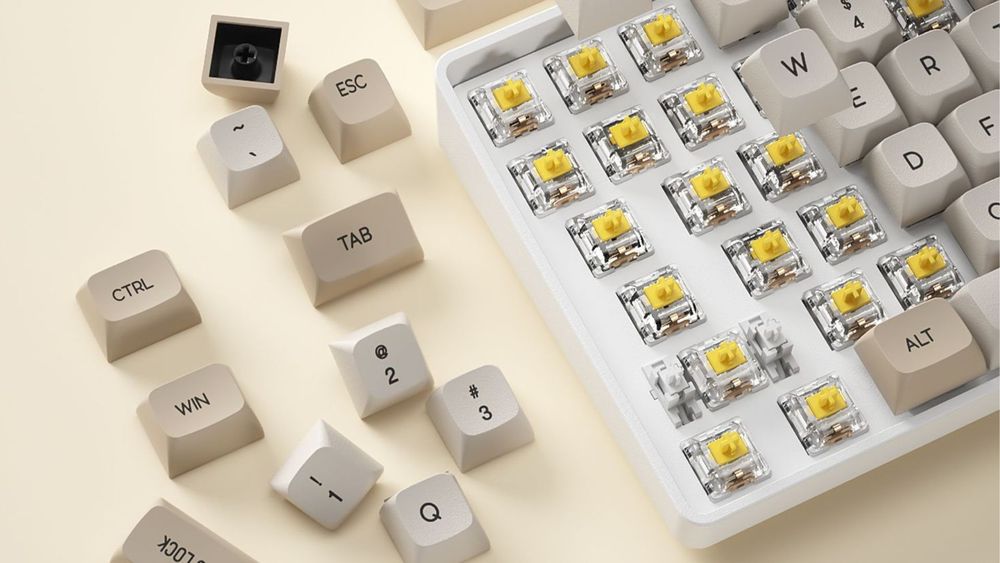
Kupiłeś Maca Mini lub MacBooka, ale nie chcesz korzystać z cienkiej klawiatury membranowej lub płacić za drogie, oficjalne klawiatury?
Znalazłeś klawiaturę mechaniczną, którą uwielbiasz, ale zauważyłeś, że nie ma dedykowanego układu klawiatury dla Maca? Bez obaw! O ile to klawiatura, generalnie można jej używać z komputerem Mac — wystarczy kilka zmian w ustawieniach, aby wszystko działało płynnie.
Jak skonfigurować układ klawiszy funkcyjnych systemu Windows na komputerze Mac
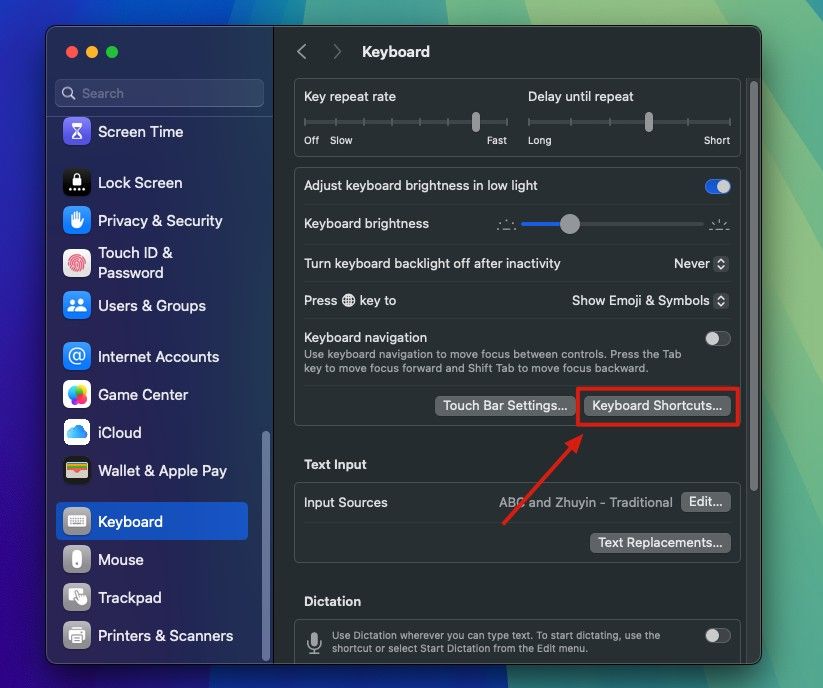
Krok 1 | Otwórz menu Ustawienia, wybierz „Klawiatura”, a następnie kliknij „Skróty klawiaturowe”.
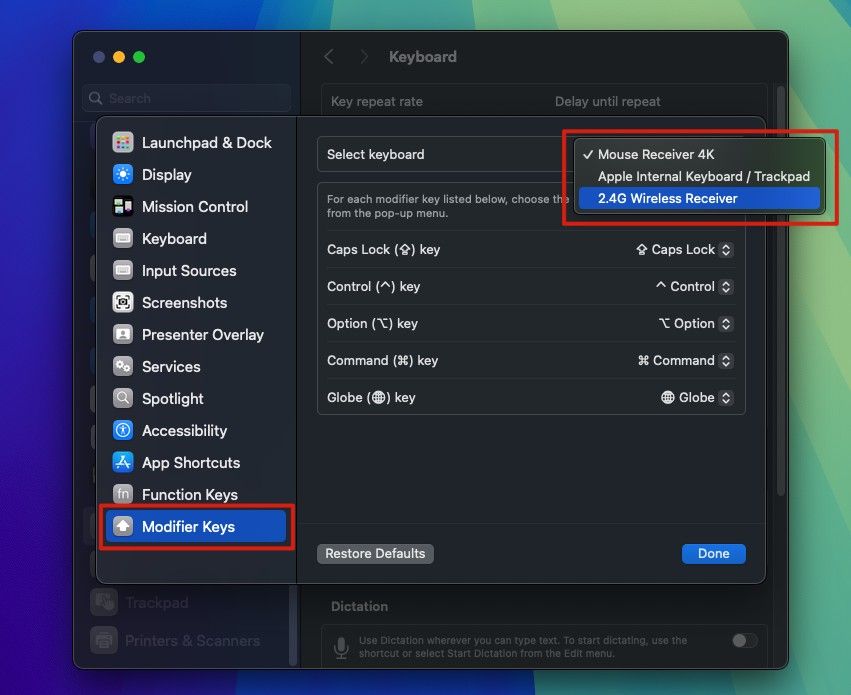
Krok 2 | Przewiń w dół, aby znaleźć „Klawisze modyfikujące” i wybierz nazwę klawiatury, którą chcesz zmodyfikować.
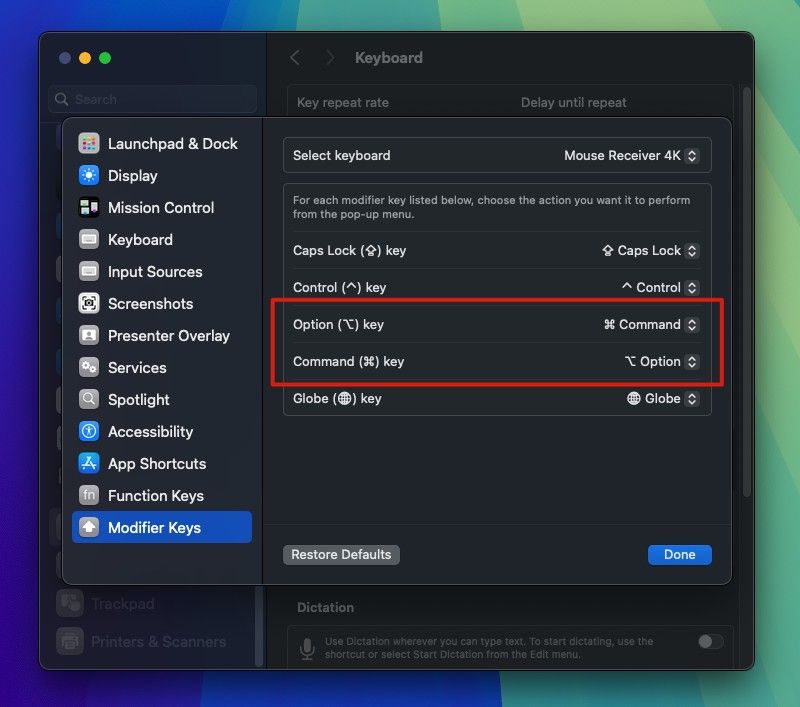
Krok 3 | Zmień przypisania klawiszy:
Zmień klawisz Option tak, aby działał jak klawisz Command .
Zmień klawisz Command tak, aby działał jak klawisz Option .
Krok 4 | Kliknij „Gotowe” i sprawdź, czy wszystko działa poprawnie.
Jeśli po raz pierwszy podłączysz zewnętrzną klawiaturę do komputera Mac, klawisze Command i Option mogą zachowywać się inaczej, dlatego konieczna może być zmiana ich przypisania.
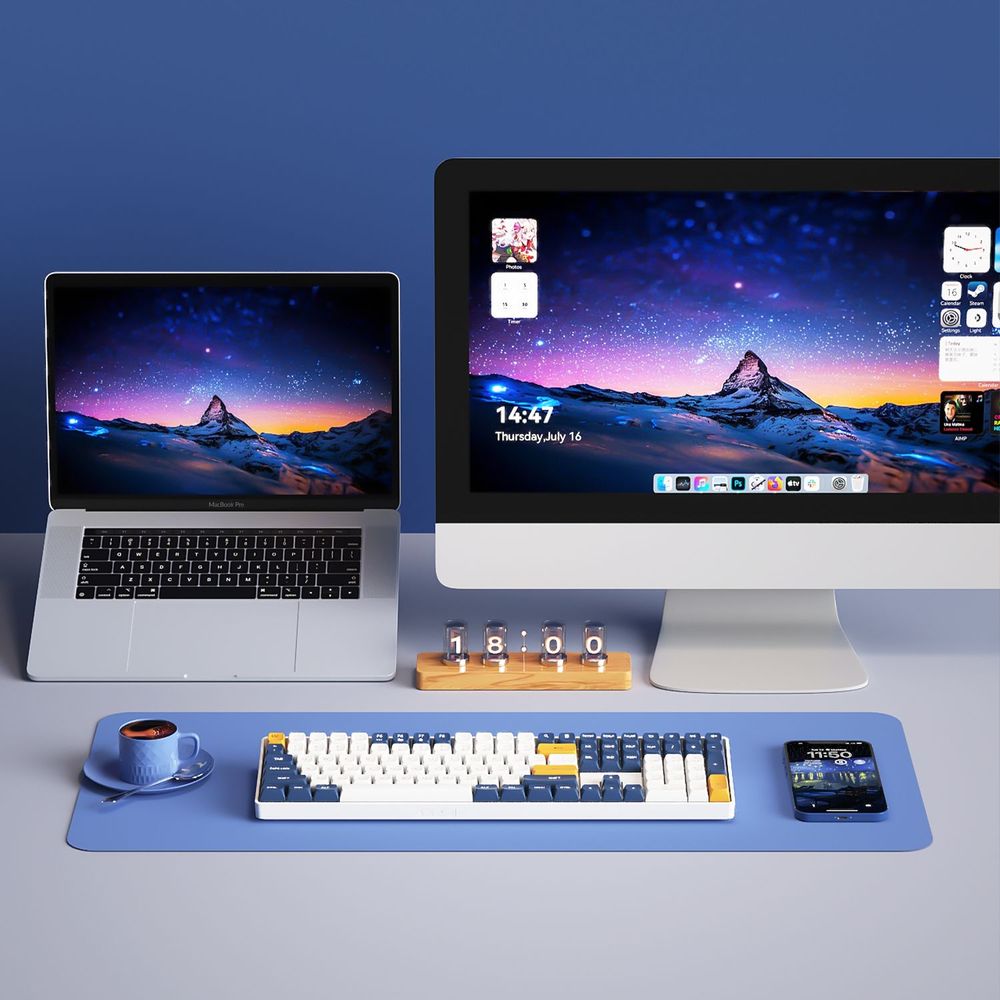
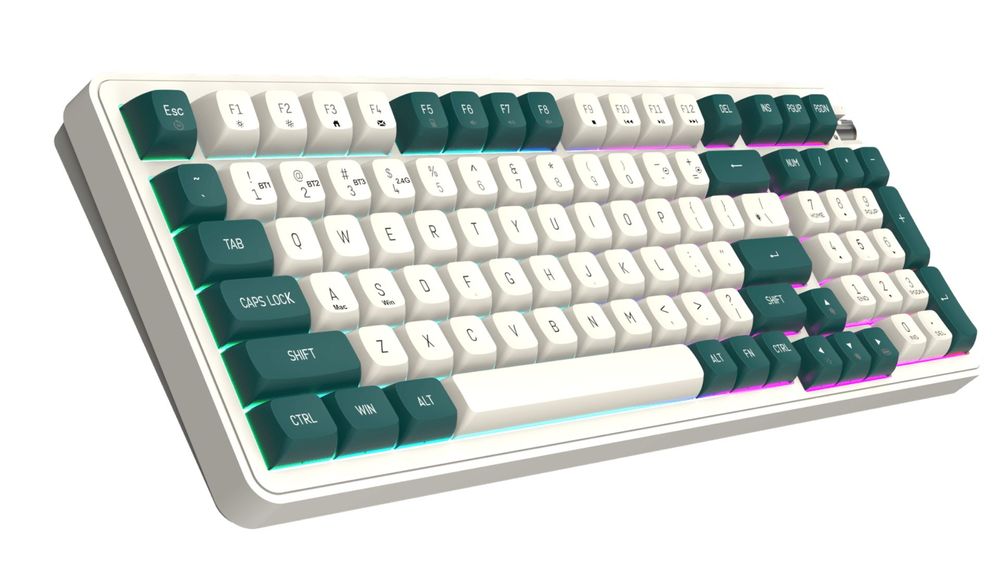
Zalecana klawiatura mechaniczna: DF98
Klawiatury mechaniczne DF98 obsługują również personalizację klawiszy, umożliwiając bezproblemowe przełączanie się między systemami Windows i Mac, co pozwala na korzystanie z dwóch systemów za pomocą jednego klawisza!