Poznałeś już mózg i mięśnie płyty głównej. Czas zacząć wszystko podłączać.
W części 1 omówiliśmy solidne komponenty, takie jak gniazdo procesora, gniazda pamięci RAM i linie PCIE. Ale nawet najmocniejsze podzespoły nie będą działać bez odpowiedniego zasilania, pamięci masowej i złączy.
W tym poście zagłębimy się w temat niedocenianych bohaterów: złączy zasilania płyty głównej, portów SATA, złączy wentylatorów i tych maleńkich pinów na panelu przednim, które sprawiają problemy nawet doświadczonym monterom. Zrozumienie tych elementów jest kluczowe.
Podłączmy się i uruchamiamy!
Złącza zasilania
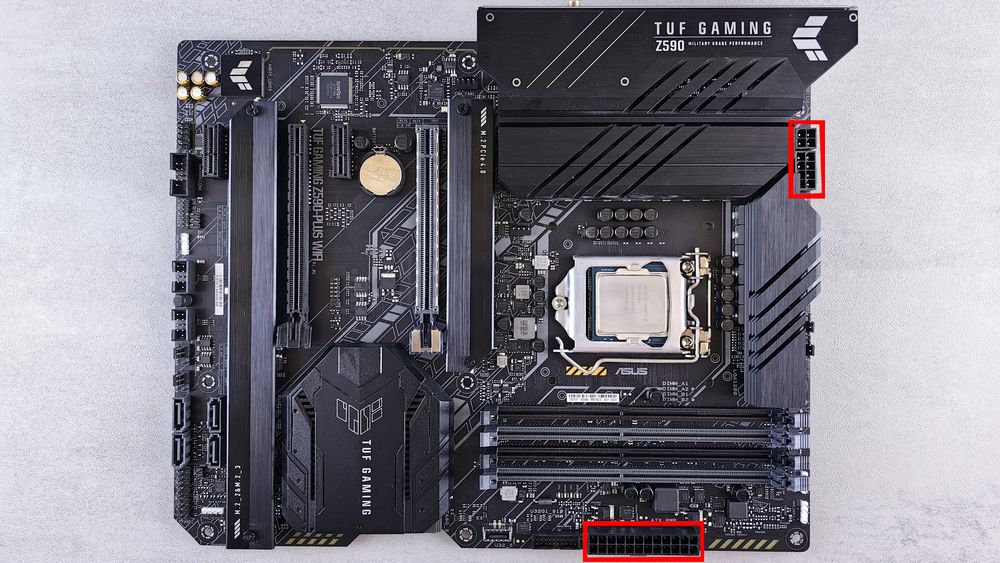
Aby zasilić system, podłącz: 24-pinowe złącze ATX (zasilanie głównego systemu) i 8-pinowe złącze EPS (zasilanie procesora).
Wskazówki: Niektóre płyty główne są wyposażone w dwa 8-pinowe złącza procesora, co zapewnia stabilne podkręcanie i dostarczanie energii.
Tylny panel I/O – łączność zewnętrzna
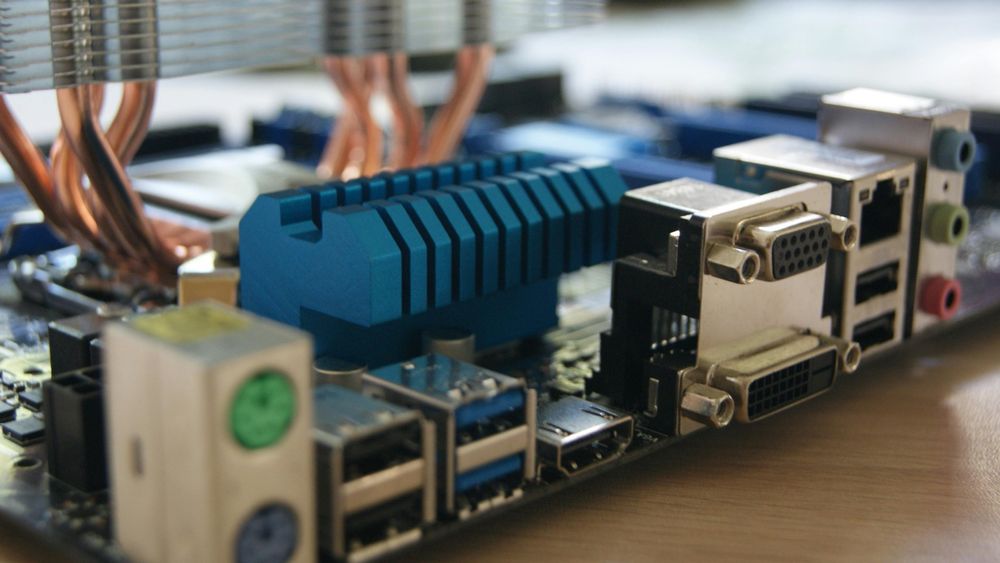
Metalowa płytka (niektóre mają płytki tylne zintegrowane z samą płytą) znajdująca się z tyłu płyty głównej zawiera:
Porty USB (2.0, 3.0, 3.2, Typ C)
Gniazda audio
Port Ethernet
Wyjścia wyświetlacza (HDMI, DisplayPort) – działają tylko wtedy, gdy procesor ma zintegrowaną grafikę
Płyty główne wyższej klasy mogą być wyposażone w anteny Wi-Fi i przyciski do przywracania ustawień BIOS-u.
Złącza na panelu przednim – małe, ale ważne
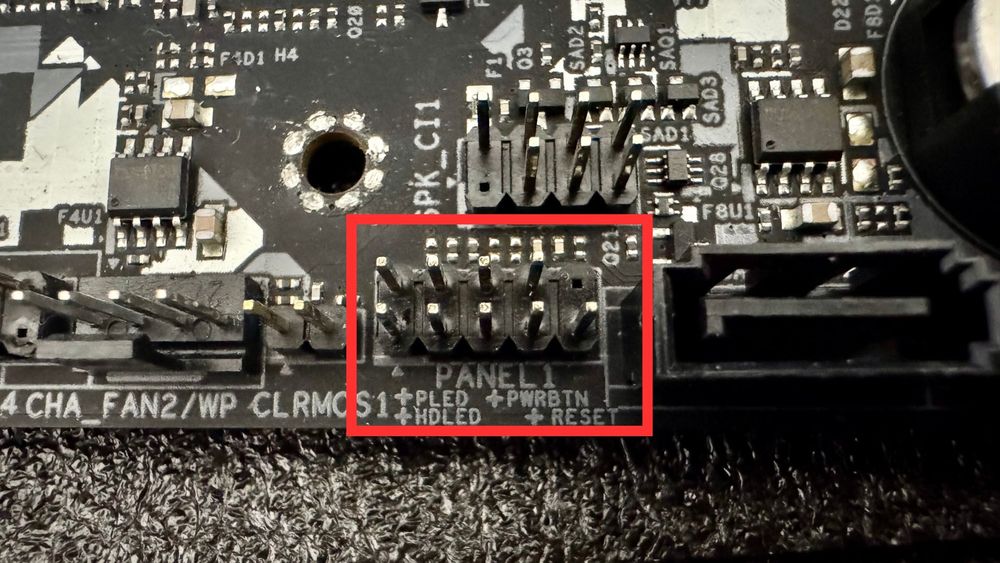
Malutkie piny, zazwyczaj oznaczone jako F_PANEL (PANEL1 na tym zdjęciu referencyjnym). To układ pinów, który należy podłączyć do przedniego wejścia/wyjścia (kable, które łączą się z przyciskiem zasilania w obudowie, którą kupiłeś).
Połączysz się:
Wyłącznik zasilania
Przełącznik resetowania
Dioda LED dysku twardego
Dioda LED zasilania
Uwaga: Są one trudne do zrozumienia — zapoznaj się z instrukcją.
Złącza chłodzące – absolutnie niezbędne
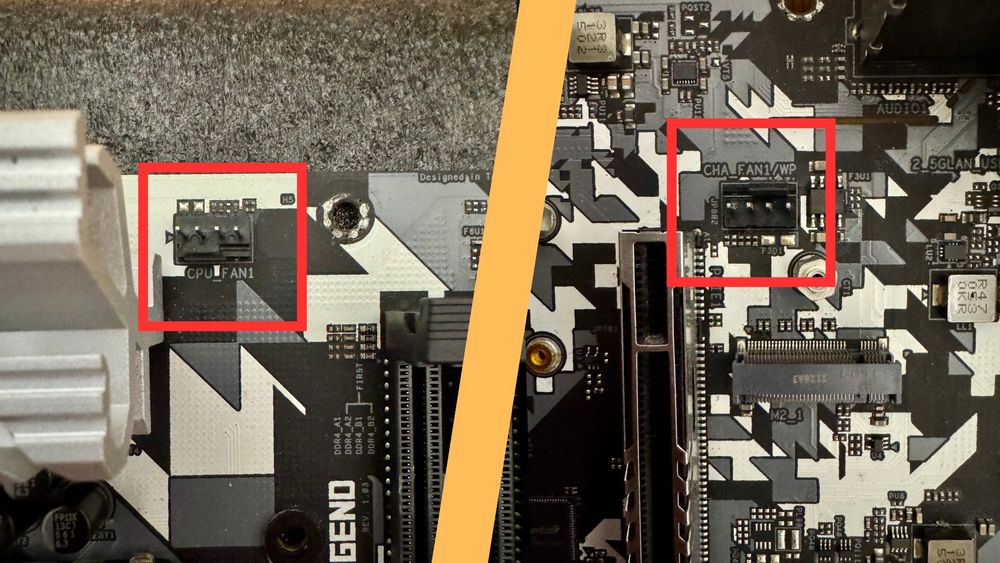
Poniżej znajdują się wyprowadzenia wentylatorów chłodzących procesor i obudowy.
CPU_FAN oznacza wentylator chłodzący procesor.
CHA_FAN (wentylator obudowy) to miejsce, w którym podłączane są wentylatory obudowy.
Wskazówka: Jeśli masz chłodnicę wodną, możesz podłączyć pompę wodną również do dowolnego z tych wyprowadzeń, pamiętaj jednak, aby ustawić prędkość na 100% w ustawieniach BIOS-u, aby uzyskać optymalną wydajność.
W niektórych płytach głównych znajduje się również specjalne wyprowadzenia dla pompy wody (oznaczone jako AIO_PUMP lub PUMP_HEADER).
Audio i USB – ostateczny cios
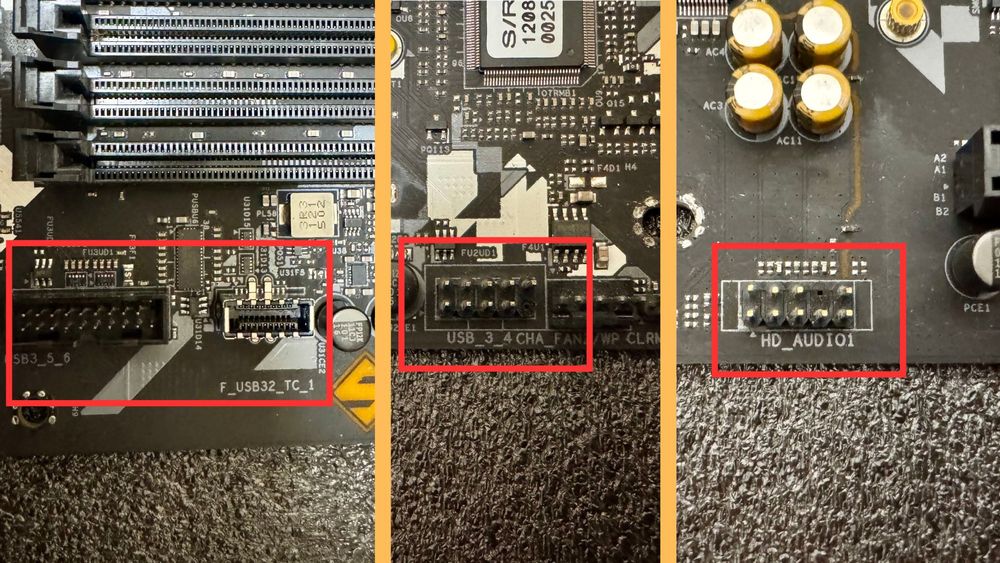
Na koniec nie zapomnijmy o najważniejszych częściach komputera: portach USB i audio.
Oto pinout, który podłączysz do przedniego wejścia/wyjścia (kable, które łączą się z portem USB i audio z zakupionej obudowy). Ten z 19 pinami (po lewej stronie na zdjęciu) odpowiada portowi USB 3.0 przedniego wejścia/wyjścia, a obok niego znajduje się port USB typu C. USB 2.0 to złącze 9-pinowe, w którym brakuje prawego dolnego pinu.
Do złącza audio (oznaczonego jako AC97 lub HD_Audio) jest jeszcze 9 pinów, ale brakuje jednego pinu w drugim górnym prawym rogu, licząc od prawej strony. Może to brzmieć jak wykrzyknik, ale bez obaw – wszystkie piny są absolutnie niezawodne.
Ostatnie myśli
Nauka „czytania” płyty głównej ułatwia każdy etap budowy komputera – od wyboru części po rozwiązywanie problemów. Dodaj ten poradnik do zakładek i wróć do niego, gdy będziesz gotowy do budowy, modernizacji lub eksploracji.
I nie zapomnij — wybierając dobrą obudowę, np. z naszej kolekcji darkFlash, wyeksponujesz swój sprzęt i sprawisz, że zarządzanie kablami będzie o wiele łatwiejsze!