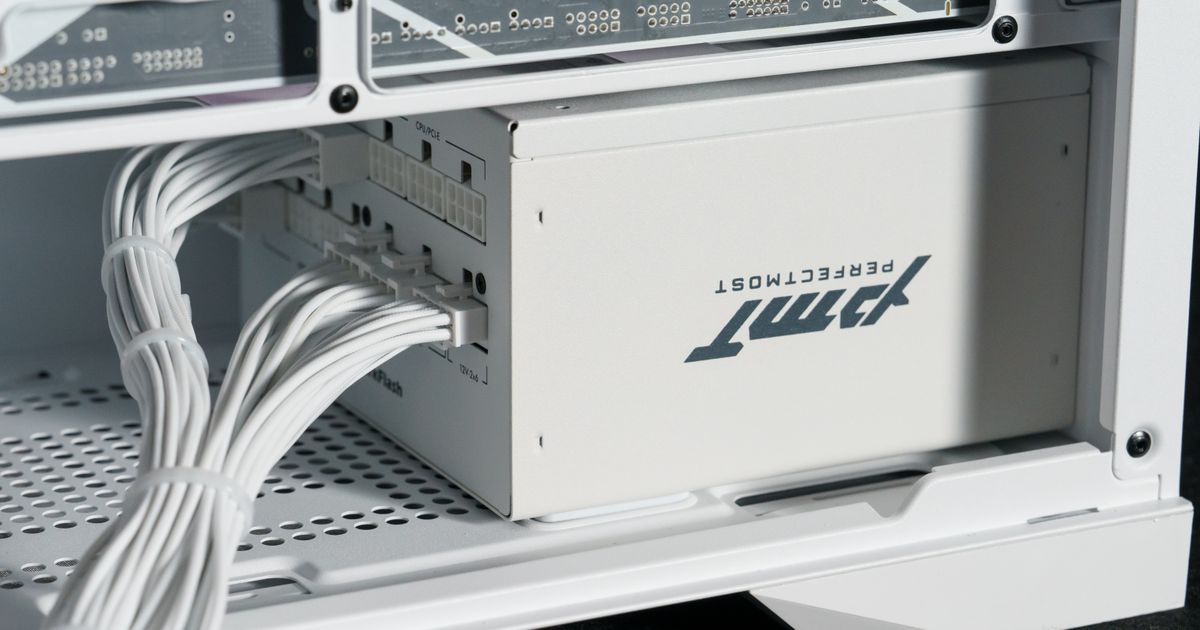
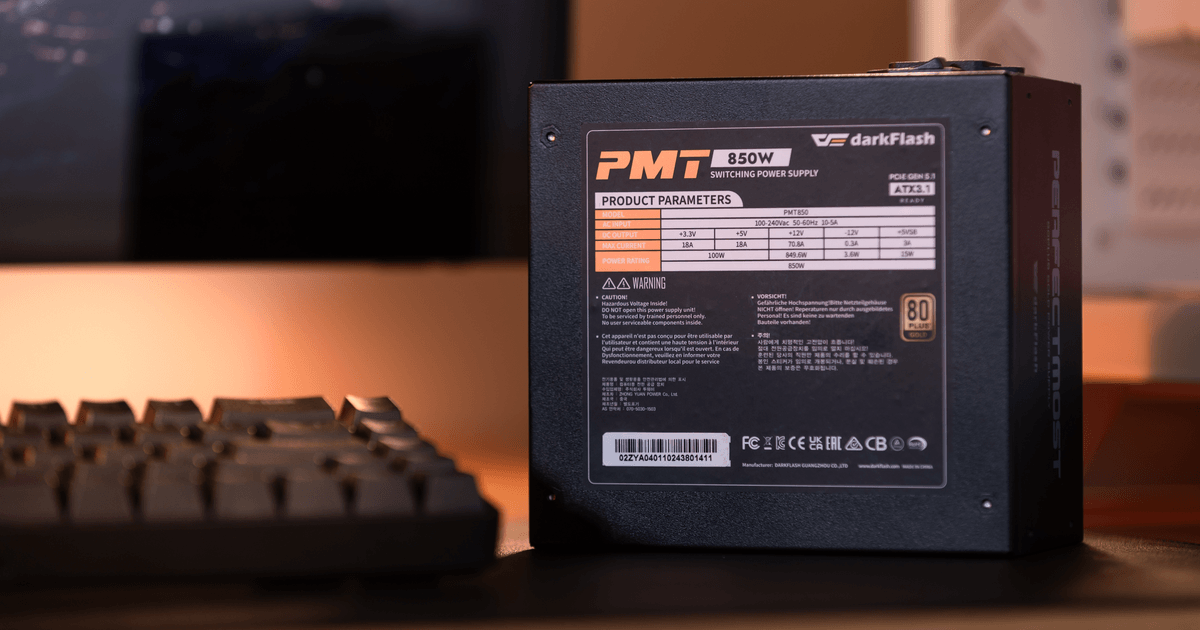
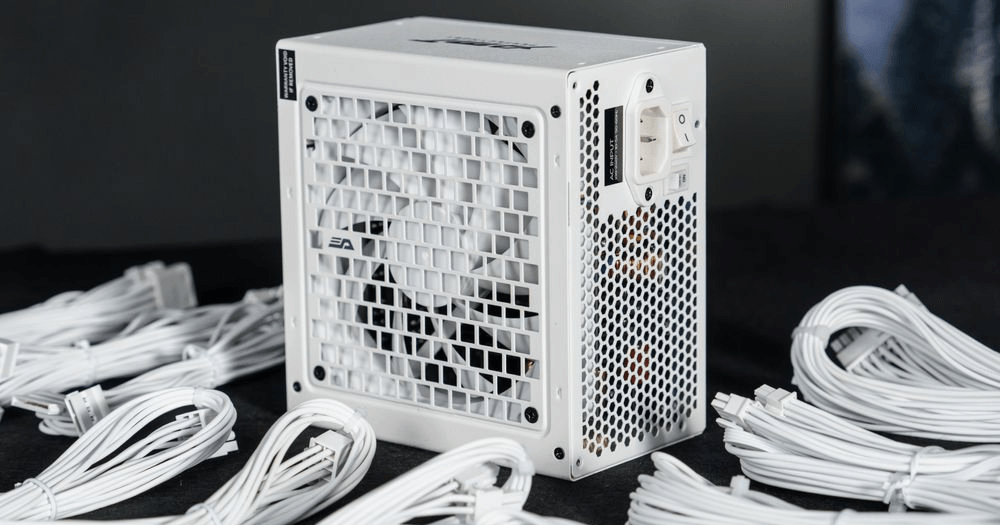
Podczas składania komputera PC, jednym z najważniejszych, a zarazem najbardziej zawiłych kroków jest podłączenie zasilacza (PSU). Zasilacz dostarcza energię do wszystkich podzespołów systemu – od płyty głównej i procesora, po kartę graficzną i dyski.
W tym przewodniku wykorzystamy zasilacz serii darkFlash PMT — znany ze swojej modułowej konstrukcji, wysokiej wydajności i przejrzystego rozmieszczenia kabli — jako rzeczywisty przykład, aby pokazać, gdzie przebiega każdy kabel i jaką funkcję pełni każdy z nich.
1. 24-pinowe złącze główne ATX
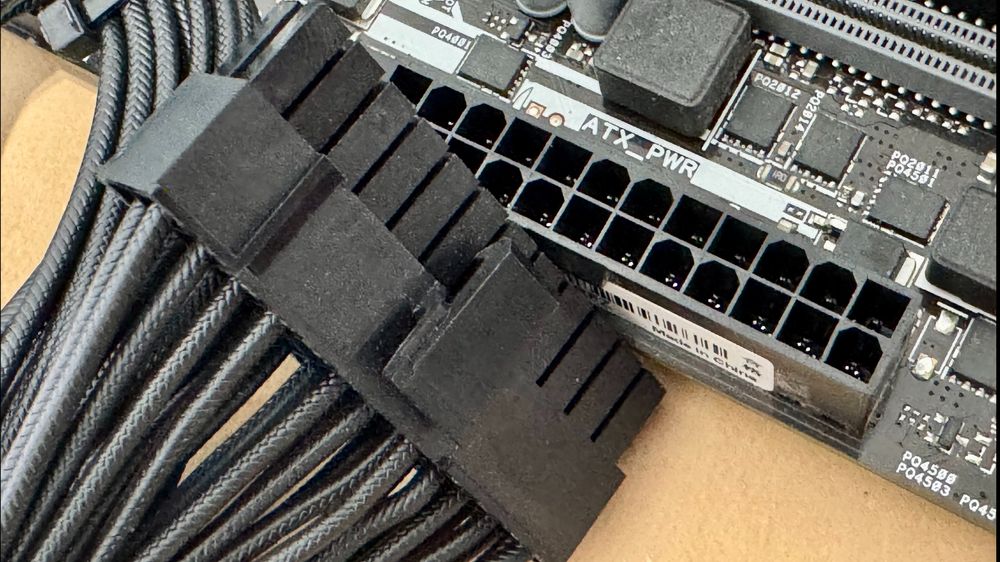
Zamiar
Zasila płytę główną .
Gdzie to idzie
Prawa krawędź płyty głównej.
Wskazówka 1: Nowoczesne płytki wykorzystują złącze 24-pinowe, ale starsze mogą mieć złącze 20-pinowe. Dodatkowe 4 piny są kompatybilne wstecz.
Wskazówka 2: Kabel jest zagięty tak, aby pasował w jedną stronę. Upewnij się, że jest pewnie zamocowany.
2. Złącze procesora 4+4-pinowe – zasilanie procesora
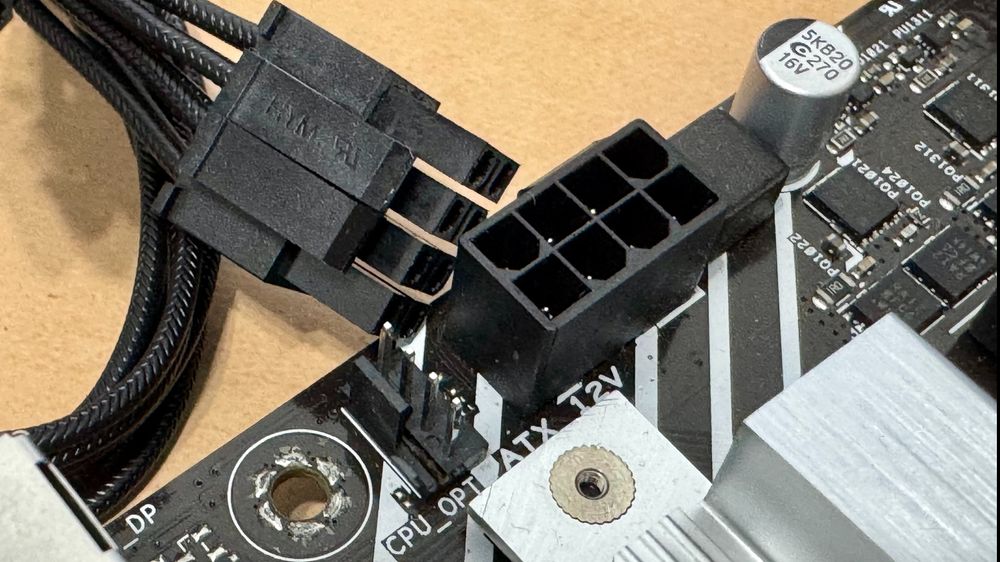
Zamiar
Dostarcza energię bezpośrednio do procesora, zapewniając stabilną pracę.
Gdzie podłączyć
Kabel 4+4-pinowy (EPS) od zasilacza należy podłączyć do gniazda CPU_PWR lub ATX12 w lewym górnym rogu płyty głównej.
Wskazówka: niektóre płyty główne mogą wymagać dodatkowego złącza 4-pinowego lub 4+4-pinowego.
Wskazówka: Uważaj, żeby nie pomylić go z kablem PCIe — układ pinów jest inny, mimo że wyglądają podobnie.
3. Złącze zasilania SATA – do przechowywania i akcesoriów
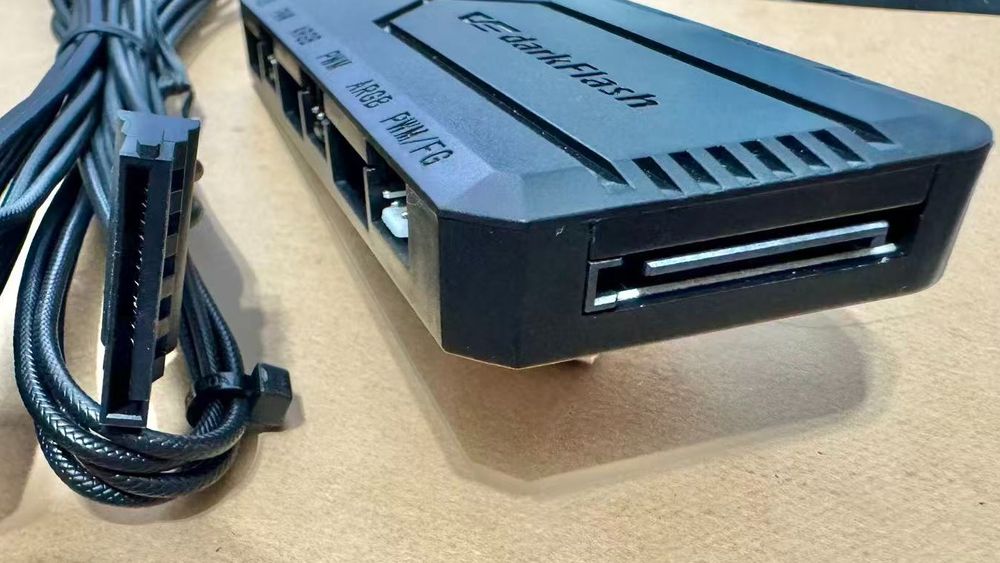
Zamiar
Zasila napędy pamięci masowej i akcesoria oparte na technologii SATA, takie jak:
Dyski SSD / HDD
Kontrolery wentylatorów lub ARGB
Pompy AIO
Gdzie podłączyć
Płaskie złącze SATA w kształcie litery L podłącza się z boku napędów lub akcesoriów.
Wskazówka: Każdy kabel SATA ma zazwyczaj 3–4 złącza, co pozwala na łączenie wielu urządzeń w łańcuch.
4. Złącze Molex – do starszych urządzeń
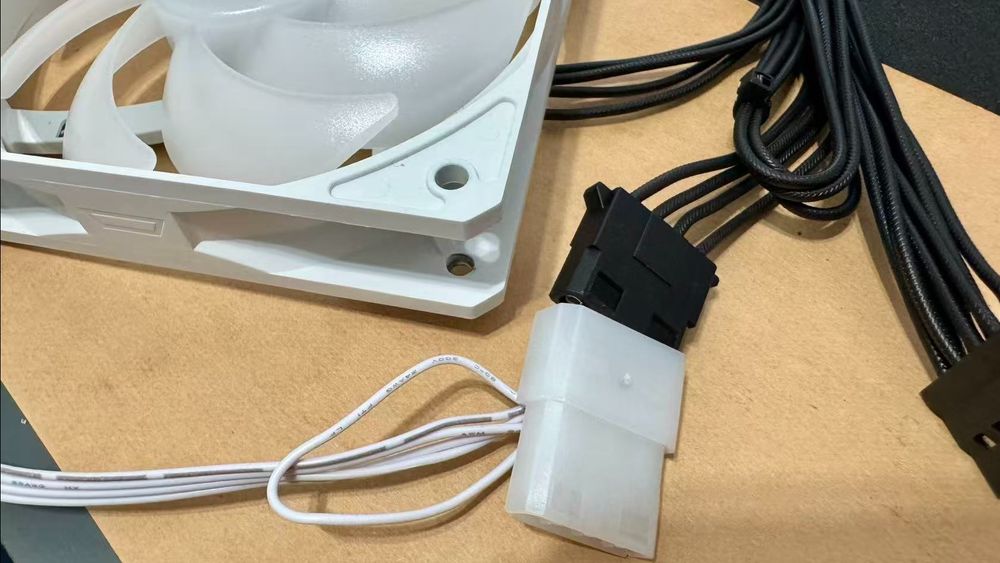
Zamiar
Zasila starsze urządzenia lub niektóre akcesoria (np. niektóre paski LED lub koncentratory wentylatorów) prądem o napięciu 12 V.
Gdzie podłączyć
Jeśli Twoje akcesoria korzystają z wtyczek Molex, podłącz je do przewodu łańcuchowego Molex z zasilacza PMT. W przeciwnym razie możesz pozostawić ten przewód nieużywany.
Wskazówka: Dokładnie wyrównaj złącze — piny są sztywne i mogą się wygiąć, jeśli zostanie dociśnięte na siłę.
5. Złącze PCIe 6+2-pinowe – do karty graficznej

Zamiar
Zasila Twój procesor graficzny (GPU). Złącze PCI Express (PCIe) zasila procesor graficzny (GPU) . Nowoczesne procesory graficzne wymagają dużej mocy, często wymagając wielu złączy.
Gdzie podłączyć
Podłącz kabel(e) PCIe 6+2-pinowy od zasilacza do wejścia(ń) zasilania karty graficznej. Możesz użyć:
1× 8-pinowe dla podstawowych procesorów graficznych
2× 8-pinowe dla średniego zakresu
3× 8-pinowe lub 12V-2×6 dla modeli wyższej klasy
Wskazówka: Zawsze używaj kabli oznaczonych jako PCIe/VGA, a nie tych przeznaczonych dla procesora.
6. Złącze 12V-2×6 – do procesorów graficznych nowej generacji
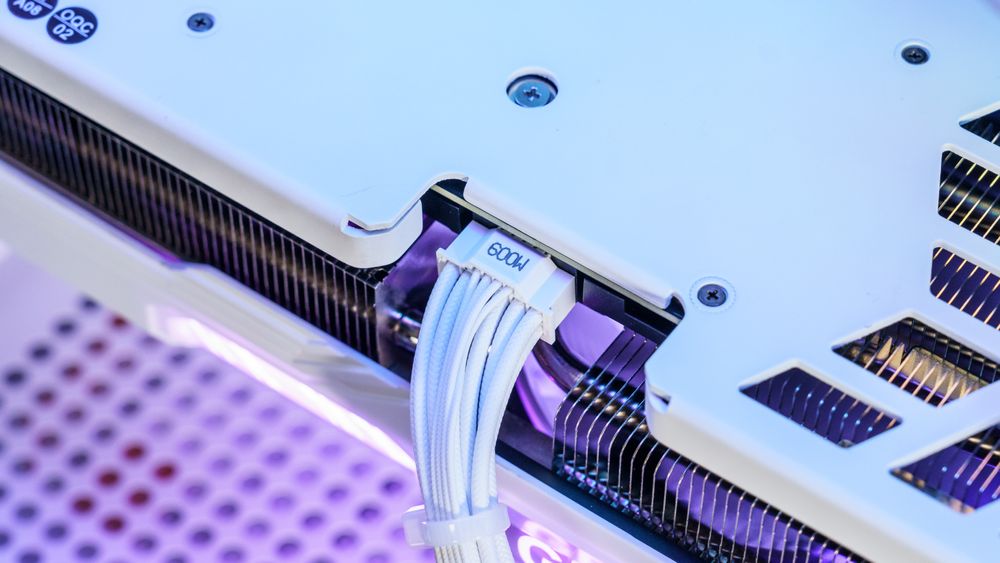
Zamiar
To złącze nowej generacji (nazywane również 12VHPWR) dostarcza moc do 600 W za pośrednictwem jednej kompaktowej wtyczki 16-pinowej.
Gdzie podłączyć
Podłącz go do 16-pinowego portu GPU, aż usłyszysz kliknięcie. Upewnij się, że wtyczka jest dobrze włożona, aby zapobiec gromadzeniu się ciepła.
Wskazówka: Jeśli Twój procesor graficzny korzysta z adaptera (np. 3x8-pinowe na 12 V-2x6), upewnij się, że wszystkie kable są podłączone bezpośrednio do zasilacza — unikaj łączenia szeregowego w przypadku kart o dużej mocy.
Profesjonalne porady od darkFlash
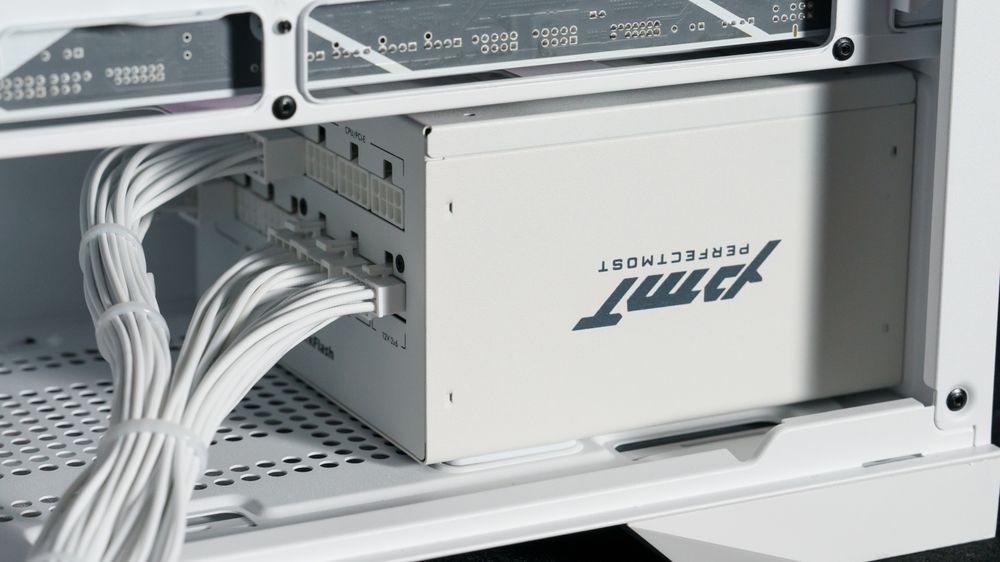
Użyj modułowych zasilaczy , aby podłączyć tylko to, czego potrzebujesz.
Poprowadź kable za tacką płyty głównej, aby zapewnić lepszy przepływ powietrza.
Przed włączeniem komputera sprawdź dokładnie wszystkie połączenia .
Jeśli nie słychać obrotów wentylatora ani nie świecą się kontrolki, najpierw sprawdź ponownie złącza 24-pinowe i złącza procesora .
Ostatnie myśli

Prawidłowe podłączenie zasilacza jest kluczowe zarówno dla wydajności, jak i bezpieczeństwa. Każda wtyczka ma swoje przeznaczenie — gdy zrozumiesz, do czego służy, składanie i modernizacja komputera stanie się łatwa i przyjemna.
Poświęć trochę czasu, sprawdź instrukcje i upewnij się, że każde kliknięcie się liczy.