Po zainstalowaniu procesora, prawidłowa instalacja chłodzenia wpływa również na wydajność chłodzenia procesora i stabilność systemu. Nieprawidłowa instalacja może powodować różne problemy podczas korzystania z komputera. Ten artykuł pomoże początkującym użytkownikom zrozumieć sytuację i dowiedzieć się, jak rozwiązywać problemy.
Co się stanie, jeśli chłodzenie procesora nie zostanie prawidłowo zainstalowane?
Jeżeli chłodzenie procesora nie zostanie prawidłowo zamontowane podczas montażu komputera, mogą wystąpić następujące problemy:
Przegrzanie procesora: Jeśli chłodnica nie jest prawidłowo zamocowana, może nie być w stanie skutecznie odprowadzać ciepła, co może spowodować nadmierny wzrost temperatury procesora.
Niestabilność systemu: Gdy temperatura procesora jest zbyt wysoka, uruchamiają się automatyczne mechanizmy ochronne, powodujące wyłączanie się systemu, częste wyświetlanie niebieskich ekranów lub awarie.
Automatyczne ograniczanie: Procesor automatycznie zmniejszy prędkość zegara z powodu nadmiernego ciepła, co wpłynie na ogólną wydajność.
Ryzyko uszkodzenia: Długotrwałe przegrzewanie procesora może znacznie skrócić jego żywotność.
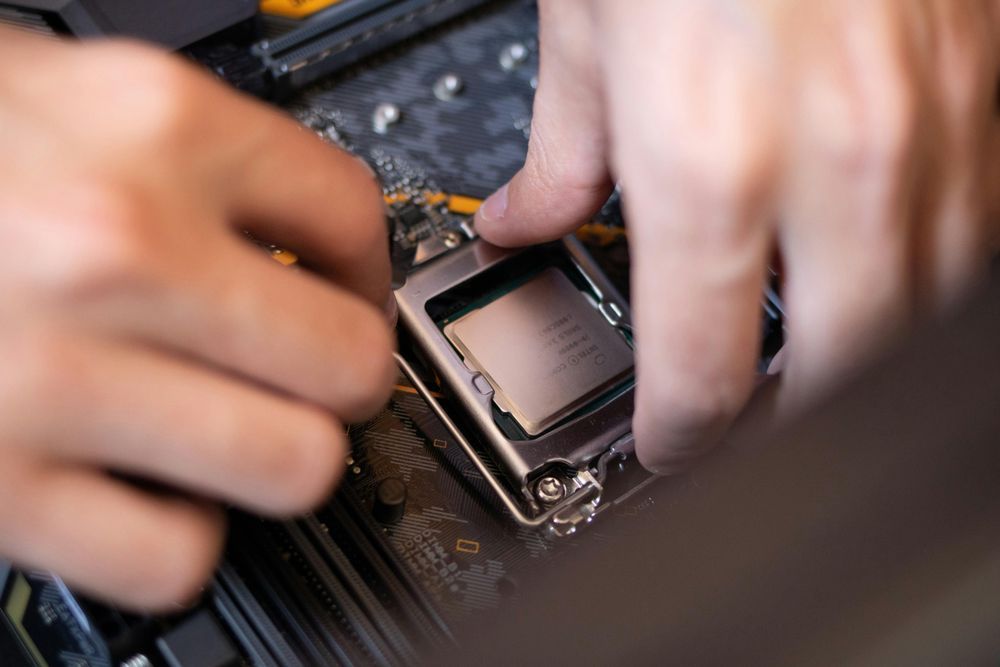
Jak sprawdzić, czy chłodzenie procesora jest prawidłowo zainstalowane
Kontrola fizyczna
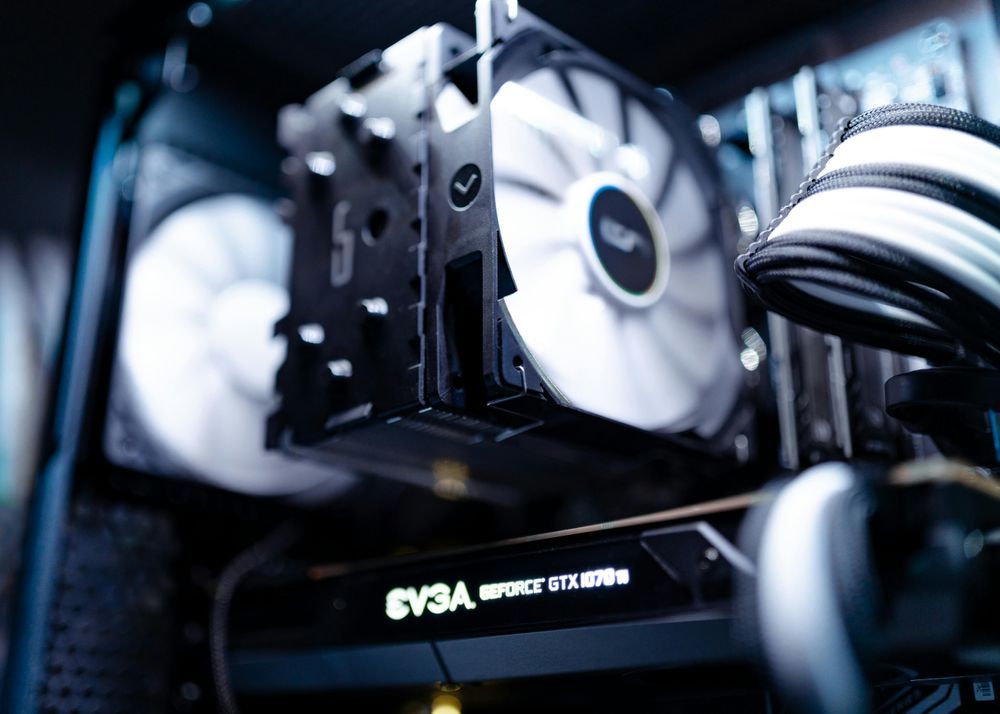
Sprawdź, czy chłodnica jest prawidłowo przymocowana do procesora: obserwuj z boku, aby upewnić się, że nie ma widocznych szczelin między chłodnicą a procesorem.
Sprawdź, czy klipsy montażowe są solidnie zamocowane: Postępuj zgodnie z instrukcjami dołączonymi do chłodziarki, aby mieć pewność, że wszystkie punkty montażowe są dokręcone i równomiernie zabezpieczone.
Sprawdź ruch: Delikatnie potrząśnij chłodziarką, aby sprawdzić, czy porusza się swobodnie. Jeśli tak, instalacja jest niestabilna i należy ją ponownie zainstalować.
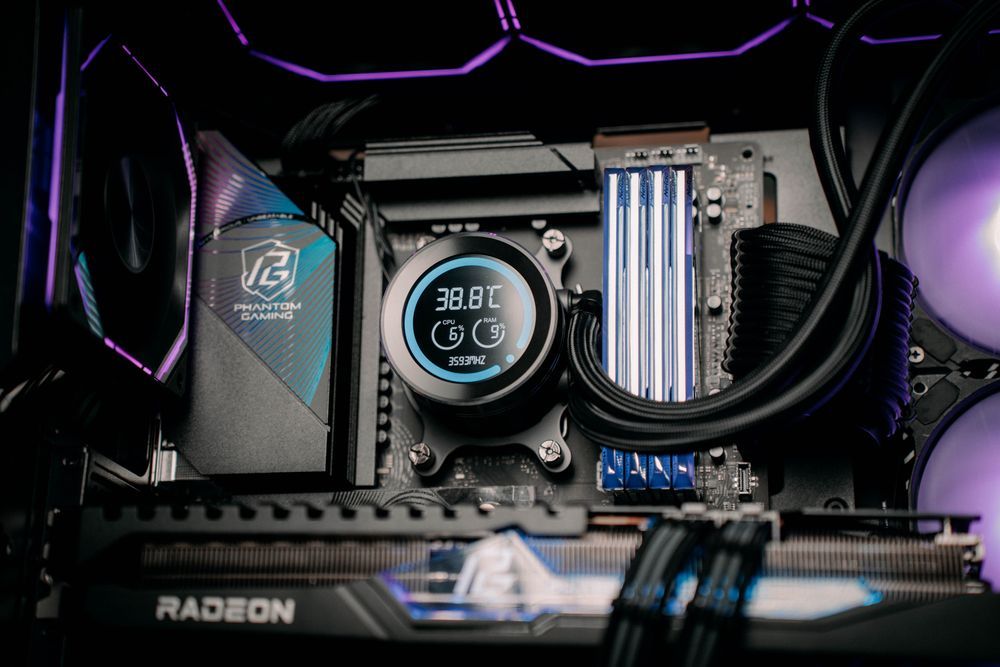
Sprawdź aplikację pasty termoprzewodzącej
Upewnij się, że pasta termoprzewodząca została nałożona: Podczas montażu chłodnicy możesz zapomnieć o nałożeniu pasty termoprzewodzącej na powierzchnię procesora lub o usunięciu folii ochronnej z podstawy chłodnicy płynnej.
Sprawdź, czy pasta termoprzewodząca została zastosowana prawidłowo: Metoda aplikacji może być różna, dlatego zapoznaj się z instrukcją stosowania pasty termoprzewodzącej .
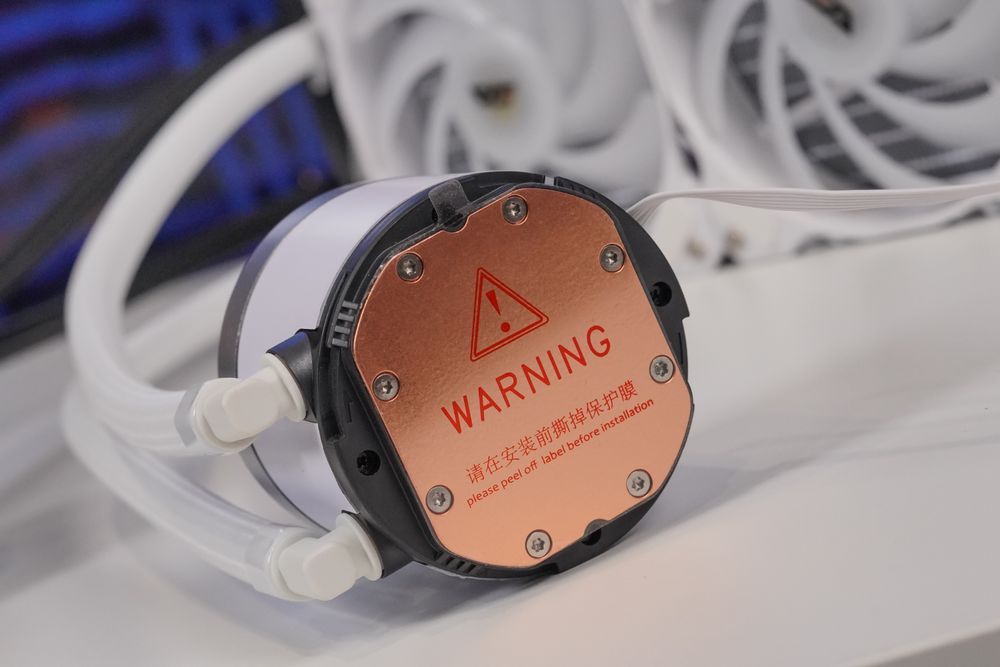
Sprawdź temperaturę procesora
Po uruchomieniu komputera należy uruchomić system BIOS (naciskać wielokrotnie klawisz F2 lub DEL podczas uruchamiania), aby sprawdzić temperaturę procesora.
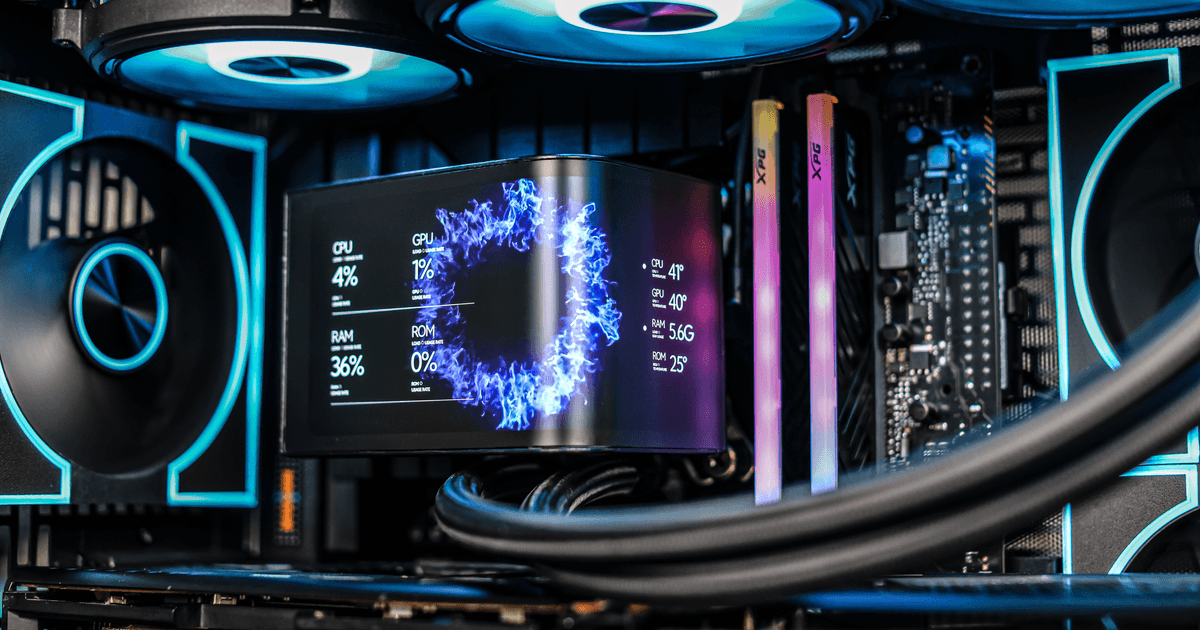
Sprawdź temperaturę procesora w stanie spoczynku za pomocą oprogramowania innej firmy , np. CPU-Z lub innych narzędzi monitorujących (normalna temperatura w stanie spoczynku powinna wynosić poniżej 45°C ).
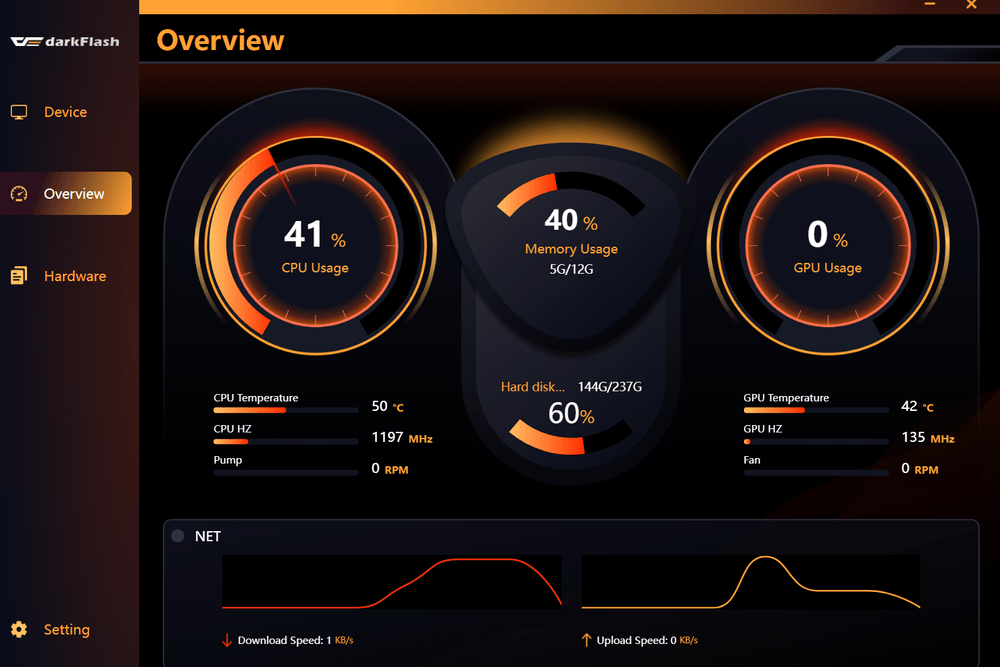
Narzędzia monitorujące
Nieprawidłowy montaż chłodzenia procesora może prowadzić do przegrzewania, automatycznego wyłączania się, dławienia i innych problemów. Sprawdzając zaciski montażowe, testując stabilność, weryfikując nałożenie pasty termoprzewodzącej i monitorując temperatury, możesz upewnić się, że chłodzenie jest prawidłowo zainstalowane i zapewni stabilną pracę komputera!