Beberapa perkara yang lebih mengecewakan daripada tetikus anda yang tergendala, tergagap-gagap atau sambungan terputus tepat di tengah-tengah sesi permainan yang intensif. Anda membeli persediaan wayarles premium yang menjangkakan prestasi yang sempurna, namun entah dari mana, kursor anda mula terapung atau membeku.
Jika tetikus tanpa wayar anda rosak, masalahnya mungkin bukan tetikus atau baterinya sama sekali. Sebaliknya, ia sering berpunca daripada kesilapan mudah: memasang penerima wayarles anda ke port USB 3.0 .
Mengapa USB 3.0 Menyebabkan Tetikus Tanpa Wayar Anda Kelewatan?
Ia kedengaran berlawanan dengan intuisi. USB 3.0 jauh lebih pantas dan lebih baharu daripada USB 2.0, jadi mengapa ia menyebabkan masalah penjejakan? Puncanya ialah gangguan elektromagnet frekuensi tinggi (EMI) .
Perlanggaran Isyarat 2.4GHz: Apabila port USB 3.0 menghantar data pada kelajuan tinggi, ia memancarkan hingar elektronik khususnya dalam jalur frekuensi 2.4GHz hingga 2.5GHz .
Penyekatan Isyarat: Oleh kerana hampir semua tetikus dan papan kekunci permainan tanpa wayar premium menggunakan penerima tanpa wayar 2.4GHz untuk mencapai prestasi bebas latensi, hingar elektronik ini berkesan menenggelamkan isyarat.
Hasilnya: Penerima USB anda tidak dapat "mendengar" paket data yang dihantar oleh tetikus anda dengan jelas, yang mengakibatkan lompatan kursor yang tidak menentu, lonjakan latensi secara tiba-tiba atau pemutusan sambungan sepenuhnya.
Kecacatan teknikal ini merupakan ciri reka bentuk standard USB 3.0 yang diketahui. Ia telah didokumentasikan dengan teliti oleh jurutera Intel dalam kertas putih 2012. Ia bukanlah kecacatan pembuatan peranti komputer anda—ia adalah kes gangguan isyarat yang biasa berlaku.
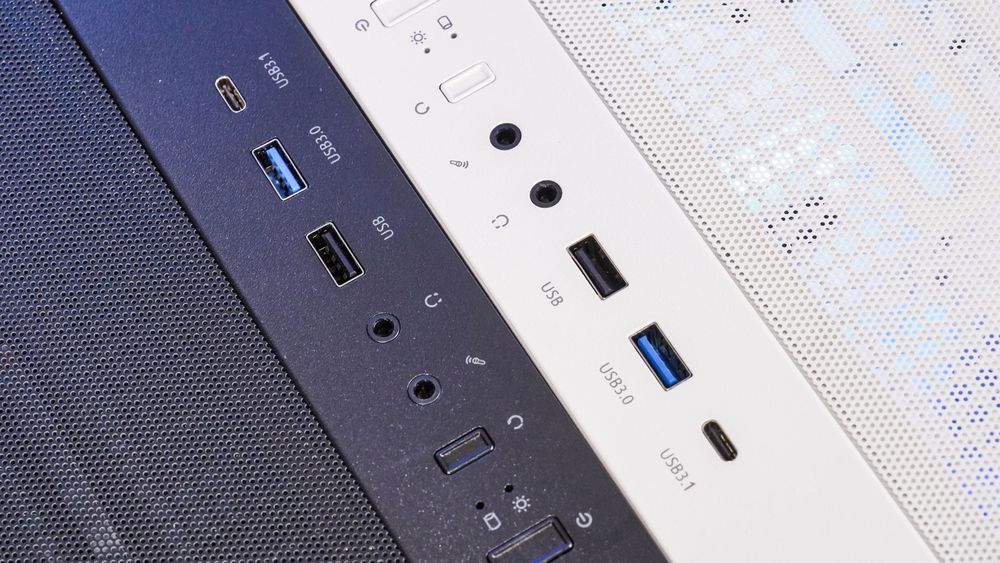
Cara Membezakan Antara Port USB 2.0 dan USB 3.0
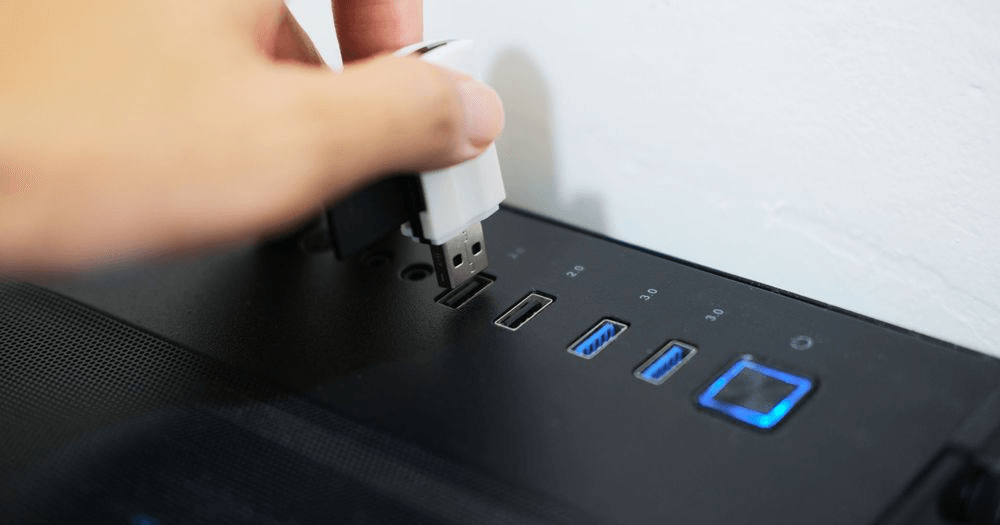
Walaupun bentuk fizikal port adalah sama, pengeluar papan induk dan casing PC menggunakan sistem pengekodan warna universal untuk membantu anda membezakannya dengan pantas:
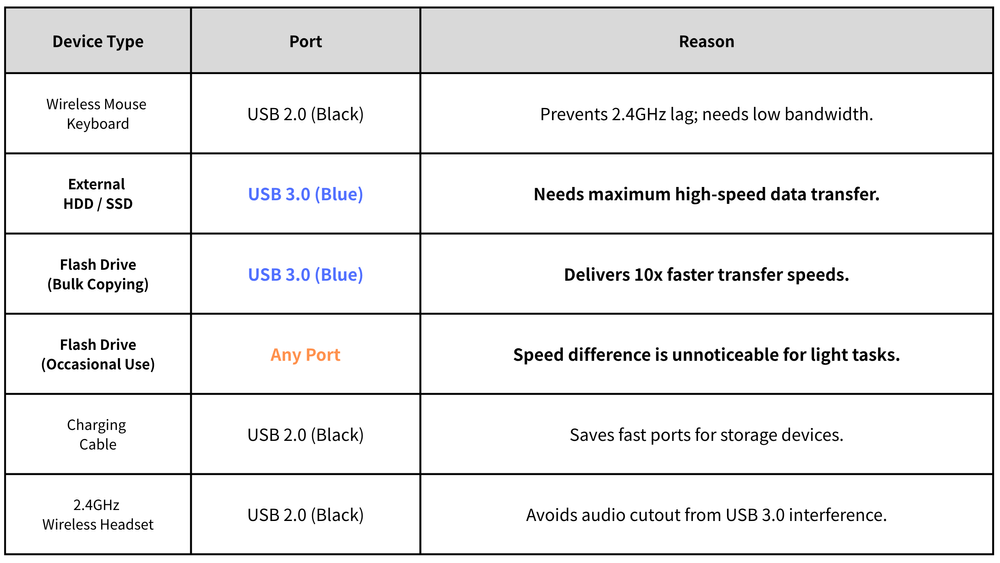
Cara Membaiki Kelewatan Tetikus Tanpa Wayar: Panduan Langkah demi Langkah 30 Saat
Langkah 1: Cari Dongle USB Tanpa Wayar Anda
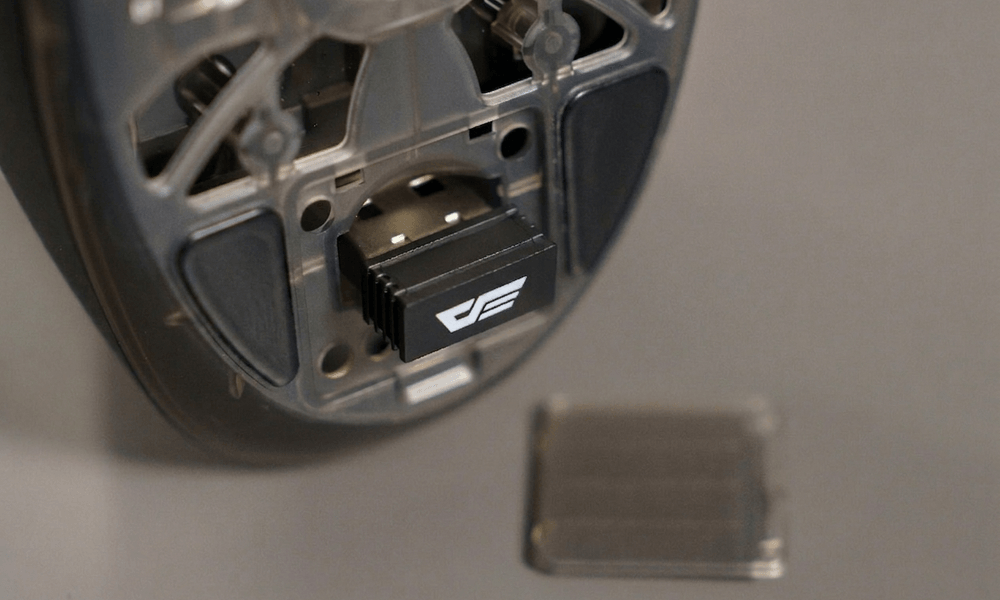
Cari penerima USB (dongle) kecil 2.4GHz yang dipasangkan dengan tetikus anda.
Langkah 2: Periksa Warna Port Semasa Anda
Periksa bahagian belakang papan induk anda atau panel I/O hadapan casing PC anda. Jika dongle sedang dipasang pada port Biru, Merah atau Biru Dongker , anda telah mengenal pasti punca gangguan tersebut.
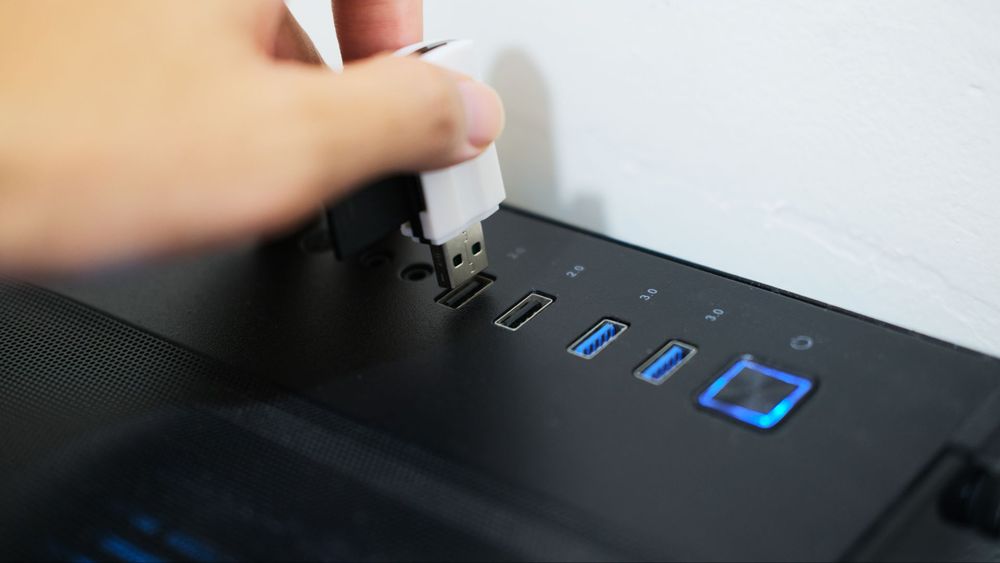
Langkah 3: Tukar ke Port USB 2.0
Cabut plag penerima dan pindahkannya ke port USB 2.0 Hitam atau Putih standard. Tidak perlu memasang semula pemacu atau memulakan semula PC anda; Windows akan mengenali peranti secara automatik serta-merta.
Langkah 4: Kekalkan Jarak Fizikal yang Selamat
Uji pergerakan tetikus anda. Jika anda masih mengalami gagap mikro, pastikan penerima dipisahkan secara fizikal daripada mana-mana peranti USB 3.0 yang aktif (seperti pemacu keras luaran) sekurang-kurangnya 15 sentimeter (6 inci) .
Tingkatkan Persediaan Anda: Permainan Zero-Lag dengan darkFlash Gear
Membaiki susun atur port anda hanyalah separuh daripada usaha; penjejakan peringkat tinggi memerlukan kejuruteraan perkakasan yang bersih. Jika anda mahukan pengalaman tanpa wayar yang sempurna dan ultra ringan tanpa gangguan sambungan, pertimbangkan untuk menaik taraf persediaan anda dengan peralatan yang dibina khas.
Senjata Kompetitif Terbaik
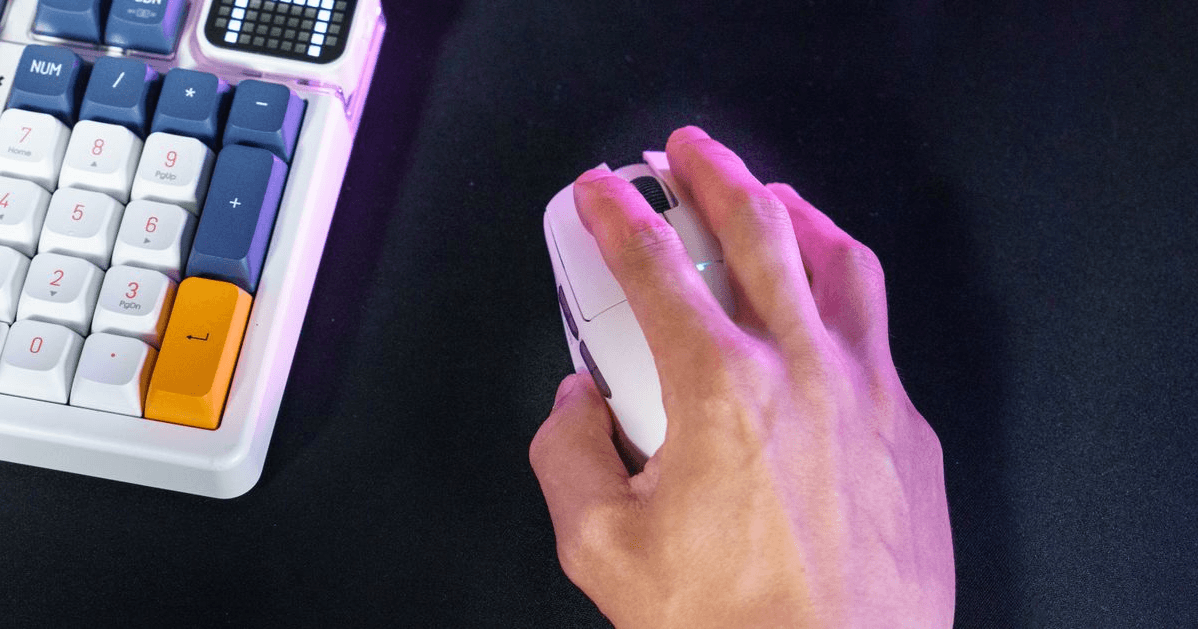
Tetikus Permainan Ringan Tanpa Wayar darkFlash DFM80 direka bentuk khusus dengan perisai anti-gangguan yang mantap dalam seni bina 2.4GHznya. Ia memberikan penjejakan piksel yang sempurna dan masa tindak balas latensi ultra rendah yang memenuhi piawaian e-sukan yang kompetitif, memastikan input fizikal anda diterjemahkan dengan sempurna pada skrin.
Kejuruteraan Panel Hadapan Pintar
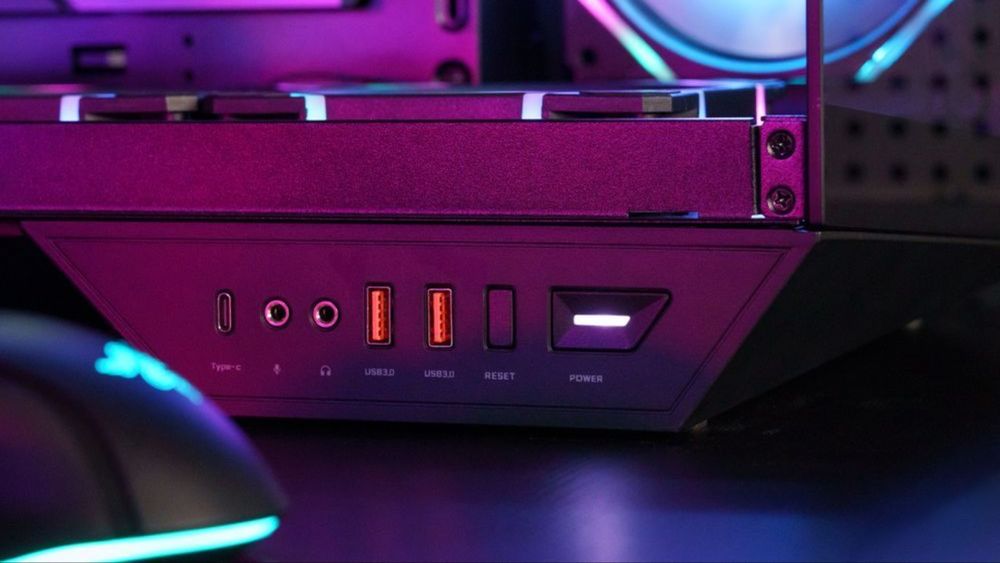
Memilih casis PC yang betul juga boleh menghapuskan kekusutan kabel dan penyumbatan isyarat. Casing penutup premium menampilkan susun atur I/O panel hadapan yang dijarakkan dengan sempurna. Reka bentuk struktur yang disengajakan ini membolehkan anda memasang pemacu luaran berkelajuan tinggi ke dalam port USB 3.0 sambil memastikan penerima tetikus tanpa wayar anda terasing pada saluran khusus, sekali gus menghalang sepenuhnya daripada tersedak isyarat struktur.
Soalan Lazim (FAQ)
Saya telah bertukar kepada port USB 2.0, tetapi tetikus saya masih tergagap-gagap. Apa yang perlu saya lakukan?
Jika menukar port tidak menyelesaikan masalah sepenuhnya, alihkan penerima wayarles secara fizikal lebih dekat ke pad tetikus anda menggunakan kabel sambungan USB. Ini akan mengalihkan dongle daripada casis logam dan sebarang kabel USB 3.0 yang aktif. Selain itu, pastikan penghala Wi-Fi anda tidak diletakkan betul-betul di sebelah tetapan anda, kerana saluran Wi-Fi 2.4GHz juga boleh menyebabkan kesesakan isyarat.
Adakah komputer riba permainan mengalami masalah gangguan USB 3.0 yang sama?
Ya, dan selalunya lebih teruk. Oleh kerana komponen dan port dalaman komputer riba dipekatkan rapat antara satu sama lain, medan elektromagnet yang dihasilkan oleh port USB 3.0 aktif boleh meresap dengan mudah ke dalam slot bersebelahan. Menggunakan hab atau kabel sambungan USB pendek untuk meletakkan dongle wayarles anda beberapa inci dari casis komputer riba adalah sangat berkesan.
Adakah bertukar kepada tetikus permainan berwayar akan menyelesaikan masalah ini sepenuhnya?
Ya. Sambungan berwayar memintas frekuensi gelombang udara sepenuhnya dan kebal sepenuhnya terhadap gangguan tanpa wayar 2.4GHz.
PC saya mempunyai port USB berwarna merah dan biru dan bukannya biru. Adakah ia selamat digunakan?
Tidak. Walaupun pengeluar yang berbeza menggunakan variasi seperti Merah, Biru Dongker atau Hijau untuk memberi isyarat kepada generasi lanjutan (USB 3.1 atau USB 3.2 Gen 2), semuanya bergantung pada penstriman data frekuensi tinggi yang menghasilkan gangguan 2.4GHz yang sama. Untuk sebarang dongle periferal tanpa wayar, patuhi sepenuhnya port USB 2.0 hitam atau putih klasik.