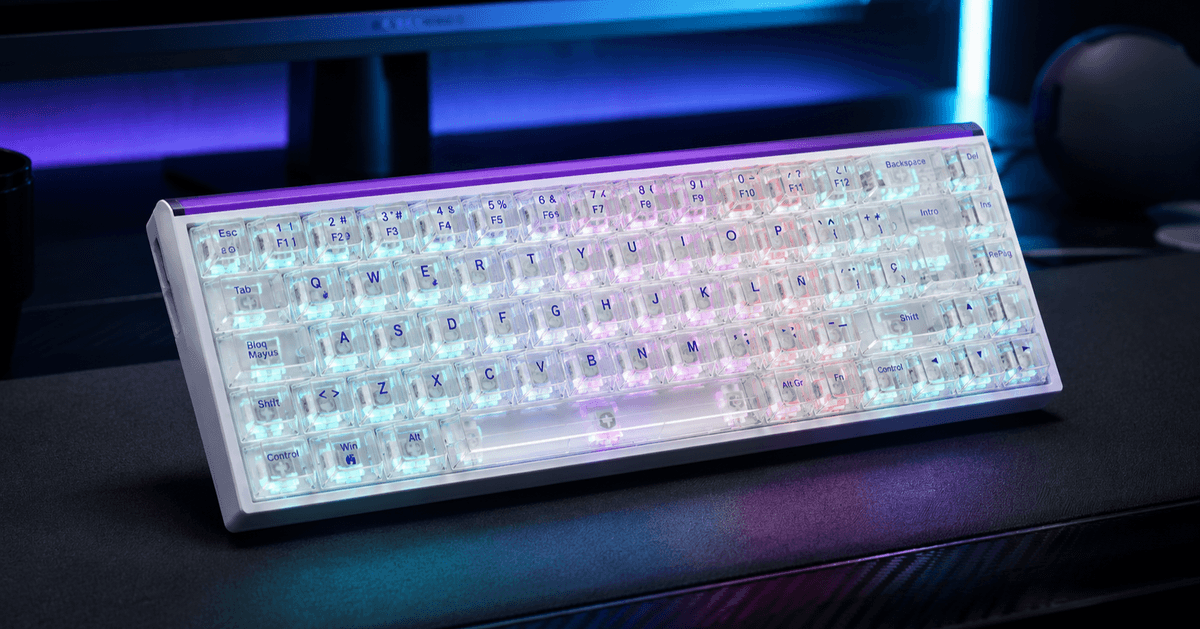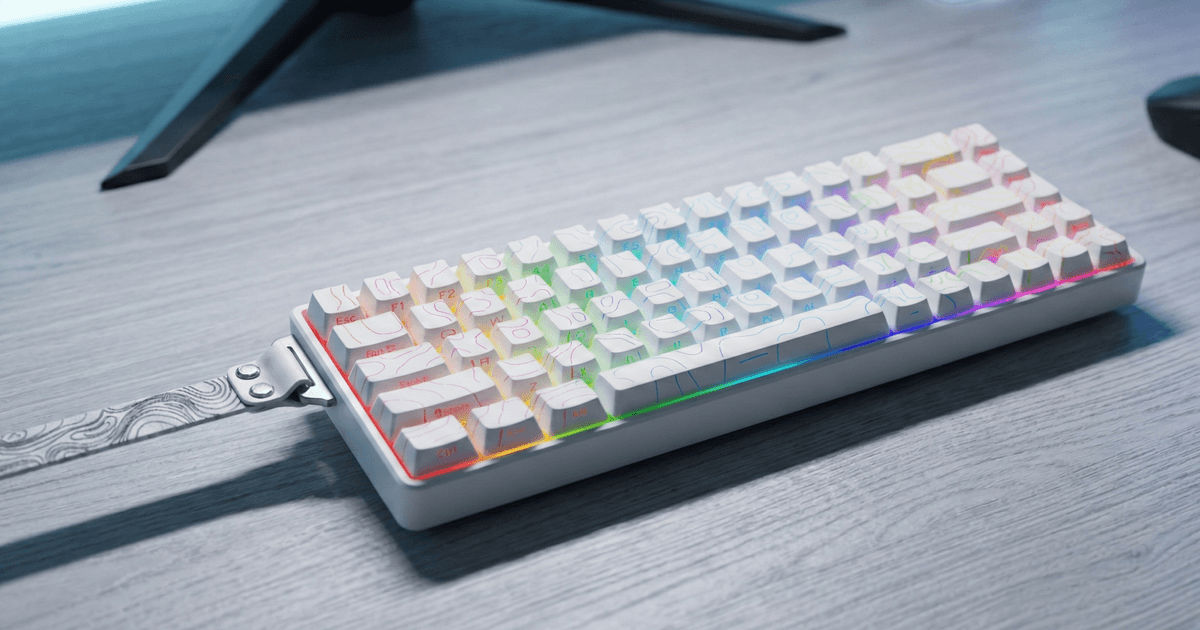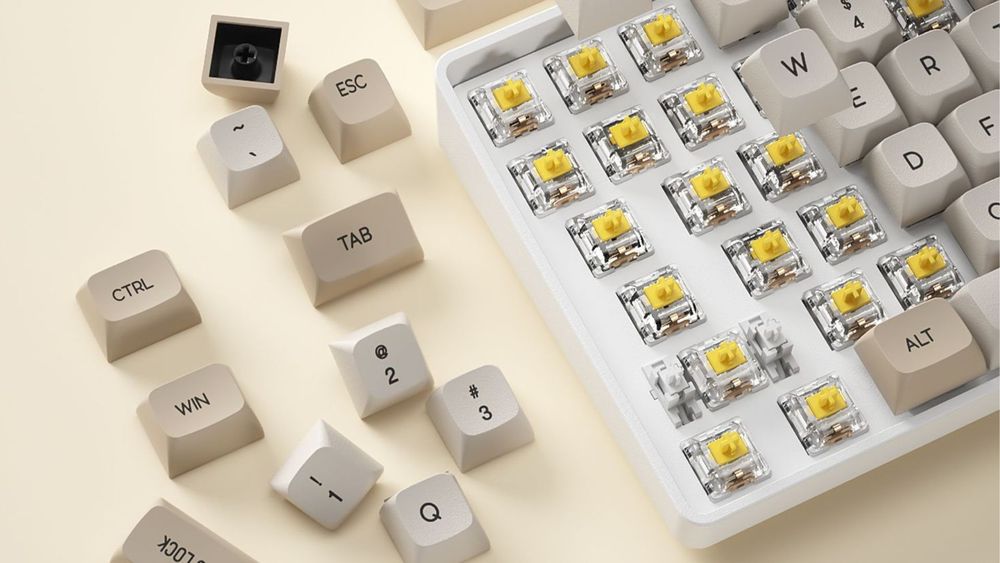
Pernahkah anda membeli Mac Mini atau MacBook tetapi tidak mahu menggunakan papan kekunci membran nipis atau membayar untuk papan kekunci rasmi yang mahal?
Terjumpa papan kekunci mekanikal yang anda sukai tetapi perasan ia tidak didatangkan dengan susun atur khusus untuk Mac? Jangan risau! Selagi ia papan kekunci, ia secara amnya boleh digunakan dengan Mac — anda hanya memerlukan beberapa pelarasan tetapan untuk memastikan semuanya berjalan lancar.
Cara Menyediakan Kekunci Fungsi Susun Atur Windows pada Mac
Langkah 1 | Buka menu Tetapan, pilih "Papan Kekunci", kemudian klik "Pintasan Papan Kekunci".
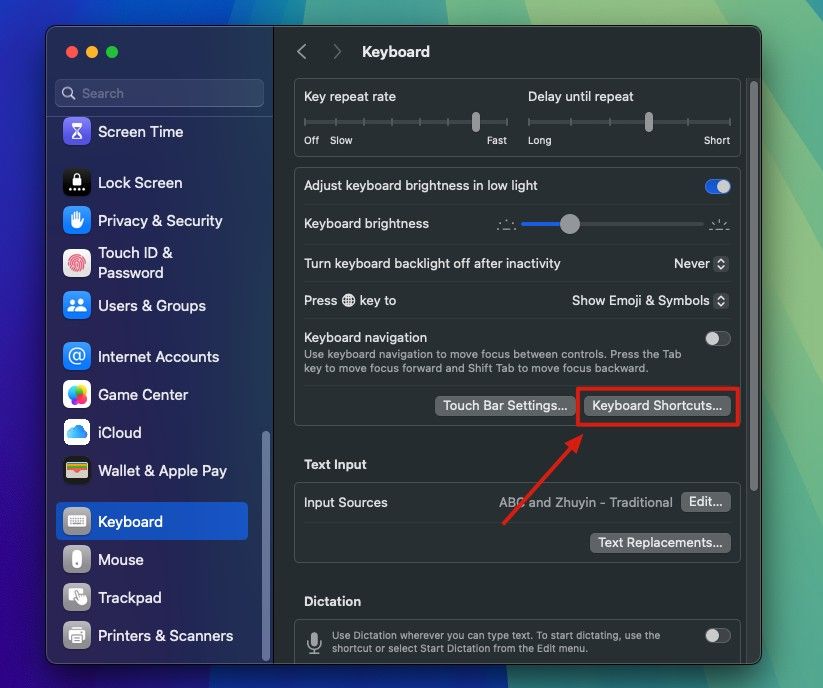
Langkah 2 | Tatal ke bawah untuk mencari "Kekunci Pengubah Suai" dan pilih nama papan kekunci yang ingin anda ubah suai.
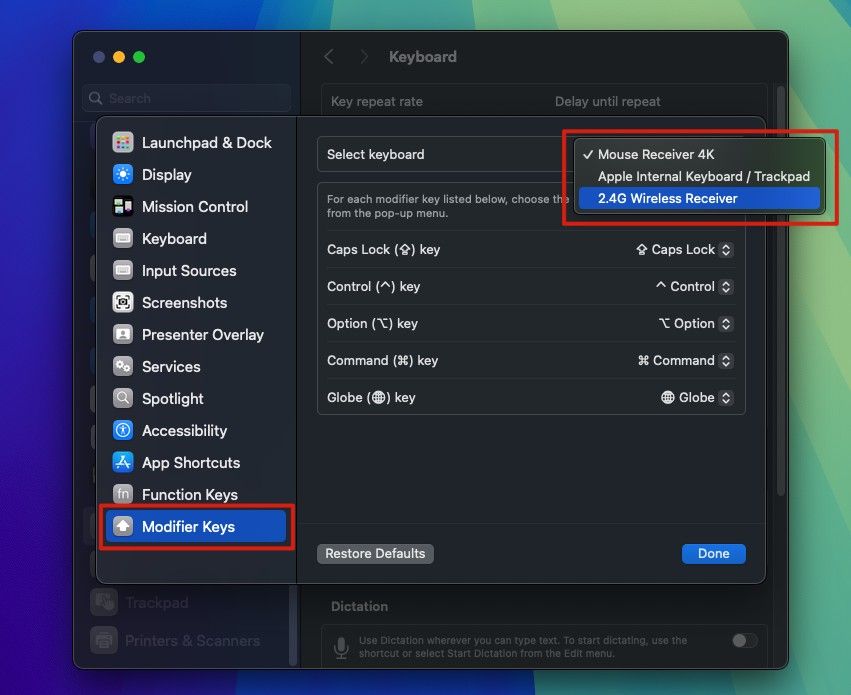
Langkah 3 | Tukar tugasan utama:
Tukar kekunci Option untuk bertindak sebagai kekunci Command .
Tukar kekunci Command untuk bertindak sebagai kekunci Option .
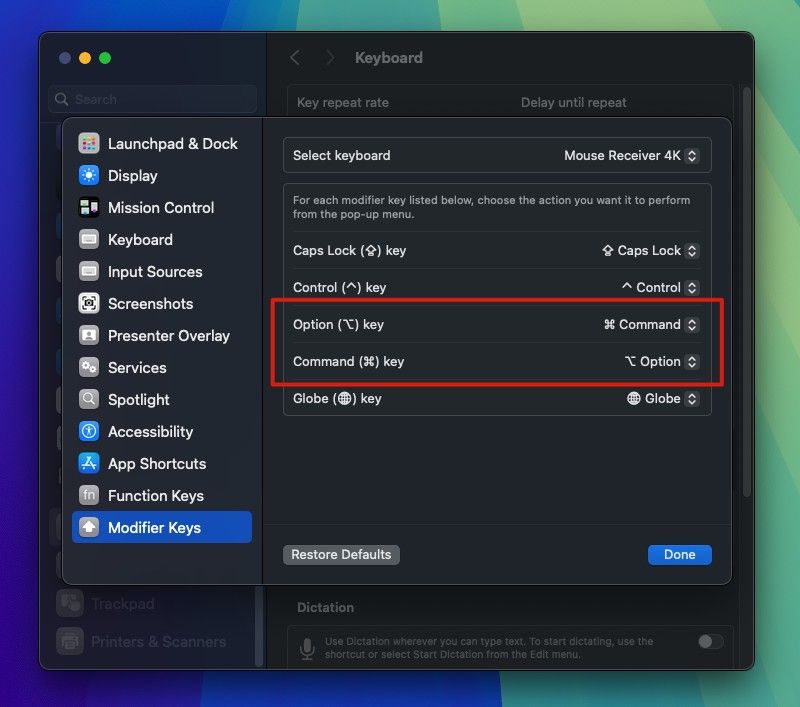
Langkah 4 | Klik "Selesai" dan uji sama ada semuanya berfungsi dengan betul.
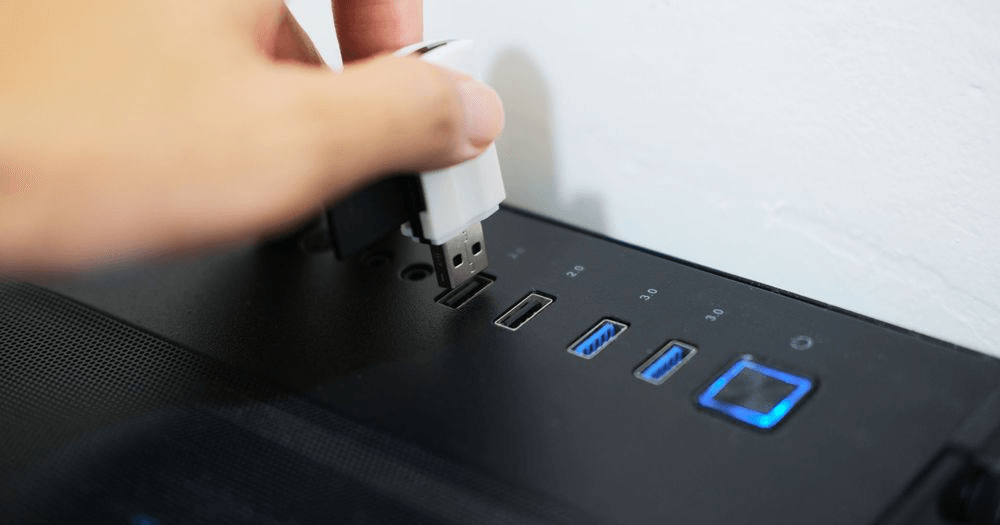
Apabila menyambungkan papan kekunci luaran ke Mac buat kali pertama, kekunci Command dan Option mungkin berfungsi secara berbeza, jadi anda perlu memetakannya semula.
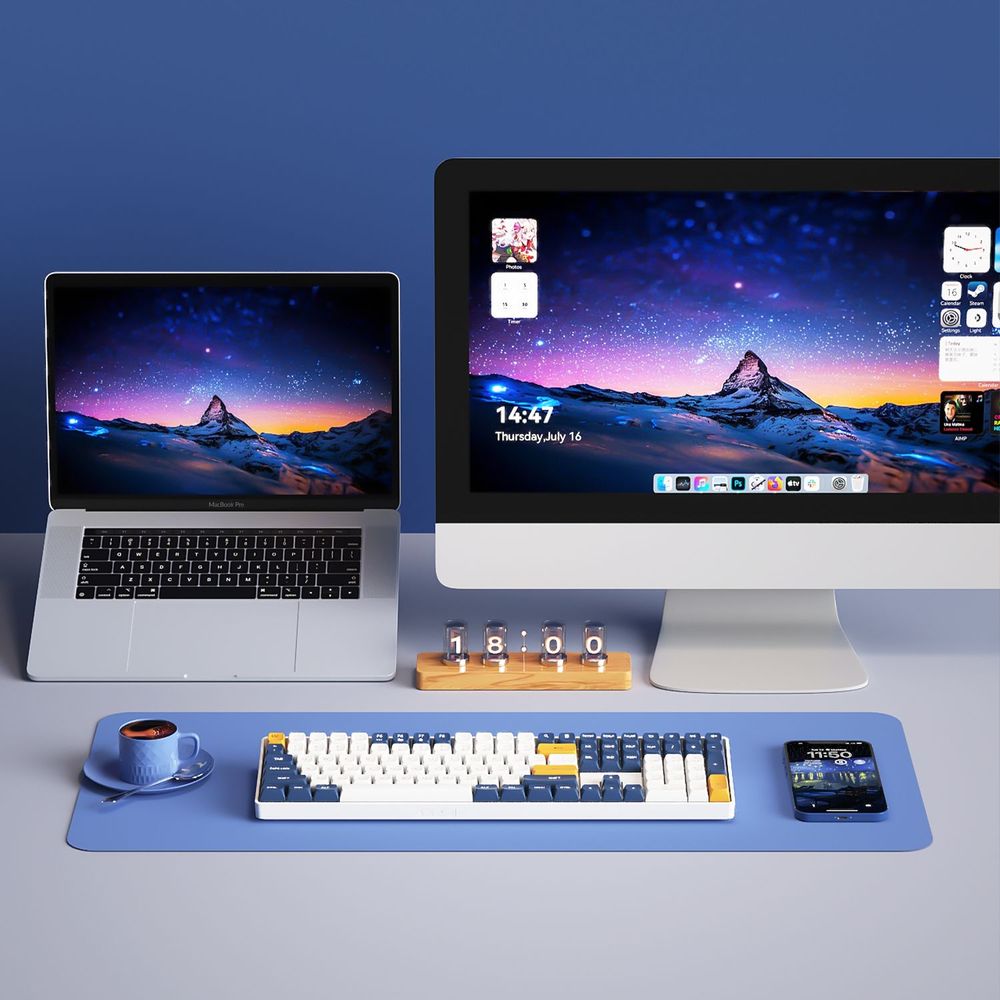
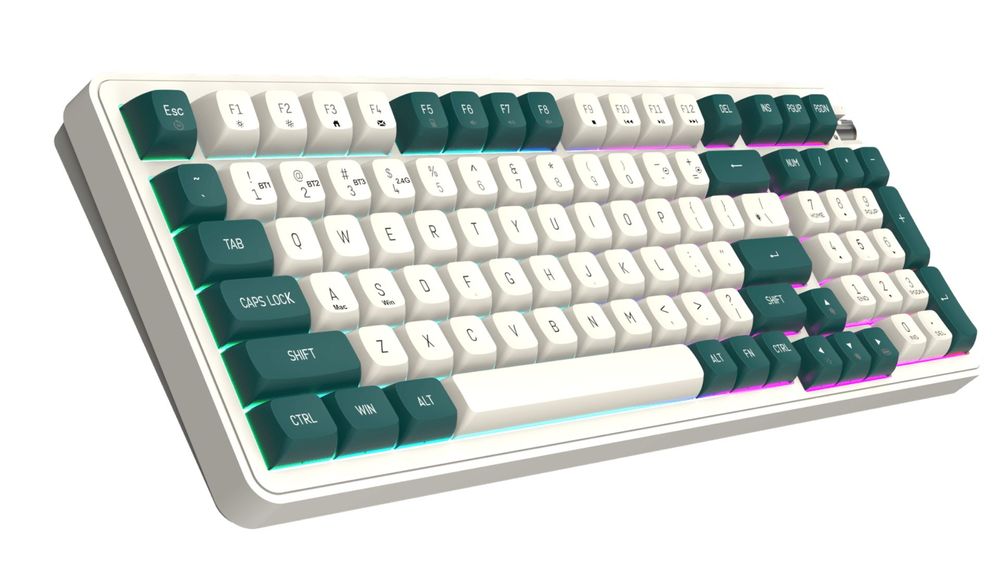
Papan Kekunci Mekanikal yang Disyorkan: DF98
Papan kekunci mekanikal DF98 juga menyokong penyesuaian kekunci, membolehkan pertukaran lancar antara sistem Windows dan Mac, benar-benar memberikan pengalaman dwi-sistem satu kekunci!