문제 이해하기
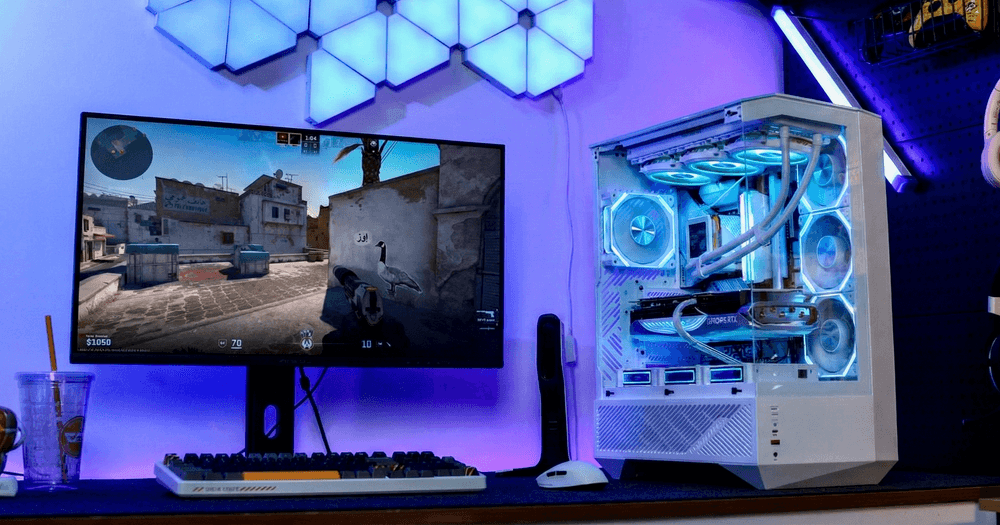
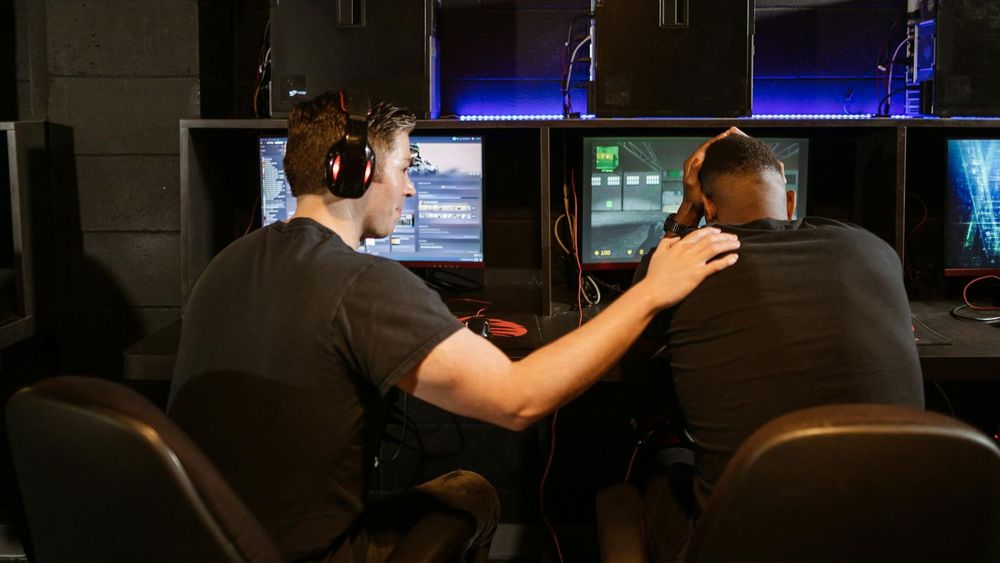
게임 끊김 현상은 누구에게나 발생할 수 있습니다. 아무리 강력한 PC를 사용하더라도 마찬가지입니다. 어떤 순간에는 프레임 속도가 부드럽게 유지되다가도 갑자기 화면이 멈추는 현상이 나타날 수 있습니다. 다행히 대부분의 경우 하드웨어 고장이 원인은 아닙니다. 대개 소프트웨어, 드라이버 또는 시스템 설정 문제인 경우가 많습니다.
그래픽 드라이버를 업데이트하세요
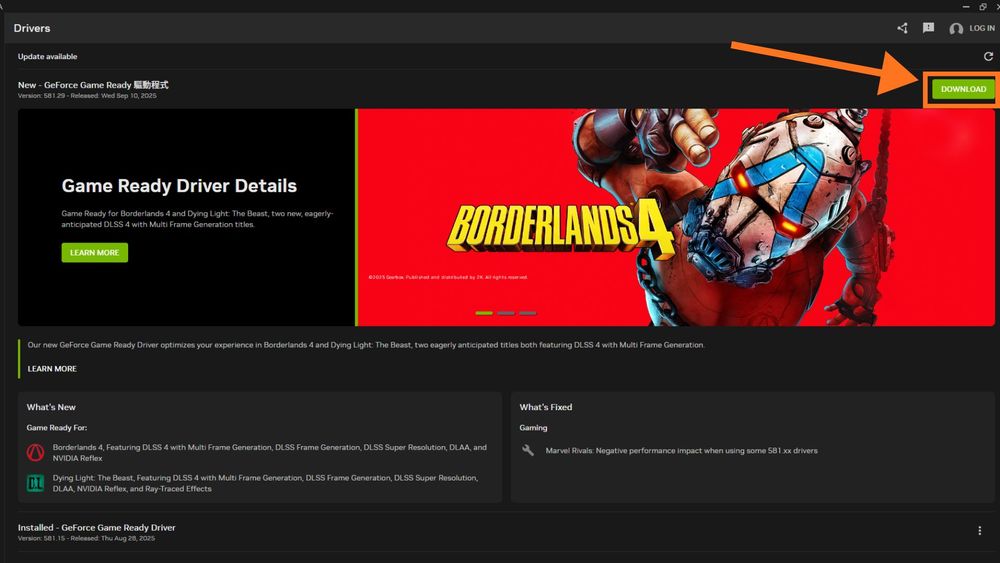
오래되었거나 손상된 GPU 드라이버는 화면 끊김 현상의 가장 흔한 원인 중 하나입니다. 업데이트하려면 다음 단계를 따르세요.
시작 메뉴를 마우스 오른쪽 버튼으로 클릭한 다음 장치 관리자를 선택합니다.
디스플레이 어댑터를 확장하고 GPU를 마우스 오른쪽 버튼으로 클릭합니다.
드라이버 업데이트를 선택하세요.
최상의 결과를 얻으려면 NVIDIA, AMD 또는 Intel 공식 웹사이트에서 최신 드라이버를 다운로드하여 클린 설치하십시오. 이 작업만으로도 상당수의 끊김 현상이 해결됩니다.
백그라운드 앱 닫기
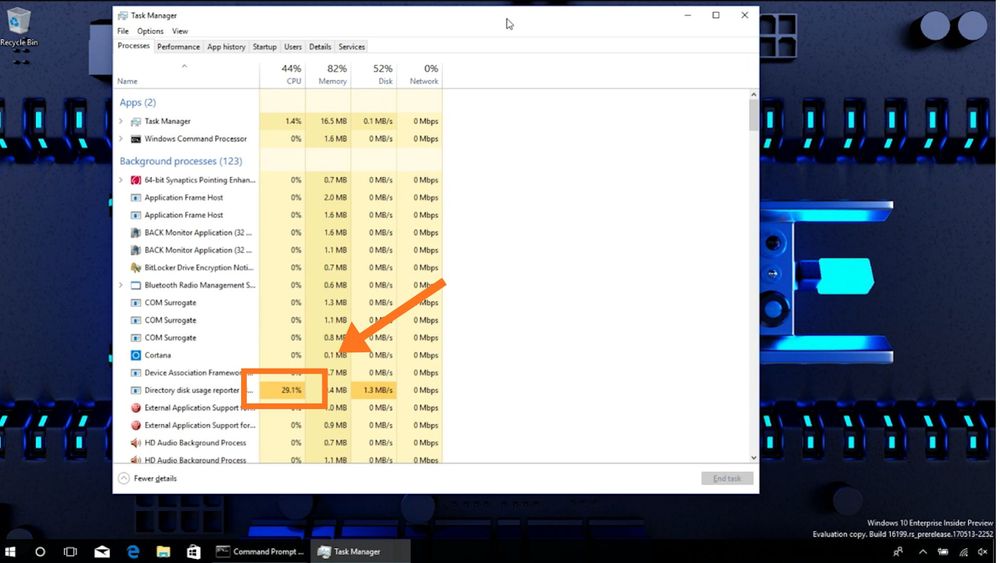
(작업 관리자) (영상 출처: 마이크로소프트 )
숨겨진 프로그램은 FPS가 정상적으로 보이더라도 리소스를 소모할 수 있습니다. 확인 방법:
작업 관리자를 엽니다(Ctrl + Shift + Esc).
CPU, RAM 및 디스크 사용량을 확인하십시오.
필요 없는 앱(브라우저, 런처, 오버레이, 업데이트 프로그램 등)을 닫으세요.
이러한 백그라운드 작업을 종료하면 리소스가 확보되고 예기치 않은 속도 저하를 방지할 수 있습니다.
체온을 확인하세요
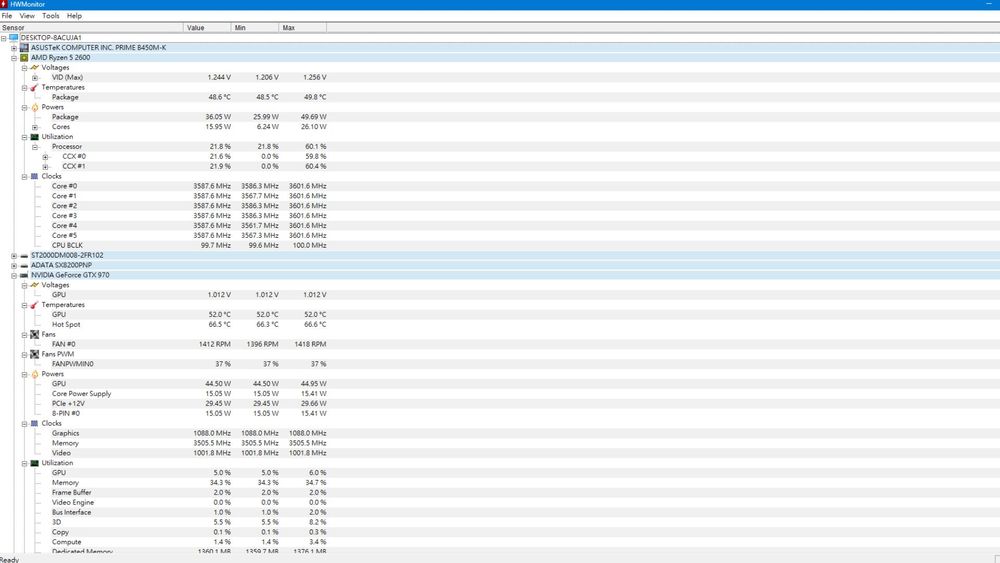
과열은 CPU나 GPU의 성능 저하를 유발하여 게임 중 멈춤 현상을 일으킬 수 있습니다. 게임 중에는 HWMonitor 또는 MSI Afterburner와 같은 무료 도구를 사용하여 온도를 모니터링하세요.
GPU 안전 작동 온도 범위: 약 85°C 이하
CPU 안전 작동 온도 범위: 약 90°C 이하
온도가 너무 높으면 케이스 내부 공기 흐름을 개선하거나, 먼지 필터를 청소하거나, 서멀 페이스트를 교체하십시오.
전원 및 펌웨어 설정을 조정하세요
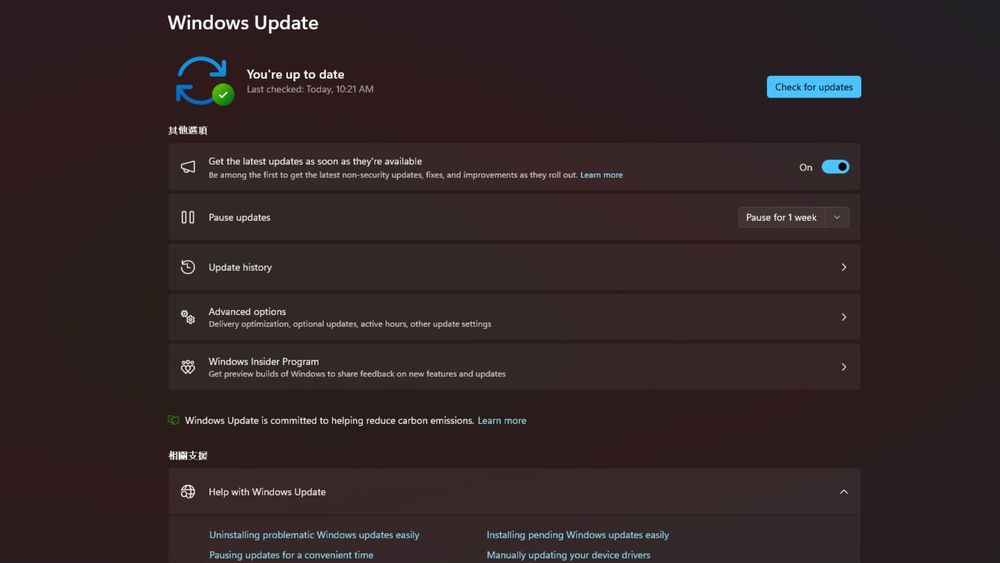
드라이버, 앱, 온도 등이 정상으로 보인다면 다음의 심층적인 해결 방법을 시도해 보세요.
Windows 전원 관리: 제어판 → 전원 옵션으로 이동하여 균형 또는 고성능으로 설정하십시오.
BIOS 업데이트: 메인보드 제조사 웹사이트에서 펌웨어 업데이트를 확인하세요.
윈도우 업데이트: 운영체제를 최신 상태로 유지하면 하드웨어와의 호환성이 더욱 원활해집니다.
이러한 조정을 통해 종종 고질적인 말더듬 현상이 해결됩니다.
결론: 새로운 하드웨어 없이도 부드러운 게임 플레이 가능
결론적으로, 게임 끊김 현상은 "불량" GPU나 CPU 때문인 경우는 드뭅니다. 오히려 오래된 드라이버, 백그라운드 작업 과다 또는 과열이 원인인 경우가 더 많습니다. 드라이버 업데이트, 앱 종료, 온도 모니터링, 설정 조정 등의 단계별 과정을 따르면 대부분의 문제를 해결하고 추가 비용 없이 원활한 게임 환경을 즐길 수 있습니다.