처음으로 PC를 직접 조립하는 사람들에게는 부품 선택부터 실제 설치까지 모든 과정에서 함정과 사소한 실수가 숨어 있을 수 있습니다. 작은 실수는 단순히 부품이 맞지 않는 정도일 수 있지만, 큰 실수는 부품 손상으로 이어질 수 있습니다. 이 글에서는 초보자들이 가장 흔히 저지르는 실수들을 정리했습니다. 이 글을 한 번만 읽어보면 대부분의 문제를 예방할 수 있을 것입니다.
실수 1 | 호환되지 않는 부품 구매
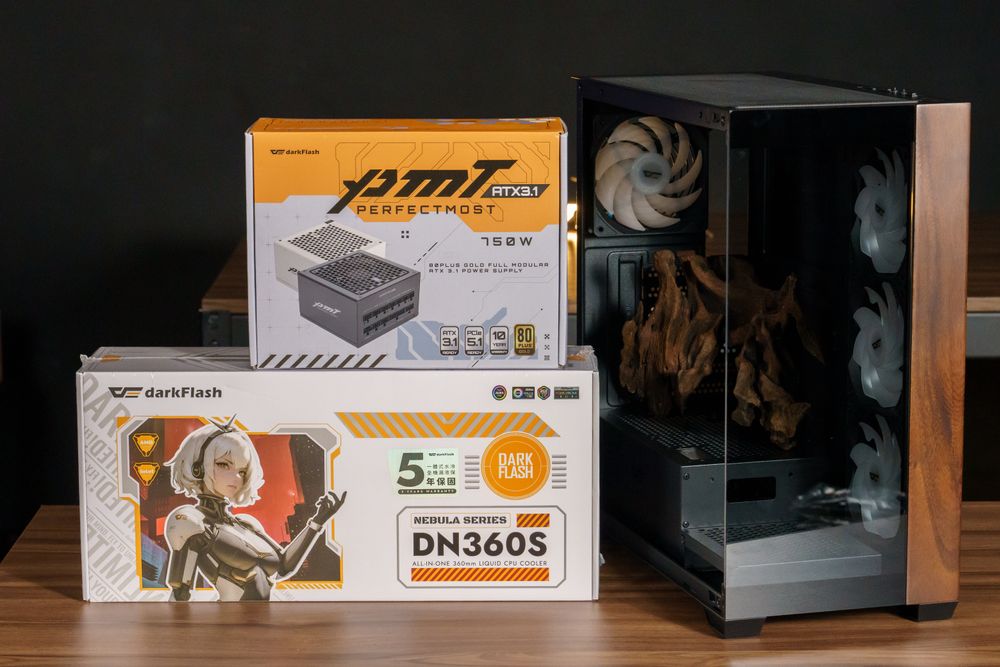
초보자들은 부품 간 호환성을 간과하는 경우가 많습니다. 흔히 발생하는 문제점은 다음과 같습니다.
인텔 CPU를 구매하고 AMD 메인보드를 선택하는 경우
메인보드는 DDR5만 지원하는데, 당신은 DDR4 메모리를 구입했습니다.
케이스 크기를 무시하면 그래픽 카드나 쿨러가 맞지 않게 됩니다.
쿨러의 구리 바닥에 붙어 있는 보호 필름을 제거하는 것을 잊었습니다.
결과: 조립을 완료할 수 없거나, 시스템이 부팅되지 않거나, 심지어 부품을 다시 구매해야 할 수도 있습니다.
해결 방법 : 부품을 선택한 후 조립 경험이 있는 친구에게 검토를 요청하거나 PC 하드웨어 포럼에 글을 올려 조언을 구하세요.
두 번째 실수 | 전원 공급 장치를 임의로 선택하는 것
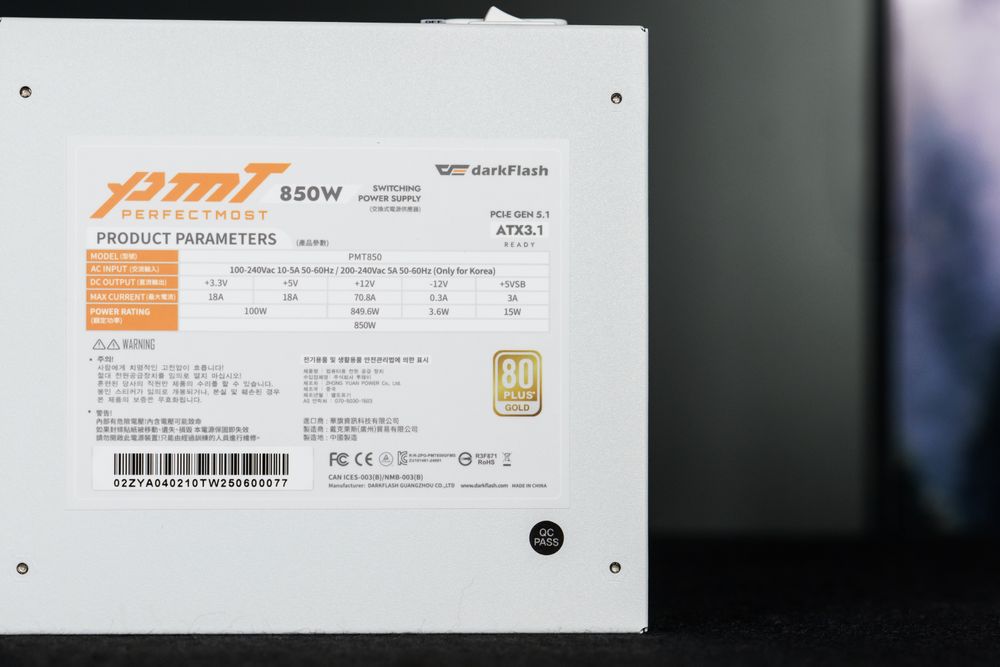
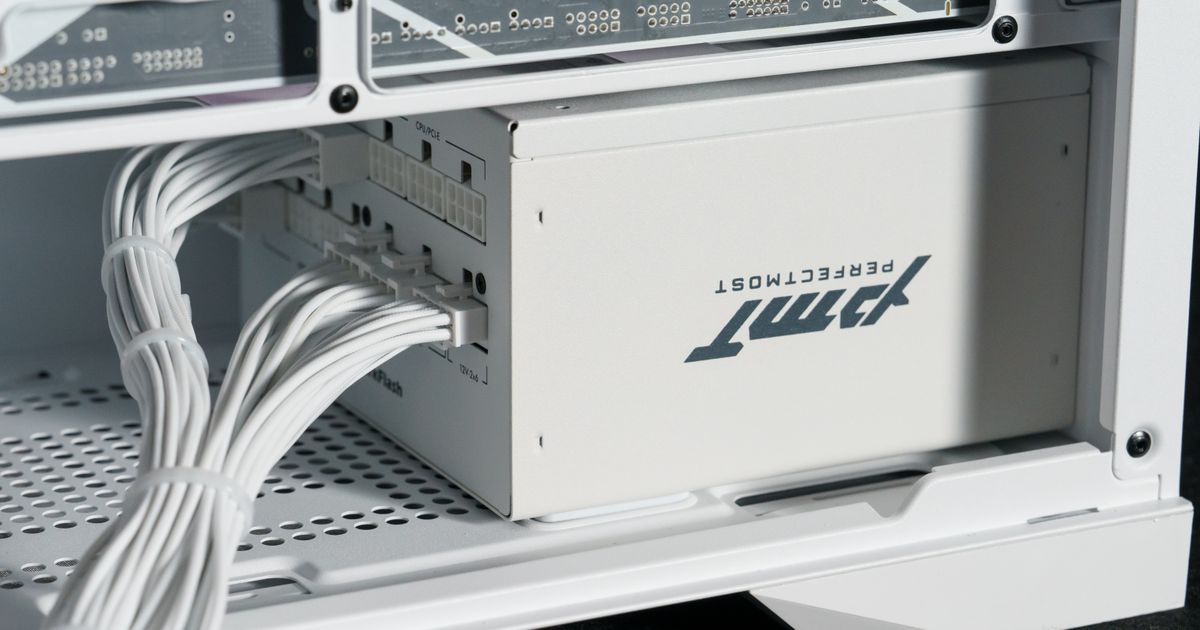
새로 조립하는 사람들은 종종 저렴한 파워서플라이(PSU)를 선호하는데, 이는 큰 실수입니다. PSU는 시스템의 심장과 같습니다. 품질이 떨어지거나 용량이 부족한 PSU는 갑작스러운 시스템 꺼짐이나 하드웨어 손상을 초래할 수 있습니다. 흔히 발생하는 오류는 다음과 같습니다.
브랜드가 없거나 관련 인증을 받지 않은 파워서플라이를 구매하는 것
필요 전력량을 과소평가하여 부하 시 정전이 발생하는 경우
해결 방법 : 파워서플라이 와트 계산기를 사용하여 필요한 전력을 예측하고, 안정적인 출력을 위해 80 Plus 인증을 받은 파워서플라이를 선택하십시오.
세 번째 실수 | I/O 쉴드를 잊어버린 것
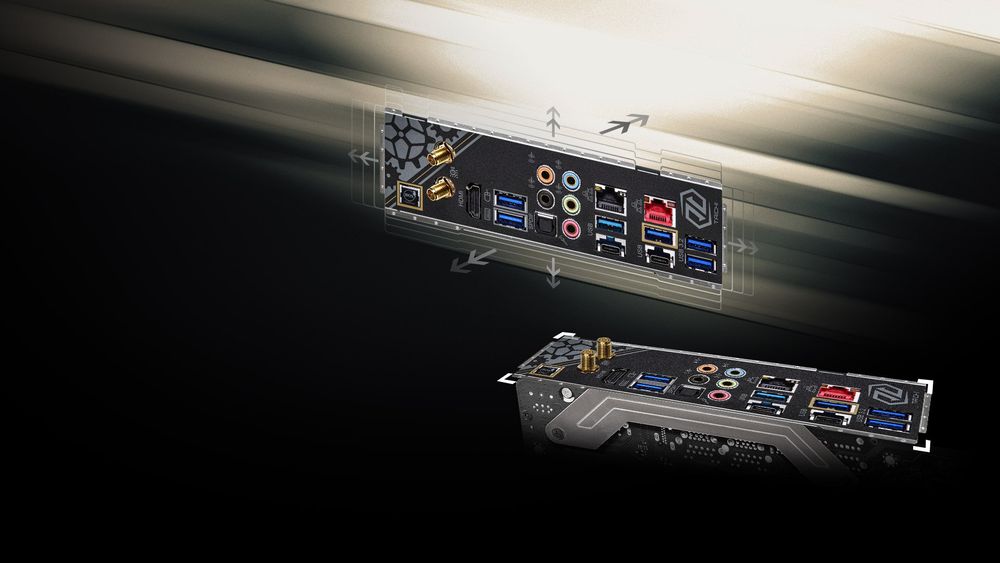
(I/O 쉴드 예시 이미지: ASRock )
많은 조립자들이 마더보드를 설치한 후에야 후면 I/O 쉴드를 설치하는 것을 잊었다는 사실을 깨닫고, 결국 보드를 제거하고 처음부터 다시 시작해야 하는 경우가 있습니다.
해결 방법 : I/O 쉴드가 미리 설치된 중급 또는 고급형 마더보드를 고려해 보세요. 외관상 보기 좋고 이 문제도 해결됩니다.
실수 4 | 쿨러 설치 오류
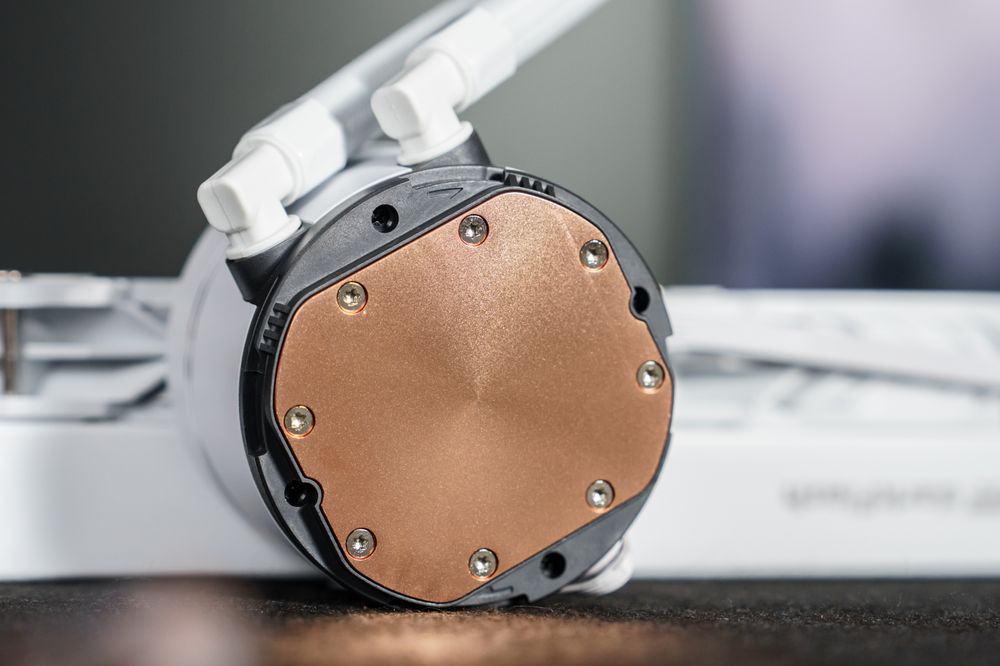
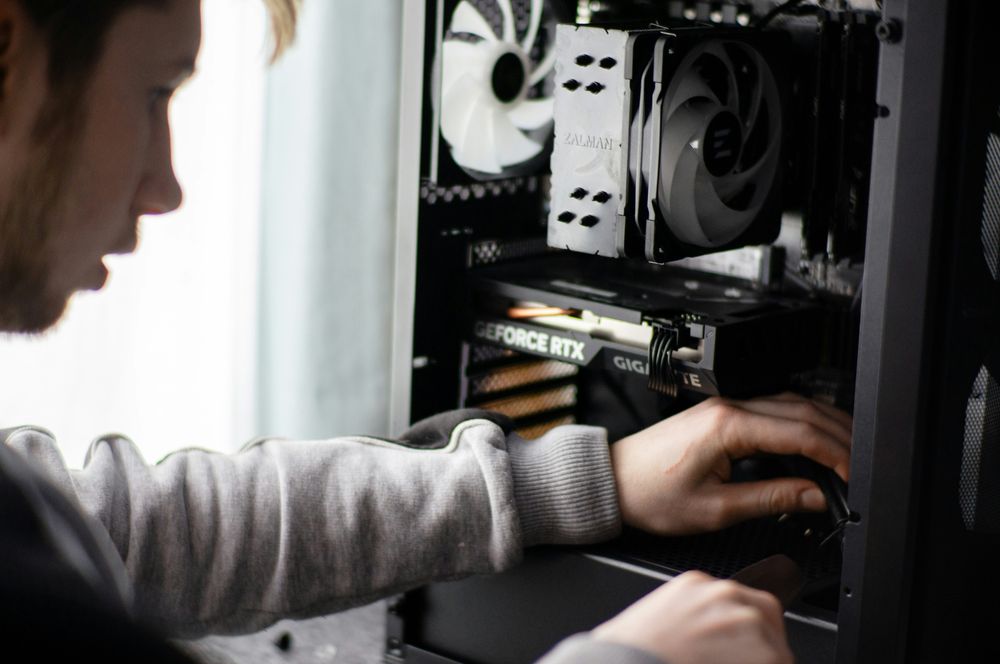
CPU 쿨러 설치는 다소 복잡하기 때문에 흔히 어려움을 겪는 부분입니다. 잘못 설치하면 CPU 온도가 급격히 상승하고 성능이 저하될 수 있습니다.
쿨러 바닥에 붙어 있는 보호 필름을 제거하는 것을 잊었습니다.
써멀 페이스트를 바르는 것을 잊었습니다.
써멀 페이스트를 너무 많이 또는 너무 적게 바르는 경우
해결 방법 : 각 설치 단계를 꼼꼼히 다시 확인하고 서멀 페이스트가 올바르게 도포되었는지 확인하십시오.
실수 5 | 메모리를 잘못된 슬롯에 설치하기
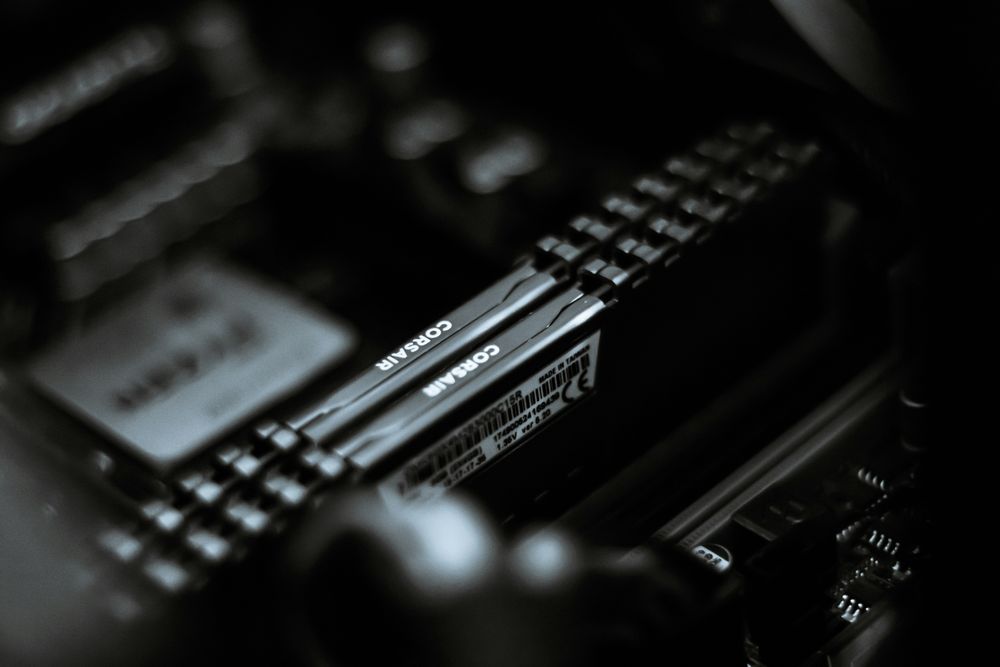
RAM을 잘못된 슬롯에 장착해도 일반적으로 시스템에 심각한 손상을 주지는 않지만, 부팅이 되지 않거나 성능이 절반으로 떨어질 수 있습니다. 많은 메인보드는 듀얼 채널 모드를 활성화하기 위해 특정 슬롯을 요구합니다.
해결 방법 : 설치 전에 메인보드 설명서를 읽고 권장 슬롯을 사용하고 있는지 확인하십시오.
실수 6 | 팬 공기 흐름 방향이 잘못됨
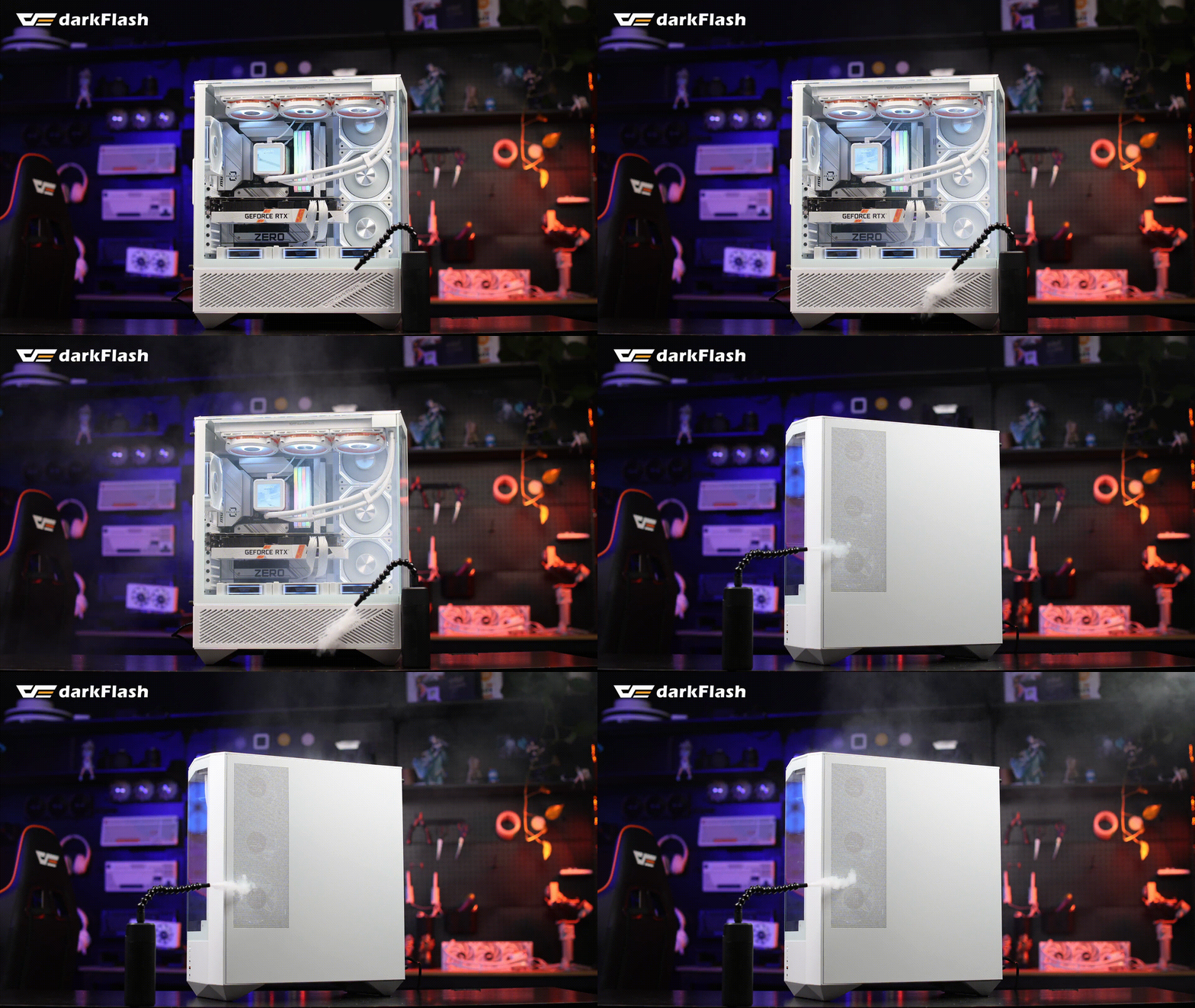
케이스 내부 공기 흐름은 냉각 성능에 영향을 미칩니다. 초보자들은 공기 흐름을 최적화하지 않고 팬을 "아무 데나" 설치하는 경우가 많습니다.
최적의 공기 흐름 배치:
전면/측면/하단: 흡기구
상단/후면: 배기구
간단한 요령: "앞쪽은 안으로, 뒤쪽은 밖으로; 아래쪽은 안으로, 위쪽은 밖으로."
오류 7 | 잘못된 전원 커넥터 또는 플러그가 헐거움
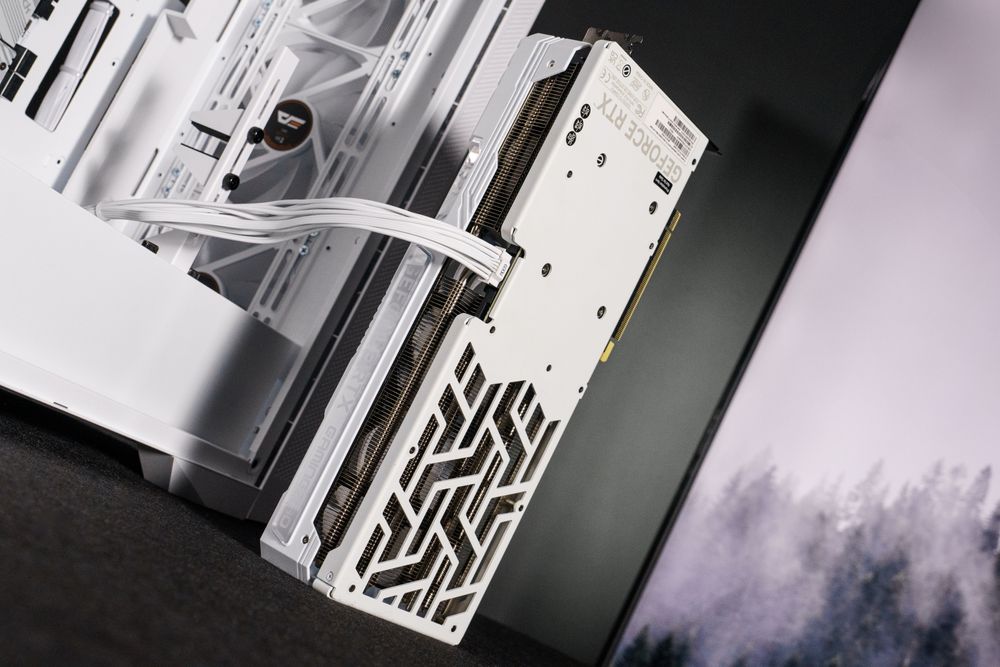
CPU와 GPU 전원 커넥터는 비슷하게 생겨서 초보자들이 혼동하는 경우가 많습니다.
최신 12VHPWR GPU 커넥터는 제대로 장착되지 않으면 과열되어 타버릴 수 있으며, 이로 인해 케이블과 그래픽 카드 모두 손상될 수 있습니다.
해결 방법 : 마더보드와 GPU의 커넥터가 올바르게 연결되었는지 확인하고, 딸깍 소리가 나거나 딸깍 느낌이 들 때까지 누르십시오.
실수 8 | 첫 부팅 후 BIOS 및 드라이버를 업데이트하지 않음
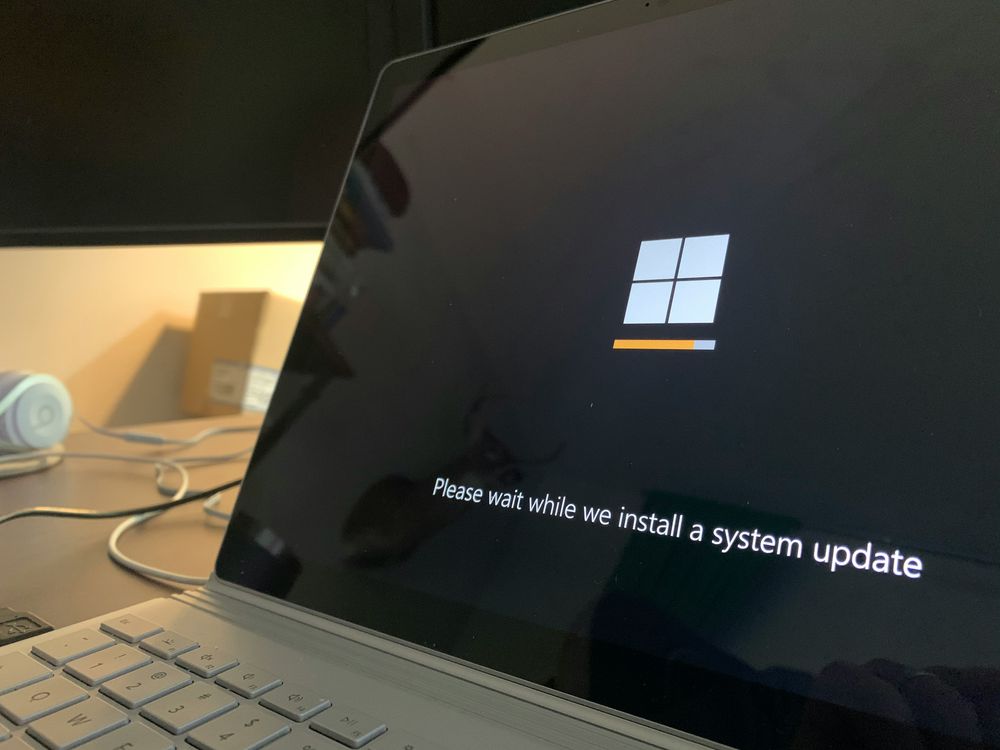
많은 초보 사용자들이 운영체제 설치를 완료한 후 BIOS 및 드라이버 버전 설정을 소홀히 합니다. 이로 인해 XMP가 비활성화되거나 성능이 저하되거나 심지어 시스템 불안정 문제가 발생할 수 있습니다.
해결 방법 : 처음 부팅 시 BIOS에 진입하여 메모리에 대해 XMP(또는 DOCP/EXPO)를 활성화하십시오. 그런 다음 제조업체 웹사이트를 방문하여 메인보드 드라이버와 BIOS를 업데이트하십시오.
대부분의 실수는 기술적인 문제라기보다는 너무 서두르거나 부주의해서 발생합니다. 단계별로 차근차근 진행하고 각 단계를 꼼꼼히 확인하면 첫 번째 PC 조립을 성공적으로 완료할 수 있을 것입니다.