이제 마더보드의 두뇌와 근육 부분을 살펴보았으니, 이제 배선을 연결할 차례입니다.
1부에서는 CPU 소켓, RAM 슬롯, PCIe 레인과 같은 핵심 부품들을 살펴보았습니다. 하지만 아무리 강력한 부품이라도 적절한 전원, 저장 장치, 그리고 연결 없이는 제대로 작동하지 않습니다.
이번 포스팅에서는 메인보드의 숨은 영웅들, 즉 전원 커넥터, SATA 포트, 팬 헤더, 그리고 숙련된 조립자조차 놓치기 쉬운 전면 패널의 작은 핀들에 대해 자세히 살펴보겠습니다. 이러한 부품들을 이해하는 것은 매우 중요합니다.
플러그를 꽂고 전원을 켜봅시다!
전원 커넥터
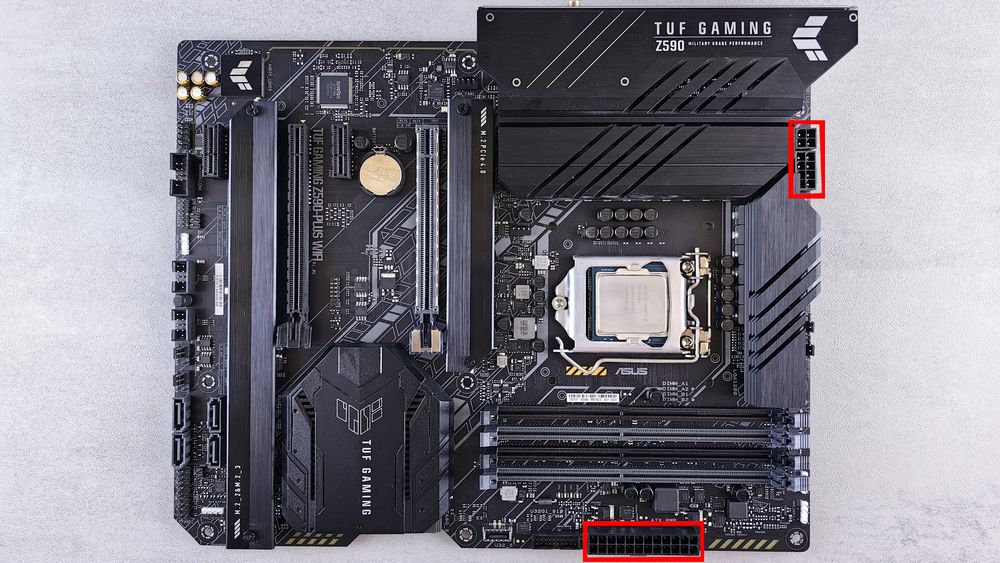
시스템 전원을 켜려면 24핀 ATX(메인 시스템 전원)와 8핀 EPS(CPU 전원) 케이블을 연결하십시오.
팁: 일부 고급형 메인보드는 안정적인 오버클럭과 전력 공급을 위해 8핀 CPU 커넥터를 두 개 갖추고 있습니다.
후면 I/O 패널 - 외부 연결
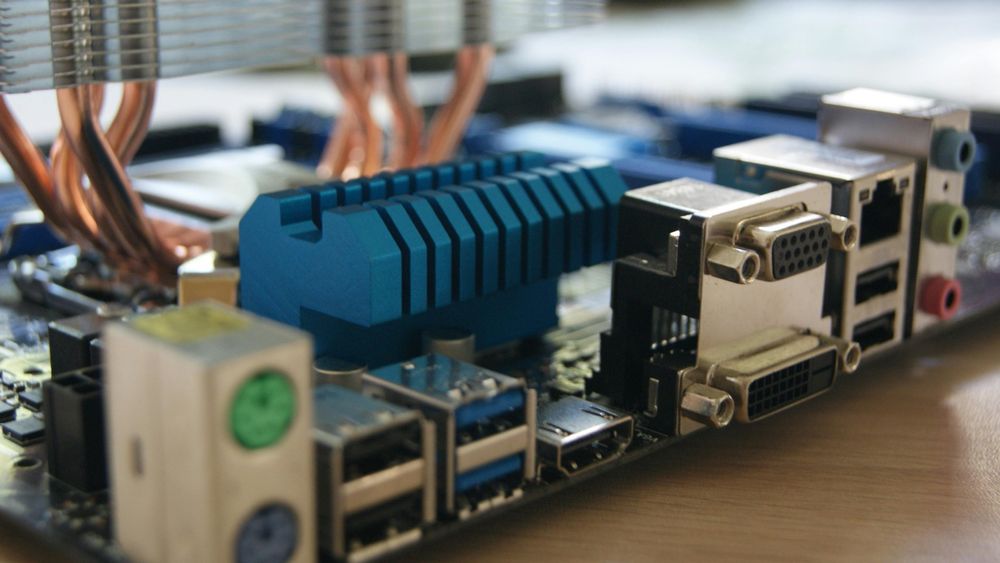
메인보드 뒷면의 금속판(일부 제품은 후면판이 보드 자체에 통합되어 있음)에는 다음이 포함됩니다.
USB 포트(2.0, 3.0, 3.2, Type-C)
오디오 잭
이더넷 포트
디스플레이 출력(HDMI, DisplayPort)은 CPU에 내장 그래픽이 있는 경우에만 작동합니다.
고급형 메인보드에는 Wi-Fi 안테나와 BIOS 플래시백 버튼이 포함될 수 있습니다.
전면 패널 커넥터 - 작지만 중요합니다
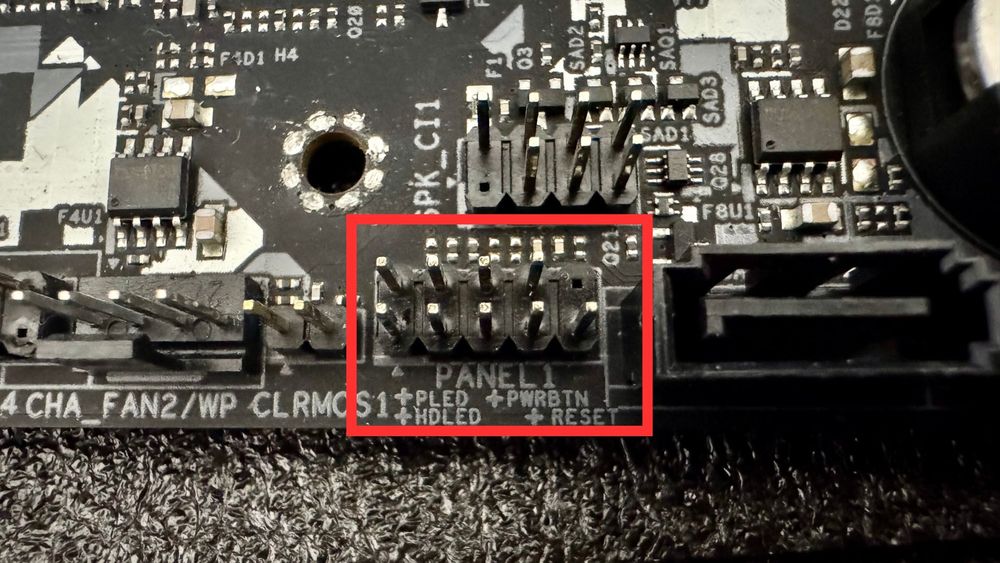
일반적으로 F_PANEL(이 참고 사진에서는 PANEL1)이라고 표시된 작은 핀들입니다. 이 핀들은 전면 I/O(구매하신 케이스의 전원 버튼에 연결되는 케이블)에 연결하게 될 핀들입니다.
연결됩니다:
전원 스위치
리셋 스위치
HDD LED
파워 LED
주의: 이것들은 다루기 까다로우니 설명서를 참조하십시오.
냉각 커넥터 - 필수품
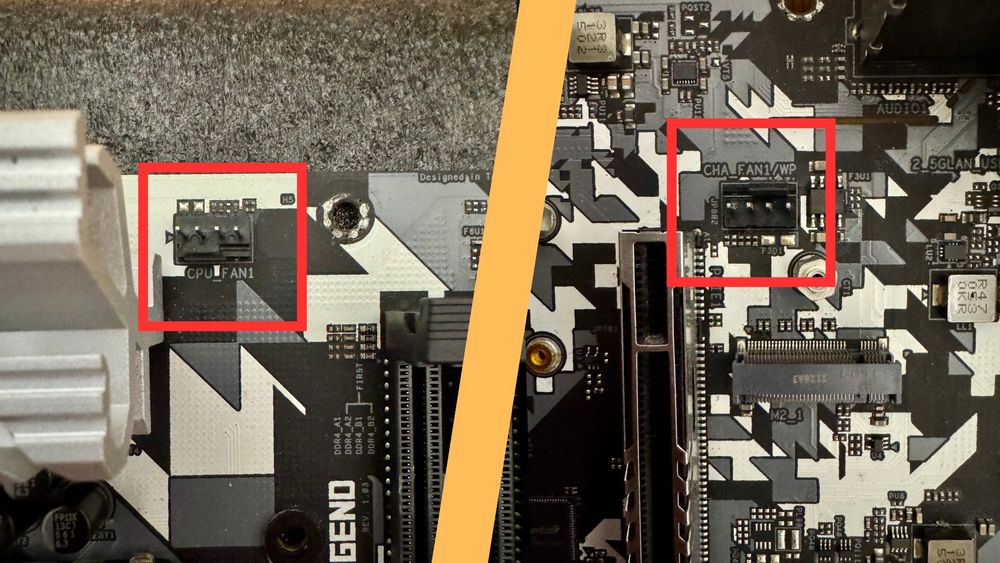
다음은 CPU 쿨러와 케이스 팬의 핀 배열입니다.
CPU_FAN은 CPU 쿨러 팬을 위한 것입니다.
CHA_FAN(섀시 팬)은 케이스 팬이 연결되는 부분입니다.
팁: 수랭 쿨러를 사용하는 경우, 워터 펌프를 이 두 핀 중 하나에 연결할 수 있습니다. 최적의 성능을 얻으려면 BIOS 설정에서 속도를 100%로 설정해야 합니다.
일부 메인보드에는 수랭 펌프용 특정 핀 배열(AIO_PUMP 또는 PUMP_HEADER로 표시됨)이 있을 수 있습니다.
오디오 및 USB – 최후의 일격
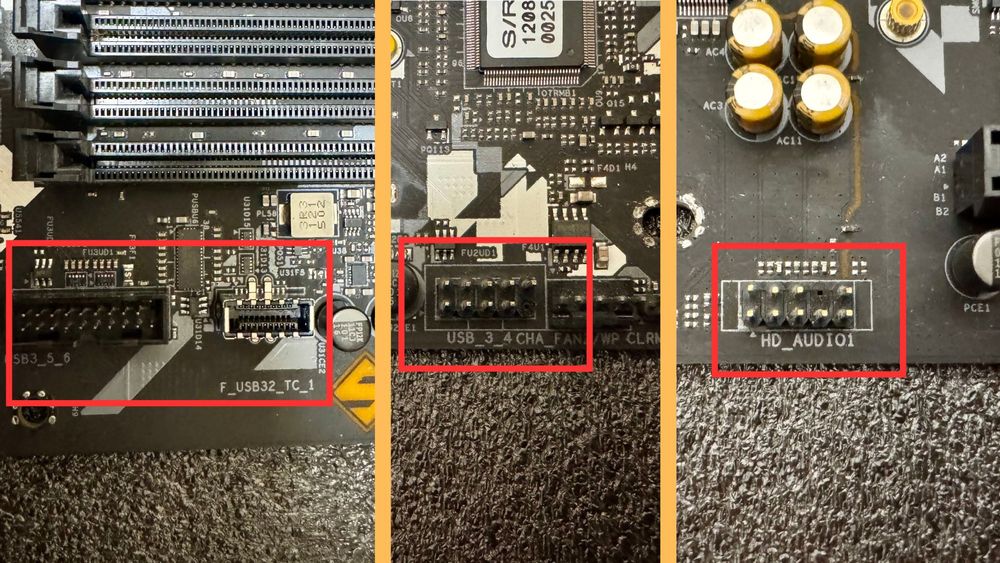
마지막으로, PC에서 가장 중요한 부분인 USB 포트와 오디오 포트를 잊지 말아야 합니다.
이 사진에 나와 있는 핀 배열은 전면 I/O 포트(구매하신 케이스의 USB 및 오디오 포트에 연결되는 케이블)에 연결할 케이블의 핀 배열입니다. 19핀 커넥터(사진 왼쪽)는 전면 I/O 포트의 USB 3.0 포트이고, 그 옆에 있는 것이 USB Type-C 포트입니다. 9핀 커넥터 중 오른쪽 아래 핀이 없는 것이 USB 2.0입니다.
오디오(AC97 또는 HD_Audio로 표시됨)용 커넥터도 9핀인데, 오른쪽에서 두 번째 위쪽 핀 하나가 빠져 있습니다. 복잡해 보일 수 있지만 걱정하지 마세요. 모든 핀 배열은 완벽하게 설계되어 있어 누구나 쉽게 사용할 수 있습니다.
마지막으로
메인보드를 "읽는" 방법을 배우면 부품 선택부터 문제 해결까지 PC 조립의 모든 단계를 훨씬 쉽게 진행할 수 있습니다. 이 가이드를 북마크해 두었다가 PC를 조립하거나 업그레이드하거나 새로운 기능을 살펴볼 때 다시 참고하세요.
그리고 잊지 마세요. 저희 darkFlash 케이스 컬렉션 처럼 좋은 케이스를 고르면 조립한 PC를 더욱 돋보이게 하고 케이블 정리도 훨씬 깔끔해집니다!