일체형 수랭 쿨러 에서 꿀렁거리는 소리, 거품이 이는 소리, 출렁거리는 소리가 나기 시작해도 당황하지 마세요. 이는 대개 냉각 루프 내부에 공기가 갇혀 냉각 성능이 저하되고 소음이 증가하는 현상입니다.
이 가이드에서는 액체 CPU 쿨러에서 기포 소리가 나는 원인과 이를 단계별로 해결하는 방법을 설명하여 PC를 시원하고 조용하게 유지하는 방법을 알려드립니다.
내 일체형 수랭 쿨러에서 부글부글 끓는 소리나 꿀렁거리는 소리가 나는 이유는 무엇인가요?
설계된 공기 주머니: 일체형(AIO) 수랭 쿨러는 열팽창을 고려하고 호스 손상을 방지하기 위해 시스템 내부에 소량의 공기가 채워진 상태로 출고됩니다.
시간이 지남에 따른 냉각수 증발: PC를 사용하면서 소량의 냉각수가 증발하여 냉각 루프 내 공기량이 증가하고, 펌프 작동 시 익숙한 꿀렁거리는 소리나 출렁거리는 소리가 발생할 수 있습니다.
일체형 수랭 CPU 쿨러에서 발생하는 기포 소음을 해결하는 방법
1단계: 펌프 설치 상태 확인
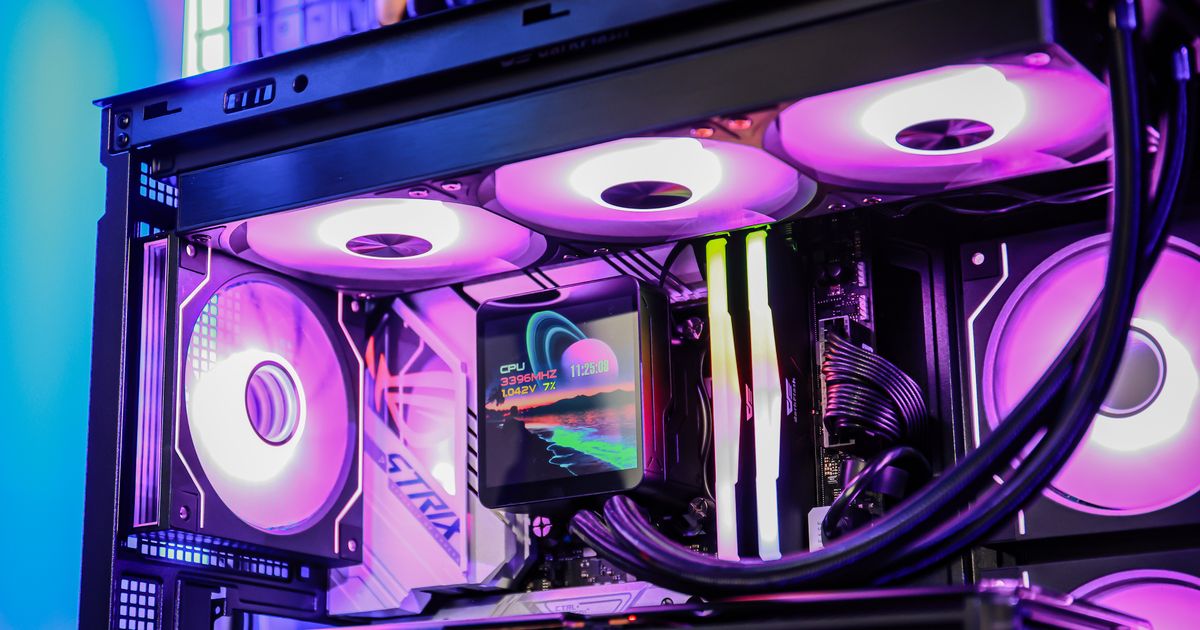
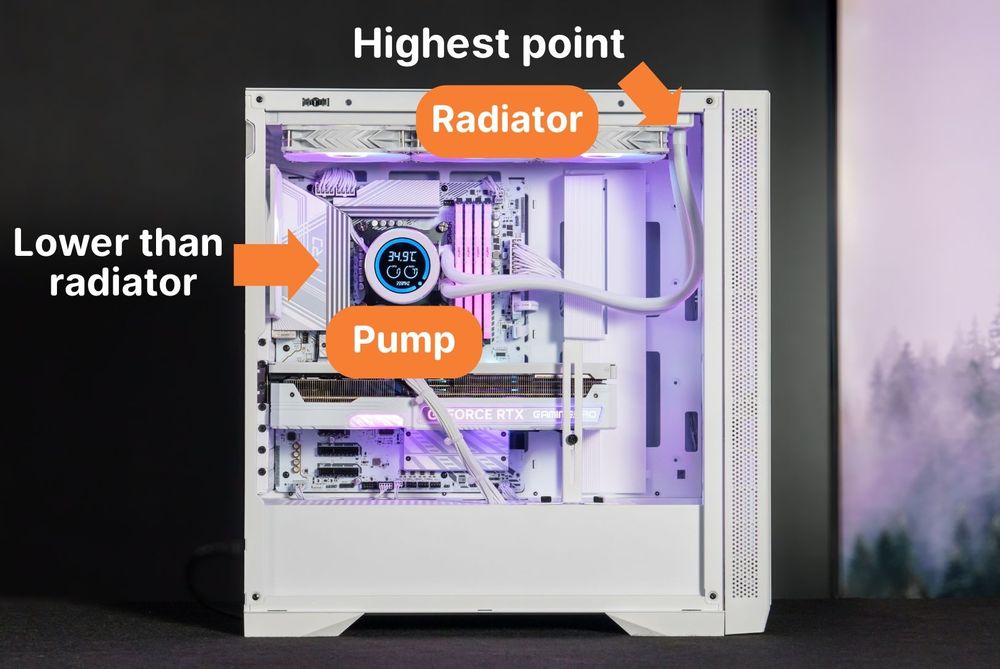
펌프가 냉각 루프의 가장 높은 지점에 위치하지 않도록 하십시오. 이상적으로는 라디에이터가 펌프보다 높은 곳에 설치되어 공기가 라디에이터에 모여 펌프를 손상시키지 않도록 해야 합니다.
관련 가이드:
2단계: PC 케이스를 살짝 기울이세요
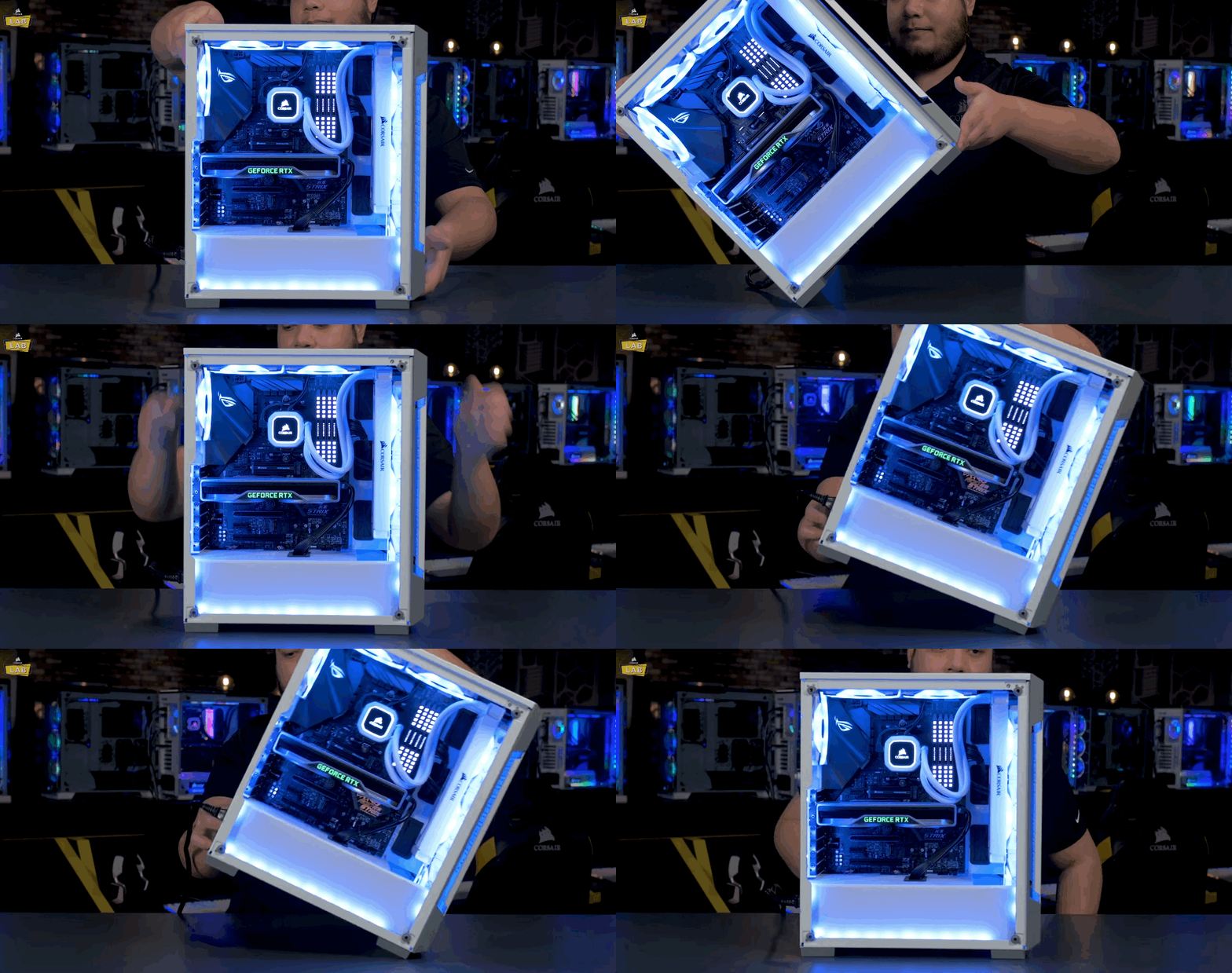
PC 케이스를 천천히 좌우로 기울여 튜브에 갇힌 공기 방울을 제거하세요. 이렇게 하면 공기 방울이 라디에이터로 이동하여 펌프 작동을 방해하지 않게 됩니다.
3단계: 펌프를 최대 RPM으로 작동시키십시오.
쿨러 소프트웨어를 사용하여 펌프 속도를 100%로 설정하고 30~60분 동안 작동시키십시오. 이렇게 하면 냉각 루프 내 유체 압력이 증가하여 갇힌 공기를 배출하는 데 도움이 됩니다.

4단계: 케이스를 다양한 각도로 회전시키세요
기포 소리가 계속되면 케이스를 여러 방향으로 약 45도씩 돌려보세요. 이렇게 하면 아직 가라앉지 않은 기포가 빠져나가는 데 도움이 될 수 있습니다.
⚠️ 팁: 이 단계에는 PC를 이동해야 하므로, 취급 중 손상을 방지하기 위해 GPU 및 기계식 하드 드라이브와 같은 무거운 부품을 분리하는 것이 좋습니다.
부글거리는 소리가 멈추지 않으면 어떻게 해야 할까요?
위 조치 후에도 소음이 계속된다면, 일체형 수랭 쿨러에 과도한 공기가 주입되었거나 누출이 발생했을 가능성이 있습니다. 제조사 고객 지원팀에 문의하여 추가 지원을 받거나 제품 교체를 요청하십시오.
(영상 가이드는 CORSAIR LAB 에서 제공했습니다.)