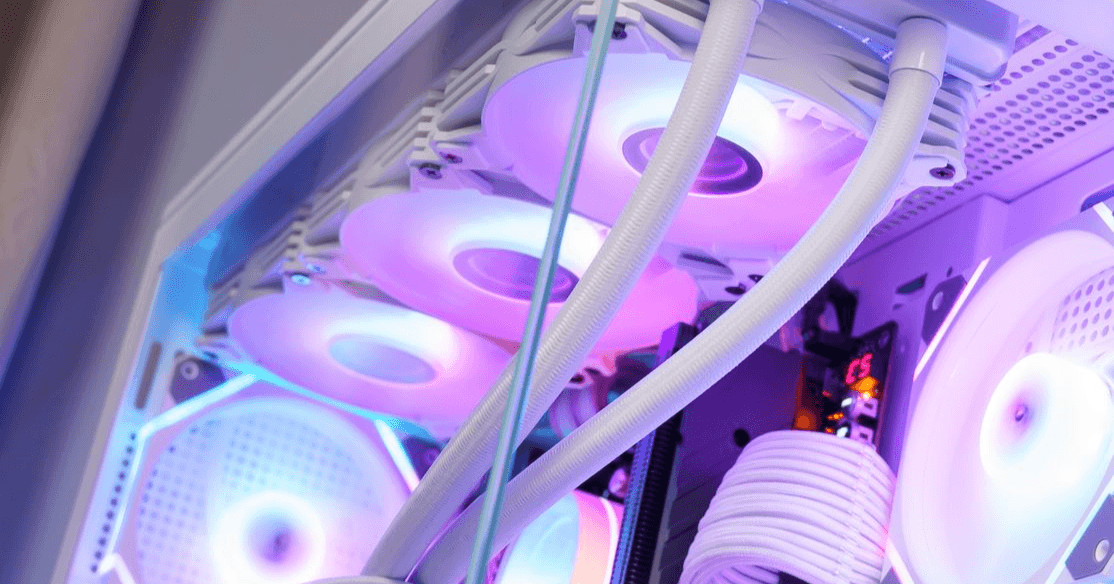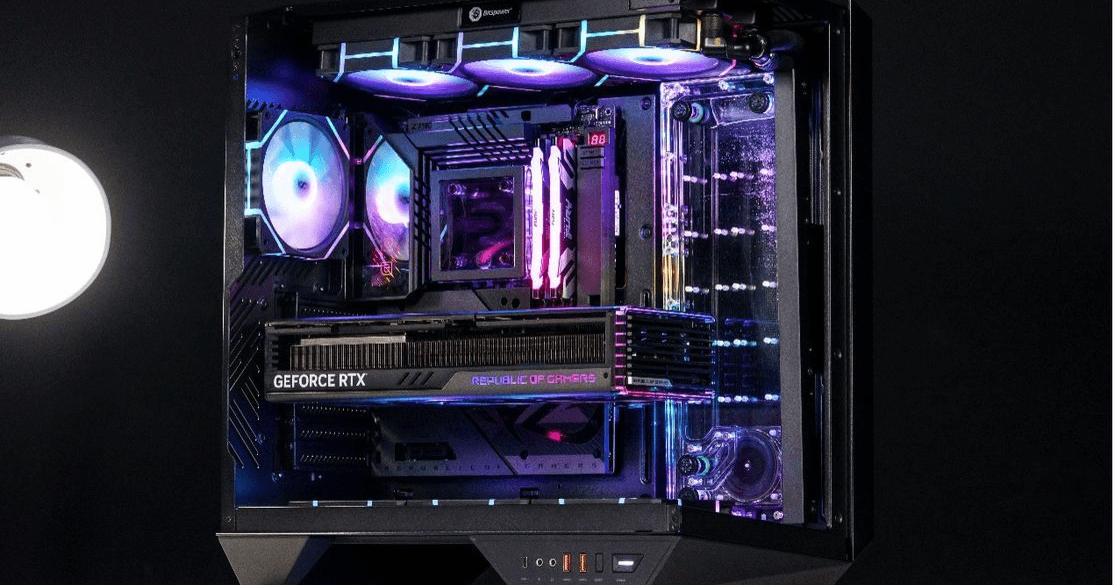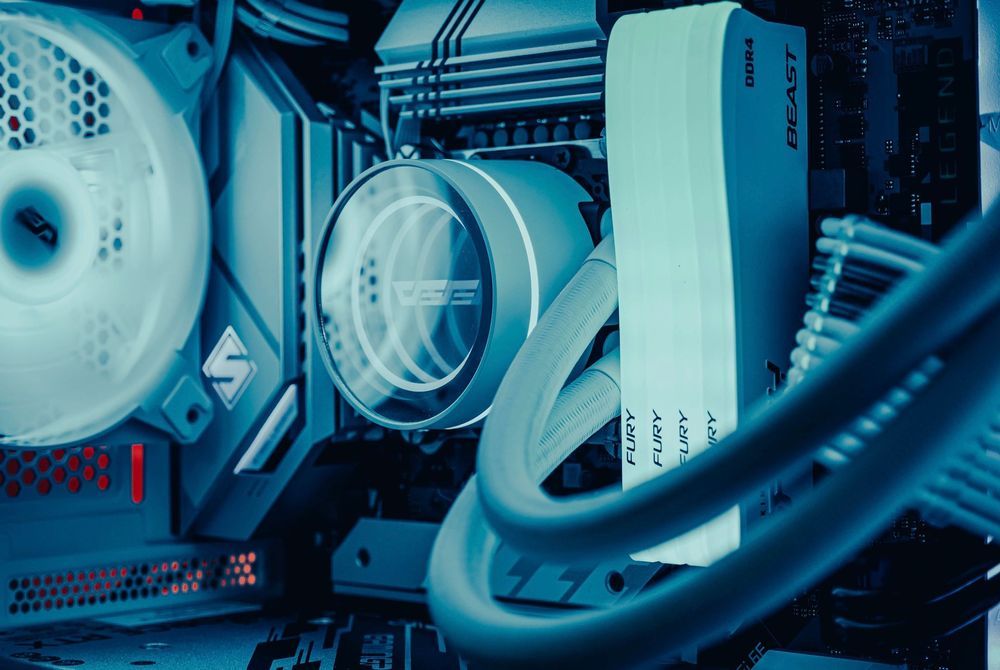
처음으로 PC를 조립하는 초보자이든, 쿨링 시스템을 업그레이드하려는 분이든, 이 튜토리얼은 인텔 1700 소켓과 darkFlash DXv2.6 360 AIO 쿨러를 사용한 설치 과정을 단계별로 안내합니다.
1단계: 필요한 구성 요소를 모으세요
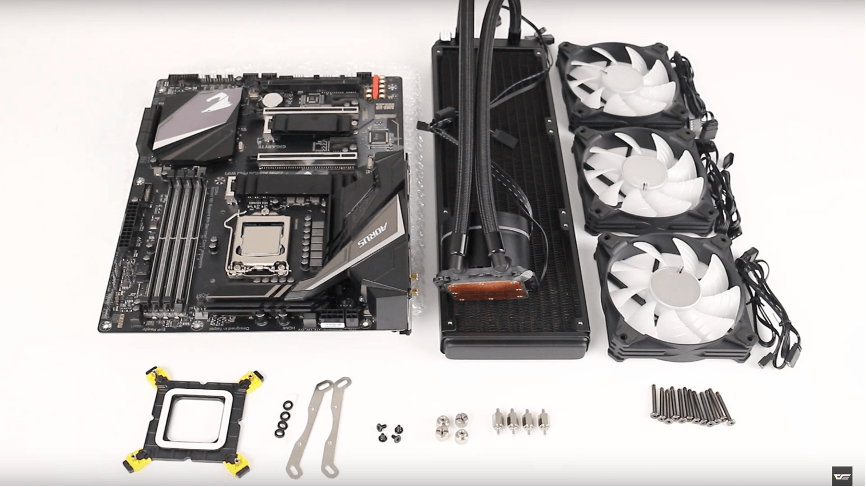
다음 이미지는 AIO 수랭 쿨러 설치에 필요한 모든 부품을 보여줍니다. 첫 번째 줄 왼쪽부터 마더보드, 라디에이터, 팬입니다. 두 번째 줄에는 백플레이트, 스탠드오프용 스페이서 와셔, CPU 쿨러 장착 브래킷, 쿨러 나사, 너트, 스탠드오프, 라디에이터 팬 장착 나사가 있습니다.
2단계: 장착 브래킷 설치
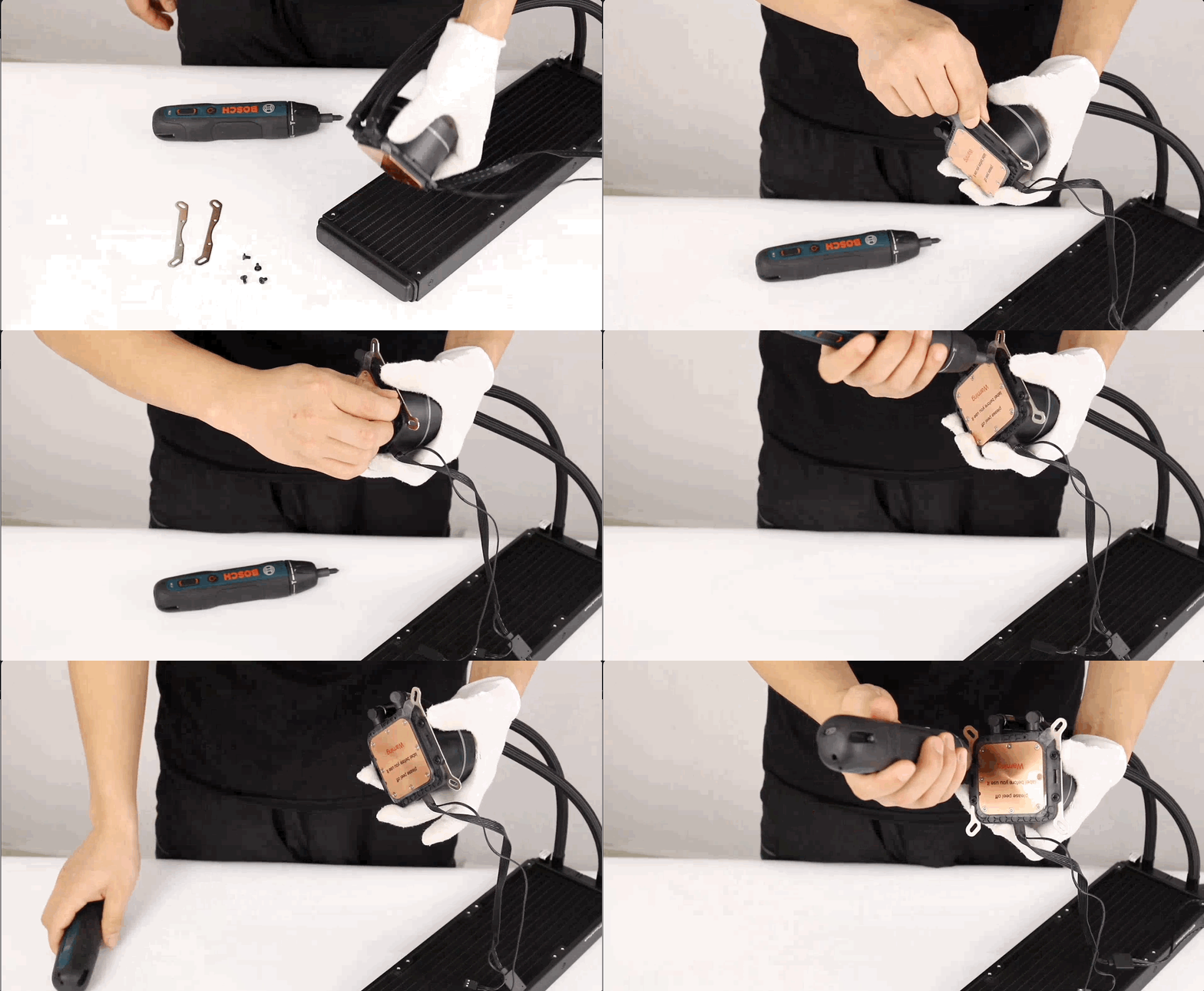
먼저 쿨러의 냉각판(CPU와 직접 접촉하는 부분)에 장착 브래킷을 부착합니다. 이 브래킷은 쿨러를 CPU 소켓에 제대로 고정하는 데 매우 중요합니다.
3단계: 라디에이터에 팬 설치
다음으로 팬을 라디에이터에 부착합니다. 공기 흐름을 위해 팬의 방향을 올바르게 정렬하고 제공된 나사로 고정하십시오. 이 단계를 통해 쿨러가 효율적인 공기 흐름과 냉각 성능을 제공할 수 있습니다.
4단계: 후면판을 설치합니다.
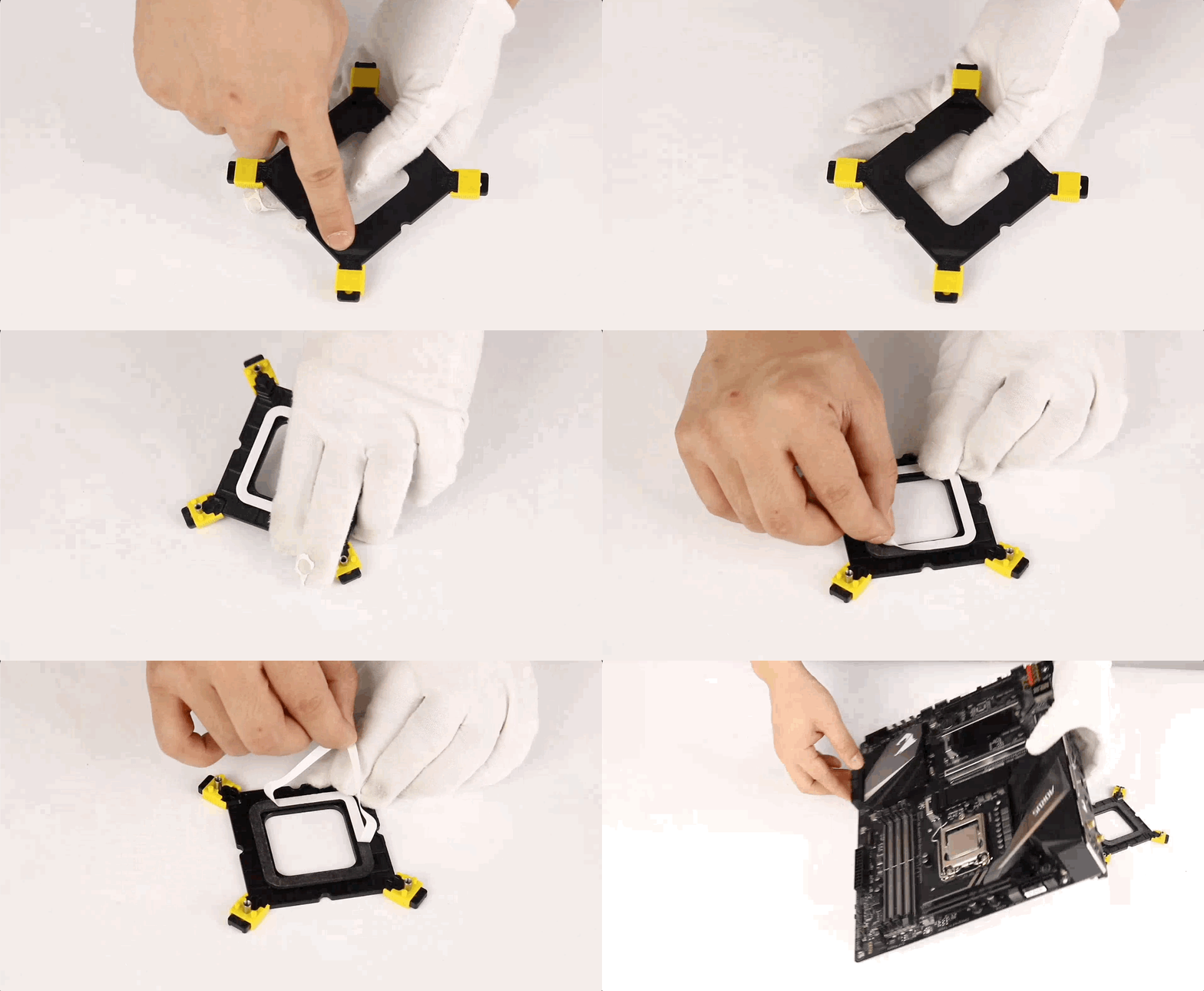
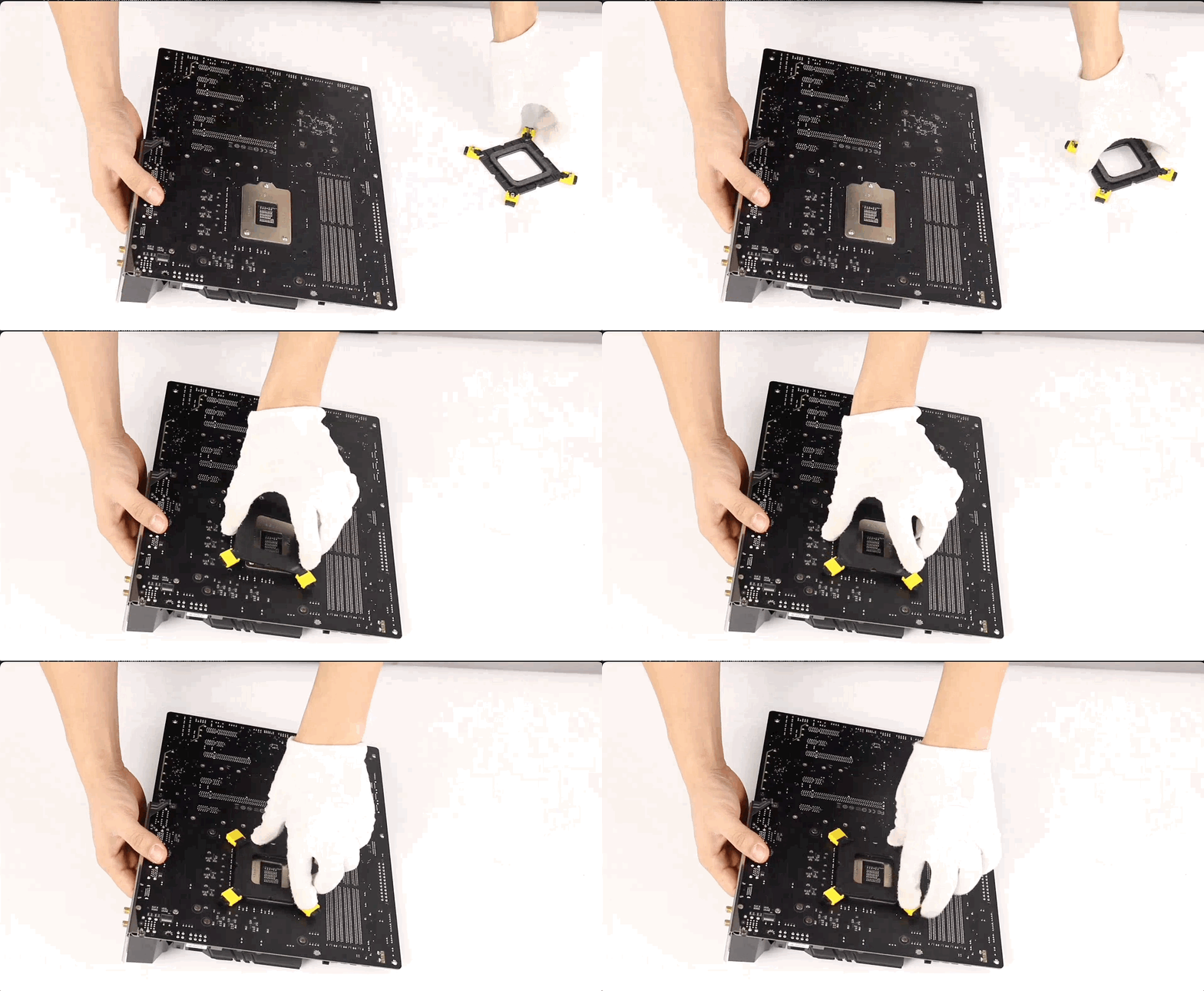
장착 백플레이트를 인텔 1700 소켓에 맞게 조정하고, 노란색 플라스틱 탭이 올바른 장착 구멍에 맞춰졌는지 확인하십시오. 접착면의 보호 필름을 제거하여 백플레이트를 제자리에 고정하십시오.
5단계: 뒷판을 제자리에 놓습니다.
마운팅 백플레이트를 마더보드의 스탠드오프 구멍에 맞춰 단단히 고정하십시오. 이 단계를 통해 쿨러가 CPU 소켓에 제대로 장착됩니다.
6단계: 스탠드오프에 스페이서 와셔를 설치합니다.
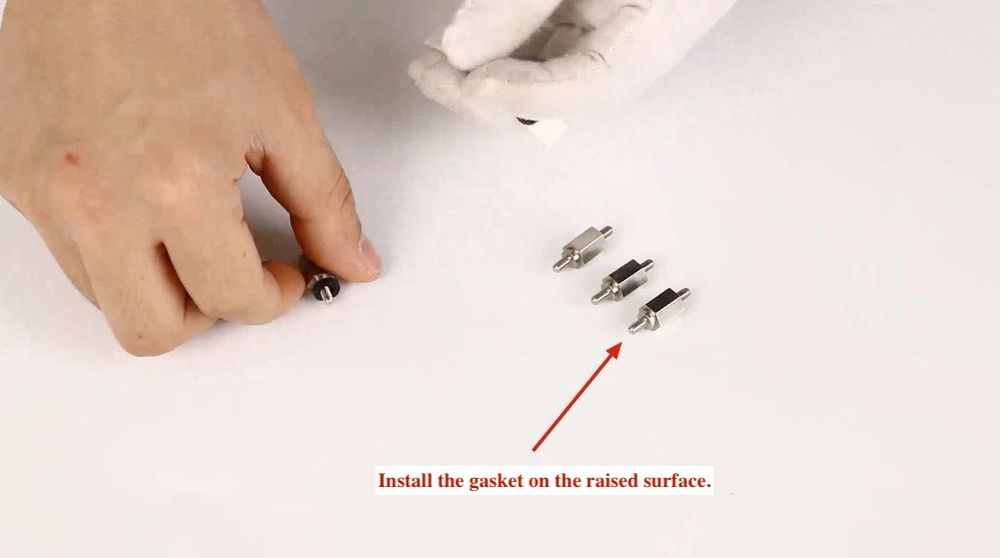
스페이서 와셔를 스탠드오프에 끼웁니다.
*스탠드오프는 특정 방향으로 설치해야 하므로, 돌출된 부분이 있는 쪽에 스페이서 와셔를 설치하십시오.
7단계: 스탠드오프를 고정합니다.
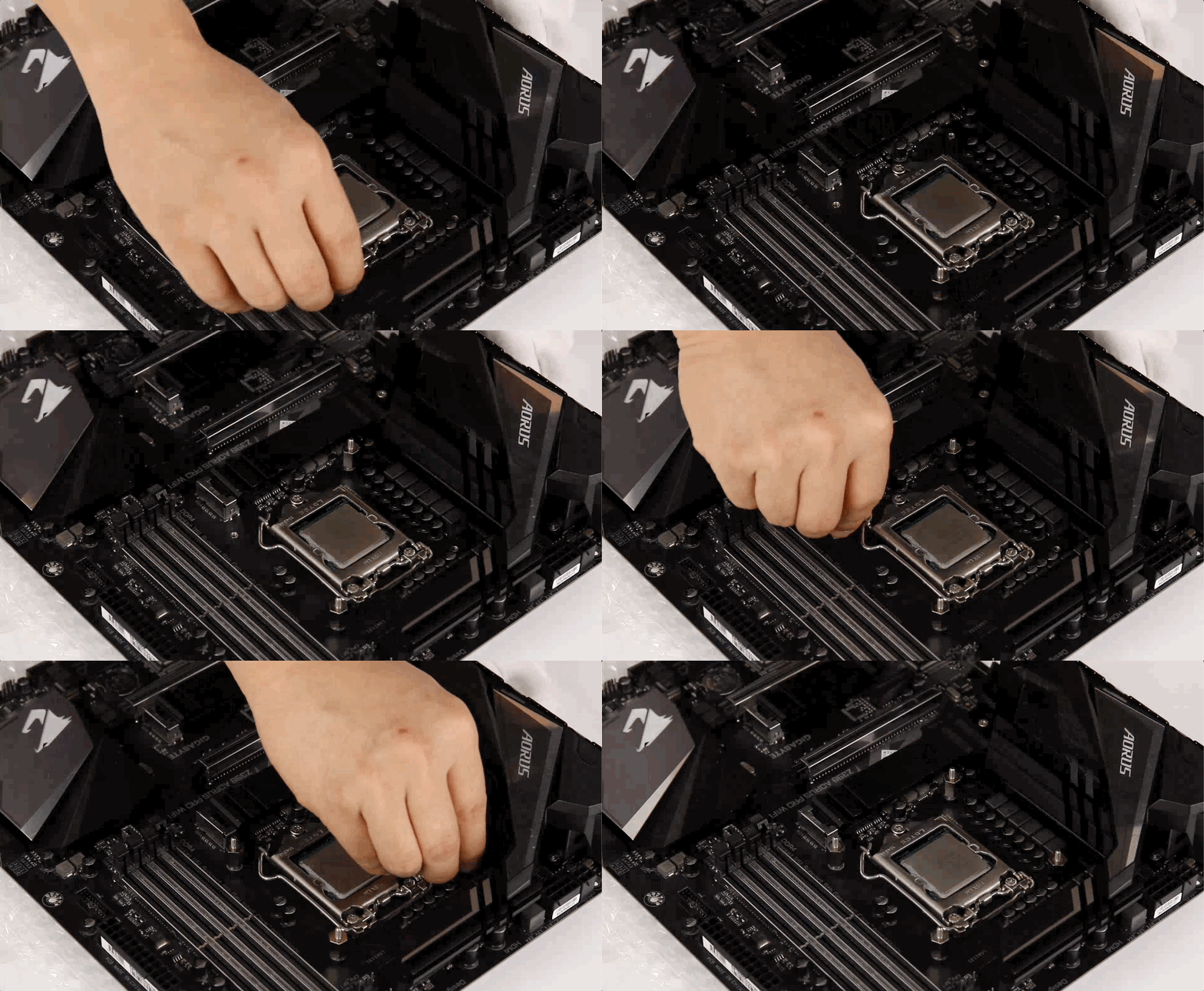
마운팅 백플레이트의 나사 구멍 4개에 스탠드오프를 설치하십시오. 스페이서 와셔의 돌출된 면이 마더보드 쪽을 향하도록 설치해야 합니다. 이는 올바른 설치를 위해 필수적입니다.
8단계: 써멀 페이스트를 도포하고 콜드 플레이트를 설치합니다.
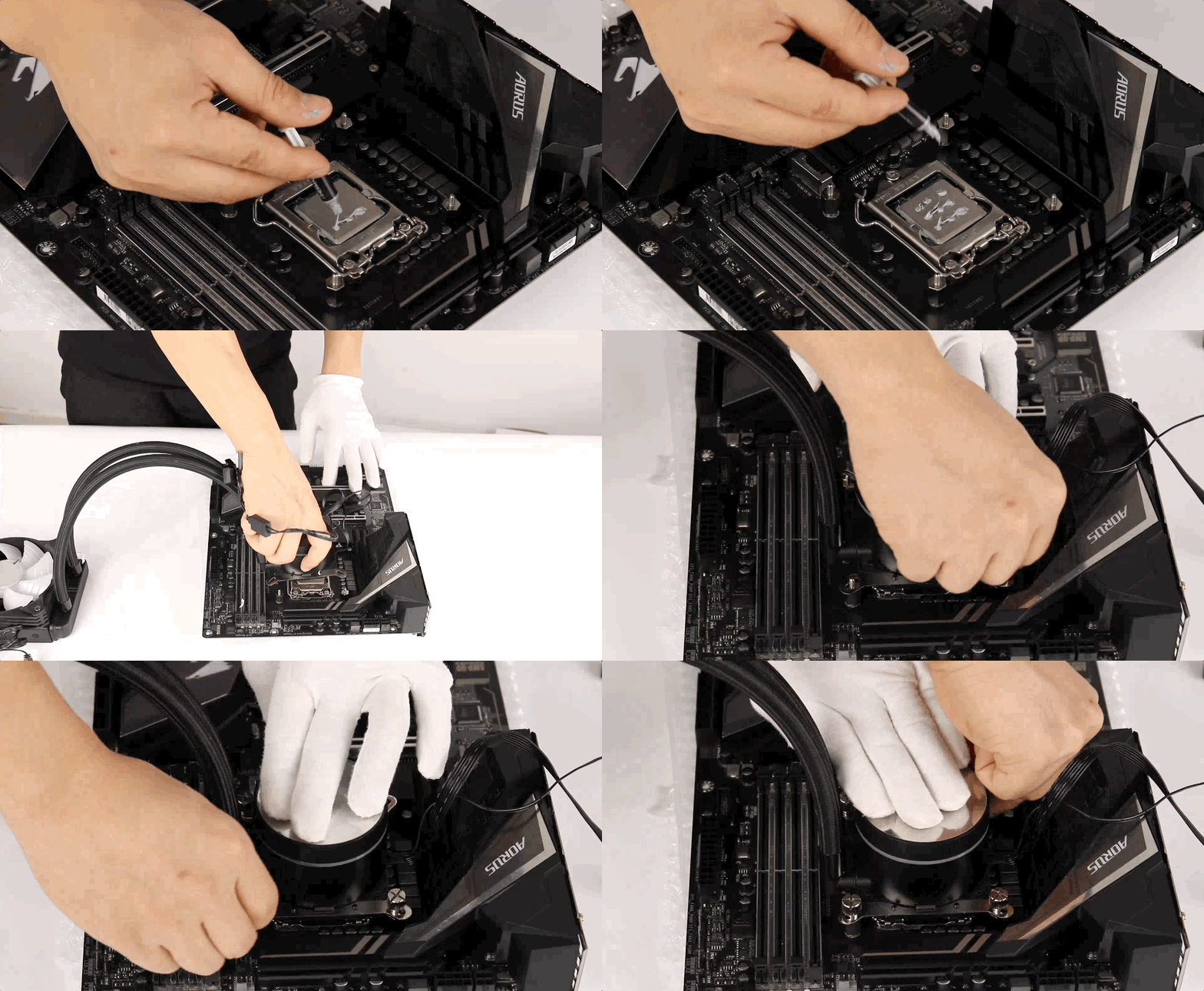
콜드 플레이트를 설치하기 전에 CPU에 서멀 페이스트를 바르십시오. 서멀 페이스트를 바른 후, 구리 베이스가 있는 콜드 플레이트를 CPU 위에 직접 올려놓으십시오. 제공된 너트를 사용하여 고정하십시오.
팁: 설치하기 전에 냉각판 바닥면의 플라스틱 보호 필름을 제거하는 것을 잊지 마세요. 보호 필름을 제거하지 않으면 쿨러가 CPU에서 발생하는 열을 제대로 전달하지 못할 수 있습니다.
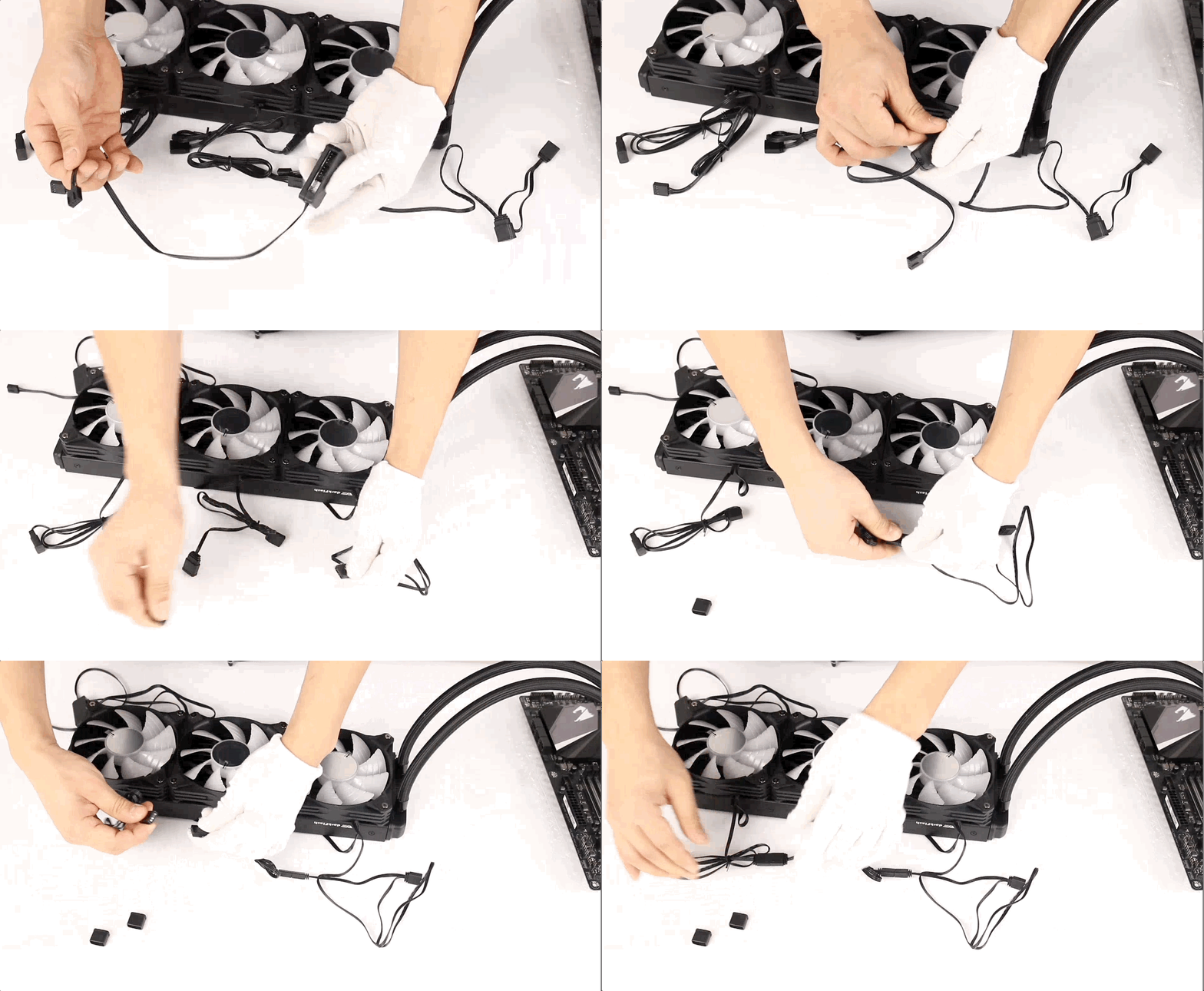
9단계: 팬 전선을 연결하세요
이제 팬 배선을 연결하세요. 라디에이터 팬의 PWM 및 5V 3핀 커넥터를 서로 연결해야 합니다. 이렇게 하면 메인보드 또는 쿨링 컨트롤러에서 팬을 효율적으로 제어할 수 있습니다.
10단계: 냉각판 전선을 연결합니다.
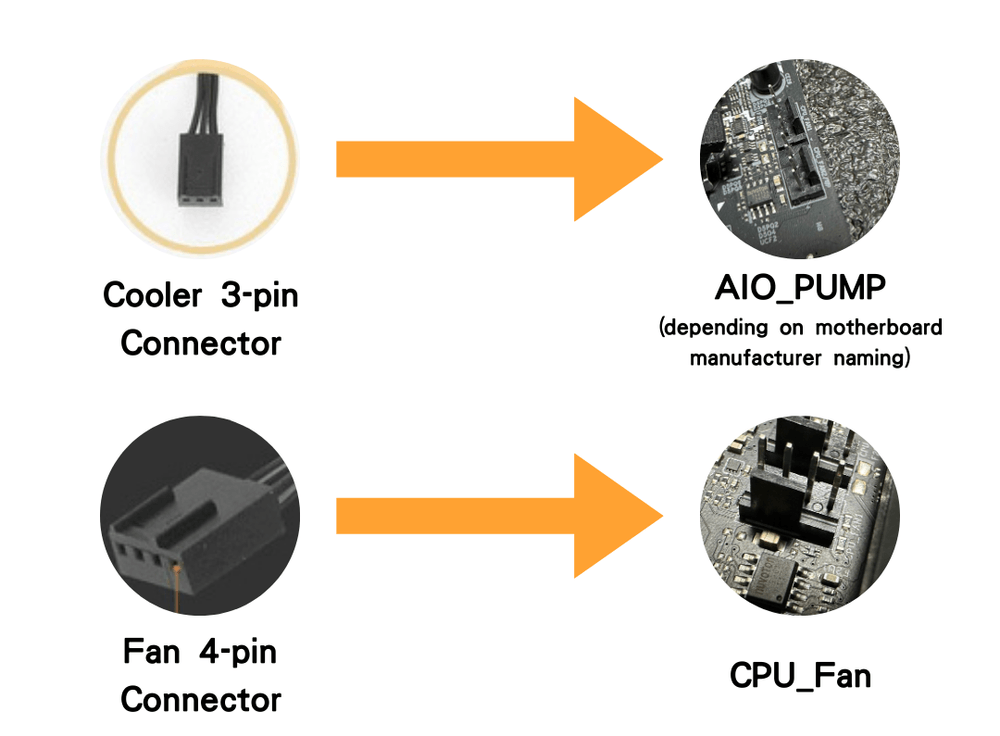
냉각판의 PWM 케이블을 메인보드의 "AIO_Pump" 헤더에 연결하십시오. 그런 다음 라디에이터 팬을 메인보드의 "CPU_Fan" 헤더에 연결하십시오.
11단계: ARGB 케이블을 연결합니다.
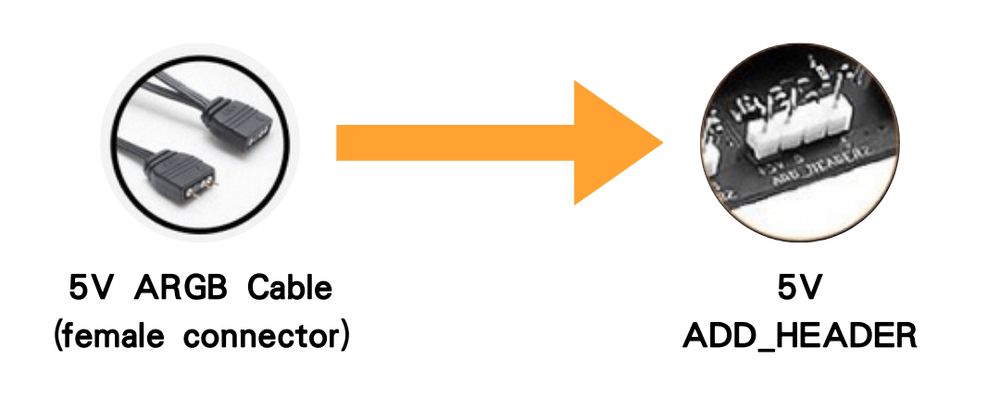
마지막으로, 콜드 플레이트와 팬의 5V 3핀 ARGB 커넥터를 연결합니다. 이 커넥터들을 마더보드의 5V ARGB 헤더에 연결해야 조명 제어가 가능해집니다.
12단계: 전원을 켜고 테스트합니다.
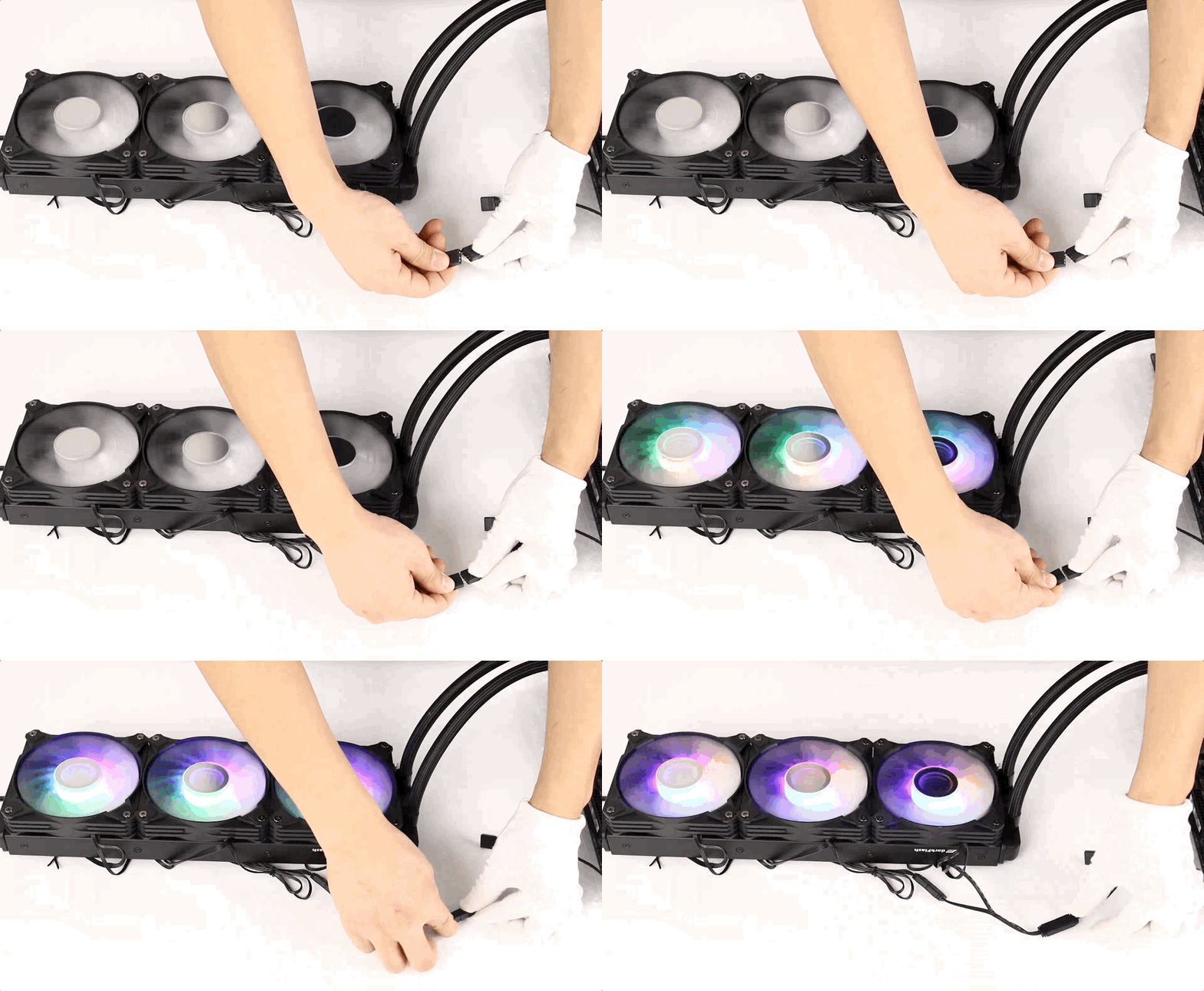
모든 연결이 완료되면 시스템 전원을 켜고 쿨러와 모든 구성 요소가 제대로 작동하는지 확인하십시오. 팬이 회전하고 ARGB 조명이 예상대로 작동하는지 확인하세요. 또한 시스템 냉각 효율을 확인하기 위해 온도를 모니터링하십시오.
자, 이제 끝입니다! 이 자세한 가이드를 따라 AIO 수랭 쿨러를 성공적으로 설치하셨을 겁니다. PC를 업그레이드하든 처음부터 조립하든, 좋은 수랭 쿨러는 냉각 성능과 외관을 크게 향상시켜 줄 것입니다. 즐거운 조립 되세요!