スリープとハイバネートの違いは何ですか?簡単に言うと、スリープは作業内容をメモリに保持し、維持するためにわずかな電力を使用するため、復帰が最も速いです。ハイバネートは作業内容をSSDに保存してから電源をオフにするため、電力消費はほとんどありませんが、復帰には少し時間がかかります。
シャットダウンに関しては、Windowsで「高速スタートアップ」がオンになっている場合(デフォルト設定)、実際には完全にオフになっているわけではありません。Windows PCを例に、どのボタンを押せばよいかを明確に説明します。
まず、メモリとストレージの違いを理解しましょう。
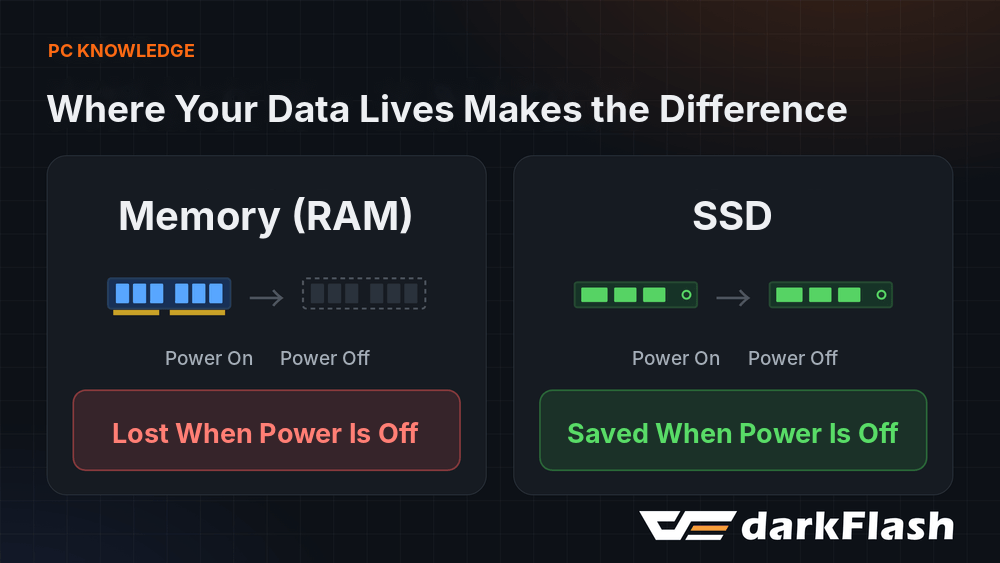
これら3つのモードを理解するには、まずデータがどこに保存されているかを知る必要があります。メモリとは、コンピュータが動作中にデータを一時的に保持する場所です。開いているウェブページや、書きかけの文書などはすべてここに保存されており、電源が切れるとすぐに内容は消えてしまいます。
SSDなどのストレージデバイスは異なります。電源が切れていてもデータは安全に保存されます。スリープ、休止状態、シャットダウンの最大の違いは、「作業中のデータ」がどこに保存されるか、そしてそのデータを維持する仕組みにあります。
睡眠は短い休憩のためのもの
スリープ状態でもメモリは電源が供給されたままなので、開いているプログラムやドキュメントはそのままの状態を保ちます。マイクロソフトは、スリープは消費電力が非常に少なく、スリープ解除時にすぐに前の画面に戻ると説明しており、コーヒーを淹れるために席を立つといった短い休憩時に推奨しています。
多くのノートパソコンでは、蓋を閉じたり電源ボタンを押したりすると、デフォルトでスリープモードになります。ノートパソコンのバッテリー残量が極端に少なくなると、Windowsは自動的に作業状態を保存してシャットダウンしますが、それでも重要なドキュメントは事前に自分で保存しておく方が安全です。
最近のコンピューターでは、「モダンスタンバイ」機能を採用しているものが増えています。スリープ状態でもシステムは実際には動作状態にあり、スマートフォンのように時折起動してWindows Updateなどの許可されたバックグラウンドタスクを処理し、より迅速に復帰することができます。
お使いのコンピューターがどのタイプのスタンバイモードを使用しているかを確認するには、コマンドプロンプトで「powercfg /a」と入力します。リストに「S0 Low Power Idle」が表示された場合、お使いのコンピューターはモダンスタンバイに対応しています。
Hibernateは長期間使用しない場合に使用します
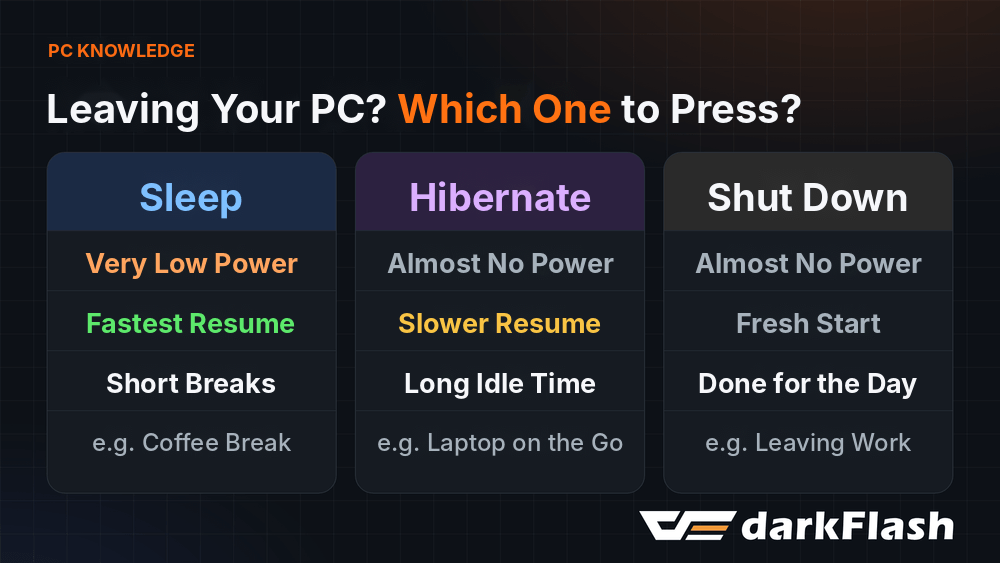
Hibernateはメモリ内のすべてのデータをhiberfil.sysというファイルとしてストレージデバイスに書き込み、その後メモリへの電源供給さえも停止します。
デルの説明によると、休止状態のコンピューターは、シャットダウン状態のコンピューターとほぼ同じ量の電力を消費します。次に電源を入れると、システムは休止状態のファイルを読み込み、スリープ状態よりも動作が遅いものの、前回終了した画面に戻ります。
Microsoftは、ノートパソコンをしばらく使用せず、充電する機会もない場合は、休止状態を選択することを推奨しています。ただし、このオプションは主にノートパソコン向けに設計されており、すべてのコンピューターで表示されるわけではありません。
シャットダウンは実際には完全にオフになるわけではない
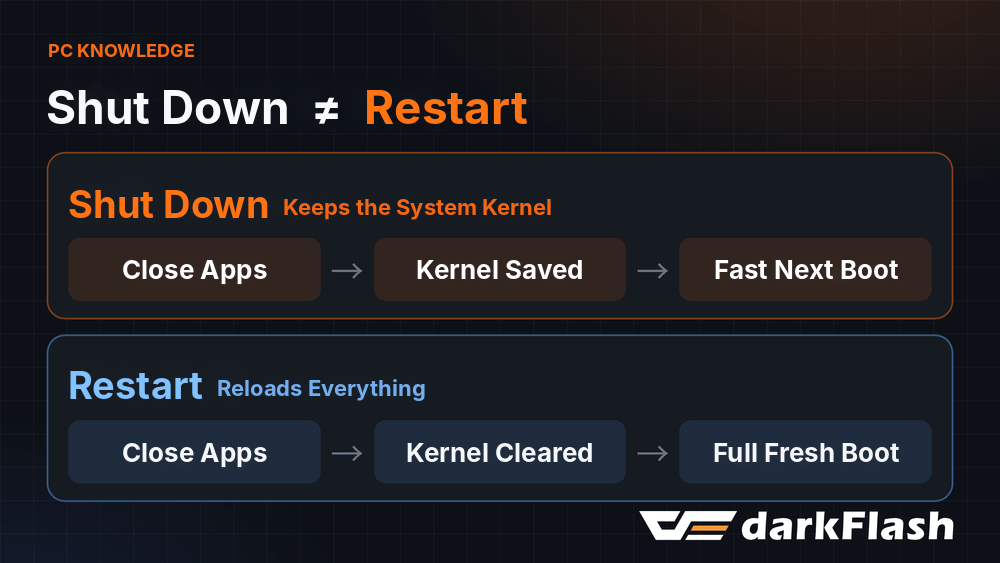
シャットダウンボタンを押すと、すべてのプログラムが閉じ、アカウントからサインアウトされます。しかし、Windowsでは高速スタートアップがデフォルトで有効になっています。
これはシステムカーネルを完全にシャットダウンするわけではありません。代わりに、カーネルとドライバの状態を同じ休止状態ファイルに保存し、次回の起動時にそれをそのまま読み込むため、起動が速くなります。Microsoftはこの機能を無効にすることを推奨しておらず、一般的な使用においてはデフォルト設定のままで問題ありません。
再起動は異なります。高速スタートアップは再起動には適用されません。Windowsは完全な起動プロセスを実行し、カーネルとすべてのドライバーを再読み込みしますが、既に保存済みのファイルは影響を受けません。
ドライバーのインストール、Windowsのアップデート、あるいはコンピューターの動作がおかしいために最初からやり直したい場合は、シャットダウンして電源を入れ直すのではなく、再起動を選択するようにしてください。
スマートな建築のヒント
まとめると、コーヒーを飲みに行くときはスリープボタンを押し、ノートパソコンをバッグに入れて数日間使わないときは休止状態を選択し、一日の仕事が終わったらシャットダウンし、ドライバーやアップデートをインストールした後は再起動を選択してください。
デスクトップゲーマーにとって、もう一つ注意すべき点があります。通常のスリープモードでは、マザーボードは電源ユニットの5VSBスタンバイ電源を利用してメモリを動作させ続けます。Intelのマザーボードマニュアルには、スタンバイ電流が不足するとスリープモードが正常に動作しなくなる可能性があると警告されています。
組み立てる際は、スリープとウェイクアップが安定するよう、しっかりとした仕様の電源ユニットを選びましょう。darkFlash UMTシリーズ電源ユニットは、ATX 3.1とPCIe 5.1に対応し、80 Plus Platinum認証を取得しています。また、フルモジュラー式のエンボス加工ケーブルを採用しているため、配線も簡単です。
スリープ解除後に画面や周辺機器が反応しない場合は、まずデバイスを再接続するか再起動し、ドライバーが最新の状態であることを確認することをマイクロソフトは推奨しています。
よくある質問
スリープモードとハイバネーションモード、どちらが消費電力が少ないですか?
休止状態は消費電力が少ない。休止状態では、作業内容をストレージデバイスに保存してから電源供給を停止するため、シャットダウン時とほぼ同じ消費電力となる。スリープ状態ではメモリへの電力供給を継続する必要があるが、その代わりに起動が速くなる。
私のコンピューターにはなぜ休止状態オプションがないのですか?
休止状態は主にノートパソコン向けに設計されており、すべてのパソコンに搭載されているわけではありません。コントロールパネルの電源オプションを開き、「電源ボタンの動作を選択する」を選択して、シャットダウン設定で休止状態が有効になっているかどうかを確認してください。
高速スタートアップを無効にした方が良いでしょうか?
マイクロソフトは、起動を高速化するため、高速スタートアップを無効にすることを推奨していません。システムを完全に再起動する必要がある場合は、「再起動」を選択してください。
パソコンの調子がおかしいです。一度シャットダウンして再起動した方が良いでしょうか?
再起動を選択してください。高速スタートアップが有効になっている場合、シャットダウンではシステムカーネルの状態が保持されますが、再起動では完全なブートプロセスが実行されます。