マザーボードの頭脳と筋肉について学習しました。次は配線です。
パート1では、CPUソケット、RAMスロット、PCIEレーンといった強力なコンポーネントについて解説しました。しかし、どんなに強力なパーツでも、適切な電源、ストレージ、そして接続がなければ動作しません。
この記事では、マザーボードの隠れた名脇役たち、つまり電源コネクタ、SATAポート、ファンヘッダー、そして熟練のビルダーでさえもトリップしてしまうようなフロントパネルの小さなピンについて掘り下げていきます。これらの部品を理解することは不可欠です。
プラグを差し込んでパワーアップしましょう!
電源コネクタ
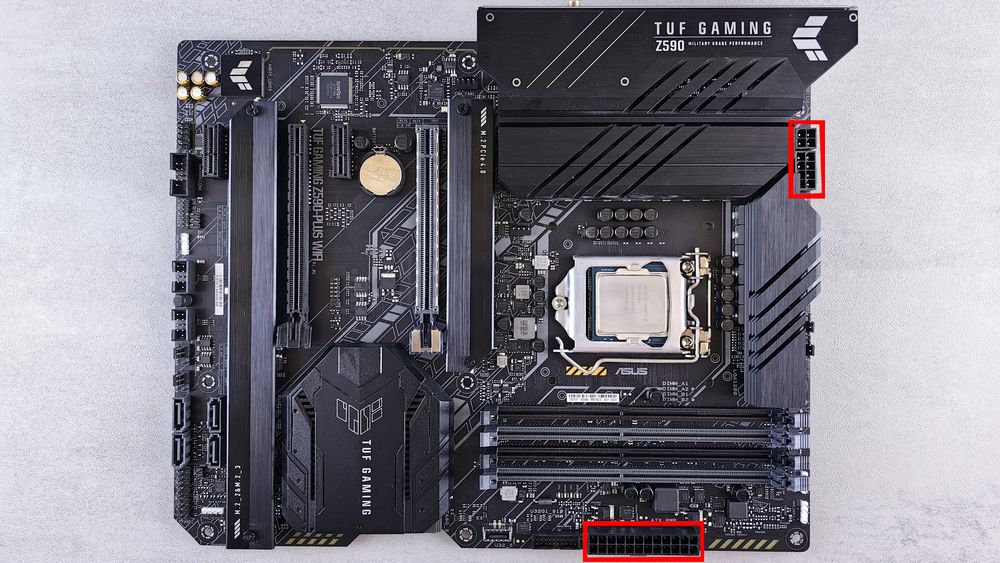
システムに電源を投入するには、24 ピン ATX (メイン システム電源) と 8 ピン EPS (CPU 電源) を接続します。
ヒント: 一部のハイエンド ボードには、安定したオーバークロックと電力供給のために、デュアル 8 ピン CPU コネクタが搭載されています。
背面I/Oパネル – 外部接続
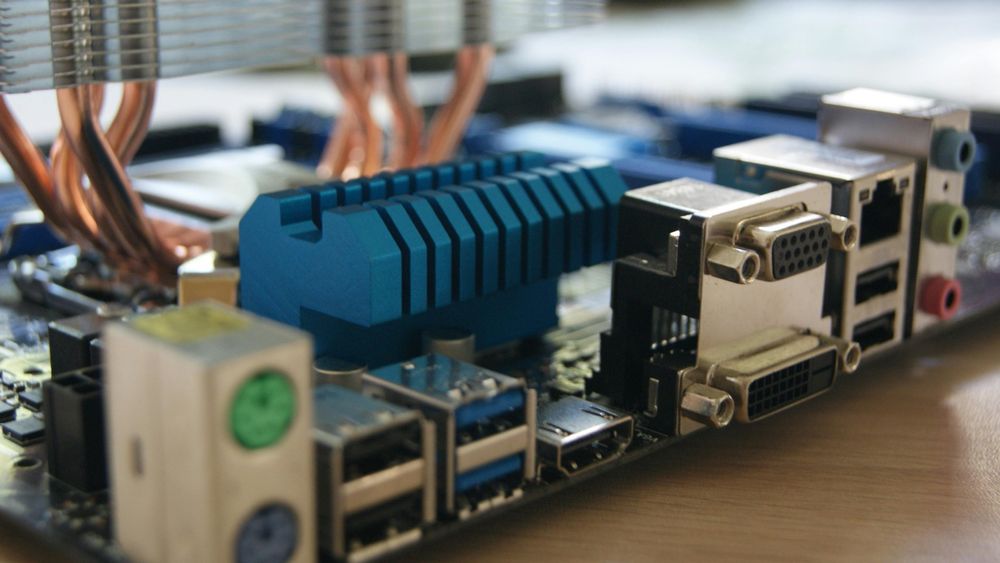
マザーボードの背面にある金属プレート (ボード自体にバックプレートが統合されているものもあります) には、次のものが含まれています。
USBポート(2.0、3.0、3.2、Type-C)
オーディオジャック
イーサネットポート
ディスプレイ出力(HDMI、DisplayPort) – CPUに統合グラフィックスが搭載されている場合にのみ機能します
ハイエンドのボードには、Wi-Fi アンテナや BIOS フラッシュバック ボタンが搭載されている場合があります。
フロントパネルコネクタ – 小さいながらも重要
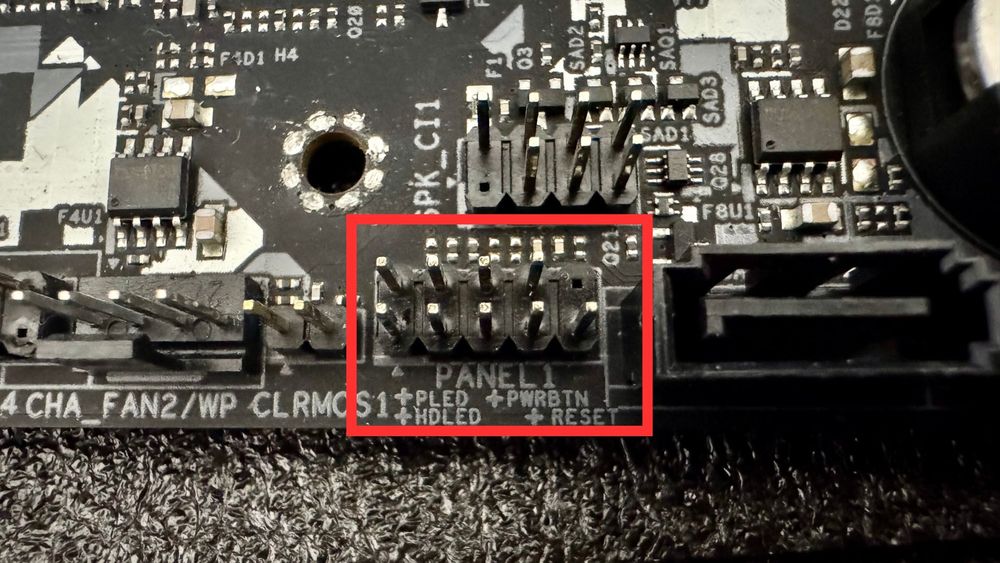
通常「F_PANEL」(この参考写真ではPANEL1)とラベル付けされた小さなピン。これらは、フロントI/O(購入したケースの電源ボタンに接続するケーブル)に接続するピン配列です。
接続先:
電源スイッチ
リセットスイッチ
HDD LED
電源LED
注意: これらは難しいので、マニュアルを参照してください。
冷却コネクタ – 絶対に必要
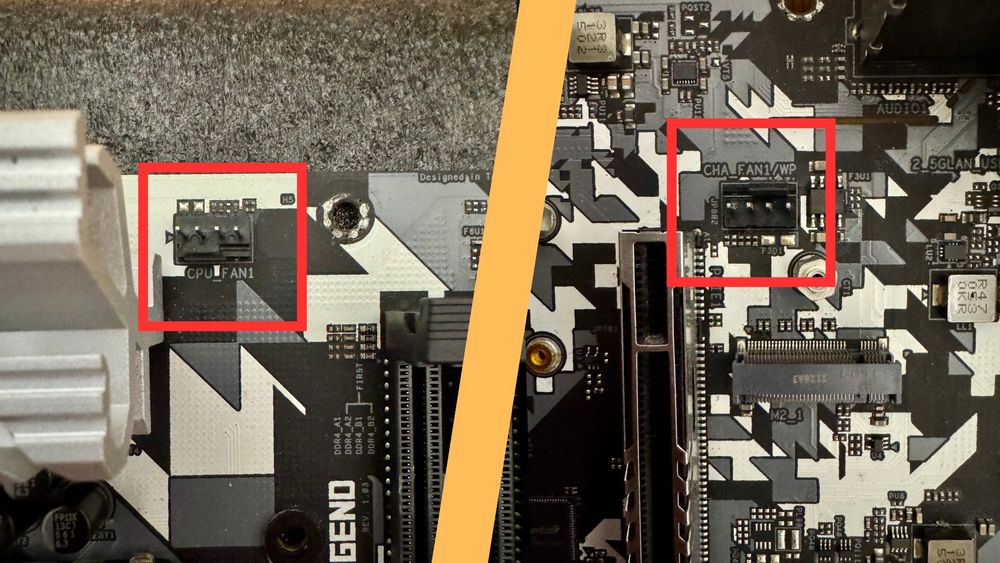
これらは、CPU クーラーとケースファンのピン配列です。
CPU_FAN は CPU クーラーファン用です。
CHA_FAN (シャーシ ファン) は、ケース ファンが接続される場所です。
ヒント: 水冷装置をお持ちの場合は、ウォーターポンプをいずれかのピン配列に接続することもできます。ただし、最適なパフォーマンスを得るために、BIOS 設定で速度を 100% に設定するようにしてください。
一部のマザーボードでは、ウォーターポンプ専用のピン配置もあります (AIO_PUMP または PUMP_HEADER というラベルが付いています)。
オーディオとUSB – とどめの一撃
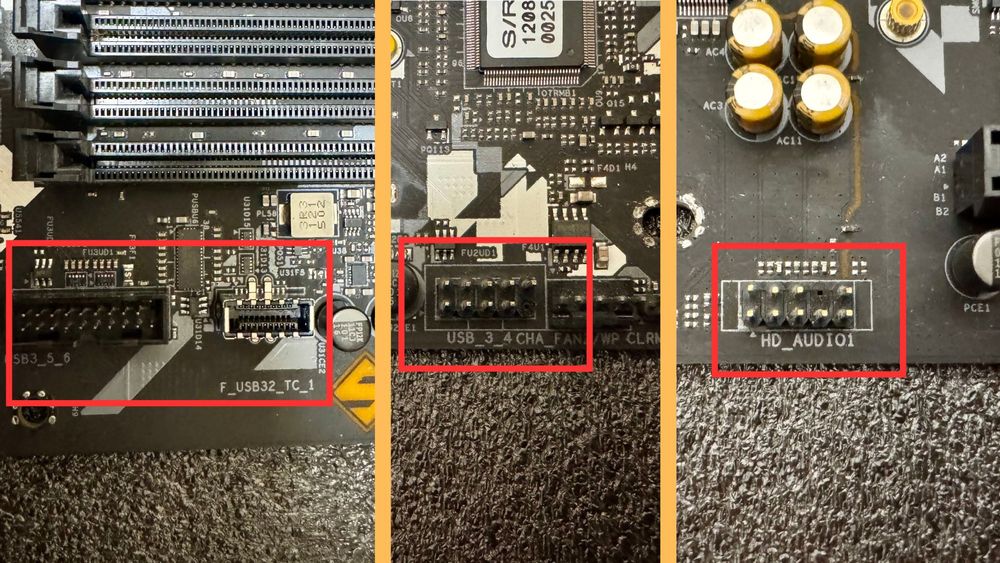
最後になりましたが、PC の重要な部分である USB ポートとオーディオ ポートを忘れないようにしましょう。
これらは、フロントI/O(購入したケースのUSBポートとオーディオポートに接続するケーブル)に接続するピン配列です。19ピン(写真の左側)のコネクタはフロントI/OのUSB 3.0ポート用で、その隣にはUSB Type-Cポートがあります。USB 2.0は、右下のピンがない9ピンコネクタです。
オーディオ用(AC97またはHD_Audioと表示)には9ピンありますが、右から数えて上から2番目のピンが1本欠けています。長々と聞こえるかもしれませんが、ご安心ください。すべてのピン配置は完全に安全です。
最後に
マザーボードの「読み方」を習得すれば、パーツ選びからトラブルシューティングまで、PC組み立てのあらゆるステップが簡単になります。このガイドをブックマークして、組み立て、アップグレード、または探索の準備ができたら、いつでも参照してください。
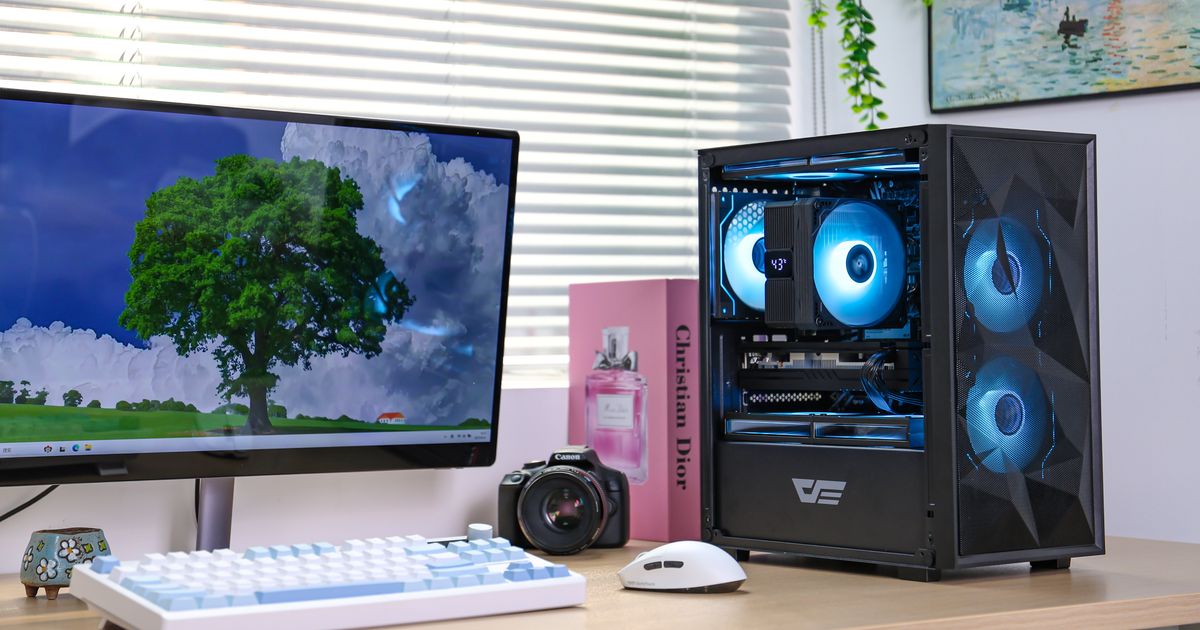
また、忘れないでください。当社のdarkFlash ケース コレクションのような優れたケースを選択すると、ビルドをアピールでき、ケーブル管理がはるかにスムーズになります。