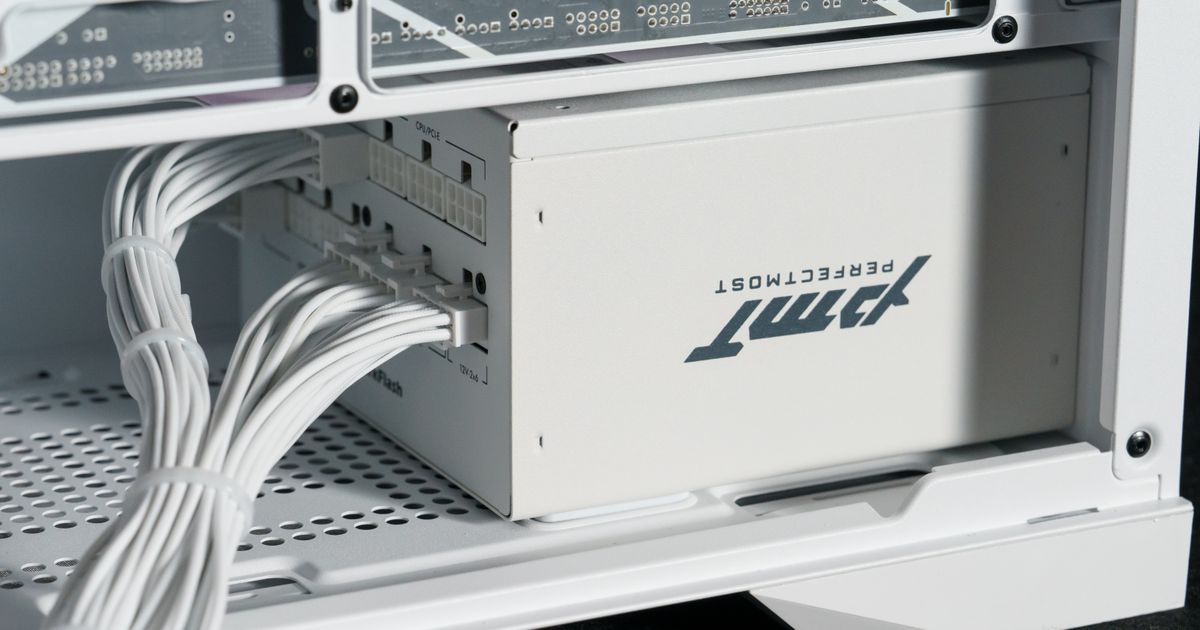
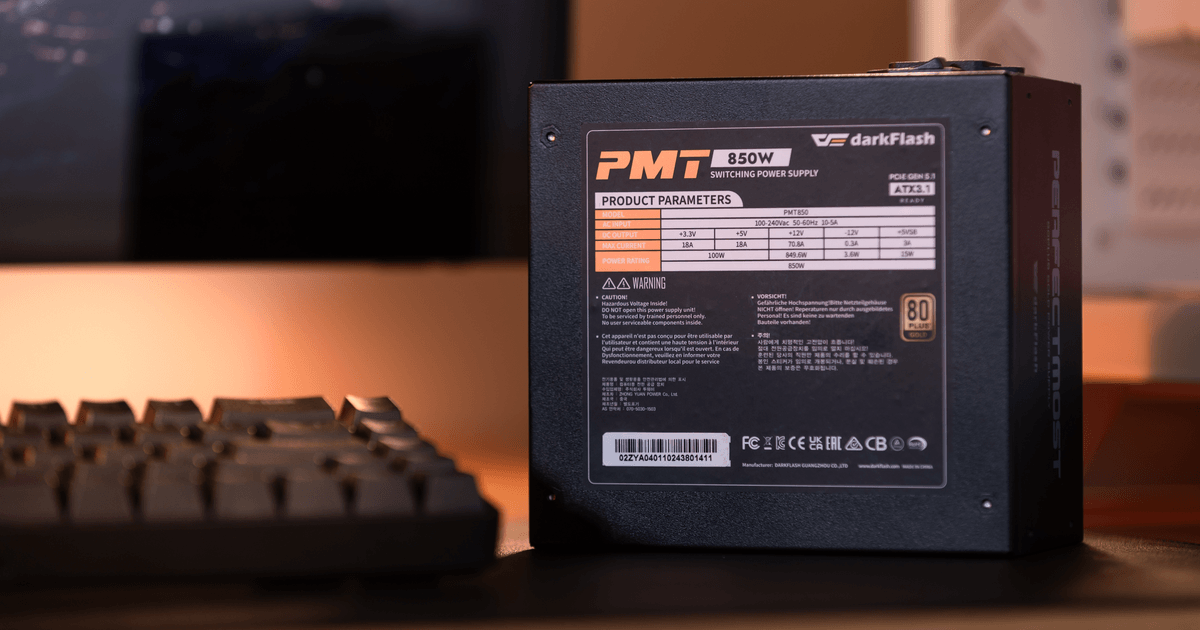
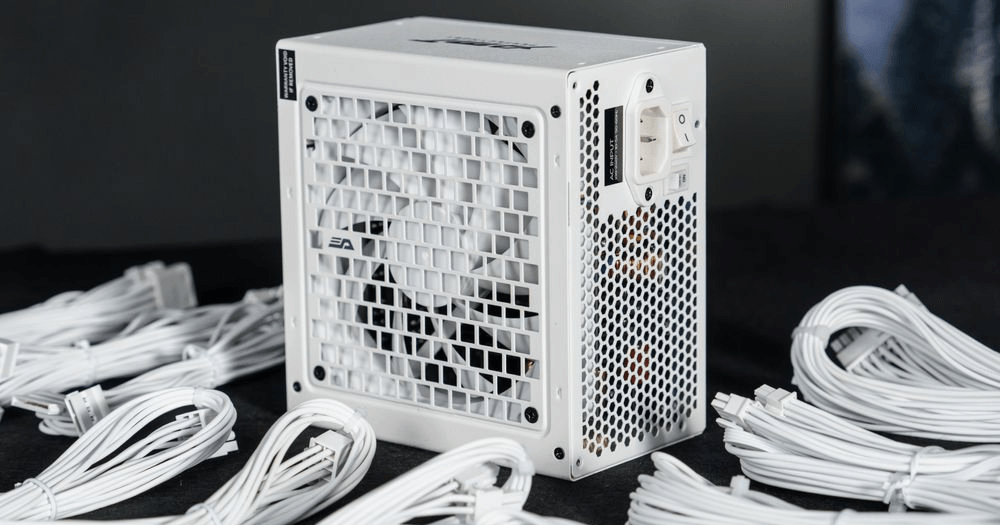
PCを組み立てる際、最も重要でありながらも最も分かりにくい手順の一つが、電源ユニット(PSU)の接続です。PSUは、マザーボードやCPUからGPUやドライブに至るまで、システム内のすべてのコンポーネントに電力を供給します。
このガイドでは、モジュラー設計、高効率、そしてすっきりとしたケーブル配線で知られるdarkFlash PMTシリーズ電源ユニットを実例として、各ケーブルがどこに接続され、それぞれどのような役割を果たすのかを解説します。
1. 24ピンATXメインコネクタ
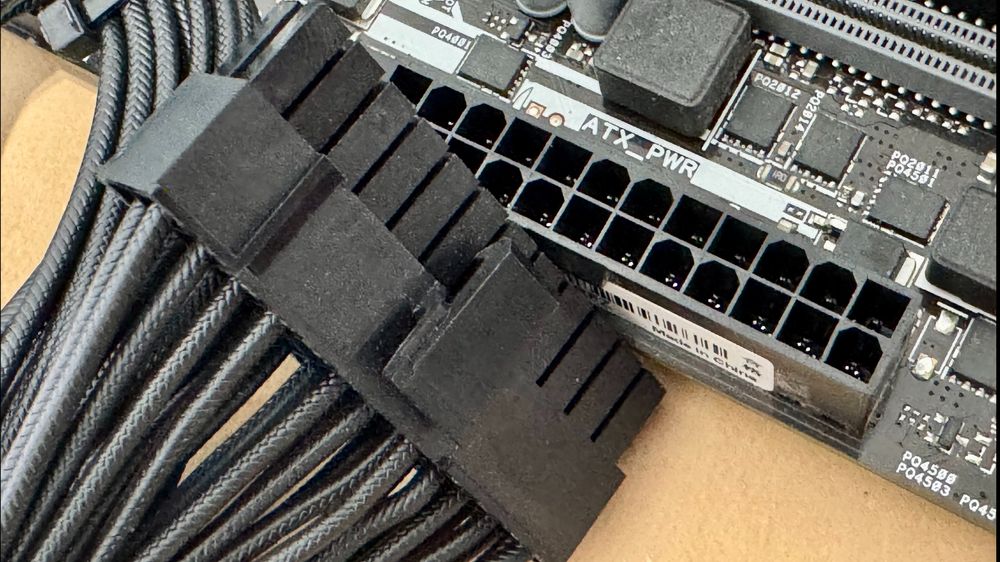
目的
マザーボードに電力を供給します。
どこへ行くのか
マザーボードの右端。
ヒント1:最新のマザーボードは24ピンコネクタを使用していますが、古いマザーボードは20ピンを使用している場合があります。余分な4ピンは下位互換性があります。
ヒント2:ケーブルは一方向にしか差し込めないようになっています。カチッと音がしてしっかりと固定されていることを確認してください。
2. CPU 4+4ピンコネクタ – プロセッサへの電源供給
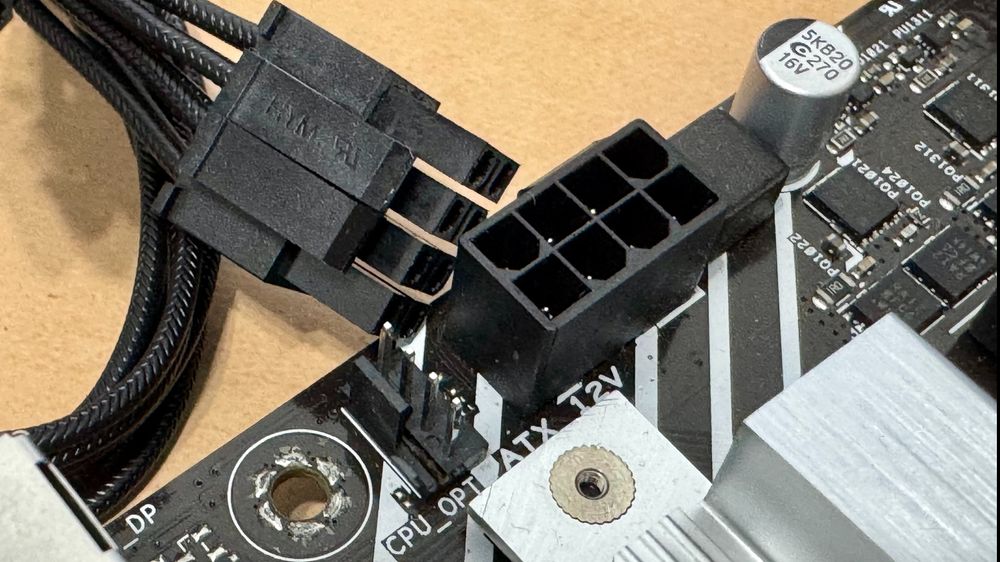
目的
安定した動作のために、CPUに直接電力を供給します。
コンセントを差し込む場所
電源ユニットからの4+4ピン(EPS)ケーブルを、マザーボードの左上隅にある「CPU_PWR」または「ATX12」とラベル付けされたソケットに接続します。
ヒント:一部のマザーボードでは、追加の4ピンまたは4+4ピンコネクタが必要になる場合があります。
ヒント: PCIeケーブルと間違えないように注意してください。見た目は似ていますが、ピンの配置が異なります。
3. SATA電源コネクタ – ストレージおよびアクセサリ用
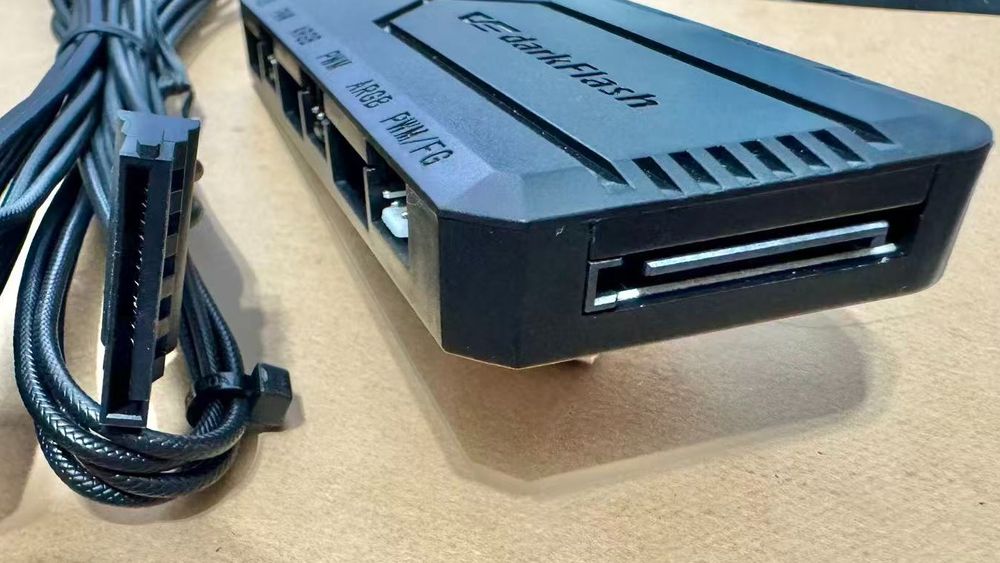
目的
SATAベースのストレージドライブやアクセサリに電力を供給します。例:
SSD / HDD
ファンまたはARGBコントローラー
AIOポンプ
コンセントを差し込む場所
平らなL字型のSATAコネクタは、ドライブやアクセサリの側面に接続します。
ヒント:SATAケーブルは通常3~4個のコネクタを備えているため、複数のデバイスを連結して使用できます。
4. Molexコネクタ – 旧型デバイス用
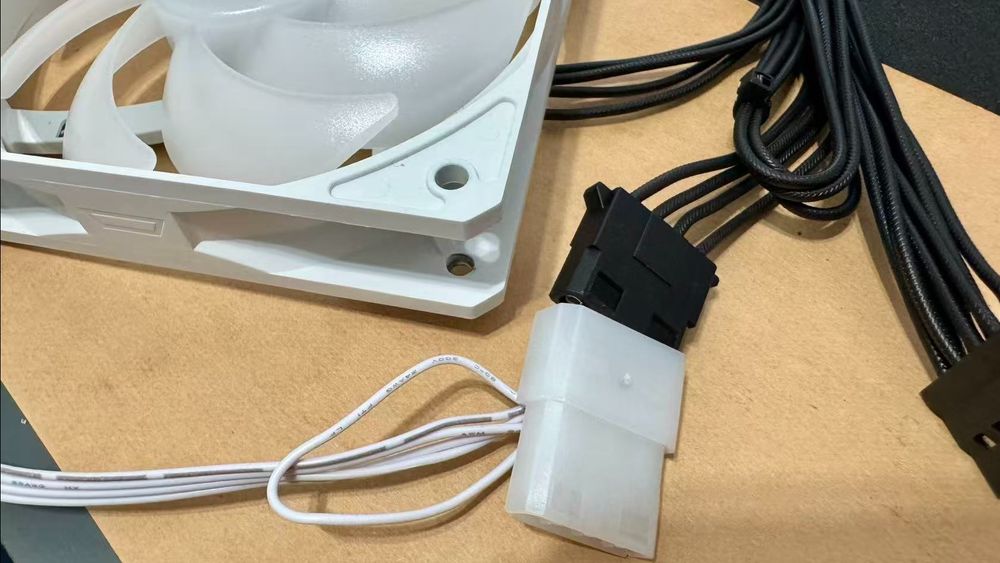
目的
古い機器や特定のアクセサリ(一部のLEDストリップやファンハブなど)に12Vの電源を供給します。
コンセントを差し込む場所
アクセサリがMolexコネクタを使用している場合は、PMT電源ユニットから出ているMolexチェーンケーブルに接続してください。そうでない場合は、このケーブルは使用せずにそのままにしておいて構いません。
ヒント:コネクタの位置合わせは慎重に行ってください。ピンは硬く、無理に力を加えると曲がってしまうことがあります。
5. PCIe 6+2ピンコネクタ – グラフィックカード用

目的
GPUに電力を供給します。PCI Express(PCIe)コネクタはGPU(グラフィックカード)に電力を供給します。最新のGPUは多くの電力を必要とするため、複数のコネクタが必要になることがよくあります。
コンセントを差し込む場所
電源ユニットからGPUの電源入力に6+2ピンPCIeケーブルを接続します。以下のケーブルを使用できます。
エントリーレベルのGPU用8ピンコネクタ×1
中級者向け8ピンコネクタ×2
ハイエンドモデルの場合は、8ピン×3または12V-6×2
ヒント:必ずPCIe/VGAと表示されたケーブルを使用し、CPU用ケーブルは使用しないでください。
6. 12V-2×6コネクタ – 次世代GPU用
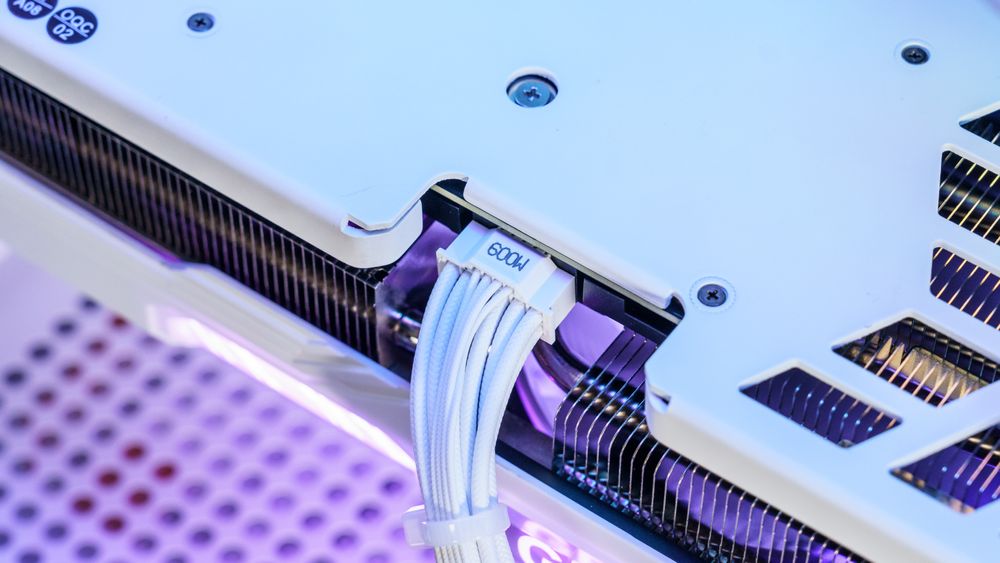
目的
この次世代コネクタ(12VHPWRとも呼ばれる)は、コンパクトな16ピンプラグ1つで最大600Wの電力を供給します。
コンセントを差し込む場所
カチッと音がするまで、GPUの16ピンポートに接続してください。熱がこもらないように、プラグが完全に奥まで差し込まれていることを確認してください。
ヒント:GPUにアダプター(例:8ピン×3から12V-6ピン×2)を使用する場合は、すべてのケーブルが電源ユニットに直接接続されていることを確認してください。高出力カードの場合は、デイジーチェーン接続は避けてください。
darkflashからのプロのヒント
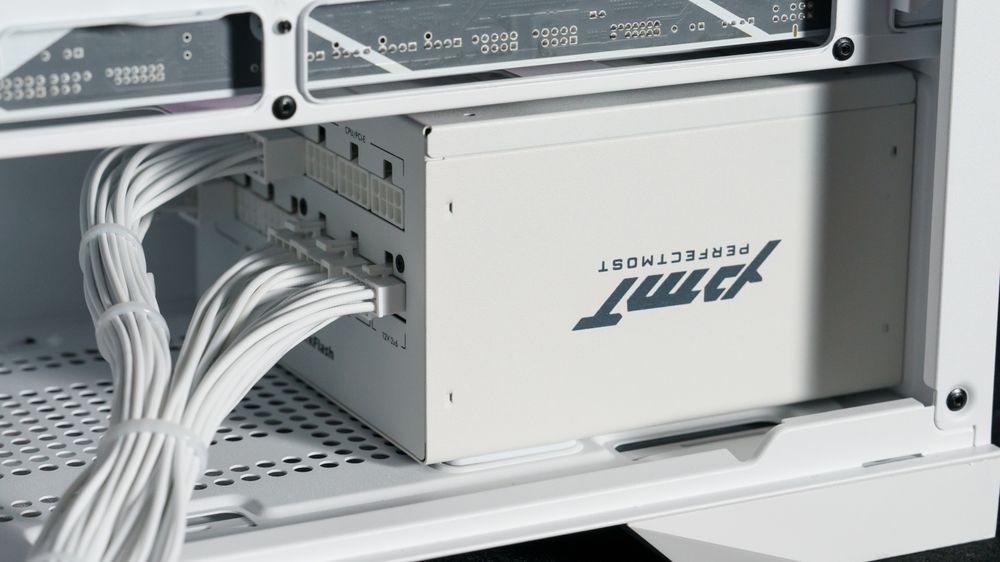
モジュール式電源ユニットを使用すれば、必要なものだけを接続できます。
ケーブルはマザーボードトレイの裏側に配線して、空気の流れを良くしてください。
パソコンの電源を入れる前に、すべての接続を再度確認してください。
ファンが回転したりランプが点灯したりしない場合は、まず24ピンコネクタとCPUコネクタを再確認してください。
最後に

電源ユニットを正しく接続することは、性能と安全性の両面において非常に重要です。すべてのプラグにはそれぞれの役割があります。それぞれのプラグの役割を理解すれば、PCの組み立てやアップグレードは簡単で楽しいものになります。
時間をかけて、マニュアルをよく確認し、すべてのクリックが確実に行われるようにしてください。