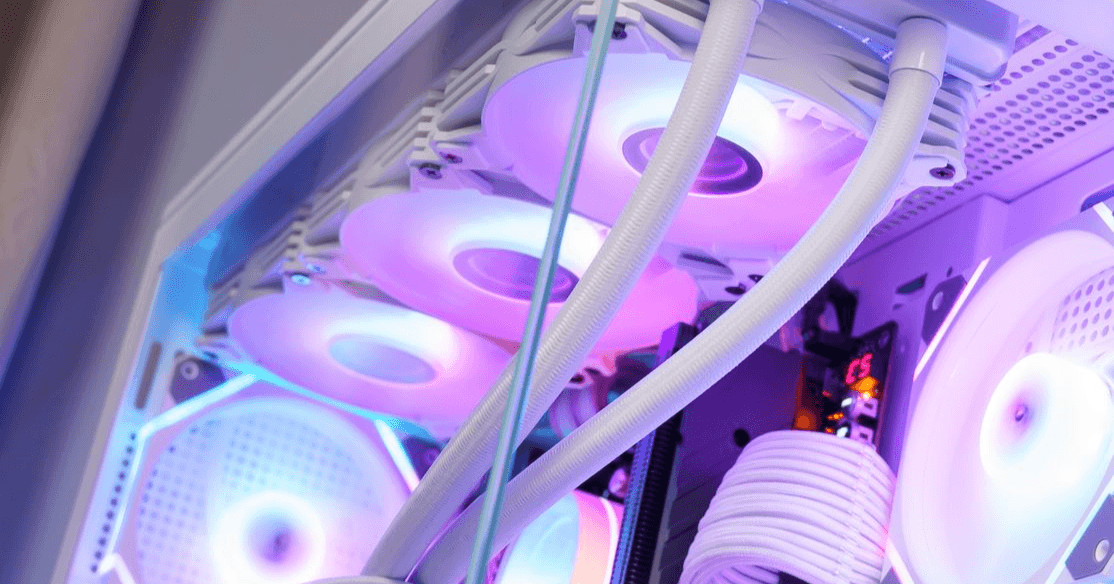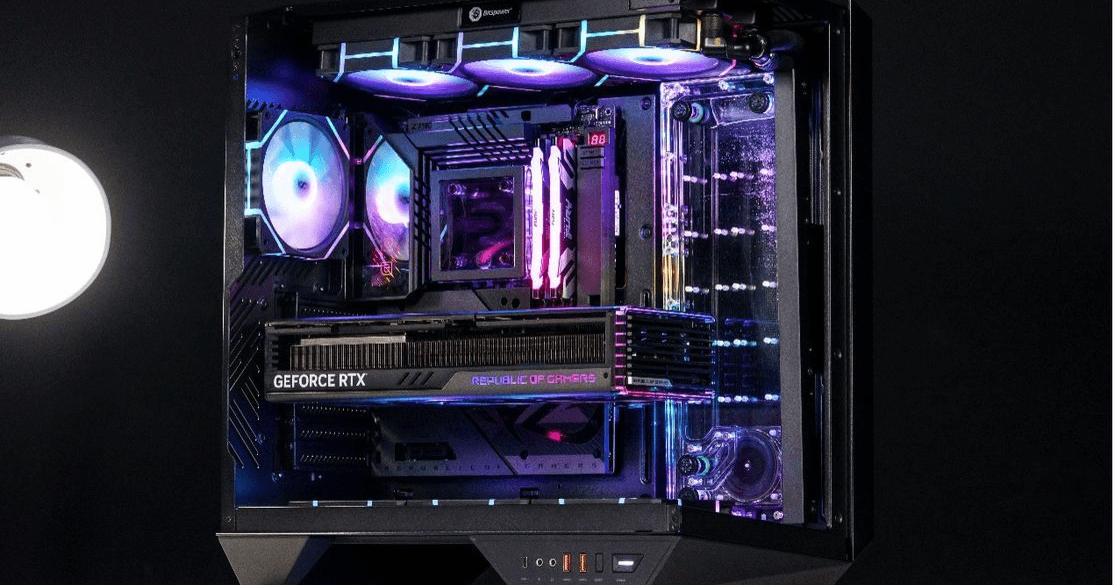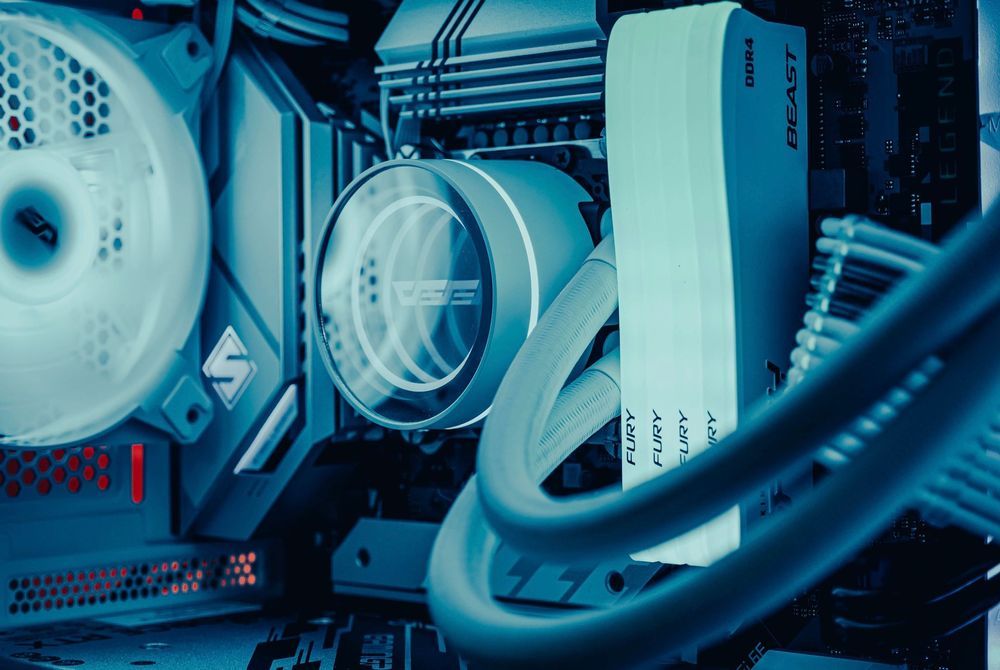
初めて DIY を組み立てる場合でも、冷却システムをアップグレードしようとしている場合でも、このチュートリアルでは、Intel 1700 ソケットとdarkFlash DXv2.6 360 AIO クーラーを使用したインストール プロセスについて説明します。
ステップ1:必要なコンポーネントを集める
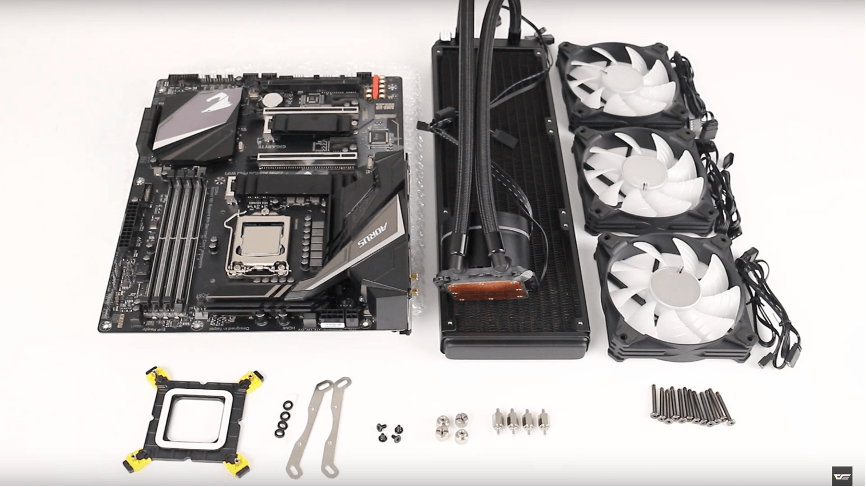
以下の画像は、AIO水冷クーラーの取り付けに必要なすべてのパーツを示しています。1列目は左から右へ、マザーボード、ラジエーター、ファンです。2列目は、バックプレート、スタンドオフ用スペーサーワッシャー、CPUクーラー用取り付けブラケット、クーラー用ネジ、ナット、スタンドオフ、ラジエーター用ファン取り付けネジです。
ステップ2:取り付けブラケットを取り付ける
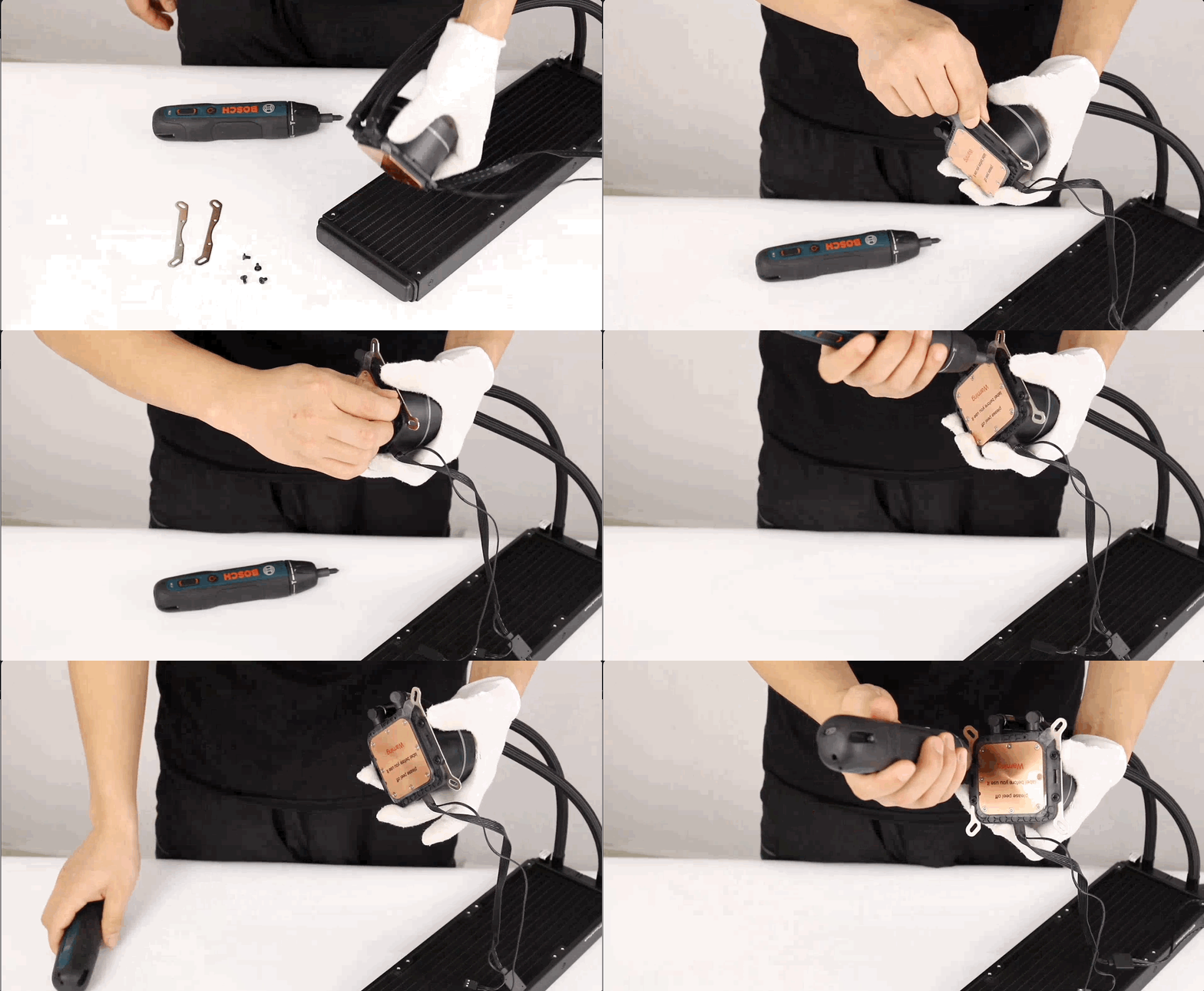
まず、マウントブラケットをコールドプレート(CPUと接触するクーラー部分)に取り付けます。このブラケットは、クーラーをCPUソケットにしっかりと固定するために不可欠です。
ステップ3:ラジエーターにファンを取り付ける
次に、ラジエーターにファンを取り付けます。空気の流れを確保するためにファンの位置を正しく調整し、付属のネジで固定してください。この手順により、クーラーは効率的な空気の流れと冷却効果を発揮します。
ステップ4: バックプレートを取り付ける
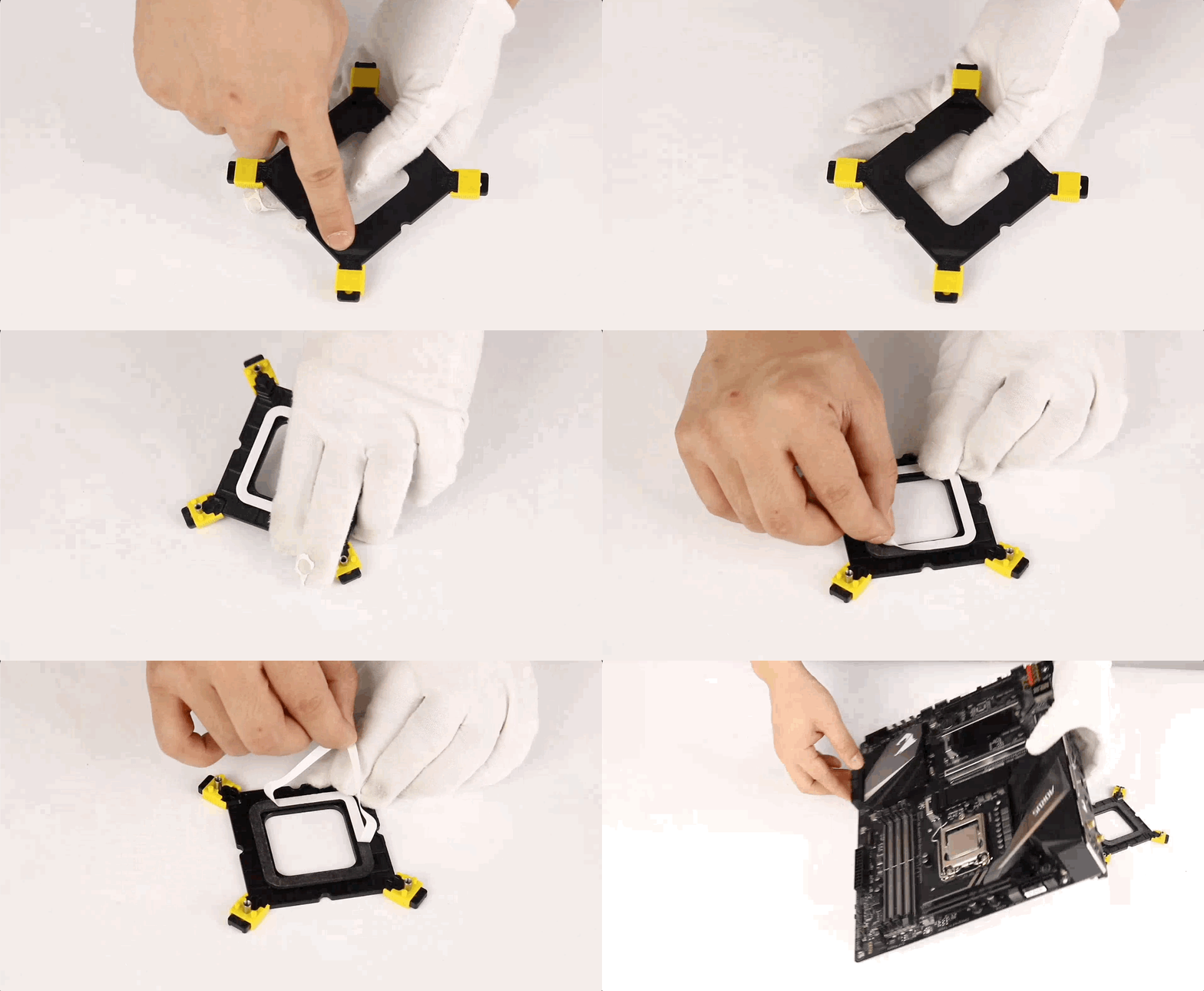
取り付け用バックプレートをIntel 1700ソケットに合わせて調整し、黄色のプラスチックタブが正しい取り付け穴に揃っていることを確認してください。粘着面の保護シートを剥がして、バックプレートを固定します。
ステップ5: バックプレートの位置を決める
取り付け用バックプレートをマザーボードのスタンドオフ穴に合わせてしっかりと取り付けます。この手順により、クーラーがCPUソケットに正しく固定されます。
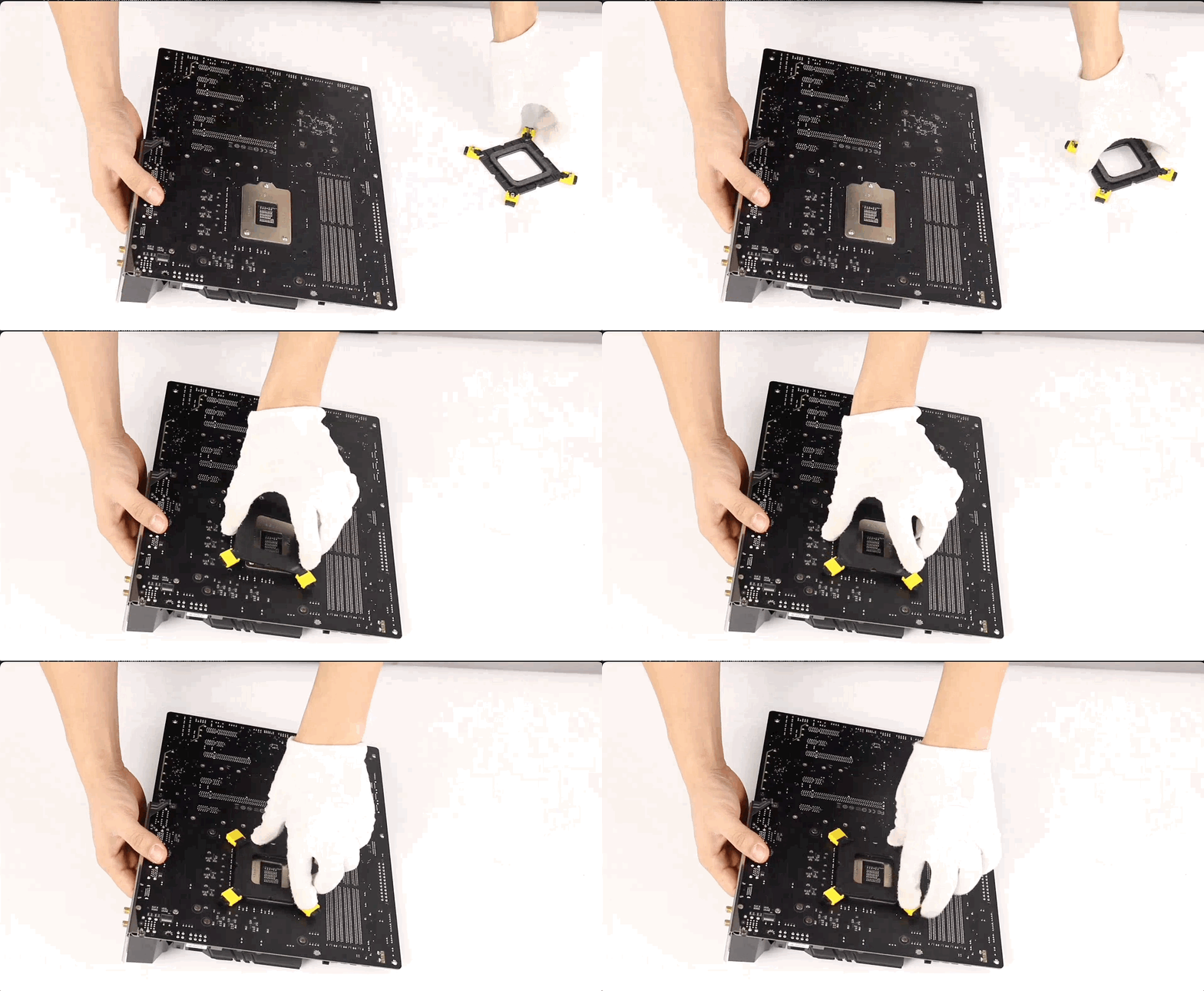
ステップ6:スタンドオフにスペーサーワッシャーを取り付ける
スペーサー ワッシャーをスタンドオフに取り付けます。
*スタンドオフには特定の方向があるため、スペーサー ワッシャーは必ず隆起した側に取り付けるようにしてください。
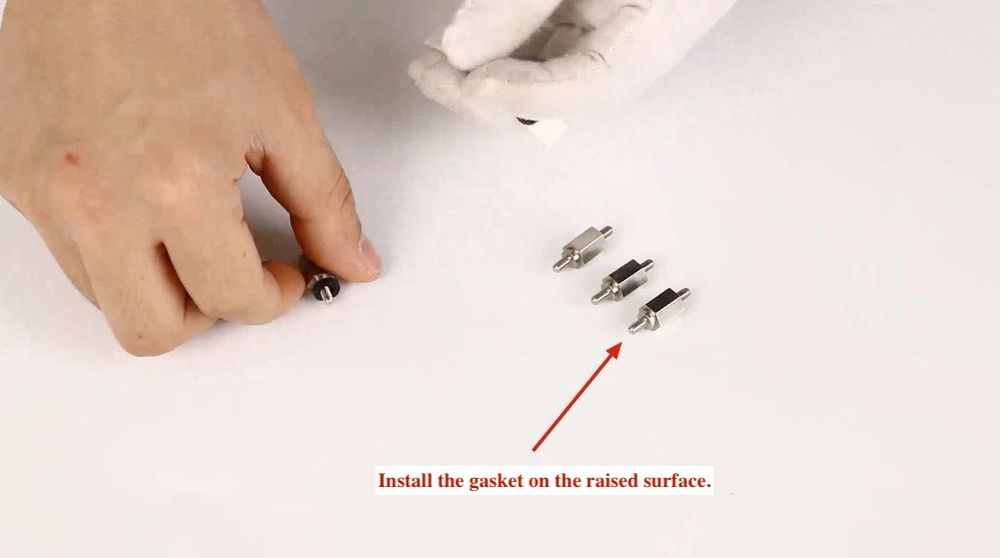
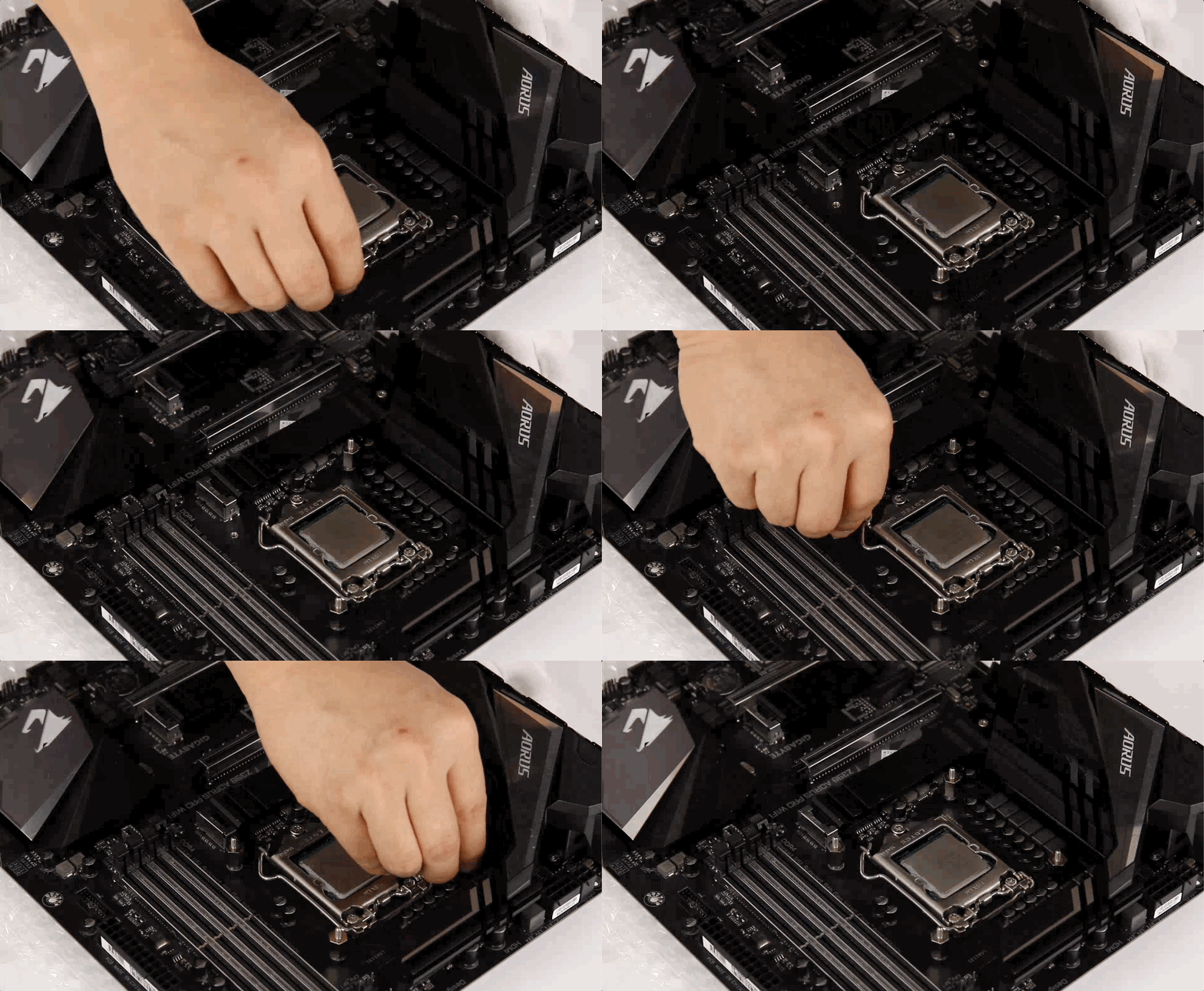
ステップ7:スタンドオフを固定する
スタンドオフをマウントバックプレートの4つのネジ穴に取り付けます。スペーサーワッシャーの突起面がマザーボード側を向いていることを確認してください。これは、正しく取り付けるために不可欠です。
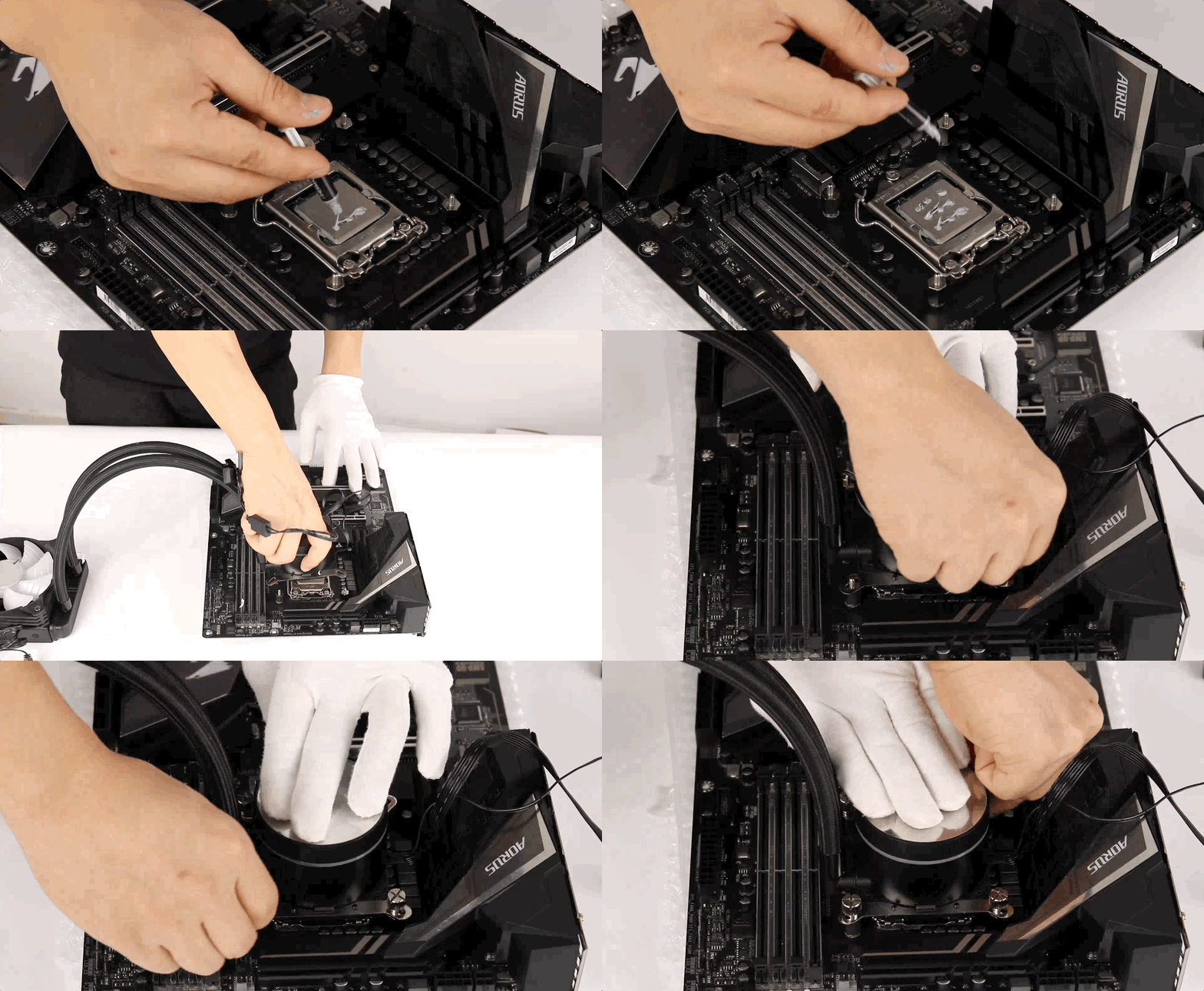
ステップ8:サーマルペーストを塗布し、コールドプレートを取り付ける
コールドプレートを取り付ける前に、CPUに放熱グリスを塗布してください。塗布後、コールドプレート(銅ベース付き)をCPUの上に直接置き、付属のナットで固定してください。
ヒント:取り付ける前に、コールドプレートの底にあるプラスチックカバーを必ず剥がしてください。カバーを剥がさないと、CPUからの熱が適切に伝達されません。
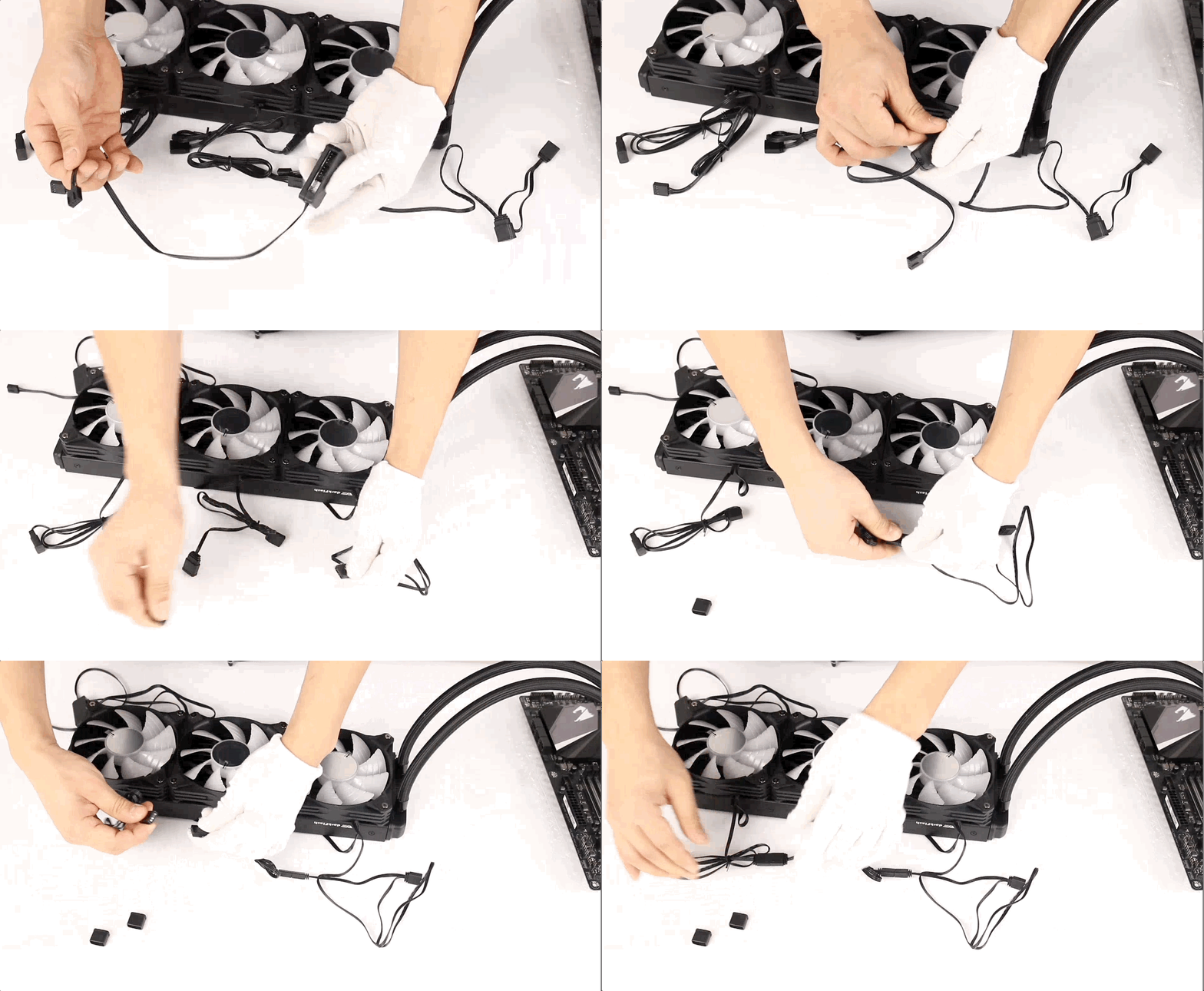
ステップ9:ファンの配線を接続する
次に、ファンの配線を接続します。ラジエーターファンのPWMコネクタと5V 3ピンコネクタを相互に接続します。これにより、マザーボードまたは冷却コントローラーからファンを効率的に制御できるようになります。
ステップ10:コールドプレートの配線を接続する
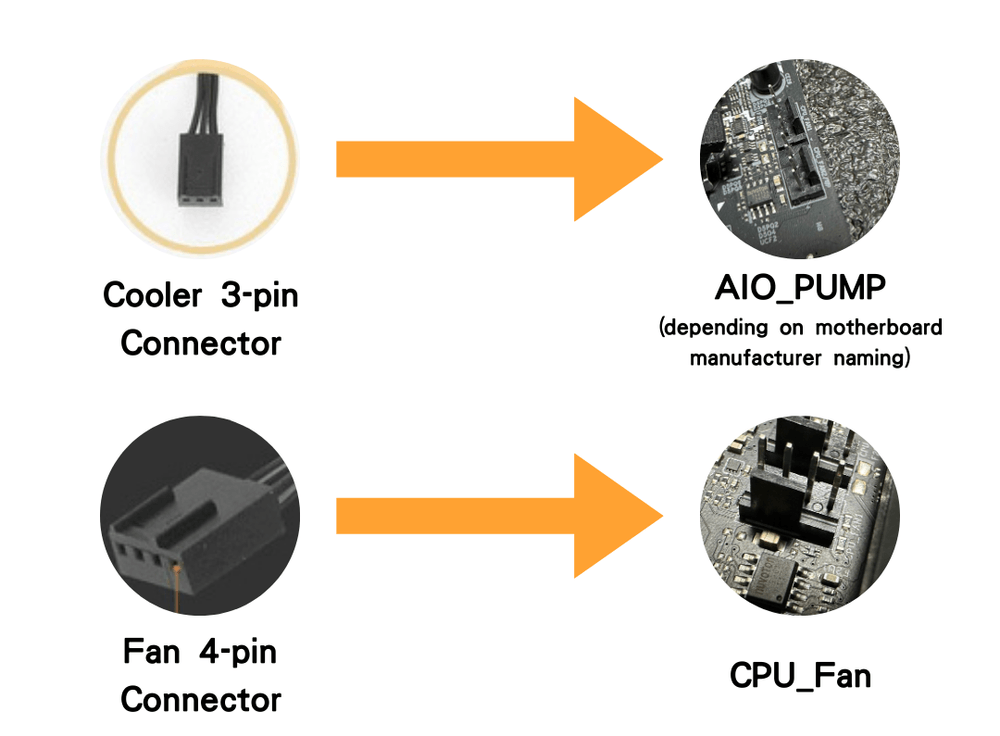
コールドプレートからのPWMケーブルをマザーボードの「AIO_Pump」ヘッダーに接続します。次に、ラジエーターファンをマザーボードの「CPU_Fan」ヘッダーに接続します。
ステップ11: ARGBケーブルを接続する
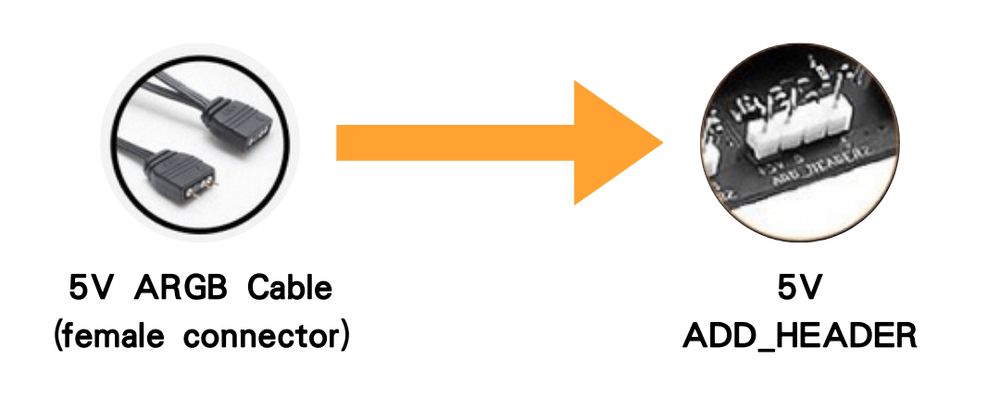
最後に、コールドプレートとファンの両方から5V 3ピンARGBコネクタを接続します。これらのコネクタは、マザーボードの5V ARGBヘッダーに接続して、ライティング制御を有効にする必要があります。
ステップ12: 電源を入れてテストする
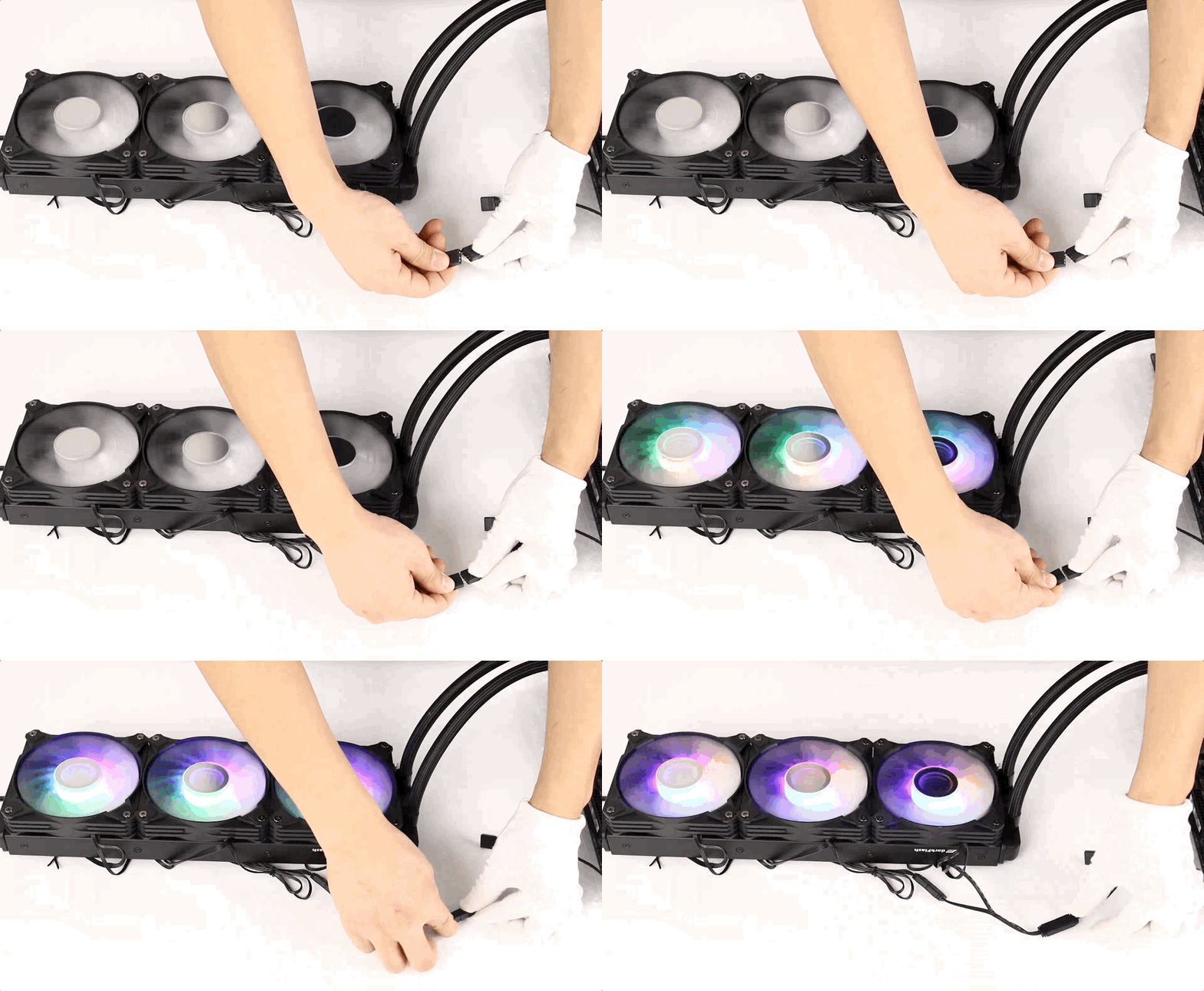
すべての接続が完了したら、システムの電源を入れ、クーラーとすべてのコンポーネントが正常に動作しているかどうかを確認します。ファンが回転し、ARGBライトが期待どおりに点灯していることを確認してください。また、システムが効率的に冷却されていることを確認するために、温度を監視してください。
これで完了です!この詳細なガイドを参考に、AIO水冷システムの取り付けは完了です。PCをアップグレードする場合でも、ゼロから自作する場合でも、優れた水冷システムは冷却性能と見た目を大幅に向上させます。さあ、自作を始めましょう!