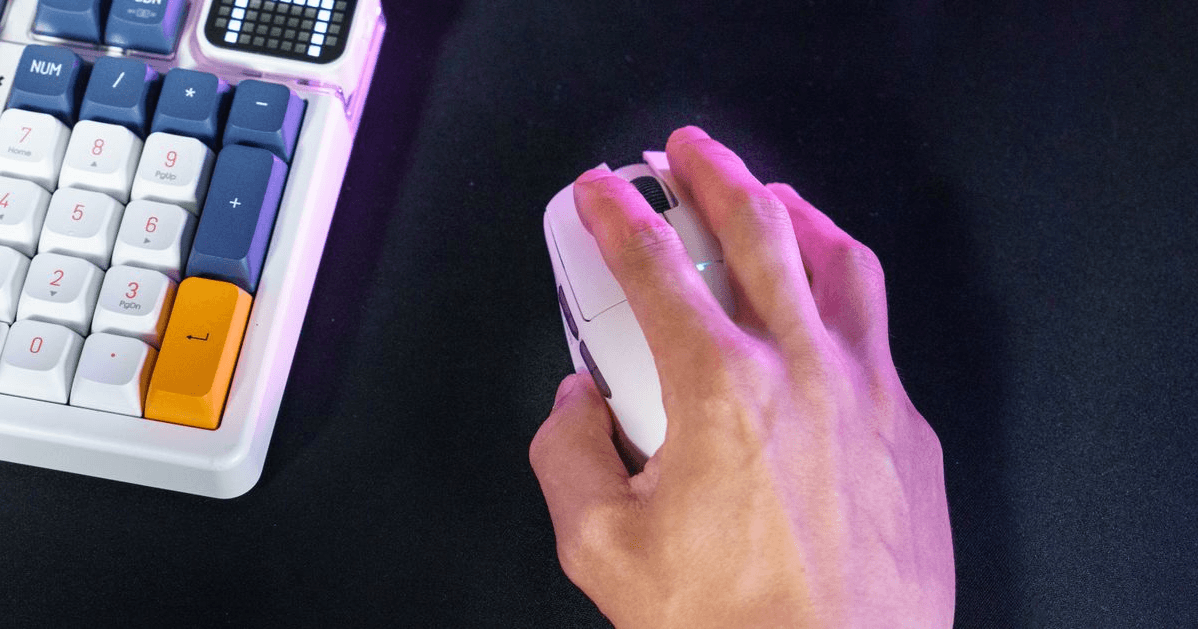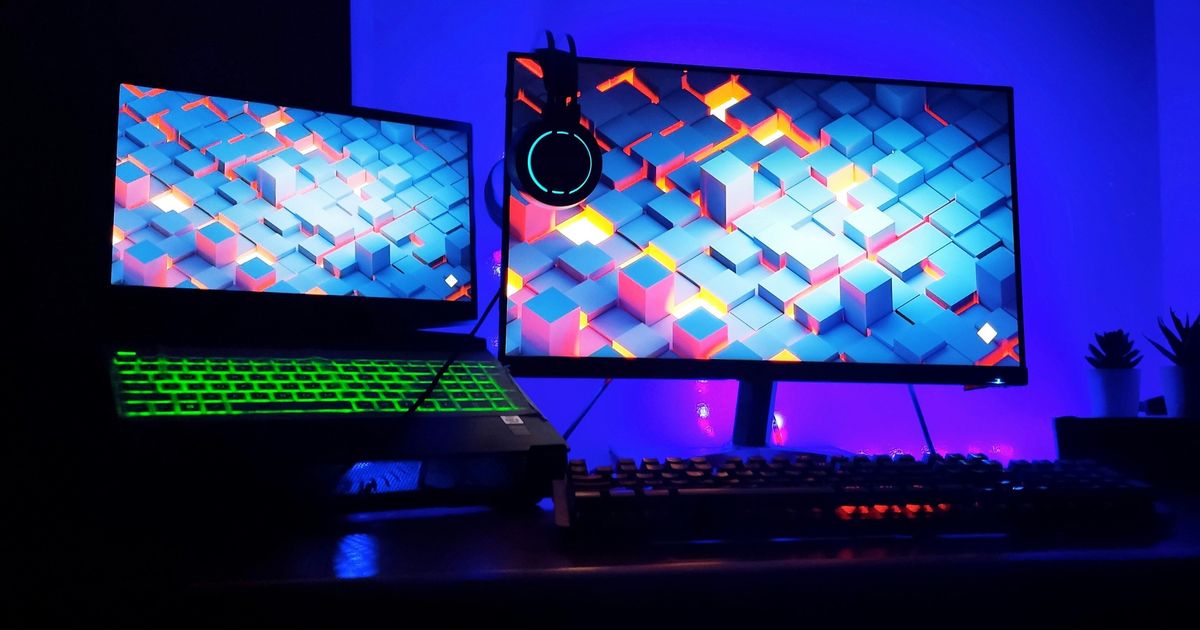
Tidak banyak hal yang lebih menjengkelkan daripada mouse Anda yang mengalami lag, tersendat, atau kehilangan koneksi tepat di tengah sesi bermain game yang intens. Anda membeli perangkat nirkabel premium dengan harapan performa yang sempurna, namun tiba-tiba, kursor Anda mulai melayang atau membeku.
Jika mouse nirkabel Anda bermasalah, kemungkinan masalahnya bukan pada mouse atau baterainya sama sekali. Sebaliknya, seringkali masalahnya disebabkan oleh kesalahan sederhana: mencolokkan penerima nirkabel Anda ke port USB 3.0 .
Mengapa USB 3.0 Menyebabkan Mouse Nirkabel Anda Mengalami Lag?
Kedengarannya tidak masuk akal. USB 3.0 jauh lebih cepat dan lebih baru daripada USB 2.0, jadi mengapa hal itu menyebabkan masalah pelacakan? Penyebabnya adalah interferensi elektromagnetik frekuensi tinggi (EMI) .
Tabrakan Sinyal 2,4 GHz: Ketika port USB 3.0 mengirimkan data dengan kecepatan tinggi, ia memancarkan gangguan elektronik khususnya dalam pita frekuensi 2,4 GHz hingga 2,5 GHz .
Pemblokiran Sinyal: Karena hampir semua mouse dan keyboard gaming nirkabel premium menggunakan penerima nirkabel 2,4 GHz untuk mencapai kinerja tanpa latensi, gangguan elektronik ini secara efektif menutupi sinyal.
Hasilnya: Penerima USB Anda tidak dapat "mendengar" paket data yang dikirim oleh mouse Anda dengan jelas, yang menyebabkan pergerakan kursor yang tidak menentu, lonjakan latensi yang tiba-tiba, atau pemutusan koneksi total.
Cacat teknis ini adalah karakteristik desain yang sudah dikenal dari standar USB 3.0. Hal ini telah didokumentasikan secara menyeluruh oleh para insinyur Intel dalam sebuah makalah putih tahun 2012. Ini bukan cacat produksi pada periferal komputer Anda—ini adalah contoh klasik dari interferensi sinyal.
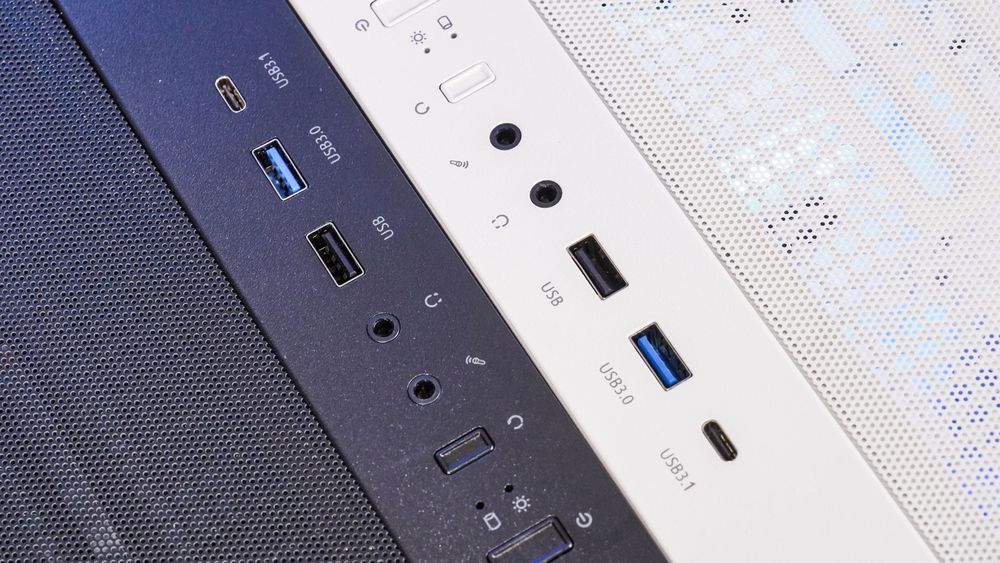
Cara Membedakan Port USB 2.0 dan USB 3.0
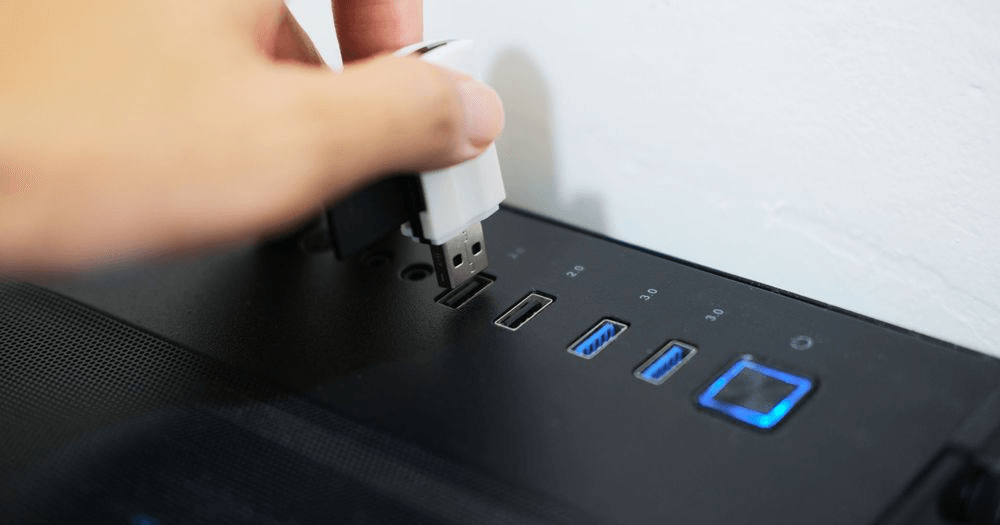
Meskipun bentuk fisik port-port tersebut identik, produsen motherboard dan casing PC menggunakan sistem kode warna universal untuk membantu Anda membedakannya secara sekilas:
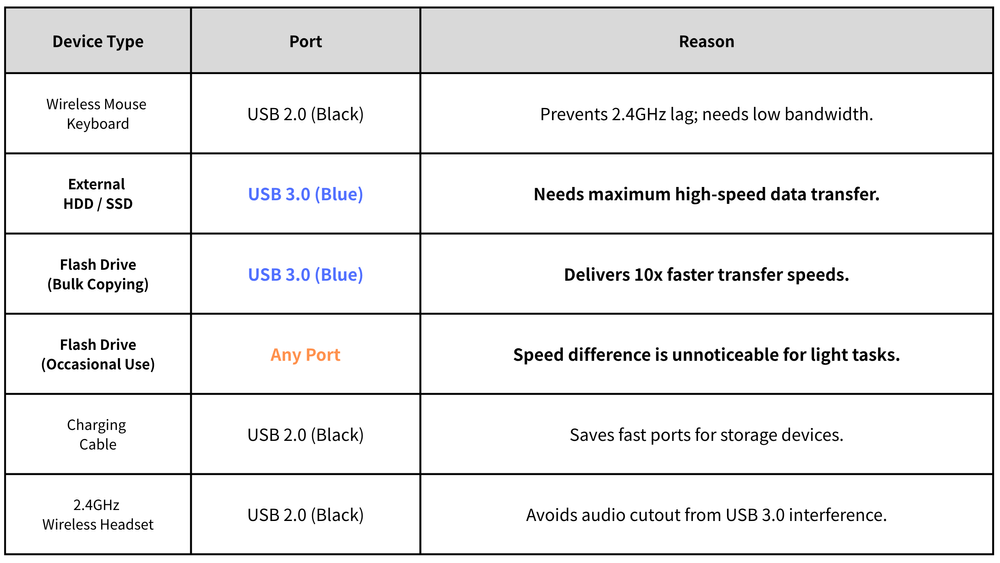
Cara Memperbaiki Lag pada Mouse Nirkabel: Panduan Langkah demi Langkah dalam 30 Detik
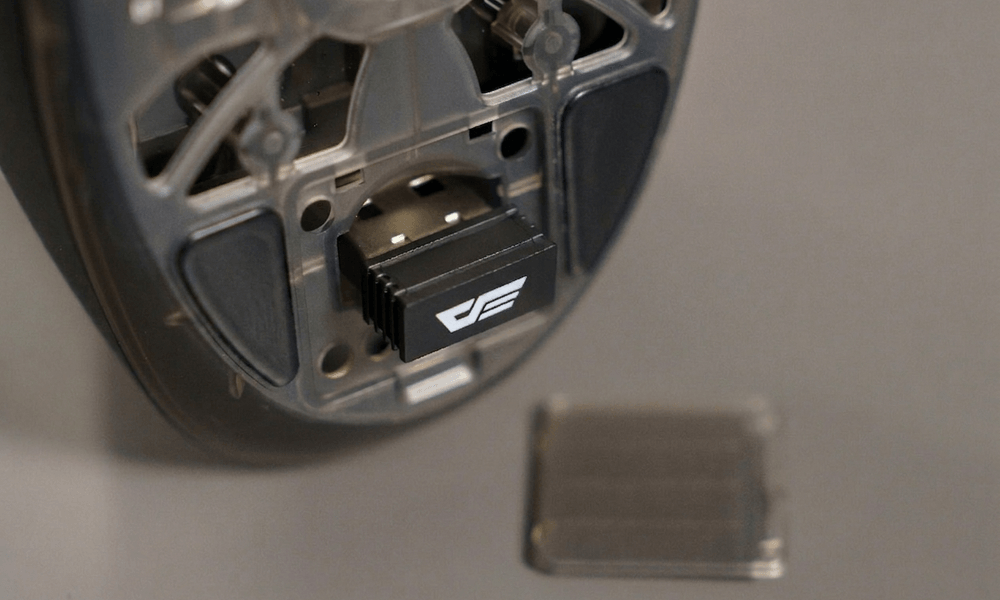
Langkah 1: Temukan Dongle USB Nirkabel Anda
Temukan penerima USB 2,4 GHz kecil (dongle) yang terhubung dengan mouse Anda.
Langkah 2: Periksa Warna Port Anda Saat Ini
Periksa bagian belakang motherboard Anda atau panel I/O depan casing PC Anda. Jika dongle saat ini terpasang ke port Biru, Merah, atau Hijau Kehijauan , Anda telah mengidentifikasi sumber gangguan tersebut.
Langkah 3: Beralih ke Port USB 2.0
Cabut receiver dan pindahkan ke port USB 2.0 standar berwarna hitam atau putih . Tidak perlu menginstal ulang driver atau memulai ulang PC Anda; Windows akan secara otomatis mengenali perangkat tersebut secara instan.
Langkah 4: Jaga Jarak Fisik yang Aman
Uji pergerakan mouse Anda. Jika Anda masih mengalami gangguan kecil, pastikan penerima terpisah secara fisik dari perangkat USB 3.0 aktif apa pun (seperti hard drive eksternal) setidaknya sejauh 15 sentimeter (6 inci) .
Tingkatkan Setup Anda: Bermain Game Tanpa Lag dengan darkFlash Gear
Memperbaiki tata letak port Anda hanyalah setengah dari perjuangan; pelacakan tingkat tinggi membutuhkan rekayasa perangkat keras yang rapi. Jika Anda menginginkan pengalaman nirkabel yang sempurna, sangat ringan, dan bebas dari gangguan koneksi, pertimbangkan untuk meningkatkan pengaturan Anda dengan peralatan yang dirancang khusus.
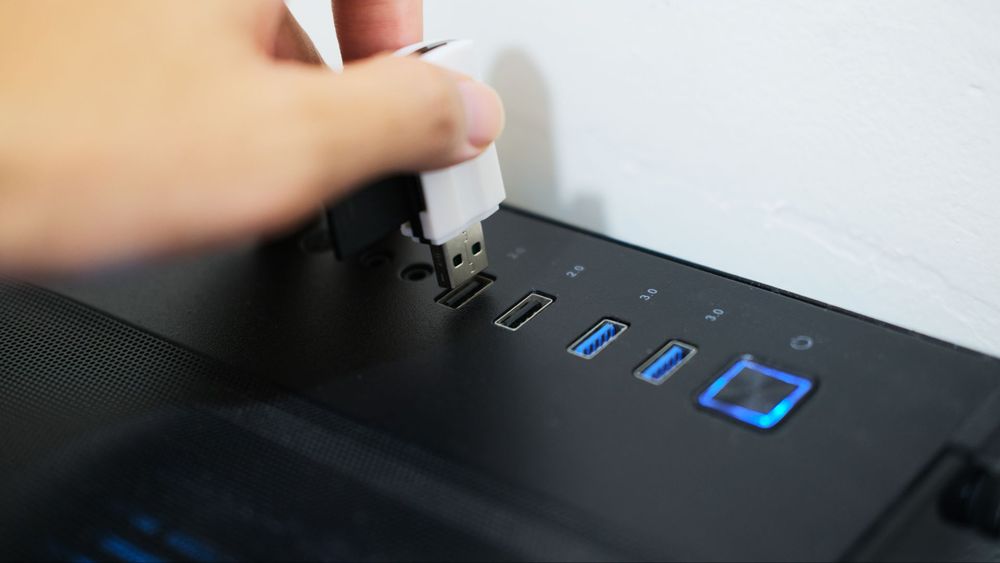
Senjata Kompetitif Terbaik
Mouse gaming nirkabel ringan darkFlash DFM80 dirancang khusus dengan pelindung anti-interferensi yang kuat pada arsitektur 2.4GHz-nya. Mouse ini memberikan pelacakan yang sangat presisi dan waktu respons latensi sangat rendah yang memenuhi standar esports kompetitif, memastikan input fisik Anda diterjemahkan dengan sempurna di layar.
Rekayasa Panel Depan Cerdas
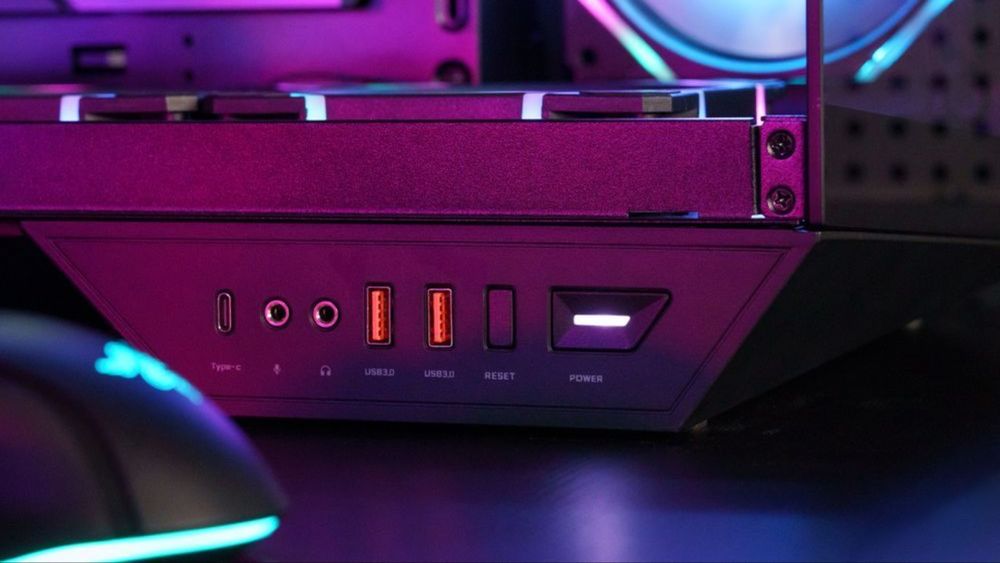
Memilih sasis PC yang tepat juga dapat menghilangkan kekacauan kabel dan penghambatan sinyal. Casing premium memiliki tata letak I/O panel depan yang tertata sempurna. Desain struktural yang disengaja ini memungkinkan Anda untuk mencolokkan drive eksternal berkecepatan tinggi ke port USB 3.0 sambil menjaga penerima mouse nirkabel Anda terisolasi pada saluran khusus, sehingga sepenuhnya mencegah hambatan sinyal struktural.
Pertanyaan yang Sering Diajukan (FAQ)
Saya sudah mengganti ke port USB 2.0, tetapi mouse saya masih tersendat. Apa yang harus saya lakukan?
Jika mengganti port tidak sepenuhnya menyelesaikan masalah, pindahkan penerima nirkabel secara fisik lebih dekat ke alas mouse Anda menggunakan kabel ekstensi USB. Ini akan menjauhkan dongle dari sasis logam dan kabel USB 3.0 yang aktif. Selain itu, periksa apakah router Wi-Fi Anda tidak berada tepat di sebelah pengaturan Anda, karena saluran Wi-Fi 2,4 GHz juga dapat menyebabkan kepadatan sinyal.
Apakah laptop gaming juga mengalami masalah interferensi USB 3.0 yang sama?
Ya, dan seringkali lebih parah. Karena komponen internal dan port laptop tersusun berdekatan, medan elektromagnetik yang dihasilkan oleh port USB 3.0 yang aktif dapat dengan mudah merambat ke slot yang berdekatan. Menggunakan hub atau kabel ekstensi USB pendek untuk memposisikan dongle nirkabel Anda beberapa inci dari sasis laptop sangat efektif.
Apakah beralih ke mouse gaming berkabel akan menyelesaikan masalah ini sepenuhnya?
Ya. Koneksi kabel sepenuhnya melewati frekuensi gelombang udara dan sama sekali kebal terhadap interferensi nirkabel 2,4 GHz.
PC saya memiliki port USB berwarna merah dan biru kehijauan, bukan biru. Apakah port tersebut aman digunakan?
Tidak. Meskipun produsen yang berbeda menggunakan variasi seperti Merah, Biru kehijauan, atau Hijau untuk menandakan generasi yang lebih maju (USB 3.1 atau USB 3.2 Gen 2), semuanya bergantung pada streaming data frekuensi tinggi yang menciptakan interferensi 2,4 GHz yang sama persis. Untuk dongle periferal nirkabel apa pun, tetap gunakan port USB 2.0 klasik berwarna hitam atau putih.