Apa perbedaan antara mode tidur dan hibernasi? Sederhananya, mode tidur menyimpan pekerjaan Anda di memori dan menggunakan sedikit daya untuk mempertahankannya, sehingga dapat dilanjutkan paling cepat. Mode hibernasi menyimpan pekerjaan Anda ke SSD lalu mematikan daya, hampir tidak menggunakan daya, tetapi membutuhkan waktu sedikit lebih lama untuk dilanjutkan.
Sedangkan untuk mematikan komputer, ketika Windows mengaktifkan "Fast Startup" (pengaturan default), sebenarnya komputer tersebut juga tidak sepenuhnya mati. Dengan menggunakan PC Windows sebagai contoh, berikut penjelasan yang jelas tentang tombol mana yang harus ditekan.
Pertama, pahami perbedaan antara memori dan penyimpanan.
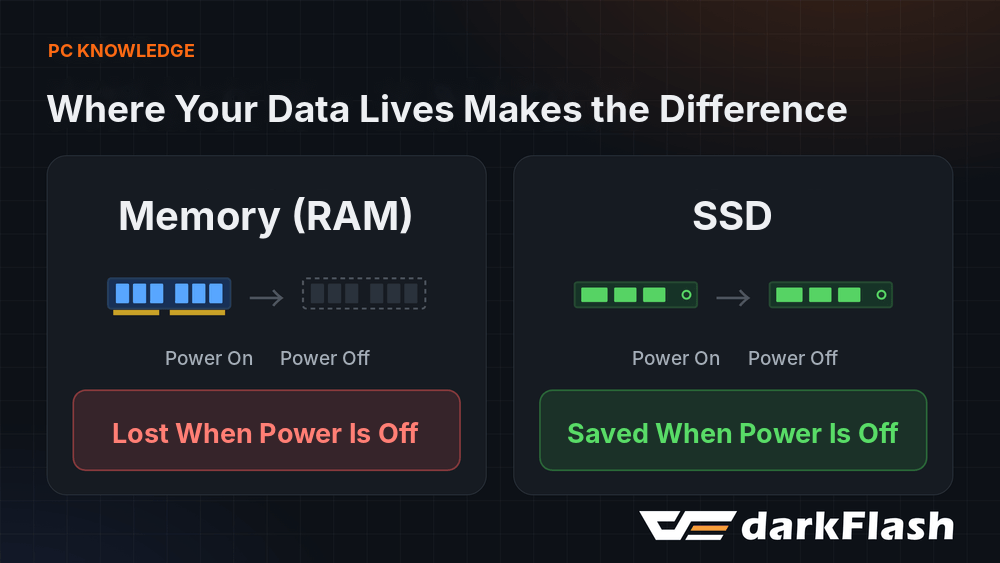
Untuk memahami ketiga mode ini, pertama-tama Anda perlu mengetahui di mana data Anda disimpan. Memori adalah tempat komputer menyimpan data sementara saat sedang bekerja. Halaman web yang Anda buka dan dokumen yang sedang Anda tulis sebagian berada di sini, dan kontennya akan hilang segera setelah daya terputus.
Perangkat penyimpanan seperti SSD berbeda: data Anda tetap tersimpan dengan aman bahkan saat daya mati. Perbedaan terbesar antara mode tidur, hibernasi, dan pematian adalah di mana "apa yang sedang Anda kerjakan" disimpan, dan apa yang membuatnya tetap aktif.
Tidur Hanya untuk Istirahat Singkat
Saat mode tidur aktif, memori tetap menyala, sehingga program dan dokumen yang Anda buka tetap tersimpan persis seperti semula. Microsoft menjelaskan bahwa mode tidur menggunakan daya yang sangat sedikit dan langsung mengembalikan Anda ke layar sebelumnya saat bangun, dan merekomendasikannya untuk istirahat singkat, seperti bangun untuk menuangkan secangkir kopi.
Pada banyak laptop, menutup penutup atau menekan tombol daya akan membuat komputer masuk ke mode tidur secara default. Saat baterai laptop sangat lemah, Windows juga akan secara otomatis menyimpan status pekerjaan Anda dan mematikan komputer, tetapi tetap lebih aman untuk menyimpan dokumen penting sendiri terlebih dahulu.
Semakin banyak komputer baru menggunakan "Modern Standby." Meskipun dalam keadaan tidur, sistem sebenarnya masih dalam keadaan beroperasi, dan seperti telepon, sistem dapat bangun sesekali untuk menangani tugas latar belakang yang diizinkan seperti Pembaruan Windows, dan melanjutkan operasinya dengan lebih instan.
Untuk mengetahui tipe yang digunakan komputer Anda, ketik powercfg /a di Command Prompt. Jika “S0 Low Power Idle” muncul dalam daftar, komputer Anda mendukung Modern Standby.
Hibernasi Digunakan untuk Periode Tidak Digunakan yang Lama
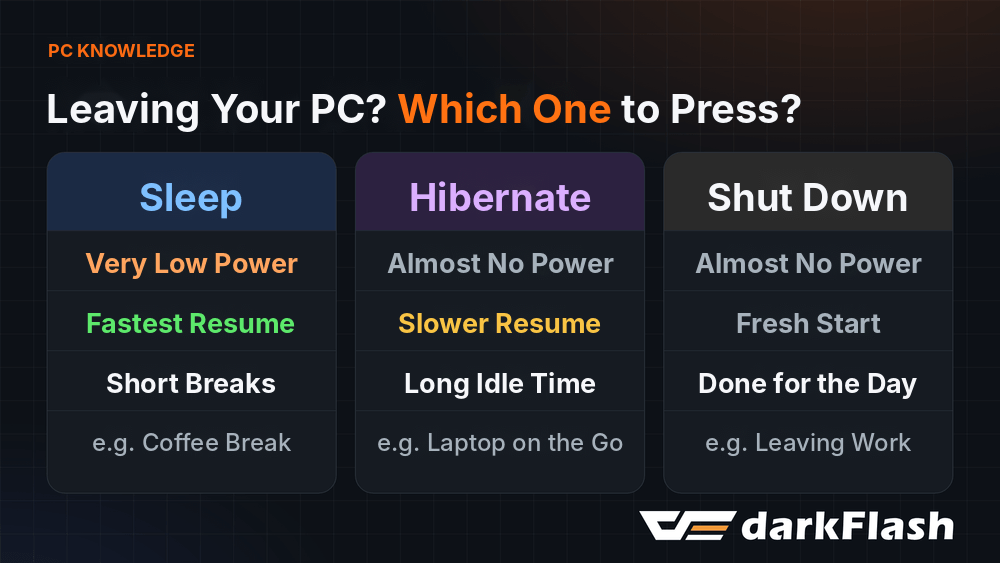
Hibernate menulis semua yang ada di memori ke perangkat penyimpanan sebagai file bernama hiberfil.sys, dan kemudian menghentikan daya bahkan untuk memori tersebut.
Dell menjelaskan bahwa komputer yang sedang hibernasi menggunakan daya yang hampir sama dengan komputer yang dimatikan. Saat Anda menyalakannya kembali, sistem akan membaca kembali file hibernasi dan mengembalikan Anda ke layar yang sama seperti sebelumnya, hanya saja lebih lambat daripada mode tidur.
Microsoft merekomendasikan untuk memilih hibernasi jika Anda tahu bahwa Anda tidak akan menggunakan laptop Anda untuk sementara waktu dan tidak akan memiliki kesempatan untuk mengisi dayanya. Namun, opsi ini terutama dirancang untuk laptop, dan tidak semua komputer menampilkannya.
Mati Total Sebenarnya Tidak Sepenuhnya Mati
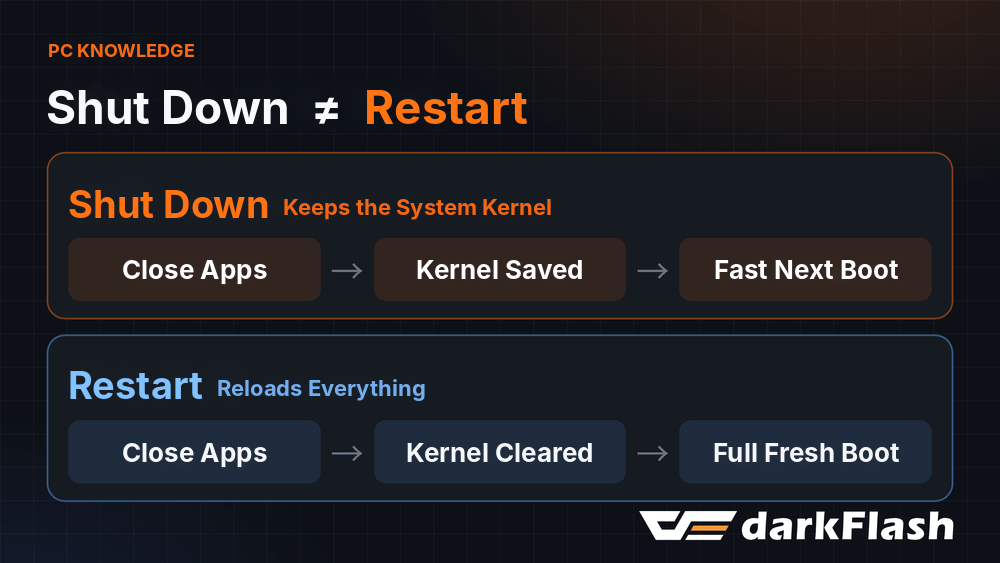
Setelah Anda menekan tombol matikan, semua program akan tertutup dan akun Anda akan keluar. Namun, Windows mengaktifkan Fast Startup secara default.
Fitur ini tidak sepenuhnya mematikan kernel sistem. Sebaliknya, fitur ini menyimpan status kernel dan driver ke dalam file hibernasi yang sama dan membacanya kembali saat Anda melakukan booting berikutnya, itulah sebabnya proses startup lebih cepat. Microsoft tidak merekomendasikan untuk menonaktifkan fitur ini, dan untuk penggunaan umum, membiarkan pengaturan default sudah cukup.
Restart berbeda. Fast Startup tidak berlaku untuk restart. Windows akan melalui proses booting lengkap dan memuat ulang kernel serta semua driver, dan file yang sudah Anda simpan tidak akan terpengaruh.
Jadi, saat Anda menginstal driver, memperbarui Windows, atau ingin memulai ulang karena komputer bertingkah aneh, Anda harus memilih restart daripada mematikan dan menghidupkannya kembali.
Tips Membangun yang Cerdas
Kesimpulannya: tekan tombol tidur saat Anda pergi sebentar untuk minum kopi, tekan tombol hibernasi saat Anda akan memasukkan laptop ke dalam tas dan tidak menggunakannya selama beberapa hari, matikan saat pekerjaan hari itu selesai, dan pilih mulai ulang setelah menginstal driver atau pembaruan.
Para gamer desktop perlu memperhatikan satu hal lagi. Selama mode tidur tradisional, motherboard mengandalkan daya siaga 5VSB dari catu daya untuk menjaga memori tetap aktif. Manual motherboard Intel memperingatkan bahwa arus siaga yang tidak mencukupi dapat mencegah mode tidur berfungsi dengan benar.
Saat merakit PC, pilihlah catu daya dengan spesifikasi yang mumpuni agar mode tidur dan bangun stabil. Catu daya seri darkFlash UMT mendukung ATX 3.1 dan PCIe 5.1, serta telah lulus sertifikasi 80 Plus Platinum. Kabel timbul modularnya juga memudahkan pengaturan kabel.
Jika layar atau perangkat periferal tidak merespons setelah bangun dari mode tidur, Microsoft menyarankan untuk terlebih dahulu menyambungkan kembali perangkat atau memulai ulang, dan memastikan driver sudah mutakhir.
Pertanyaan yang Sering Diajukan (FAQ)
Mana yang menggunakan daya lebih sedikit, mode tidur atau hibernasi?
Mode hibernasi menggunakan daya lebih sedikit. Hibernasi menyimpan pekerjaan Anda ke perangkat penyimpanan dan kemudian menghentikan pasokan daya, menggunakan daya yang hampir sama dengan mematikan komputer. Mode tidur harus terus memasok daya ke memori, dan sebagai gantinya Anda mendapatkan waktu bangun yang lebih cepat.
Mengapa komputer saya tidak memiliki opsi hibernasi?
Fitur hibernasi terutama dirancang untuk laptop, dan tidak semua komputer memilikinya. Anda dapat membuka Opsi Daya di Panel Kontrol, lalu pilih "Pilih apa yang dilakukan tombol daya," dan periksa apakah Anda dapat mencentang Hibernasi di pengaturan pematian.
Apakah saya harus menonaktifkan Fast Startup?
Microsoft tidak menyarankan untuk menonaktifkan Fast Startup, karena fitur ini mempercepat proses startup. Jika Anda perlu sistem untuk memuat ulang sepenuhnya, cukup pilih restart.
Komputer saya bertingkah aneh. Haruskah saya mematikan dan menghidupkannya kembali, atau me-restartnya?
Pilih restart. Dengan Fast Startup aktif, mematikan sistem akan mempertahankan status kernel sistem, sedangkan restart akan menjalankan proses booting penuh.