Mengapa PC saya menyala sebentar lalu mati? Penyebabnya biasanya salah satu dari dua hal: catu daya Anda memutus daya secara tiba-tiba karena mendeteksi korsleting, atau motherboard Anda gagal dalam pemeriksaan saat startup dan memulai ulang secara berulang.
Pada sebagian besar perakitan dan peningkatan sistem DIY, penyebabnya adalah kabel daya CPU yang longgar atau salah pasang, modul RAM yang tidak terpasang dengan benar, penyangga motherboard yang terlepas, atau pengaturan RAM yang tidak dapat digunakan saat booting. Pada perakitan DDR5 baru, bisa juga hanya proses pelatihan memori normal yang tampak seperti kegagalan.
Jangan berasumsi bahwa motherboard atau kartu grafis Anda rusak. Lakukan enam pengecekan di bawah ini secara berurutan, dan Anda biasanya dapat menemukan penyebabnya dalam waktu kurang dari dua puluh menit.
Tabel Diagnostik: Berapa Lama PC Anda Tetap Menyala Sebelum Mati?
Berapa lama PC Anda menyala adalah petunjuk terbaik Anda. Cocokkan apa yang Anda lihat dengan baris di bawahnya untuk mengetahui dari mana harus memulai.
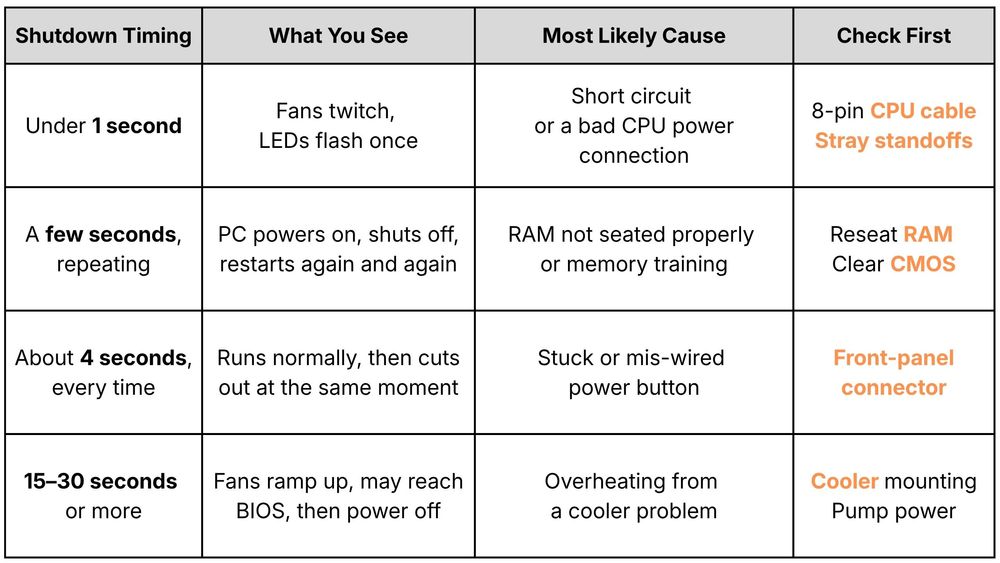
6 Langkah Demi Langkah Memperbaiki Masalah Saat PC Anda Menyala dan Langsung Mati
Sebelum menyentuh komponen internal apa pun, alihkan catu daya ke posisi OFF (O) dan cabut kabel daya.
1. Periksa Kabel Daya CPU 8-Pin Anda (Dan Pastikan Bukan Kabel PCIe)
Penyebab paling umum pada rakitan komputer baru adalah kabel daya CPU 8-pin, yang seringkali berupa 4+4 pin dan terletak di dekat bagian kiri atas motherboard.
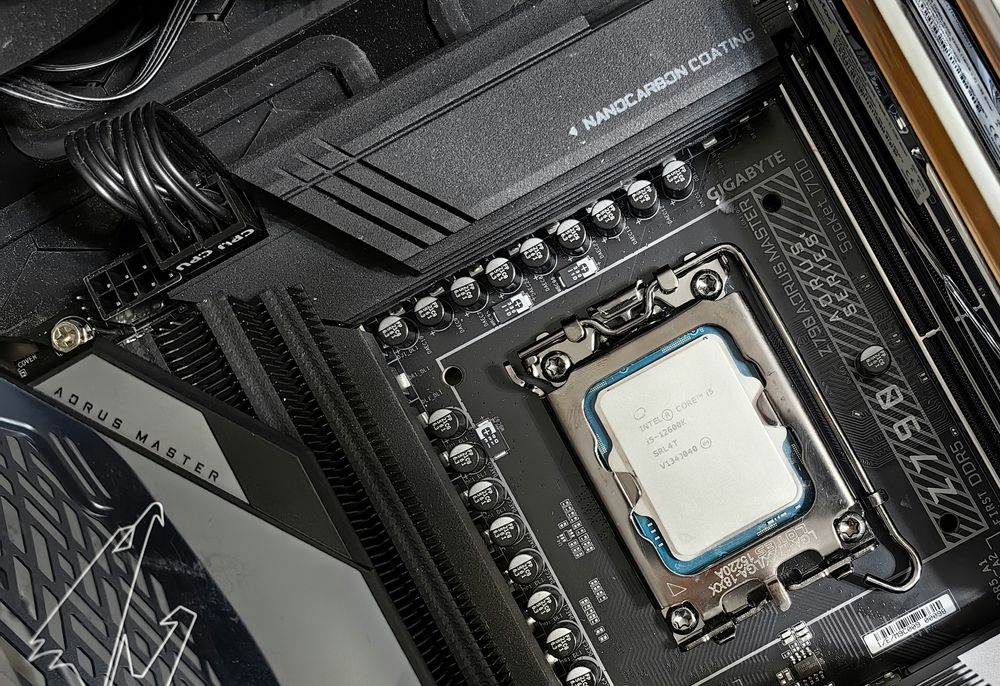
Pastikan kedua konektor terpasang sepenuhnya.
Konektor motherboard 24-pin dan konektor CPU 8-pin sama-sama membutuhkan tekanan yang kuat hingga klipnya terpasang dengan benar. Konektor yang terpasang sebagian dapat menyebabkan daya tidak stabil yang mengakibatkan PC tidak dapat menyala.Pastikan kabel tersebut memang kabel CPU/EPS.
Kabel 8-pin CPU (EPS) dan grafis (PCIe) terlihat mirip tetapi memiliki susunan kabel yang berbeda. Kabel 8-pin EPS memiliki empat kabel +12V dan empat kabel ground, sedangkan kabel 8-pin PCIe memiliki tiga kabel +12V dan lima kabel ground . Konektornya memiliki pengunci yang berbeda, sehingga kabel PCIe umumnya tidak akan terpasang sepenuhnya ke soket EPS, dan Anda tidak boleh memaksanya. Gunakan kabel yang berlabel CPU atau EPS dalam set kabel PSU Anda.
2. Pasang Kembali RAM Anda di Slot A2 dan B2 (Uji Coba Satu Keping RAM)
Jika PC Anda tetap menyala selama beberapa detik, mati, dan mencoba lagi secara berulang, motherboard mungkin gagal menginisialisasi memori. Modul DDR5 dapat terasa terpasang dengan benar meskipun salah satu ujungnya masih sedikit terangkat.
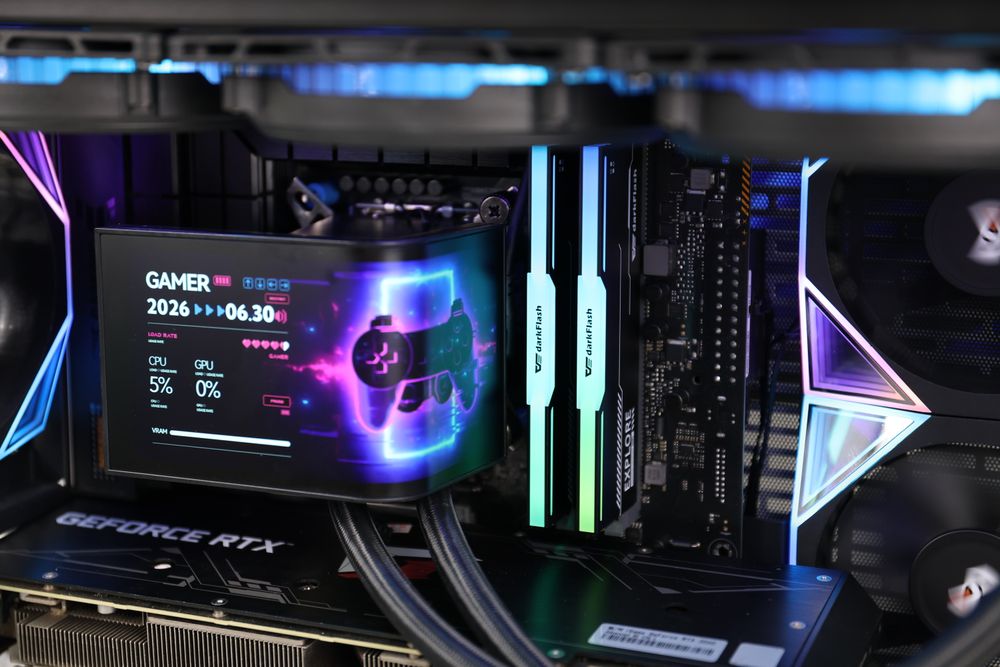
Lepaskan semua modul RAM.
Pasang satu keping RAM di slot A2. Pada sebagian besar motherboard, ini adalah slot kedua dari CPU, tetapi pastikan di manual motherboard Anda. Untuk sebagian besar motherboard DDR5 konsumen, satu keping RAM dipasang di A2 dan dua keping RAM dipasang di A2 dan B2.
Tekan kedua ujung dengan kuat hingga pengaitnya berbunyi klik.
Coba nyalakan komputer. Jika berhasil, matikan dan tambahkan stik RAM kedua di slot B2.
Tunggu dulu sebelum Anda memutuskan bahwa prosesnya gagal. Pada instalasi DDR5 baru, proses booting pertama dapat mencakup pelatihan memori yang lama (lihat FAQ di bawah).
3. Periksa keberadaan penyangga motherboard tambahan atau korsleting logam di dalam casing.
Jika PC langsung mati meskipun kabel terpasang dengan benar, periksa apakah ada benda logam yang menyentuh bagian belakang motherboard.
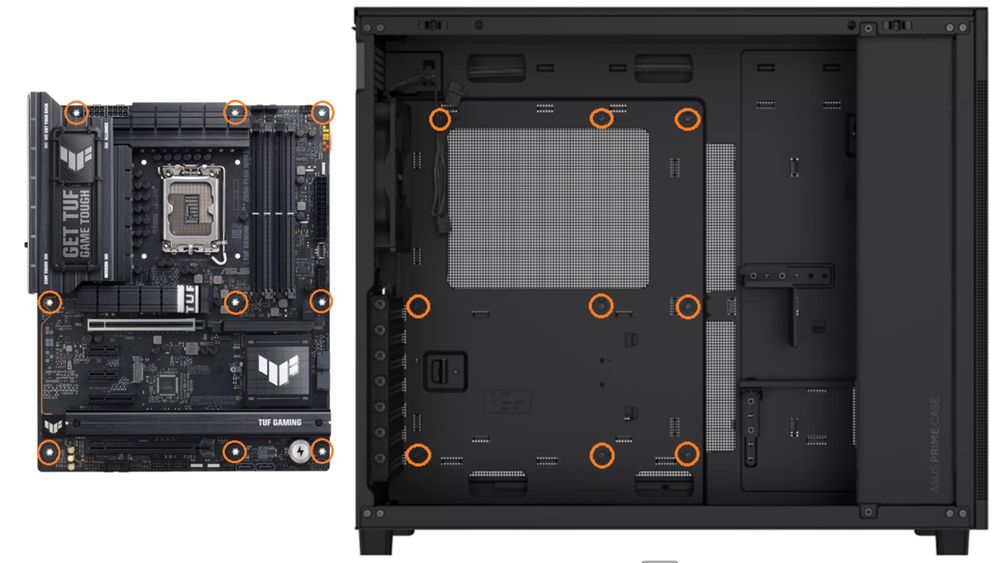
Penyangga tambahan. Jika Anda memindahkan motherboard dari ukuran yang lebih besar ke yang lebih kecil, penyangga yang tidak terpakai yang tertinggal di baki dapat menyentuh bagian bawah motherboard dan menyebabkan korsleting. Setiap penyangga harus sejajar dengan lubang pemasangan pada motherboard Anda.
Tab pelindung I/O belakang. Pada papan tanpa pelindung bawaan, periksa apakah tidak ada tab logam yang masuk ke port USB atau Ethernet.
Kabel yang longgar. Konektor kipas atau ARGB yang tidak digunakan dan bersentuhan langsung dengan logam dapat menyebabkan korsleting. Rapikan kabel atau rekatkan ujungnya dengan selotip.
4. Periksa Dudukan Pendingin CPU, Lapisan Plastik, dan Daya Pompa
Tanpa pendinginan yang memadai, CPU dapat dengan cepat mencapai batas termalnya dan sistem akan mati untuk melindunginya.

Lepaskan lapisan pelindung. Periksa apakah stiker plastik pada pelat pendingin pendingin udara atau blok AIO Anda sudah hilang.
Periksa tekanan pemasangan. Jika pendingin longgar atau tidak rata, alasnya mungkin tidak menyentuh CPU dengan benar.
Periksa daya pompa pada AIO. Pastikan kabel pompa (header AIO_PUMP atau CPU_FAN) dan kabel daya SATA yang diperlukan terhubung sehingga cairan pendingin bersirkulasi.
5. Tes untuk Tombol Daya Casing yang Macet (Tes Menyalakan Perangkat dengan Obeng)
Jika PC Anda berjalan normal selama sekitar empat detik lalu mati setiap kali, curigai tombol daya. Tombol yang terus ditekan dapat memicu pematian paksa, dan kabel panel depan yang terpasang pada pin yang salah juga dapat menyebabkan hal yang sama.
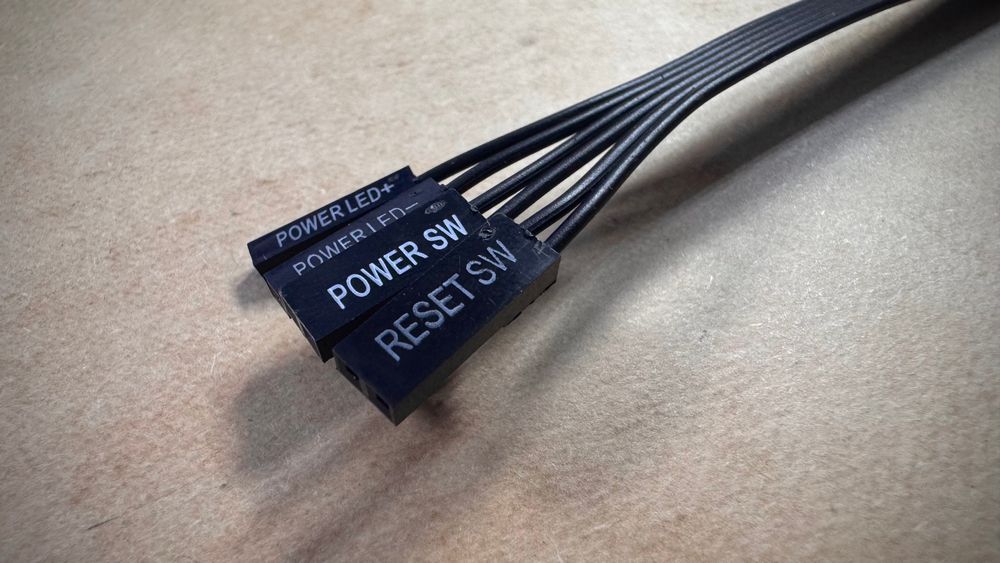
Cabut konektor POWER SW dari header panel depan.
Cari pin sakelar daya di manual motherboard Anda.
Sentuh sebentar ujung obeng di antara kedua pin tersebut, lalu cabut obengnya.
Jika PC sekarang dapat menyala dan tetap aktif, maka tombol casing atau kabelnya yang bermasalah.
6. Lepaskan Baterai CMOS untuk Menghapus Pengaturan BIOS/XMP yang Rusak
Jika PC yang berfungsi normal mulai mengalami boot-loop setelah Anda mengaktifkan profil XMP/EXPO, mengubah tegangan, atau kehilangan daya, pengaturan BIOS yang tersimpan mungkin tidak dapat digunakan untuk booting.
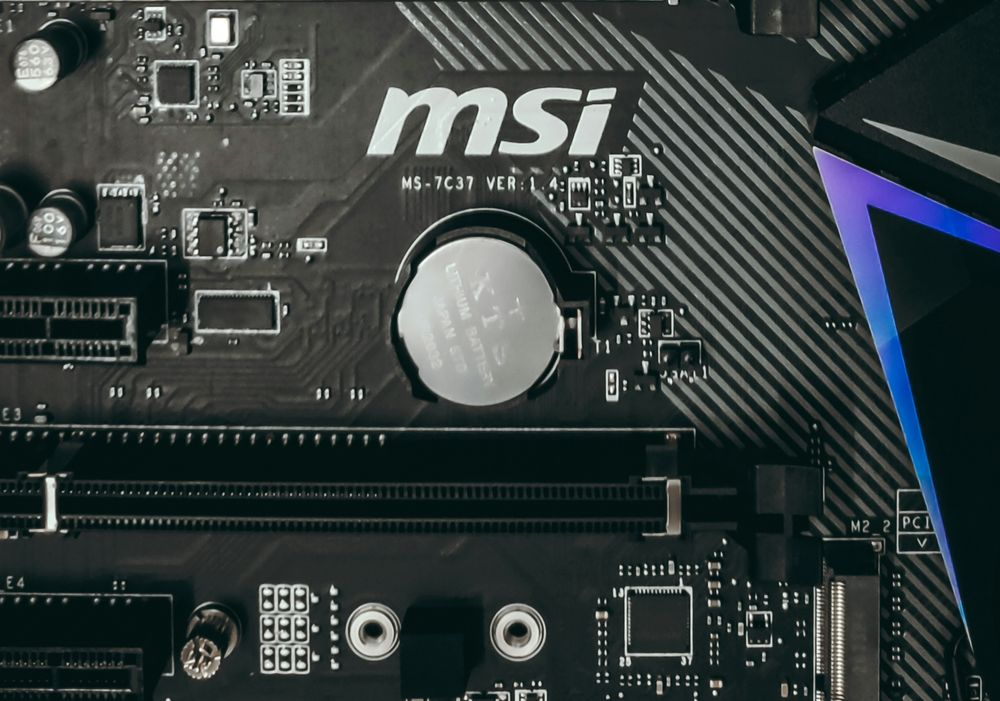
Matikan catu daya (PSU) dan cabut kabel daya.
Tekan tombol daya casing satu atau dua kali untuk menguras sisa daya.
Cari baterai koin CR2032 berwarna perak dan keluarkan.
Tunggu sekitar 5 menit, atau gunakan jumper CLR_CMOS jika papan Anda memilikinya.
Pasang kembali baterai, hidupkan perangkat, dan lakukan booting dengan pengaturan default.
Mengapa Perlindungan Catu Daya (SCP & OCP) Sebenarnya Menyelamatkan PC Anda
Komputer yang mati seketika tidak selalu berarti catu daya Anda rusak. Bisa jadi sirkuit proteksi berfungsi sebagaimana mestinya.
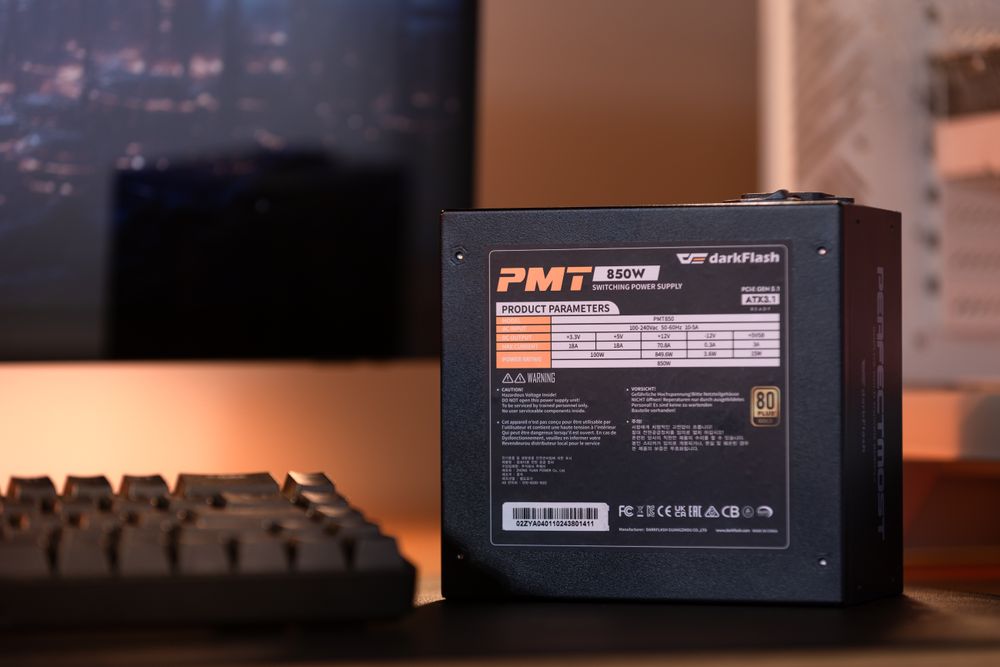
Catu daya berkualitas mencakup pengaman seperti proteksi korsleting (SCP) dan proteksi arus berlebih (OCP). Jika PSU mendeteksi korsleting, seperti kabel terjepit, kabel yang salah sambung, atau penyangga yang longgar, PSU akan mati hampir seketika alih-alih mengalirkan arus ke titik kerusakan. Itulah mengapa matinya daya dalam sepersekian detik sering kali menunjukkan adanya korsleting fisik daripada komponen yang rusak.
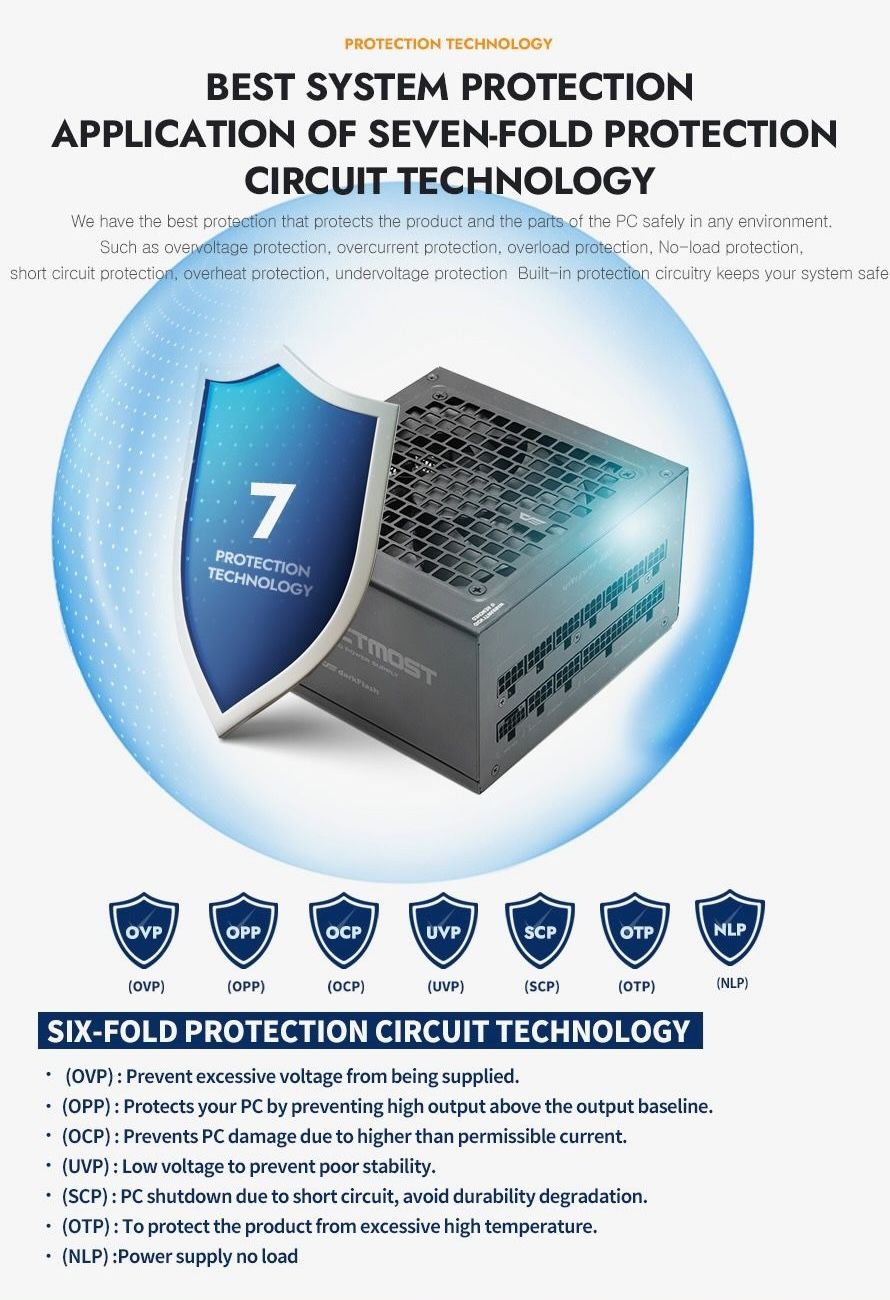
( Catu Daya Seri darkFlash PMT , dengan 7 Perlindungan Catu Daya)
Jika Anda ingin mengesampingkan kemungkinan masalah pada PSU, Anda dapat menjalankan pemeriksaan tanpa beban dengan jumper atau penjepit kertas. Hubungkan pin 16 dan pin 17 pada konektor 24-pin , yaitu pin ke-4 dan ke-5 dari kiri dengan penjepit menghadap ke atas. Perhatikan hasilnya dengan hati-hati: tes ini hanya memastikan PSU dapat menyala tanpa beban, dan sebuah unit dapat lolos tes tetapi tetap gagal di bawah beban sistem yang sebenarnya. Jika Anda memiliki PSU cadangan yang diketahui berfungsi dengan baik, menggantinya adalah tes yang paling andal. Untuk prosedur lengkapnya, lihat panduan kami tentang cara menguji PSU jika PC Anda tidak dapat booting.
Pertanyaan yang Sering Diajukan (FAQ)
Mengapa PC AM5/DDR5 baru saya menyala, mati, dan membutuhkan waktu beberapa menit untuk menampilkan gambar?
Ini sering kali merupakan pelatihan memori DDR5, dan lebih umum terjadi pada motherboard AMD AM5. Pada beberapa sistem DDR5, pelatihan dapat memakan waktu hingga 15 menit, jadi ada baiknya menunggu 10 hingga 15 menit pada booting pertama setelah penggantian RAM, pengaturan ulang BIOS, atau perubahan profil.
Banyak pengguna melaporkan waktu sekitar dua hingga tiga menit saat XMP diaktifkan pertama kali, kemudian sekitar 30 detik setelahnya. Sistem mungkin akan memulai ulang satu atau dua kali selama proses ini. Jika motherboard Anda menawarkannya, mengaktifkan Memory Context Restore dapat mempercepat proses booting selanjutnya.
Bagaimana cara mengetahui apakah catu daya atau motherboard saya rusak?
Lakukan uji jumper tanpa beban seperti yang dijelaskan di atas. Jika kipas PSU berputar, setidaknya PSU dapat menyala, tetapi itu tidak membuktikan bahwa PSU dalam kondisi baik saat diberi beban. Metode yang lebih andal adalah mencoba PSU yang diketahui berfungsi dengan baik, atau menguji motherboard di luar casing.
Bisakah baterai CMOS yang mati menyebabkan PC menyala lalu langsung mati?
Baterai yang habis biasanya mereset jam dan pengaturan BIOS daripada menghentikan proses startup. Membersihkan CMOS (Langkah 6) lebih berguna sebagai cara untuk menghapus pengaturan yang salah daripada sebagai perbaikan baterai.
Apa yang harus saya lakukan jika PC masih mati setelah memeriksa semua kabel dan modul RAM?
Lakukan pengujian di luar casing. Letakkan motherboard di atas kotak non-konduktifnya dan sambungkan hanya CPU, pendingin, satu keping RAM, kabel 24-pin, dan kabel CPU 8-pin. Gunakan obeng pada pin sakelar daya untuk menyalakannya. Jika berhasil menyala, berarti ada sesuatu di dalam casing, seperti penyangga tambahan atau kabel yang terjepit, yang menyebabkan masalah tersebut.
Kesimpulan: Isolasi Short dan Kembali ke Permainan
Komputer yang menyala sebentar lalu mati memang membuat stres, tetapi biasanya perbaikannya bersifat mekanis. Pastikan kabel CPU 8-pin dan RAM terpasang dengan benar, periksa apakah ada baut penyangga yang longgar, pastikan pendingin terpasang dengan benar, dan bersihkan CMOS. Jika Anda menggunakan DDR5, berikan waktu ekstra pada proses booting pertama sebelum Anda berasumsi ada sesuatu yang rusak.
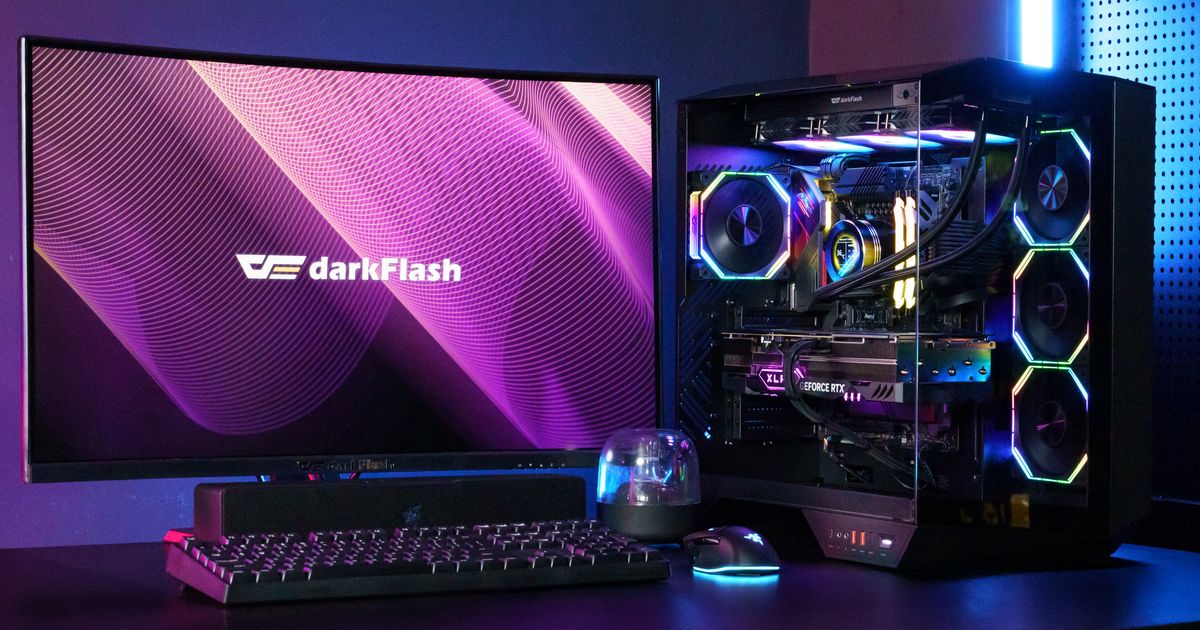
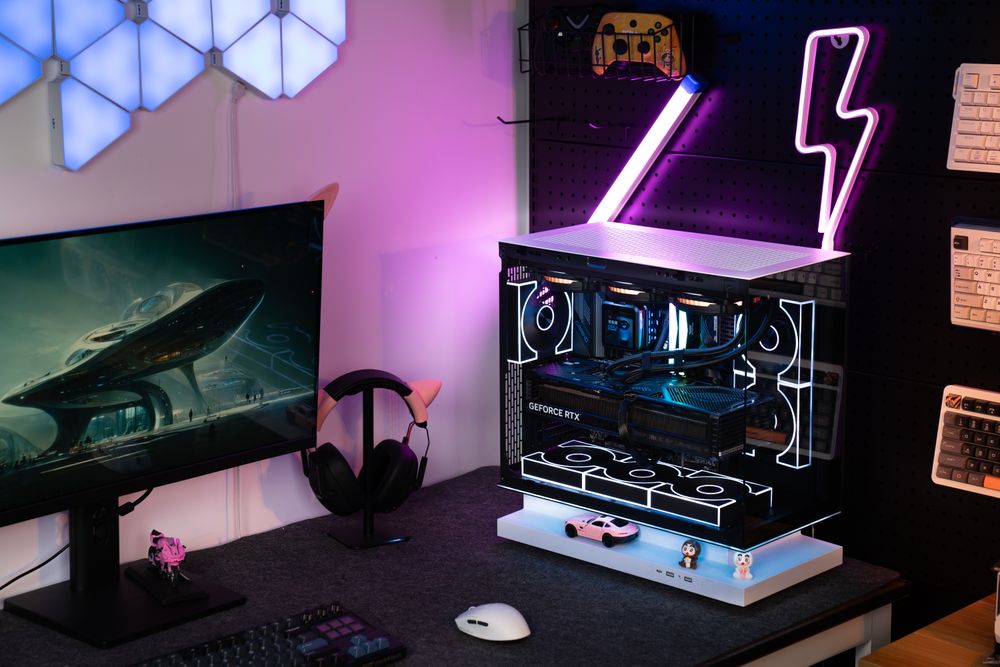
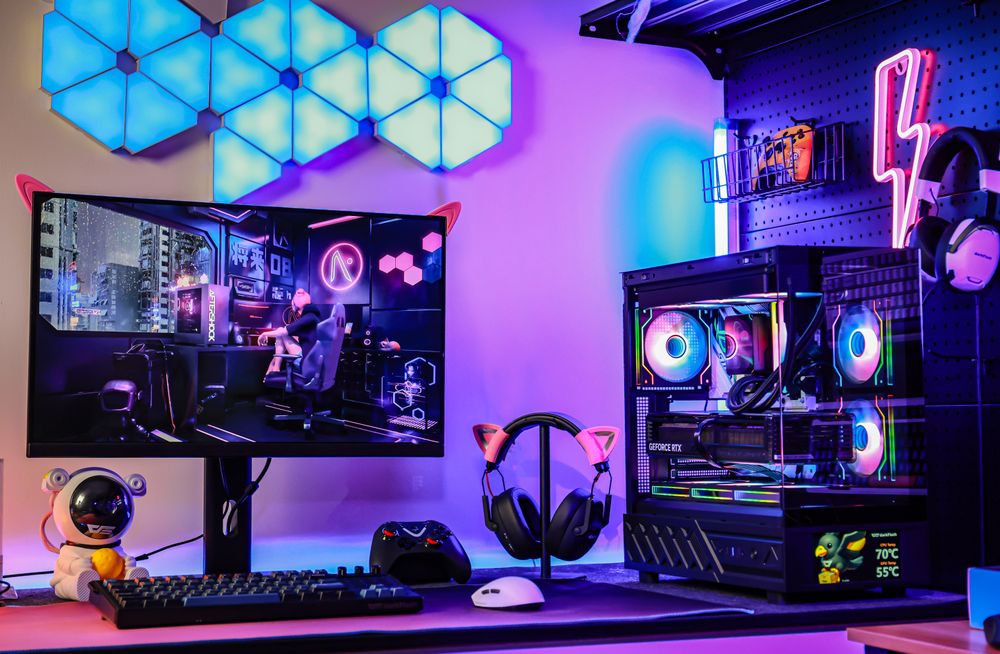
Jika Anda berencana membangun PC baru, pilihan casing dan PSU dapat mempermudah perakitan. darkFlash DY460 dan FLOATRON F1 ATX adalah casing ATX yang mendukung motherboard back-connect, yang membuat bagian depan tetap bersih dan perakitan lebih rapi. Untuk catu daya, Seri PMT menawarkan unit full-modular 80 PLUS Gold, ATX 3.1, dan Seri UMT adalah pilihan 80 PLUS Platinum. Keduanya mencantumkan perlindungan OVP, OCP, OPP, SCP, OTP, dan UVP.